Ein Favicon erstellen: aus einem Querformat-Logo favicon.ico und apple-touch-icon machen und per link-Tag einbinden
Wer das Website-Logo direkt als Favicon nimmt, sieht im 16-px-Tab nur noch Matsch, und auf dem iPhone-Home-Bildschirm bekommt der Hintergrund plötzlich eine ungewollte Farbe. Mit einem Favicon-Generator, der im Browser läuft, entstehen aus einem Querformat-Logo und aus einem SVG mit nur dem Bildzeichen favicon.ico, apple-touch-icon.png, Icons für Android und PWA sowie das Manifest. Dazu: die Tags für den head, was in einer ICO-Datei steckt und wie groß sie wird, und was zu prüfen ist, wenn das neue Icon nicht erscheint.
Inhalt
Sobald ein Blog oder eine interne Webseite online ist, möchte man ein Favicon haben, das kleine Symbol im Browser-Tab. Mit einem vorhandenen Logo scheint das eine Sache von fünf Minuten zu sein, doch in der Praxis gibt es mehr zu entscheiden als gedacht. Welche Pixelgrößen gehören in die favicon.ico? Braucht das iPhone für „Zum Home-Bildschirm“ ein eigenes Icon? Welche Tags kommen in den <head>?
Bildbearbeitungsprogramme exportieren PNGs problemlos, aber eine ICO-Datei, die mehrere Größen bündelt, können die meisten mit Bordmitteln nicht erzeugen. Online-Konverter können das, nur muss man dafür ein Logo hochladen, das womöglich noch gar nicht öffentlich ist.
Der Favicon-Generator erstellt aus einem Logo oder aus Text einen kompletten Favicon-Satz und speichert ihn als ZIP. Die Bilder werden im Browser verarbeitet und nicht an einen Server gesendet. In diesem Artikel nehme ich das Logo einer fiktiven Website, „Komorebi Field Notes“ (komorebi ist das japanische Wort für Sonnenlicht, das durch das Laub der Bäume fällt, daher das Blatt im Zeichen), und prüfe, was passiert, wenn man ein Querformat-Logo unverändert verwendet, und welche Dateien entstehen, wenn man von einem SVG mit nur dem Bildzeichen ausgeht.
Die Testbilder
Für den Test habe ich die beiden folgenden Bilder verwendet. Wer sie speichert, kann die Schritte nachvollziehen.
| Datei | Inhalt | Größe |
|---|---|---|
| komorebi-logo.png | Logo mit einem Blatt in einem abgerundeten Quadrat und daneben dem Schriftzug „Komorebi FIELD NOTES“. Transparenter Hintergrund | 1200×400 px |
| komorebi-mark.svg | SVG, das nur das Bildzeichen des Logos enthält | Quadratisch (viewBox 280×280) |
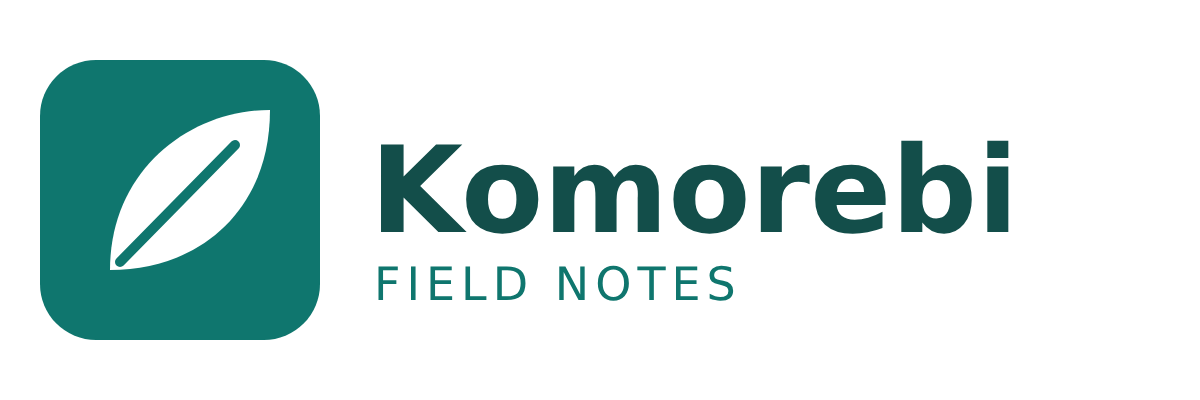

Logos im Header einer Website haben oft genau dieses Querformat. Zuerst wird es also unverändert zum Favicon gemacht.
Ein Querformat-Logo unverändert: Die Schrift ist nicht lesbar
Öffnen Sie das Tool, lassen Sie „Aus einer Bilddatei“ ausgewählt und wählen Sie unter „Bild“ die Datei komorebi-logo.png. Direkt nach der Auswahl erschien unter dem Feld folgender Hinweis:
komorebi-logo.png (1200 × 400 px) Das Bild ist kleiner als 512 px; das 512-px-Icon wird daher hochskaliert und etwas unscharf. Das Bild ist nicht quadratisch. Unter „Nicht quadratische Bilder“ legen Sie fest, wie es eingepasst wird.
Das Bild ist zwar 1200 px breit, aber beim Einpassen in ein quadratisches Icon zählt die kurze Seite, also 400 px. Deshalb warnt das Tool, dass das 512-px-Icon gestreckt wird.
Auch ohne eine Einstellung zu ändern, erscheint unten sofort eine Vorschau. „Nicht quadratische Bilder“ blieb auf dem Standardwert „Ganzes Bild einpassen (mit Rand)“.
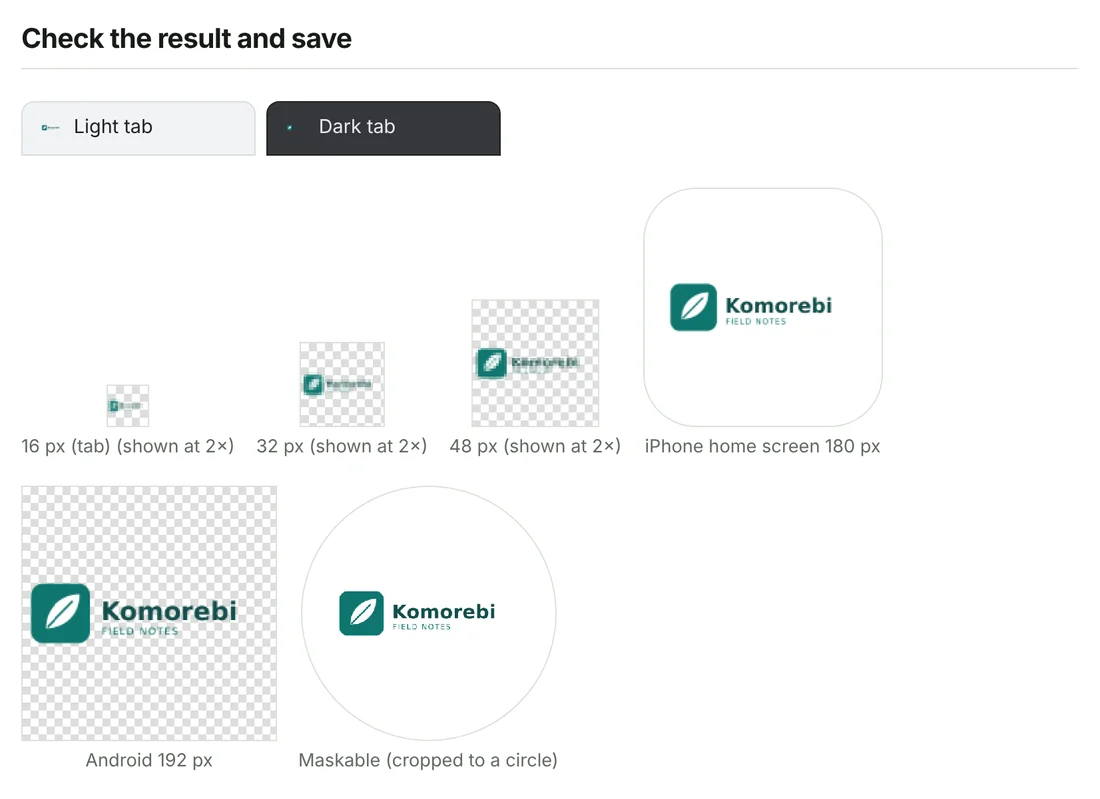
Ganz oben zeigen „Heller Tab“ und „Dunkler Tab“, wie das Icon mit 16 px im Browser-Tab erscheint. Weil das breite Bild in ein Quadrat eingepasst wird, entstehen oben und unten riesige Ränder, und das Logo wird zu einem dünnen waagerechten Strich. Selbst bei 32 und 48 px ist „Komorebi“ bis zur Unleserlichkeit zusammengedrückt. In den Home-Bildschirm-Icons ab 180 px lässt sich die Schrift lesen, aber das Logo schwebt winzig in der Mitte des Icons.
Stellt man „Nicht quadratische Bilder“ auf „Quadrat aus der Mitte zuschneiden“, wird stattdessen die Bildmitte ausgeschnitten – heraus kam ein Icon mit großen Bruchstücken von „Komor“ und „IELD NOTES“. Bei diesem Logo sitzt das Zeichen ganz links, ein Zuschnitt aus der Mitte ergibt also ebenfalls nichts Brauchbares.
Bei 16 px besteht das Icon aus einem Raster von gerade einmal 16 mal 16 Kästchen. Den Firmennamen dort unterzubringen ist unrealistisch. Enthält das Logo ein Bildzeichen, nehmen Sie nur dieses; bei einem reinen Schriftlogo die ersten ein oder zwei Buchstaben.
Der komplette Favicon-Satz aus einem SVG mit nur dem Bildzeichen
1. Bild auswählen, Hintergrund und Namen festlegen
Wählen Sie unter „Bild“ nun komorebi-mark.svg. Bei einem SVG zeigt das Tool „Da es sich um ein SVG handelt, wird die Originaldatei als icon.svg in die ZIP-Datei aufgenommen.“ an. Ein SVG verliert beim Vergrößern nicht an Qualität; wenn eine Vektorvorlage vorhanden ist, ist sie einem PNG vorzuziehen. Bei einem PNG sollte es möglichst quadratisch und mindestens 512×512 px groß sein.
Anschließend habe ich folgende Felder ausgefüllt.
| Feld | Wert | Grund |
|---|---|---|
| Hintergrund von favicon.ico und den 192/512-px-Icons | Transparent (Standard) | Das Zeichen ist bereits ein abgerundetes Quadrat, außen bleibt es transparent |
| Hintergrundfarbe (Home-Bildschirm und maskable) | #0f766e (dasselbe Grün wie das Zeichen) |
Füllt die freie Fläche des Home-Bildschirm-Icons in der Farbe des Zeichens, sodass alles wie aus einem Stück wirkt |
| Innenabstand Home-Bildschirm-Icon (%) | 0 | Mit den voreingestellten 8 % entsteht ein Rahmen in Hintergrundfarbe um das Zeichen |
| Name der Website (name) | Komorebi Field Notes | Der Name, der ins Manifest geschrieben wird |
| Kurzname (short_name) | Komorebi | Der Name unter dem Icon auf dem Home-Bildschirm |
| Designfarbe | #0f766e |
Die Farbe, die mobile Browser etwa für die Adressleiste verwenden |
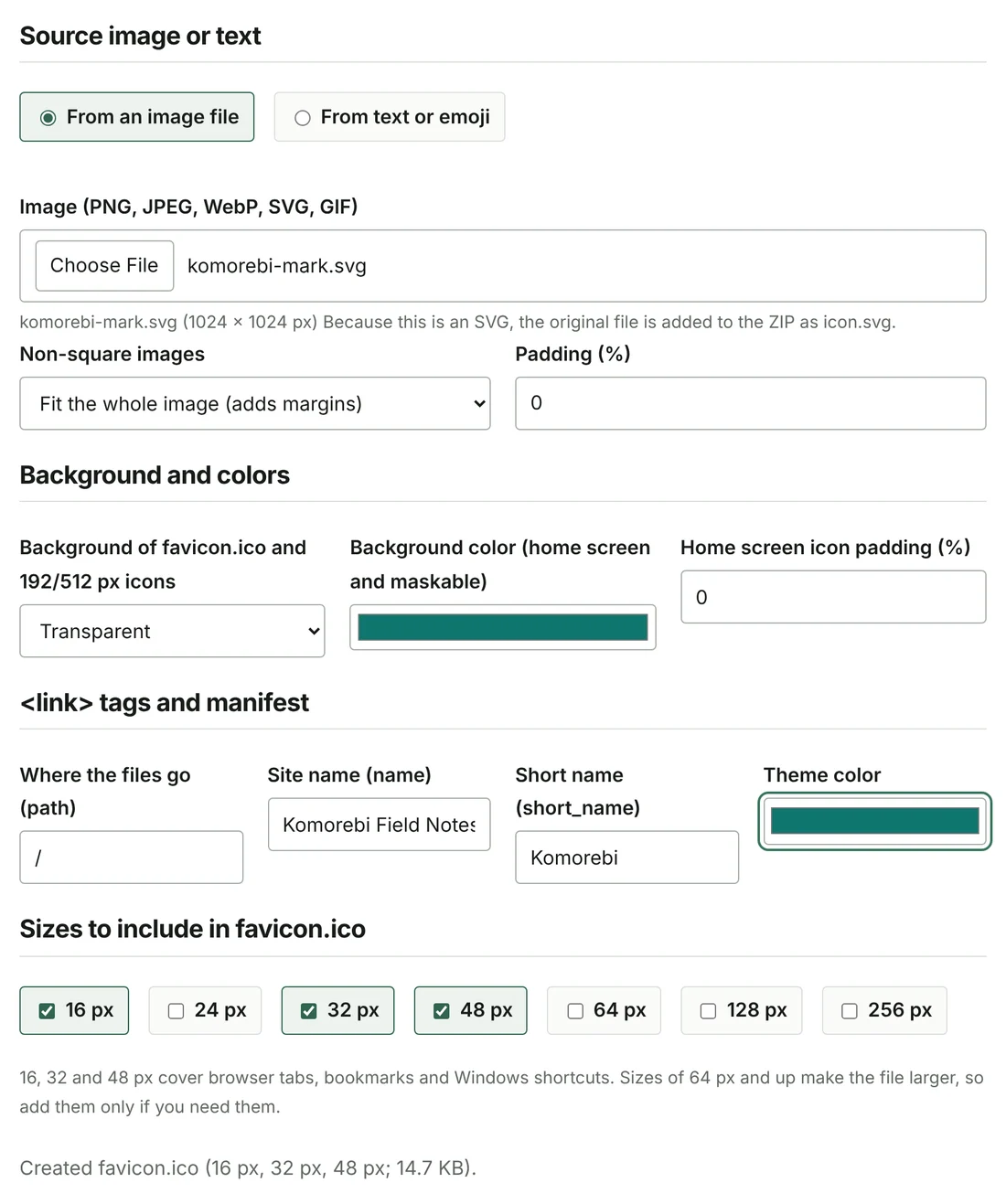
Es gibt zwei Hintergrundfelder, weil manche Icons transparent sein dürfen und andere nicht. Die favicon.ico im Browser-Tab und die Android-Icons mit 192 und 512 px können transparent bleiben; dann scheint die Farbe des Tabs durch. Das Icon für den iPhone-Home-Bildschirm, apple-touch-icon.png, stellt transparente Stellen dagegen schwarz dar, deshalb füllt das Tool es immer mit der Hintergrundfarbe. Das Maskable-Icon (dazu gleich mehr) erhält dieselbe Farbe.
2. Kleine Größen in der Vorschau prüfen
Bei jeder Änderung einer Einstellung wird die Vorschau neu erzeugt.
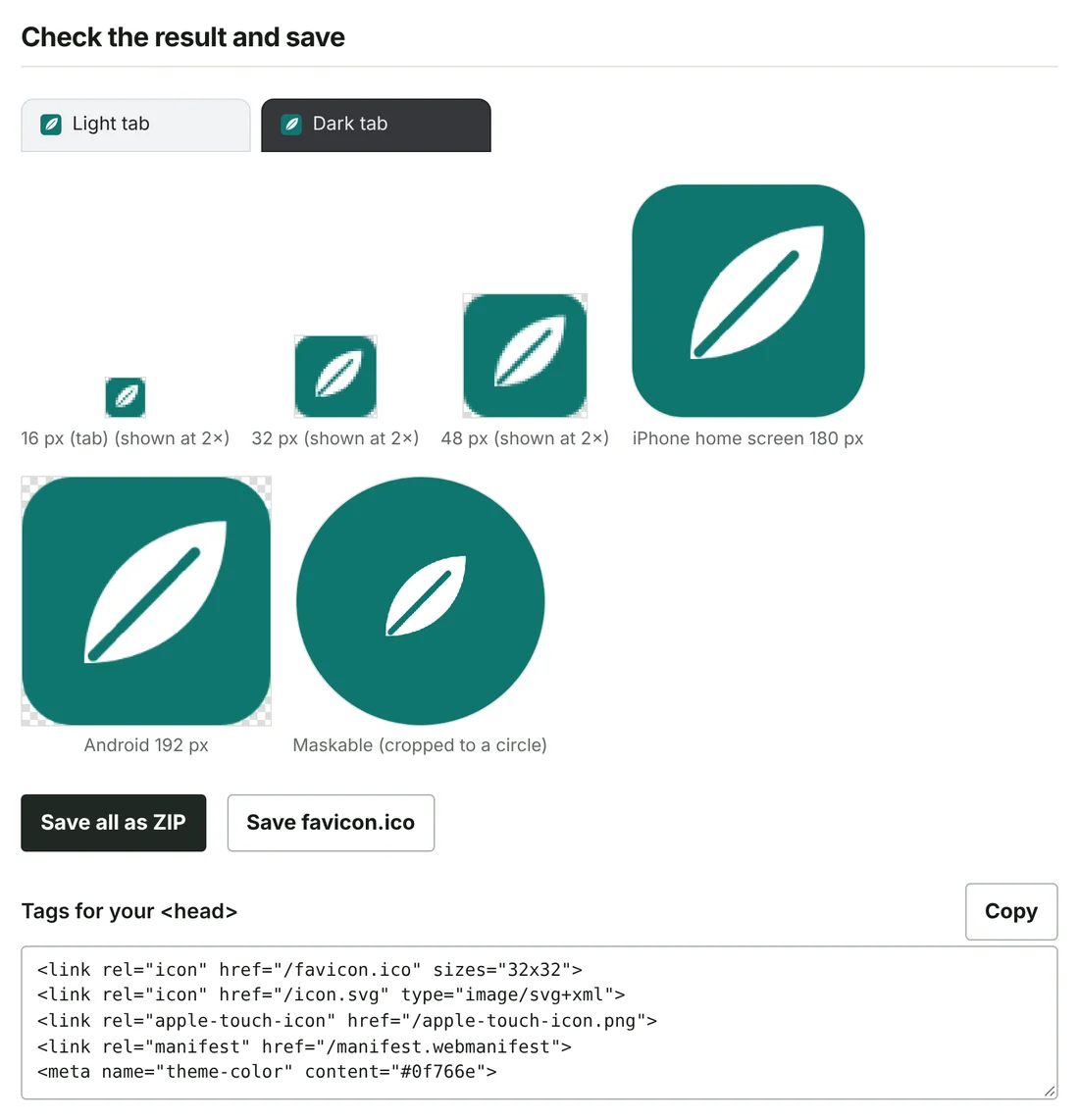
Diesmal ist das weiße Blatt auf dem grünen Quadrat im hellen wie im dunklen Tab gut zu unterscheiden. Bei 16 px wirkt die Linie im Blatt etwas verwaschen, die Form bleibt aber erhalten. Dünne Linien und feine Muster verschwinden bei 16 px leicht; wer sein eigenes Logo testet, sollte deshalb zuerst auf diese 16-px-Vorschau schauen.
Die 180-px-Vorschau für das iPhone ahmt nach, wie der Home-Bildschirm die Ecken abrundet. Da der Innenabstand auf 0 % steht, ist auch die Fläche außerhalb der abgerundeten Ecken des Zeichens grün gefüllt, und es entsteht eine einheitliche grüne Kachel.
Die Vorschau ganz rechts, „Maskable (als Kreis zugeschnitten)“, gehört zu einem Icon, bei dem nichts Wichtiges abgeschnitten wird, wenn Android und andere Launcher es je nach Gerät als Kreis oder abgerundetes Quadrat zuschneiden. Das Tool passt das ganze Bild in einen zentrierten Kreis mit 80 % des Icon-Durchmessers ein; das Zeichen wird dadurch kleiner, und die Hintergrundfarbe füllt den Rest.
3. Als ZIP speichern
Ein Klick auf „Alles als ZIP speichern“ speicherte favicon.zip. Darin lagen diese acht Dateien:
| Datei | Größe | Inhalt |
|---|---|---|
favicon.ico |
15.086 Byte | Drei Bilder: 16, 32 und 48 px |
icon.svg |
313 Byte | Das geladene SVG, unverändert |
apple-touch-icon.png |
7.369 Byte | 180×180 px, Hintergrund grün gefüllt |
icon-192.png |
9.414 Byte | 192×192 px, transparenter Hintergrund |
icon-512.png |
24.756 Byte | 512×512 px, transparenter Hintergrund |
icon-mask.png |
19.479 Byte | 512×512 px, für Maskable |
manifest.webmanifest |
485 Byte | Einstellungen für Android und PWA |
head-snippet.html |
311 Byte | Tags zum Einfügen in den <head> |
icon.svg ist nur enthalten, wenn ein SVG geladen wurde. Bei einem PNG fehlt diese Datei, und es bleiben die übrigen sieben. Wer nur die favicon.ico braucht, kann mit „favicon.ico speichern“ die ICO-Datei allein speichern.
Die Tags für den head
Im Feld „Tags für den <head>“ auf der Seite und in head-snippet.html im ZIP standen diese Tags:
<link rel="icon" href="/favicon.ico" sizes="32x32">
<link rel="icon" href="/icon.svg" type="image/svg+xml">
<link rel="apple-touch-icon" href="/apple-touch-icon.png">
<link rel="manifest" href="/manifest.webmanifest">
<meta name="theme-color" content="#0f766e">
Die ersten beiden Zeilen sind die Icons für den Browser-Tab. Browser, die SVG-Favicons unterstützen, verwenden icon.svg, alle anderen greifen auf favicon.ico zurück. Die Zeile für favicon.ico nennt nur eine Größe, sizes="32x32", damit Browser, die SVG lesen können, das SVG bevorzugen; das Tool schreibt sie so, sobald ein SVG dabei ist. Geht man von einem PNG aus, fehlt die SVG-Zeile, und die erste Zeile führt alle Größen der ICO-Datei auf, etwa sizes="16x16 32x32 48x48".
Die dritte Zeile gilt für den Home-Bildschirm von iPhone und iPad, die vierte verweist auf das Manifest für Android und PWAs. Im Manifest stehen die festgelegten Namen, die Icons mit 192 px, 512 px und Maskable, die Designfarbe und die Hintergrundfarbe.
{
  "name": "Komorebi Field Notes",
  "short_name": "Komorebi",
  "icons": [
    { "src": "/icon-192.png", "type": "image/png", "sizes": "192x192" },
    { "src": "/icon-512.png", "type": "image/png", "sizes": "512x512" },
    { "src": "/icon-mask.png", "type": "image/png", "sizes": "512x512", "purpose": "maskable" }
  ],
  "theme_color": "#0f766e",
  "background_color": "#0f766e",
  "display": "standalone"
}
(In der echten Datei erstreckt sich jeder Eintrag in icons über mehrere Zeilen. Zur besseren Lesbarkeit habe ich sie hier jeweils in eine Zeile gefasst.)
Wohin die Dateien gehören und welche Pfade gelten
Die href-Werte in den Tags, etwa /favicon.ico, setzen voraus, dass die Dateien im Stammverzeichnis der Website liegen. Laden Sie den Inhalt des ZIP auf dieselbe Ebene wie die Startseite hoch. Beim Static-Site-Generator Hugo genügt es, sie in den Ordner static/ zu legen; beim Veröffentlichen werden sie ins Stammverzeichnis kopiert.
Sollen die Icons gesammelt in einem Ordner wie /assets/icons/ liegen, tragen Sie im Feld „Ablageort der Dateien (Pfad)“ /assets/icons/ ein. Alle Pfade in den Tags und im Manifest werden dann auf diesen Ort umgeschrieben. Die favicon.ico selbst sollte trotzdem im Stammverzeichnis bleiben, denn Browser fragen /favicon.ico auch bei Seiten ohne <link>-Tag ab.
Die Tags gehören in den <head> aller Seiten der Website. Wer ein Theme oder Templates nutzt, trägt sie in das gemeinsame Header-Template ein.
Wie viele Größen in die favicon.ico gehören
Eine ICO-Datei ist ein Container, der Bilder in mehreren Größen in einer Datei bündelt. Browser oder Betriebssystem wählen daraus das passende für den jeweiligen Anzeigeort. Standardmäßig nimmt das Tool 16, 32 und 48 px auf; das reicht für Browser-Tabs, Lesezeichen und Windows-Verknüpfungen.
Als ich die gerade erzeugte favicon.ico in den Bereich „ICO-Datei untersuchen“ des Tools lud, wurde ihr Inhalt aufgelistet.
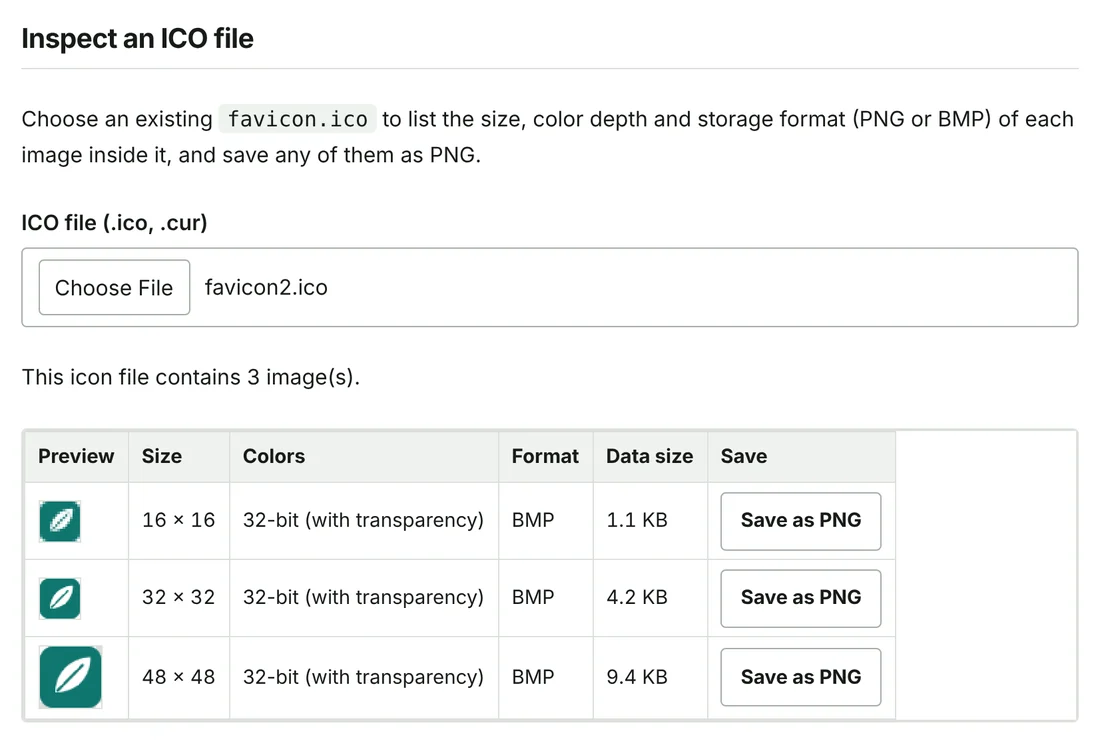
Alle drei sind im BMP-Format (Bitmap) gespeichert, mit 1,1 KB für 16 px, 4,2 KB für 32 px und 9,4 KB für 48 px. Das Tool speichert Größen bis 48 px als 32-Bit-BMP und ab 64 px als PNG. BMP ist unkomprimiert, die Dateigröße hängt also nur von Breite und Höhe ab, nicht vom Bildinhalt. Tatsächlich war die favicon.ico genau 14,7 KB groß – sowohl aus dem Querformat-Logo als auch aus dem SVG-Zeichen erzeugt.
Mit anderen Größen änderte sich die ICO-Datei wie folgt:
| Größen in favicon.ico | Dateigröße |
|---|---|
| 16 und 32 px | 5,3 KB |
| 16, 32 und 48 px (Standard) | 14,7 KB |
| 16, 32, 48 und 64 px | 17,1 KB |
| 16, 32, 48 und 256 px | 25,9 KB |
256 px fügen nur rund 11 KB hinzu, weil diese Größe als PNG gespeichert wird. Für ein Icon, das nur im Tab erscheint, ist sie trotzdem unnötig. Die großen Icons auf Home-Bildschirmen und in App-Listen liefern apple-touch-icon.png und die PNGs mit 192 und 512 px.
„Als PNG speichern“ extrahiert ein einzelnes Bild aus der ICO-Datei als PNG. Ist von einer alten Website nur noch die favicon.ico übrig, lässt sich so prüfen, welche Größen darin stecken, und das größte Bild als Ausgangsmaterial für eine Neuauflage herausziehen.
Was zu prüfen ist, wenn das neue Icon nicht erscheint
Manchmal sind die Dateien hochgeladen und die Tags eingetragen, und das Tab-Icon ändert sich trotzdem nicht. Diese Punkte sollten Sie der Reihe nach prüfen.
Erstens, ob die Datei erreichbar ist. Öffnen Sie https://(Ihre Website)/favicon.ico direkt im Browser und sehen Sie nach, ob das Icon erscheint. Bei einem 404 stimmt entweder der Ablageort oder der Pfad in den Tags nicht.
Zweitens, der Cache. Browser speichern Favicons lange zwischen, daher ändert sich ein ersetztes Icon unter Umständen nicht sofort. Öffnen Sie die Seite in einem privaten Fenster erneut, oder ändern Sie das href im Tag zum Beispiel in /favicon.ico?v=2, damit der Browser es als andere URL behandelt.
Drittens, ob die .ico wirklich eine ICO-Datei ist. Ein PNG, bei dem nur die Endung in .ico geändert wurde, zeigen manche Browser trotzdem an, sodass der Fehler leicht unbemerkt bleibt. Als ich komorebi-logo.png in fake.ico umbenannte und unter „ICO-Datei untersuchen“ lud, meldete das Tool „Datei konnte nicht gelesen werden: Dies ist eine PNG-Datei (möglicherweise wurde nur die Dateiendung in .ico geändert).“ Das lohnt sich zu prüfen, bevor man die Datei dort einsetzt, wo eine echte ICO erwartet wird, etwa für eine Windows-Verknüpfung.
Das Favicon in den Suchergebnissen von Google und anderen Suchmaschinen hängt nicht vom Browser-Cache ab; es ändert sich erst, wenn die Suchmaschine Seite und Favicon erneut abruft. Google empfiehlt ein quadratisches Favicon, das größer als 48×48 px ist. Geht man von einem SVG aus, lässt sich die in den Tags angegebene icon.svg beliebig skalieren und erfüllt diese Bedingung.
Noch kein Logo? Dann aus Text
Hat die Website noch kein Logo, wählen Sie „Aus Text oder Emoji“. Damit lassen sich ein oder zwei lateinische Buchstaben, ein einzelnes chinesisches oder japanisches Schriftzeichen oder ein Emoji auf ein Quadrat, ein abgerundetes Quadrat oder einen Kreis in der gewählten Farbe setzen. Mit dem Text „K“ und #0f766e als Hintergrundfarbe erhalten Sie zum Beispiel ein Favicon mit einem weißen „K“ auf einem grünen abgerundeten Quadrat. Die Schrift stammt aus den auf dem Gerät installierten Standardschriften, daher kann der Buchstabe bei gleichen Einstellungen unter Windows und auf dem Mac leicht unterschiedlich aussehen. Die fertigen Dateien sind aber Bilder, ihr Aussehen hängt also nicht vom Gerät der Besucher ab.
Tools, die gut dazu passen
Ist das Logo quadratisch, braucht aber etwas Luft drumherum, oder soll ein Querformat-Foto vorher quadratisch werden, können Sie die Form zuerst mit Bild mit Rand quadratisch machen anpassen. Um die Farbe des Zeichens an die Farbpalette der Website anzugleichen, rechnet Farbcodes umrechnen zwischen HEX und RGB hin und her. Wie das geht, steht in „RGB, HEX und HSL umrechnen und CSS-Farben anpassen“.
Wer das SVG-Zeichen selbst zeichnen oder überflüssigen Text aus einem vorhandenen SVG entfernen möchte, nimmt den SVG-Editor. Und um Bilder für Artikel oder soziale Medien – unabhängig vom Favicon – nach WebP oder in andere Formate umzuwandeln, gibt es den Batch-Bildformat-Konverter.
Testumgebung
- Favicon-Generator (bedient über die englische Oberfläche), Chromium (über Playwright)
- Das Testlogo wurde als SVG erstellt, das Querformat-PNG mit Chromium exportiert
- Dateigrößen im ZIP mit
unzip -lgeprüft, Bildmaße und Hintergrundfarben mit Pillow für Python