從 MP4 影片擷取靜態圖片:選出想要的那一格,以及把連續編號的圖片存成 ZIP 的步驟
60fps 的影片,每秒就有 60 張圖片。我用一段把影格編號直接燒進畫面的測試影片,確認從 MP4 把指定範圍的影格以原始解析度輸出成 JPG、PNG 並存成 ZIP 的步驟。文中也說明如何選出想要的那一格、3 種擷取模式的差異,以及 HEVC 影片變成黑畫面時的處理方式。
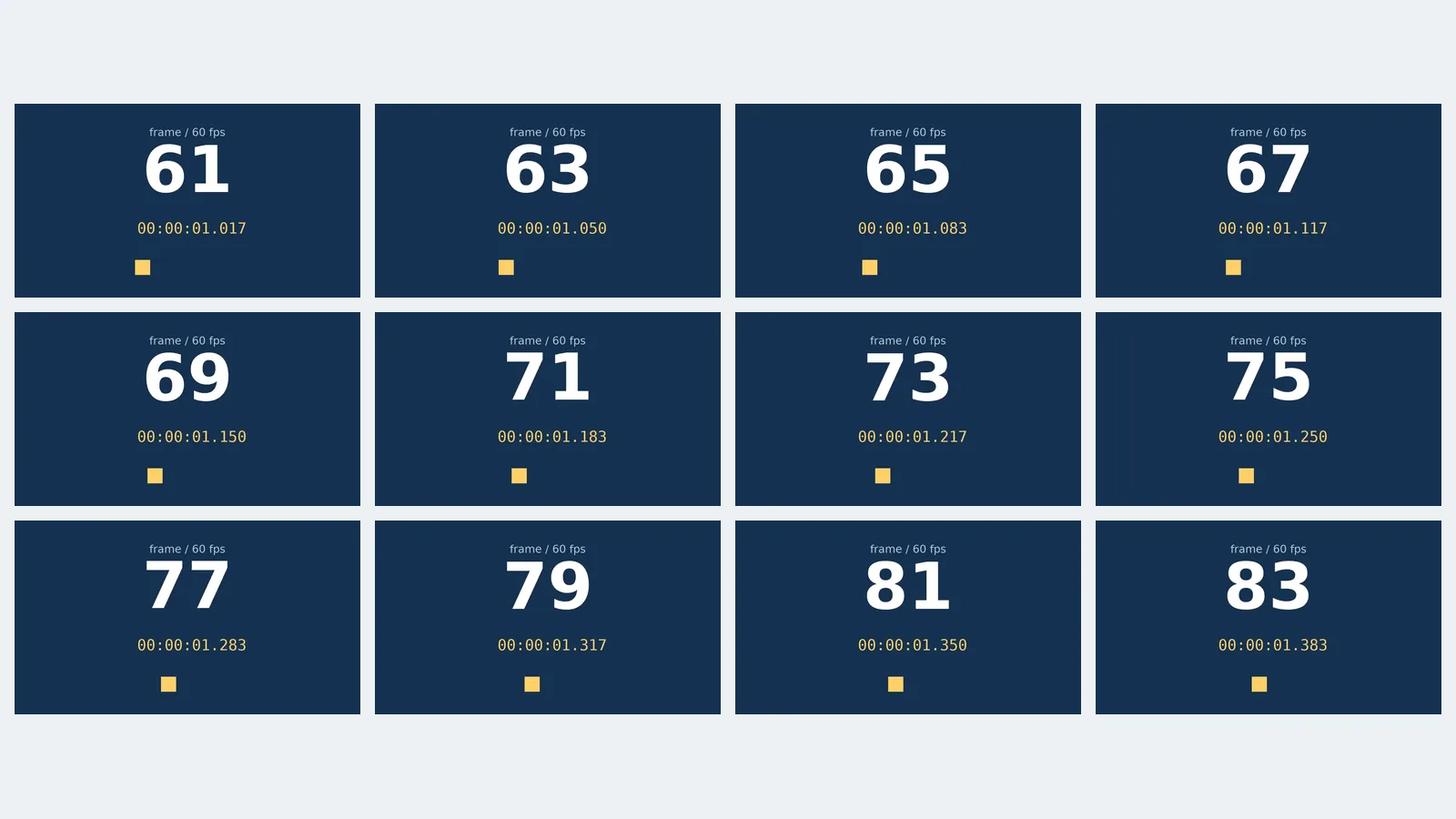
有時候會想把影片中的某一瞬間留成照片。孩子射門得分的瞬間、高爾夫揮桿中球桿擊球前的那一刻、錄下來的課程中投影片剛切換的畫面。也可以暫停播放後截圖,但暫停的位置很難精準到一格。而且存下來的是畫面上顯示的大小,不是影片本身的解析度。
以 60fps 拍攝的影片,每秒有 60 張圖片。每一張在畫面上停留的時間大約只有 17 毫秒。想確實拿到目標的那一格,不如把前後的影格一張張轉成圖片,事後再挑選比較快。
MP4 影格擷取與 ZIP 下載會從 MP4 的指定範圍取出影格,轉成 JPG 或 PNG 後打包成 ZIP。影片在瀏覽器內處理,不會上傳到任何地方。就算是拍到家人的影片或公司內部的錄影,也能放心使用。
這裡我使用一段把影格編號和時間燒進畫面的測試影片,逐張確認輸出的圖片是影片中的哪一格。
測試用的影片
sample-60fps.mp4(230 KB)是 1280×720、60fps、長 3 秒的 H.264 影片。180 格依序標上 0 到 179 的編號,下方畫上播放時間,右下角畫了一個從左往右移動的黃色方塊。下載後就能照同樣的步驟試試看。
我也準備了把同一段影像轉成 H.265/HEVC 的 sample-60fps-hevc.mp4(188 KB),會在後面的「HEVC 影片變成黑畫面時」使用。
輸出 1 秒到 1.5 秒全部影格的步驟
1. 載入影片,確認資訊欄
開啟工具,在「影片檔案」選擇 MP4。載入完成後,右側的「影片資訊」會顯示解析度、長度、檔案大小和影像編碼,下方會出現預覽。
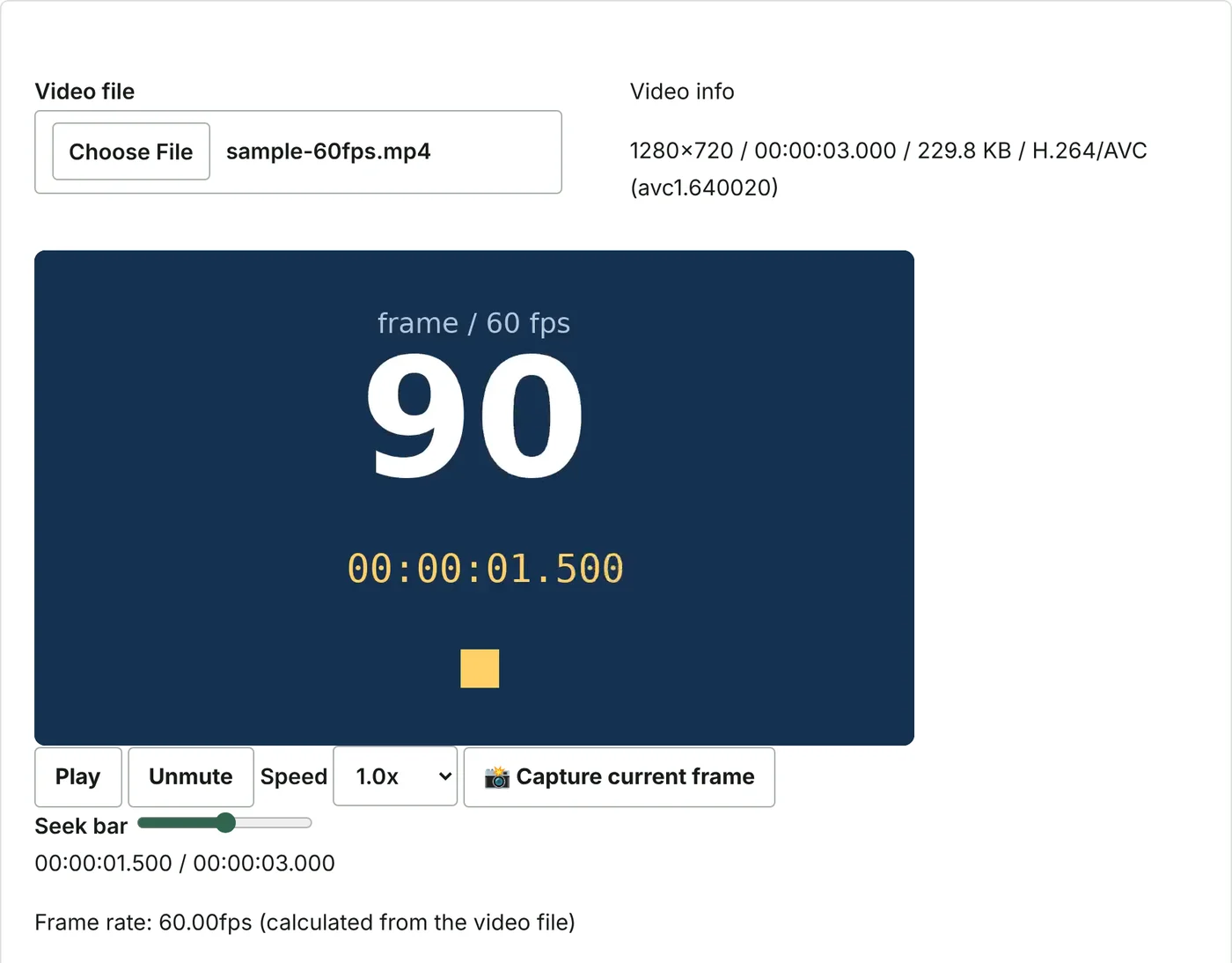
也看一下進度條下方「影格率」那一行。這個值是把 MP4 中記錄的影格數除以影片長度求得的,後面會說明的「全部影格」和「每 X 張」擷取,都依這個值決定各影格的時間。測試影片顯示「影格率:60.00fps(依影片檔案資訊計算)」。可以在這裡確認它和拍攝時的設定(30fps 還是 60fps)是否一致。
2. 決定範圍與模式
要輸出的範圍,以 時:分:秒.毫秒 的格式填入「開始時間」和「結束時間」。也可以左右拖動「擷取滑桿」的 2 個把手來指定。這次我把開始設為 00:00:01.000、結束設為 00:00:01.500,「擷取模式」選擇「全部影格」。
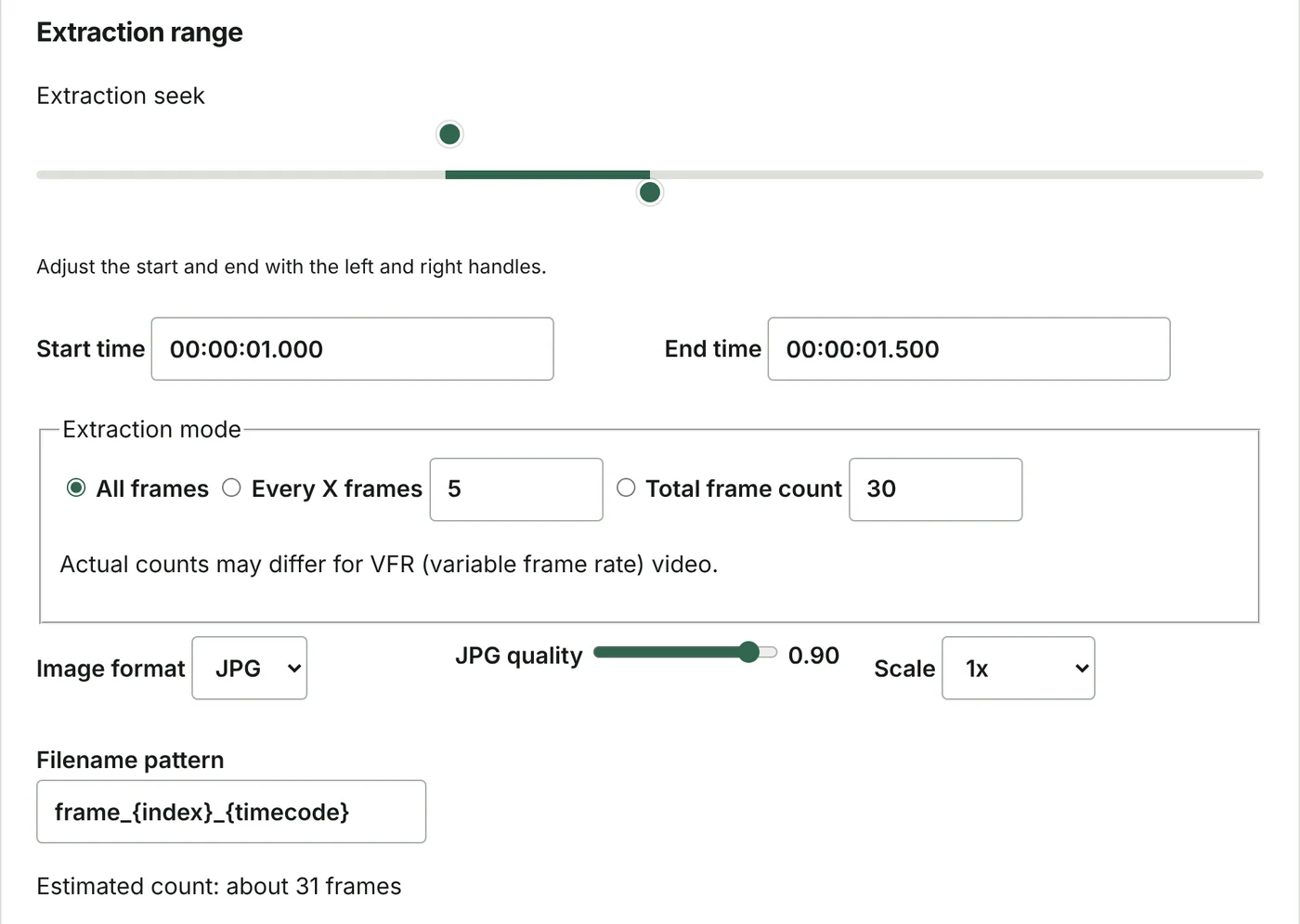
變更設定後,正下方的「預估張數」會立即更新。0.5 秒在 60fps 下是 30 格,但顯示的是 31 張。這是因為剛好落在結束時間(1.500 秒)的那一格也算在內。
3. 按下「開始擷取」,儲存 ZIP
按下「開始擷取」後,工具會讓預覽影片一格一格前進並製作圖片。進度會以「31/31」這樣的方式顯示,完成後自動開始下載 ZIP。想中途停止時,按「取消」。
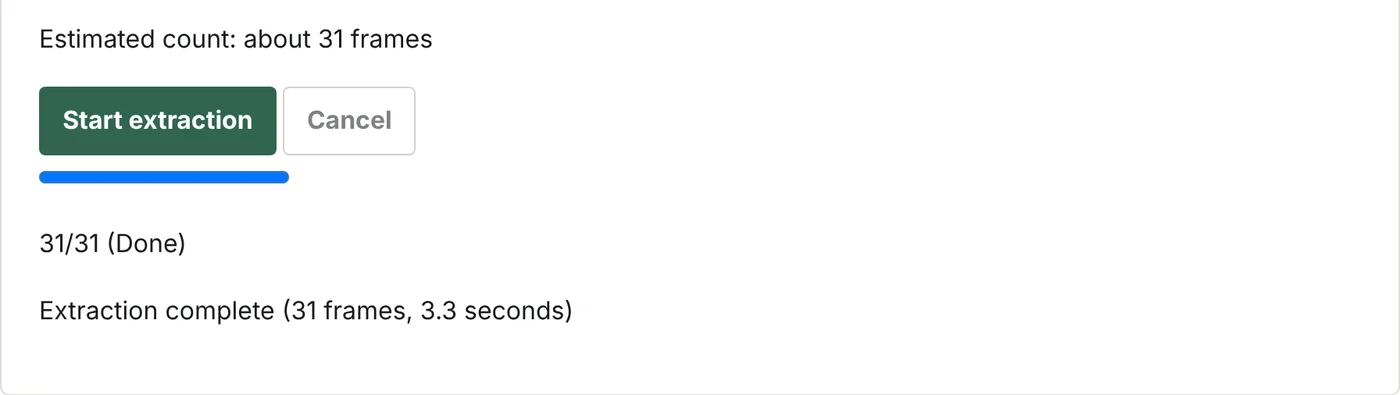
ZIP 的檔名和影片相同,這次是 sample-60fps.zip。把裡面的檔案排出來,結果如下。
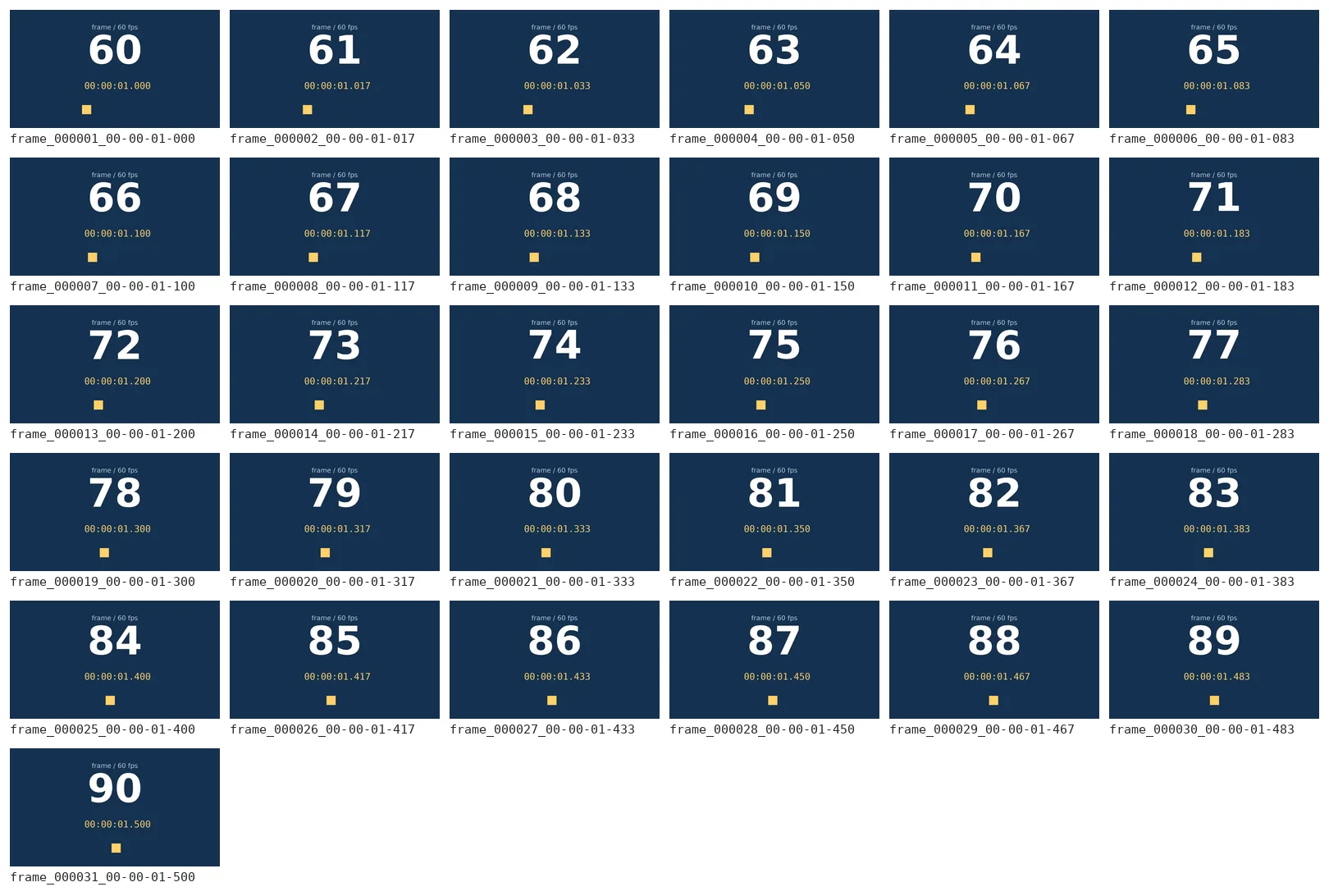
31 張是影格編號 60 到 90,沒有漏掉的影格,也沒有重複的影格。圖片是 1280×720,維持和影片相同的解析度。想要的影格如果在其中,只要取出那個檔案使用即可。
想選出特定的那一格
預覽下方的「擷取目前影格」,會把預覽中正在顯示的那一格存成 1 張圖片。在 1.5 秒的位置按下去,影格編號 90 的圖片會以 capture_00-00-01-500.jpg 的檔名儲存。這同樣維持影片的解析度。
不過,要讓預覽剛好停在目標影格並不容易。用鍵盤的 ←→ 鍵可以移動播放位置,但一次是 0.1 秒(按住 Shift 鍵則是 0.5 秒),在 60fps 下等於 6 格。拖動進度條也很難一格一格移動。
如果想抓的瞬間很明確,照下面的順序進行就不會卡住。
- 用播放或進度條找到那一瞬間的大概位置。預覽下方會顯示目前的時間。
- 把前後約 0.5 秒填入開始時間和結束時間,以「全部影格」輸出。60fps 的話大約是 60 張。
- 打開 ZIP 比較圖片,選出最好的那一格。
檔名中含有影片內的時間,所以事後也能知道選出的圖片是影片中哪個位置的影格。
3 種擷取模式的差異
我以測試影片的整段(0~3 秒)為對象,確認了各模式輸出的影格。
| 模式 | 設定 | 張數 | 輸出的影格編號 |
|---|---|---|---|
| 全部影格 | ― | 180 | 0~179 全部 |
| 每 X 張 | 30 | 7 | 0、30、60、90、120、150、179 |
| 總張數 | 4 | 4 | 0、60、120、179 |
「每 X 張」會從開始位置起,每隔指定的影格數取出 1 張。60fps 下設 30,就是每 0.5 秒 1 張。即使範圍結尾沒有剛好落在 30 格的分界上,也會再加上最後一格(179)。適合用來瀏覽長影片的整體流程,或是需要像縮時攝影那樣抽格的連續編號圖片時。
「總張數」會包含範圍的頭尾,以相等間隔取出指定的張數。適合像是用 4 張圖片介紹影片精彩片段這類用途。
「全部影格」會輸出範圍內的所有影格。範圍拉大,張數會一下子暴增。60fps 的 1 分鐘就是 3,600 張。請先看「預估張數」,如果太多,就縮小範圍或改用「每 X 張」。
圖片的格式、大小與檔名
「影像格式」可以選擇 JPG 或 PNG。選 JPG 時,可以用「JPG 品質」指定 0.1~1.0 的畫質,初始值是 0.90。PNG 不會降低畫質,但檔案比較大。輸出同樣的 31 張,ZIP 的大小在 JPG(品質 0.90)約為 0.9 MB,PNG 約為 3.4 MB。測試影片大部分是單色背景,實際拍攝的影片大小會有所不同。
在「縮放」選擇 0.5x,圖片會變成 640×360。選擇「自訂」則可以輸入 0.1~1.0 的倍率。如果是要貼進簡報資料、用電子郵件寄送等不需要原始大小的用途,在這裡先縮小,ZIP 也會比較小。
「檔名樣式」的初始值是 frame_{index}_{timecode}。{index} 會換成 6 位數的流水號(從 000001 開始),{timecode} 會換成影片內的時間(00-00-01-500 的形式)。刪掉 {index} 就無法開始擷取。英數字、_、- 以外的字元都會被換成 _,所以中文和空白不能用在檔名中。想依影片區分的話,可以像 swing_{index}_{timecode} 這樣加上英文字首。
輸出的圖片,是把影片的影格畫到瀏覽器的繪圖區(canvas)後再儲存的。從測試影片做出的 JPG,檔頭中沒有 EXIF 區塊。拍攝日期時間和位置資訊等中繼資料不會附加在圖片上。
無法載入的影片、變成黑畫面的影片
副檔名是 .mov 的影片
工具只接受 MP4。選擇副檔名為 .mov 的檔案時,會顯示「僅支援 MP4 檔案。」,無法載入。想從手機或相機拍攝的 .mov 影片製作圖片時,請先用影片編輯軟體等轉換成 MP4(H.264)。
HEVC 影片變成黑畫面時
即使是 MP4,如果影像以 H.265/HEVC 壓縮,在某些瀏覽器中預覽會一直是黑的,什麼都不顯示。能不能播放 HEVC,取決於瀏覽器、作業系統和裝置的支援情況。
工具會檢查載入的 MP4 的編碼,如果是 HEVC,會在「影片資訊」的最後顯示「視環境而定」。如果瀏覽器具備所需的功能,「播放」旁邊還會出現「黑畫面?試試 HEVC 相容模式」按鈕。
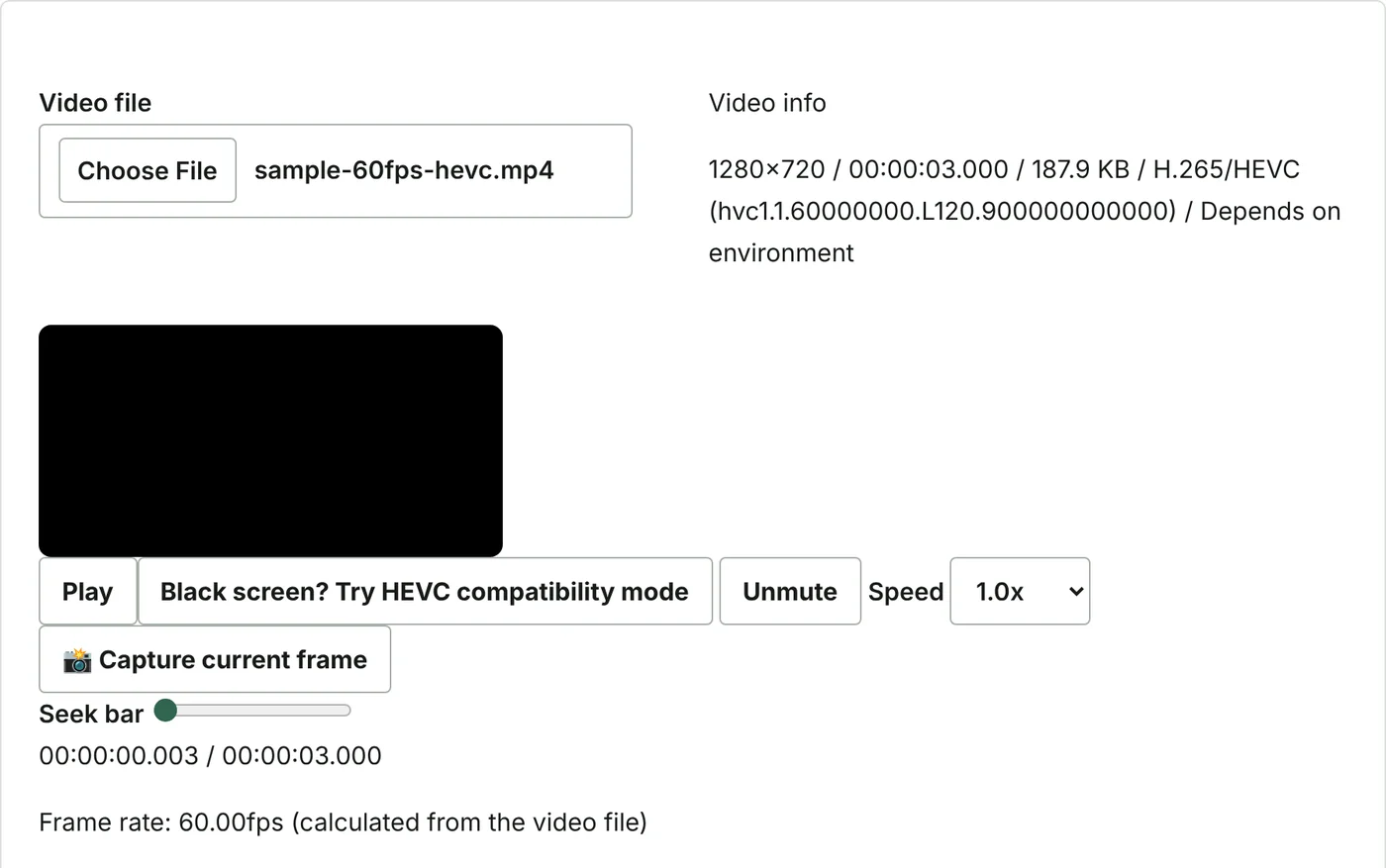
按下這個按鈕,就會切換成在裝置內重新解碼 HEVC 影像的預覽。準備好後會顯示「相容預覽已就緒(無音訊)」,預覽會出現影像,但不會有聲音。之後照同樣的步驟決定範圍和模式並擷取即可。
在無法播放 HEVC 的 Chromium 中開啟 sample-60fps-hevc.mp4,以相容模式用「全部影格」輸出,得到的 180 張從影格編號 0 到 179 完整無缺。省下了重新轉檔的工夫,但由於解碼是在裝置上進行,長影片或高解析度影片的準備時間會比較久。
大型影片、長範圍
8K 這類高解析度影片,圖片尺寸可能超過瀏覽器繪圖區的上限。這時會顯示「解析度可能超過瀏覽器畫布上限,請降低縮放。」,請把「縮放」降到 0.5x 等較小的倍率。用「全部影格」輸出長範圍會占用大量記憶體,把範圍拆開分幾次擷取會比較穩定。
輸出之後
要把擷取的圖片放到網站或部落格上,可以用批次圖像格式轉換器一次轉成 WebP,檔案會更輕巧。步驟整理在〈將 PNG 和 JPEG 批次轉換為 WebP 並儲存成 ZIP〉。想統一尺寸的話,可以使用批次影像調整器。想把挑出來的幾張整理成一份資料檔案,可以用圖片轉 PDF 做成 PDF。
如果要把影片本身剪短後分享,有件事需要注意:用 FFmpeg 無損剪裁的 MP4,有時會殘留理應已經剪掉的前段影格。詳細內容我在〈用 FFmpeg 無損剪裁 MP4,被剪掉的畫面還留在檔案裡嗎?〉中做了驗證。
測試環境
- MP4 影格擷取與 ZIP 下載(以英文版畫面操作),Chromium 158(透過 Playwright)
- 測試影片以 FFmpeg 製作(H.264:libx264,H.265/HEVC:libx265,皆為 1280×720・60fps・3 秒・180 格)
- 把輸出的圖片和用 FFmpeg 取出的原始影格縮小後比對,判定每張圖片是哪一格