Extrair imagens estáticas de um vídeo MP4: como escolher o quadro exato e salvar a sequência de imagens em ZIP
Um vídeo a 60 fps contém 60 imagens por segundo. Com um vídeo de teste que tem o número de cada quadro gravado na imagem, conferi o passo a passo para exportar os quadros de um trecho de um MP4 em JPG ou PNG, na resolução original, e salvá-los em ZIP. Explico também como escolher o quadro exato, a diferença entre os três modos de extração e o que fazer quando um vídeo HEVC aparece com a tela preta.
Às vezes a gente quer guardar como foto um instante de um vídeo. O momento em que o filho faz o gol, o instante antes de o taco bater na bola num swing de golfe, a tela logo depois da troca de slide numa aula gravada. Dá para pausar e tirar uma captura de tela, mas acertar o ponto de pausa quadro a quadro é difícil. E o que se salva é uma imagem do tamanho exibido na tela, não na resolução do próprio vídeo.
Um vídeo gravado a 60 fps contém 60 imagens por segundo. Cada uma fica na tela por cerca de 17 milissegundos. Para garantir o quadro desejado, é mais rápido transformar em imagem cada quadro ao redor dele e escolher depois.
O Extrator de quadros MP4 e download ZIP tira os quadros de um trecho de um MP4, converte em JPG ou PNG e junta tudo num ZIP. O vídeo é processado dentro do navegador e não é enviado para lugar nenhum, o que deixa mais tranquilo usá-lo com vídeos da família ou gravações internas da empresa.
Aqui usei um vídeo de teste com o número do quadro e o tempo gravados na imagem e conferi, uma a uma, a qual quadro do vídeo corresponde cada imagem exportada.
O vídeo usado no teste
O sample-60fps.mp4 (230 KB) é um vídeo H.264 de 1280×720, 60 fps e 3 segundos. Os 180 quadros estão numerados de 0 a 179; abaixo do número aparece o tempo de reprodução e, no canto inferior direito, um quadrado amarelo que se move da esquerda para a direita. Se você salvá-lo, pode repetir o mesmo procedimento.
Também preparei o sample-60fps-hevc.mp4 (188 KB), com as mesmas imagens convertidas para H.265/HEVC. Ele é usado mais adiante, em “Quando um vídeo HEVC aparece com a tela preta”.
Passo a passo para exportar todos os quadros entre 1 e 1,5 segundo
As capturas de tela foram feitas na versão em inglês da ferramenta, mas a versão em português tem a mesma disposição. Cito os rótulos em português com o original em inglês entre parênteses.
1. Carregar o vídeo e conferir as informações
Abra a ferramenta e escolha o MP4 em “Arquivo de vídeo” (Video file). Quando o carregamento termina, “Informações do vídeo” (Video info), à direita, mostra a resolução, a duração, o tamanho do arquivo e o codec do vídeo, e a prévia aparece embaixo.
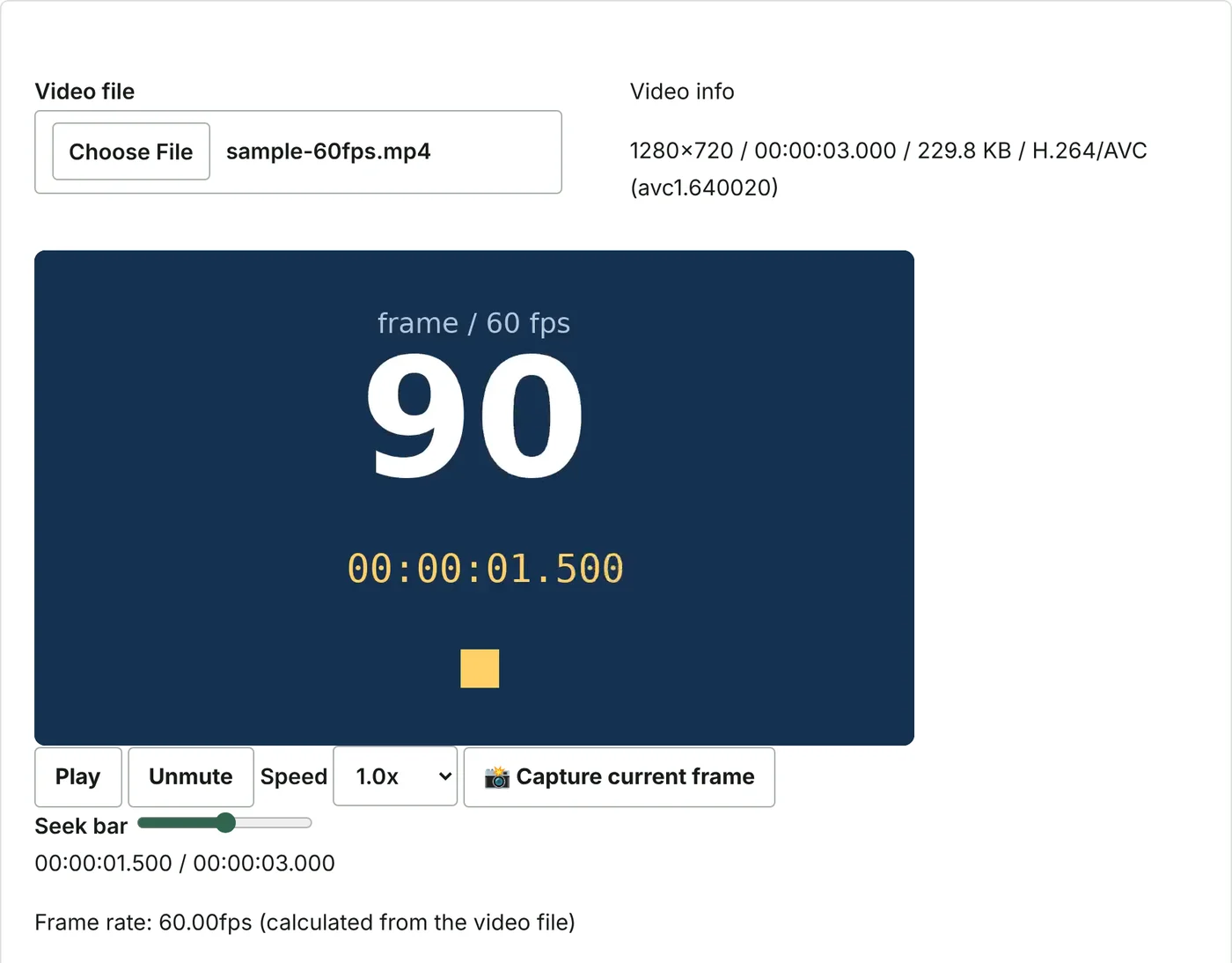
Repare também na linha da “Taxa de quadros” (Frame rate), abaixo da barra de reprodução. Esse valor é o número de quadros registrados no MP4 dividido pela duração do vídeo, e os modos “Todos os quadros” e “A cada X quadros”, explicados mais adiante, usam esse valor para definir o tempo de cada quadro. No vídeo de teste apareceu “60.00 fps (calculada a partir do arquivo de vídeo)”. Aqui dá para conferir se bate com a configuração usada na gravação (30 ou 60 fps).
2. Definir o trecho e o modo
O trecho a exportar é informado em “Hora de início” (Start time) e “Hora de término” (End time), no formato horas:minutos:segundos.milissegundos. Também dá para defini-lo arrastando os dois controles da “Barra de extração” (Extraction seek). Desta vez coloquei o início em 00:00:01.000 e o término em 00:00:01.500, e no “Modo de extração” (Extraction mode) escolhi “Todos os quadros” (All frames).
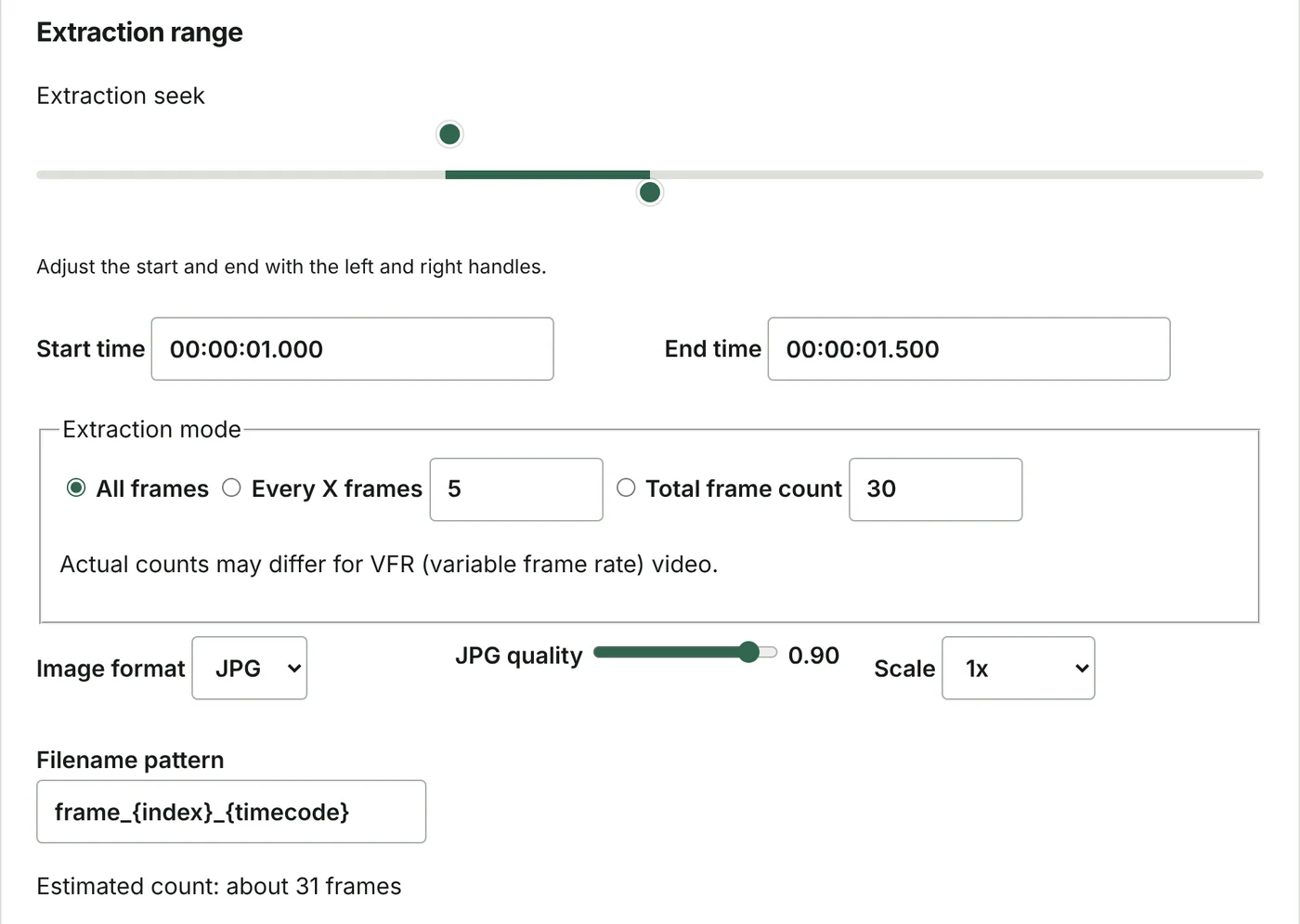
Ao mudar as configurações, a “Contagem estimada” (Estimated count), logo abaixo, é atualizada. Meio segundo a 60 fps equivale a 30 quadros, mas a contagem mostrou 31. É que o quadro que cai exatamente na hora de término (1,500 segundo) também entra na conta.
3. Clicar em “Iniciar extração” e salvar o ZIP
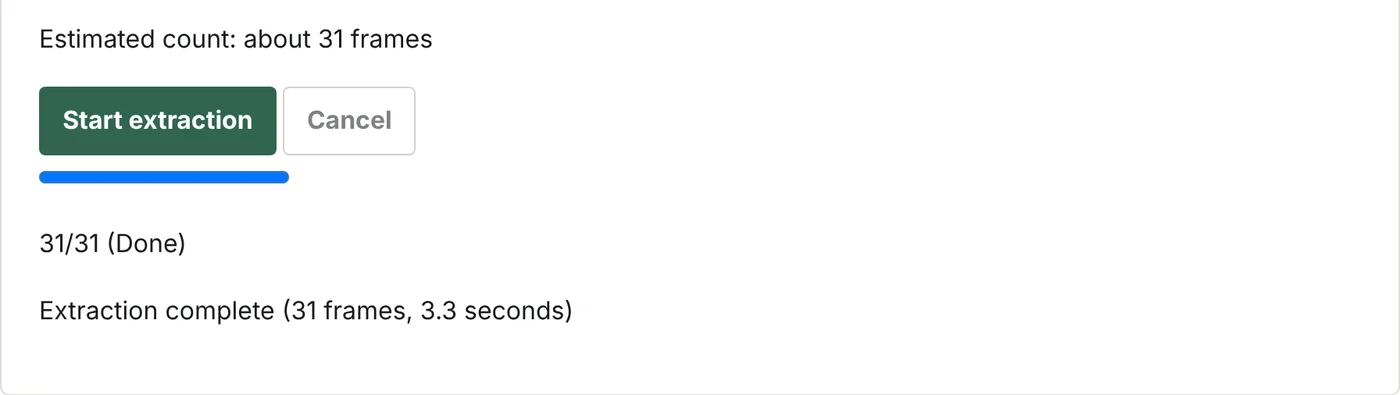
Ao clicar em “Iniciar extração” (Start extraction), a ferramenta avança a prévia quadro a quadro e gera as imagens. O progresso aparece como “31/31” e, ao terminar, o download do ZIP começa sozinho. Para parar no meio, clique em “Cancelar” (Cancel).
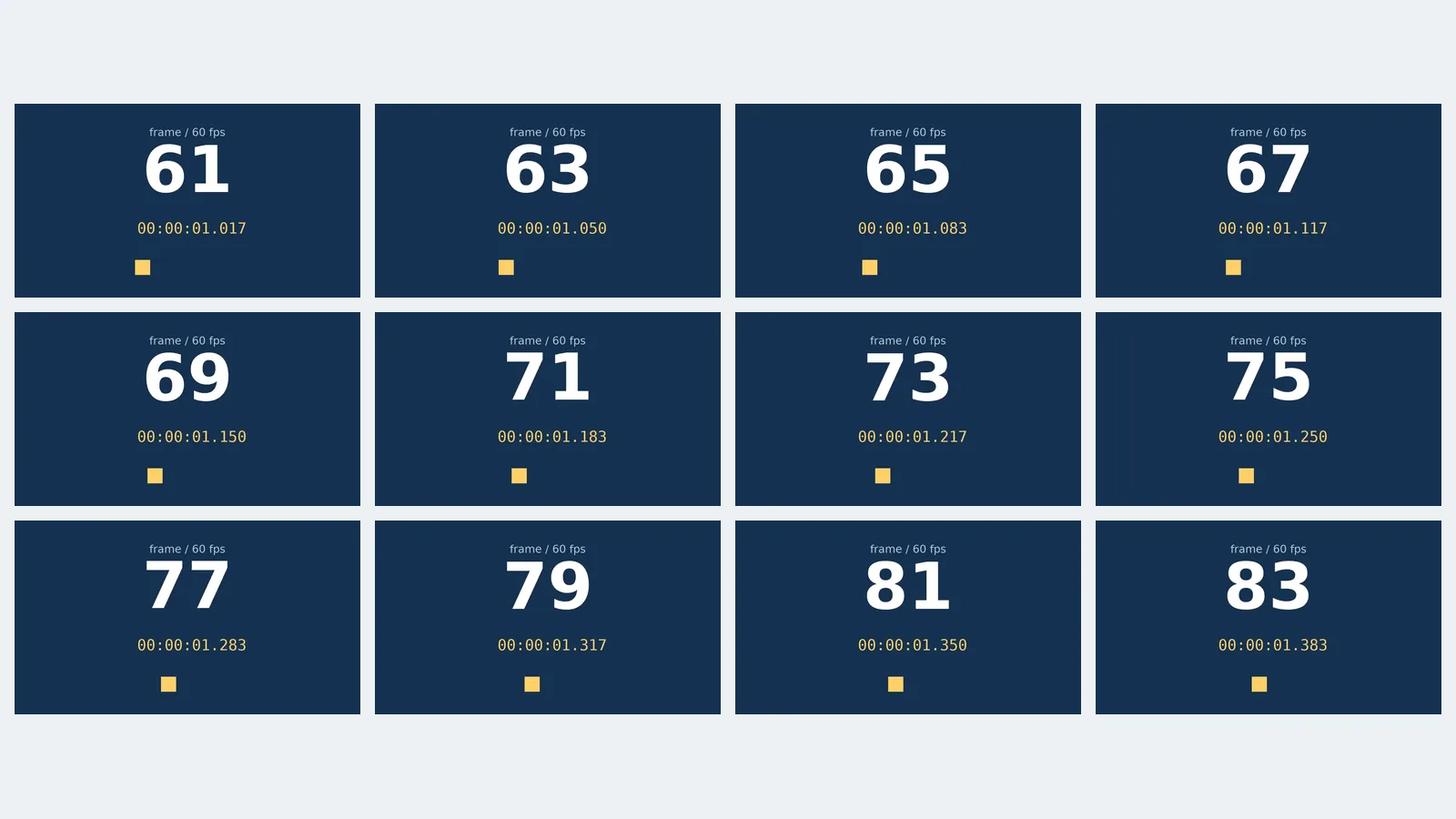
O ZIP recebe o mesmo nome do vídeo; desta vez, sample-60fps.zip. O conteúdo, lado a lado, fica assim:
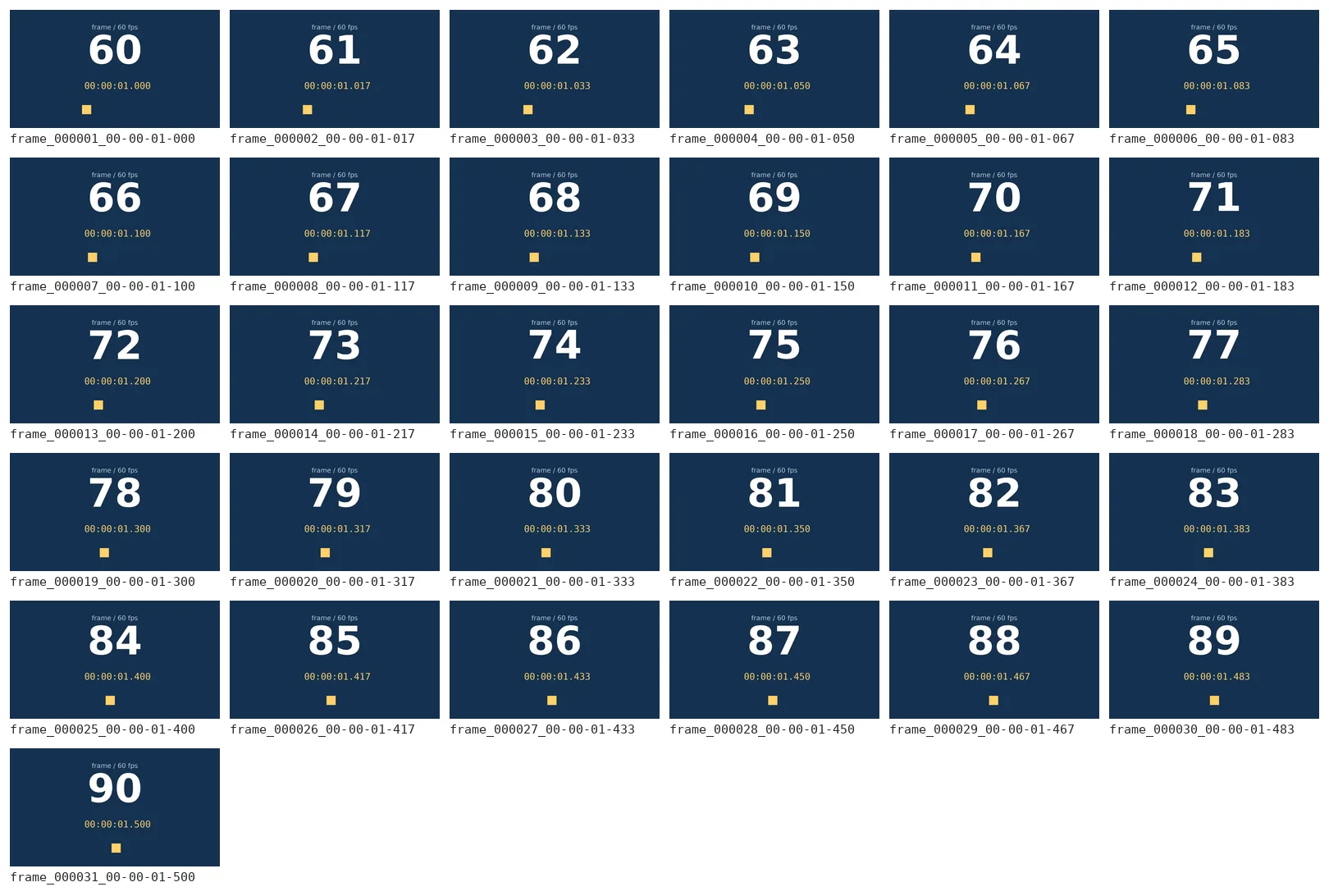
As 31 imagens vão do quadro 60 ao 90, sem nenhum quadro faltando nem repetido. As imagens têm 1280×720, a mesma resolução do vídeo. Se o quadro desejado estiver entre elas, basta pegar só esse arquivo.
Como escolher o quadro exato
O botão “Capturar quadro atual” (Capture current frame), abaixo da prévia, transforma em imagem só o quadro exibido naquele momento. Clicando na posição de 1,5 segundo, a imagem do quadro 90 foi salva com o nome capture_00-00-01-500.jpg, também na resolução do vídeo.
O difícil é parar a prévia exatamente no quadro desejado. As teclas ← e → movem a posição de reprodução, mas cada toque avança 0,1 segundo (0,5 segundo com Shift), o que a 60 fps são 6 quadros. Arrastando a barra de reprodução, mover um quadro por vez também é complicado.
Se o instante desejado está bem definido, esta ordem evita dúvidas:
- Encontre a posição aproximada do instante reproduzindo o vídeo ou usando a barra. O tempo atual aparece abaixo da prévia.
- Coloque cerca de 0,5 segundo antes e depois como hora de início e de término e exporte com “Todos os quadros”. A 60 fps, são cerca de 60 imagens.
- Abra o ZIP, compare as imagens e escolha o melhor quadro.
Como o nome do arquivo traz o tempo dentro do vídeo, dá para saber depois em que ponto do vídeo está o quadro escolhido.
A diferença entre os três modos de extração
Com o vídeo de teste inteiro (0 a 3 segundos) como trecho, conferi os quadros exportados em cada modo.
| Modo | Configuração | Imagens | Números dos quadros exportados |
|---|---|---|---|
| Todos os quadros | ― | 180 | Todos, de 0 a 179 |
| A cada X quadros | 30 | 7 | 0, 30, 60, 90, 120, 150, 179 |
| Total de quadros | 4 | 4 | 0, 60, 120, 179 |
“A cada X quadros” (Every X frames) tira uma imagem a cada intervalo de quadros indicado, a partir do início. Com 30 a 60 fps, é uma a cada 0,5 segundo. Mesmo quando o fim do trecho não cai num múltiplo de 30, o último quadro (179) entra como uma imagem extra. Serve para ter uma visão geral de um vídeo longo ou para obter uma sequência de imagens espaçadas, como num timelapse.
“Total de quadros” (Total frame count) tira a quantidade indicada de imagens em intervalos iguais, incluindo o primeiro e o último quadro do trecho. Combina com usos como apresentar os melhores momentos de um vídeo em 4 imagens.
“Todos os quadros” exporta todos os quadros do trecho. Com um trecho longo, o número de imagens dispara: um minuto a 60 fps são 3.600 imagens. Olhe antes a “Contagem estimada” e, se for demais, encurte o trecho ou mude para “A cada X quadros”.
Formato, tamanho e nome das imagens
Em “Formato de imagem” (Image format), escolhe-se entre JPG e PNG. Com JPG, a “Qualidade JPG” (JPG quality) vai de 0,1 a 1,0, e o padrão é 0,90. O PNG não perde qualidade, mas os arquivos ficam maiores. Exportando as mesmas 31 imagens, o ZIP ficou com cerca de 0,9 MB em JPG (qualidade 0,90) e cerca de 3,4 MB em PNG. O vídeo de teste é quase todo fundo de uma cor só, então com vídeos filmados de verdade os tamanhos mudam.
Com 0.5x em “Escala” (Scale), as imagens saíram com 640×360. Em “Personalizado” (Custom), dá para digitar um fator entre 0,1 e 1,0. Se o tamanho original não é necessário, como para colar num documento ou mandar por e-mail, reduzir aqui deixa o ZIP menor.
O valor inicial do “Padrão de nome de arquivo” (Filename pattern) é frame_{index}_{timecode}. {index} vira um número sequencial de 6 dígitos (a partir de 000001), e {timecode}, o tempo dentro do vídeo (no formato 00-00-01-500). Sem {index}, a extração não começa. Caracteres que não sejam letras e números sem acento, _ ou - são trocados por _, então letras acentuadas, cedilha e espaços não podem ser usados no nome. Para diferenciar por vídeo, acrescente um prefixo sem acentos, como swing_{index}_{timecode}.
As imagens exportadas são salvas depois de o quadro do vídeo ser desenhado na área de desenho do navegador (canvas). O cabeçalho dos JPGs gerados a partir do vídeo de teste não tinha seção EXIF. Metadados como data e hora da gravação ou localização não são incluídos nas imagens.
Vídeos que não carregam e vídeos com tela preta
Vídeos com extensão .mov
A ferramenta só aceita MP4. Ao escolher um arquivo .mov, aparece “Somente arquivos MP4 são suportados.” e ele não é carregado. Para tirar imagens de um vídeo .mov gravado no celular ou numa câmera, converta-o antes para MP4 (H.264) num editor de vídeo ou programa parecido.
Quando um vídeo HEVC aparece com a tela preta
Mesmo sendo MP4, se o vídeo estiver comprimido em H.265/HEVC, em alguns navegadores a prévia fica preta e não mostra nada. A reprodução de HEVC depende do suporte do navegador, do sistema operacional e do aparelho.
A ferramenta verifica o codec do MP4 carregado e, se for HEVC, mostra “Depende do ambiente” (Depends on environment) no fim de “Informações do vídeo”. Se o navegador tiver os recursos necessários, aparece também, ao lado de “Reproduzir” (Play), o botão “Tela preta? Experimente o modo de compatibilidade HEVC”.
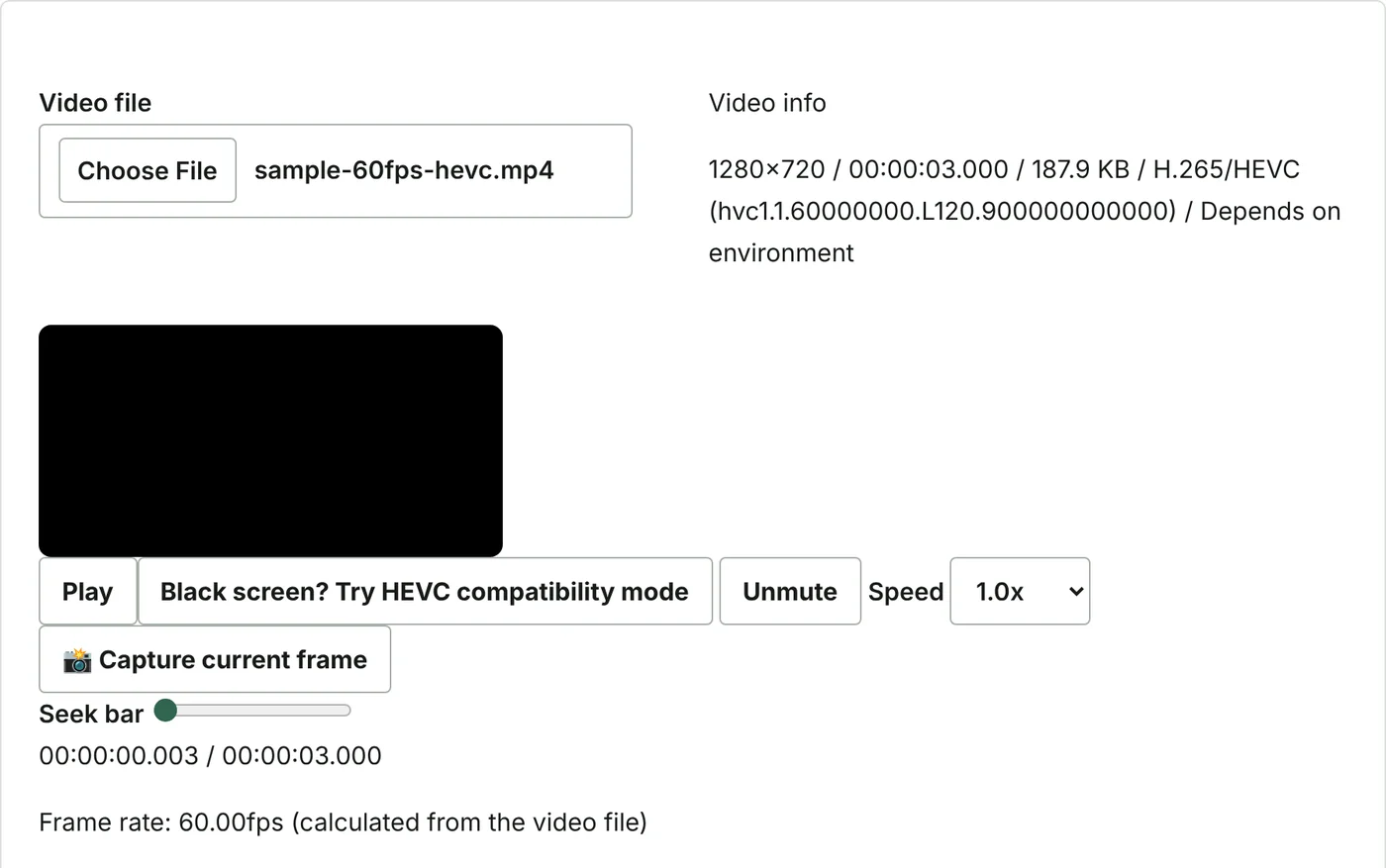
Ao clicar nesse botão, a prévia passa a usar as imagens HEVC decodificadas de novo dentro do próprio aparelho. Quando está pronta, aparece “Prévia compatível pronta (sem áudio)”, e a prévia mostra a imagem, mas sem som. Daí em diante, é só definir o trecho e o modo e extrair, como antes.
Abrindo o sample-60fps-hevc.mp4 num Chromium que não reproduz HEVC e exportando com “Todos os quadros” no modo de compatibilidade, as 180 imagens vieram completas, do quadro 0 ao 179. Evita o trabalho de converter o vídeo de novo, mas, como a decodificação é feita no aparelho, vídeos longos ou de alta resolução demoram para ficar prontos.
Vídeos grandes e trechos longos
Em vídeos de altíssima resolução, como 8K, o tamanho da imagem pode passar do limite da área de desenho do navegador. Nesse caso aparece “A resolução do vídeo excede o limite do navegador. Reduza a escala.”; baixe a “Escala” para 0.5x, por exemplo. Exportar um trecho longo com “Todos os quadros” consome muita memória, então é mais estável dividir o trecho e extrair em várias vezes.
Depois de exportar
Se for publicar as imagens num site ou blog, convertê-las todas para WebP com o Conversor de formato de imagem em lote deixa os arquivos mais leves. O passo a passo está em “Converta PNG e JPEG para WebP em lote e salve em ZIP”. Para padronizar o tamanho, use o Redimensionador de imagens em lote. Para juntar algumas imagens escolhidas num único arquivo, como material de apoio, o Imagens para PDF gera um PDF.
Se a ideia for cortar o próprio vídeo e compartilhá-lo, há um cuidado a tomar. Um MP4 cortado sem recodificação no FFmpeg pode conter quadros da parte que deveria ter sido removida. Testei isso em detalhe em “Um MP4 cortado sem recodificação no FFmpeg pode guardar quadros cortados?”.
Ambiente de teste
- Extrator de quadros MP4 e download ZIP (operado na tela da versão em inglês), Chromium 158 (via Playwright)
- Vídeos de teste criados com FFmpeg (H.264: libx264; H.265/HEVC: libx265; ambos com 1280×720, 60 fps, 3 segundos e 180 quadros)
- Cada imagem exportada foi identificada comparando versões reduzidas dela com os quadros originais extraídos pelo FFmpeg