用 FFmpeg 無損剪裁 MP4,被剪掉的畫面還留在檔案裡嗎?
剪去開場前畫面的 2 秒 MP4 會從正式演講開始播放,檔案卻仍有開場前的 25 格。用編好格號的影片比較 FFmpeg 的串流複製、從關鍵影格剪裁與重新編碼,並在分享前檢查片頭。
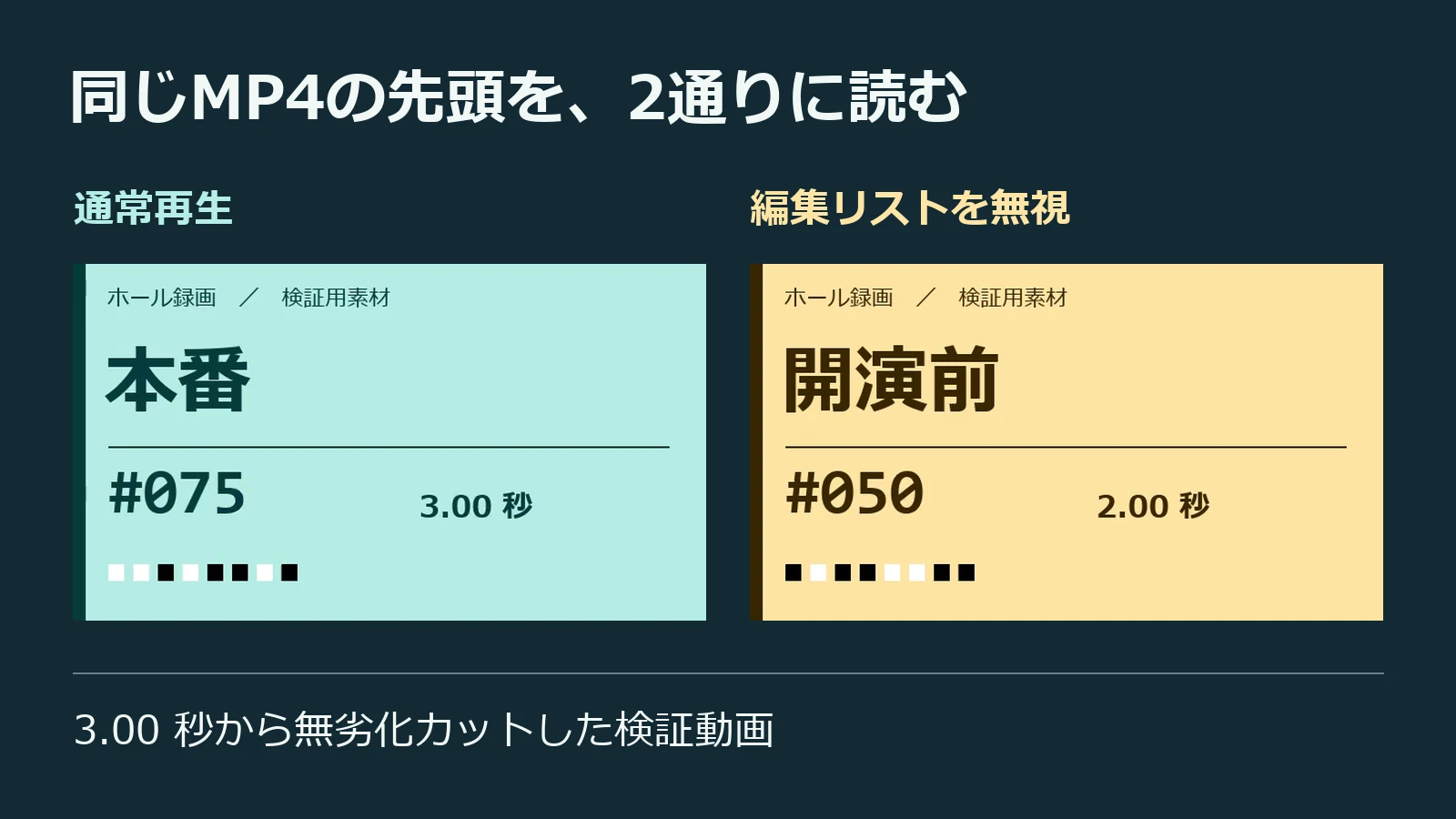
分享演講錄影前,想剪掉整理講台的片段。用 FFmpeg 指定正式演講的開始時間,不降低畫質地剪出片段。打開做好的 MP4,如果一開始就看到正式演講,準備時的畫面也已經從檔案裡消失了嗎?
我做了一段恰好在第 3 秒從黃色「開場前」切換到綠色「正式演講」的影片。從第 3 秒以串流複製的方式剪出 2 秒,正常開啟時從綠色畫面開始,卻能從同一個檔案擷取 25 格黃色畫面。 原片開頭的 3 秒沒有全部留下,留在檔裡的是開場前的最後 1 秒。
只有 2 秒的影片,怎麼裝進了開場前的 1 秒?
原片長 8 秒,每秒 25 格,每格都從 0 開始編號。從黃色換成綠色的是第 75 格。畫面換色的位置與能從該處開始解碼的關鍵影格位置是分別設定的。這段影片的關鍵影格位於 0、2、4、6 秒,正式演講剛好從第 2 秒與第 4 秒之間的中點開始。
我改變開始位置和剪裁方式,每次輸出 2 秒。一次正常讀取,另一次略過 MP4 的「編輯清單」(edit list,也就是指示從已儲存影片的哪個位置開始播放的資訊)。表中數字是直接從畫面讀到的原始影格編號。
| 剪裁方式 | 正常播放 | 略過編輯清單 |
|---|---|---|
| 從第 3 秒串流複製 | 75–124(50 格) | 50–124(75 格) |
| 從第 4 秒串流複製 | 100–149(50 格) | 100–149(50 格) |
| 從第 3 秒重新編碼 | 75–124(50 格) | 75–124(50 格) |
在 Chrome 和 Edge 開啟第一列的檔案,兩者都顯示長度 2.00 秒,第一格是 75,最後一格是 124。但檔案中的畫面是從第 2 秒的關鍵影格(50)開始儲存。FFmpeg 的 -c copy 會複製已壓縮的影片,於是解碼第 75 格所需的前面幾格也一起留下。播放器會讀取這些畫面,再照編輯清單的指示,從第 75 格開始顯示。FFmpeg 的開始位置選項 · MP4 編輯清單的處理
第二列從關鍵影格開始,所以沒有開場前的畫面,卻也少了想留下的正式演講第一秒。如果要保留開頭的發言,又不把發言前的畫面留在分享檔案裡,這個例子只有第三列同時符合。重新編碼需要處理時間,影片也會再壓縮一次,但能讓正式演講的第 75 格成為新影片的第一格。
在自己的電腦上從同一個檔案取出兩張畫面
-
將長 8 秒的原片 stage.mp4(約 144 KiB)儲存到空資料夾。若瀏覽器直接開啟影片,可用滑鼠右鍵按連結儲存。在可執行 FFmpeg 的終端機進入該資料夾。如果只想看結果,可以播放已用串流複製剪好的 2 秒 MP4,它從綠色的正式演講畫面開始。
-
使用下列指令,從第 3 秒開始剪出 2 秒,產生
copy.mp4。把-ss放在輸入檔名之前。在播放器把開頭畫面暫停,就能看到綠色畫面。ffmpeg -ss 3 -i stage.mp4 -t 2 -c copy copy.mp4 -
用下列兩行指令從同一個
copy.mp4分別擷取第一格。第一行的playback.png是綠色正式演講第 75 格;第二行略過編輯清單,stored.png就是黃色的開場前第 50 格。兩行指令都不會讀取原本 8 秒的影片。ffmpeg -i copy.mp4 -frames:v 1 playback.png ffmpeg -ignore_editlist 1 -i copy.mp4 -frames:v 1 stored.png
製作恰好從正式演講開始的分享版 MP4
在同一個資料夾,這次從原片 stage.mp4 輸出要分享的 2 秒。影片用 H.264 重新編碼,因此能在第 3 秒產生新的起點。-t 2 裡的 2 是輸出長度,不是結束時間。
ffmpeg -ss 3 -i stage.mp4 -t 2 -c:v libx264 -crf 18 -c:a aac share.mp4
ffmpeg -ignore_editlist 1 -i share.mp4 -frames:v 1 share-start.png
這次 share-start.png 顯示綠色正式演講的第 75 格。範例沒有聲音。如果輸入有聲音,上面的輸出指令也會把選中的音訊轉成 AAC。用於實際錄影時,把 stage.mp4、3、2 換成自己的檔名、開始秒數和所需長度。交付前記得播放分享用的檔案,聽聽開頭的話有沒有被剪掉。
使用 Windows 版 FFmpeg 9.0.2 驗證。原片是 H.264、固定 25 fps、關鍵影格間隔 50 格,不含 B 影格。 檔案中多留多久,會隨原片的關鍵影格分布等因素而變化。 表中的結果不只看第一張靜止畫面,而是將每個剪出來的 MP4 完整解碼,逐格核對編號。