从 MP4 视频中截取静态图片:选中想要的那一帧,以及把序列图打包成 ZIP 保存的步骤
60fps 的视频,一秒里就有 60 张图像。我用一段画面上烧录了帧编号的测试视频,验证了从 MP4 中把指定范围的帧按原始分辨率导出为 JPG、PNG 并打包成 ZIP 保存的步骤。文中还讲解了如何选中想要的那一帧、3 种提取模式的区别,以及 HEVC 视频变成黑屏时的处理方法。
有时候会想把视频中的某个瞬间留成一张照片:孩子射门得分的那一刻、高尔夫挥杆中球杆触球前的一瞬、录下来的讲座里刚切换到下一张幻灯片的画面。暂停播放再截屏也是个办法,但暂停的位置很难精确到某一帧。而且截下来的是屏幕上显示的大小,并不是视频本身的分辨率。
用 60fps 拍的视频,每秒包含 60 张图像,每张在屏幕上停留的时间只有约 17 毫秒。想确实拿到目标那一帧,不如把前后的帧一张张导出成图片,之后再挑,反而更快。
MP4 帧提取与 ZIP 下载 可以从 MP4 的指定范围中取出帧,转成 JPG 或 PNG 并打包成 ZIP。视频在浏览器中处理,不会上传到任何地方,拍到家人的视频或公司内部的录像也能放心使用。
这次我用一段在画面上烧录了帧编号和时间的测试视频,逐张确认导出的图像对应视频中的哪一帧。
测试用的视频
sample-60fps.mp4(230 KB)是一段 1280×720、60fps、时长 3 秒的 H.264 视频。180 帧依次标有 0 到 179 的编号,编号下方是播放时间,右下角画着一个从左向右移动的黄色方块。下载下来就能按同样的步骤试一试。
我还准备了把同一画面转换为 H.265/HEVC 的 sample-60fps-hevc.mp4(188 KB),在后面“HEVC 视频变成黑屏时”一节会用到。
导出 1 秒到 1.5 秒全部帧的步骤
1. 载入视频,确认信息栏
打开工具,在“视频文件”中选择 MP4。载入完成后,右侧的“视频信息”会显示分辨率、时长、文件大小和视频编码,下方出现预览。
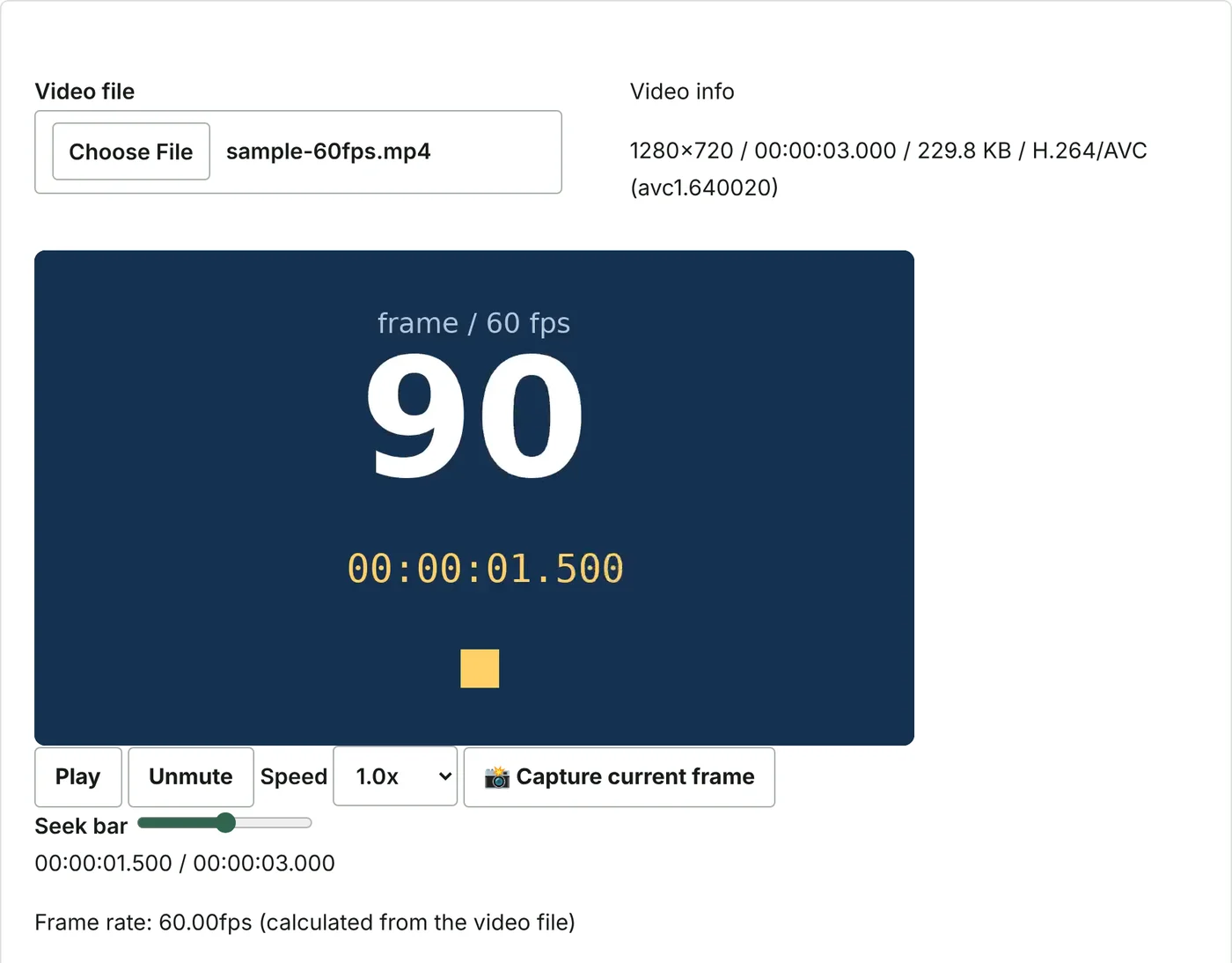
还要留意进度条下方“帧率”那一行。这个值是用 MP4 中记录的帧数除以视频时长求出的,后面要讲的“全部帧”和“每 X 张”两种提取方式,都根据这个值来确定每一帧的时间点。测试视频显示的是“帧率:60.00fps(根据视频文件信息计算)”。可以在这里确认它与拍摄时的设置(30fps 还是 60fps)是否一致。
2. 确定范围和模式
导出的范围以 时:分:秒.毫秒 的格式填入“开始时间”和“结束时间”,也可以左右拖动“提取范围”滑杆的两个把手来指定。这次开始设为 00:00:01.000,结束设为 00:00:01.500,“提取模式”选择“全部帧”。
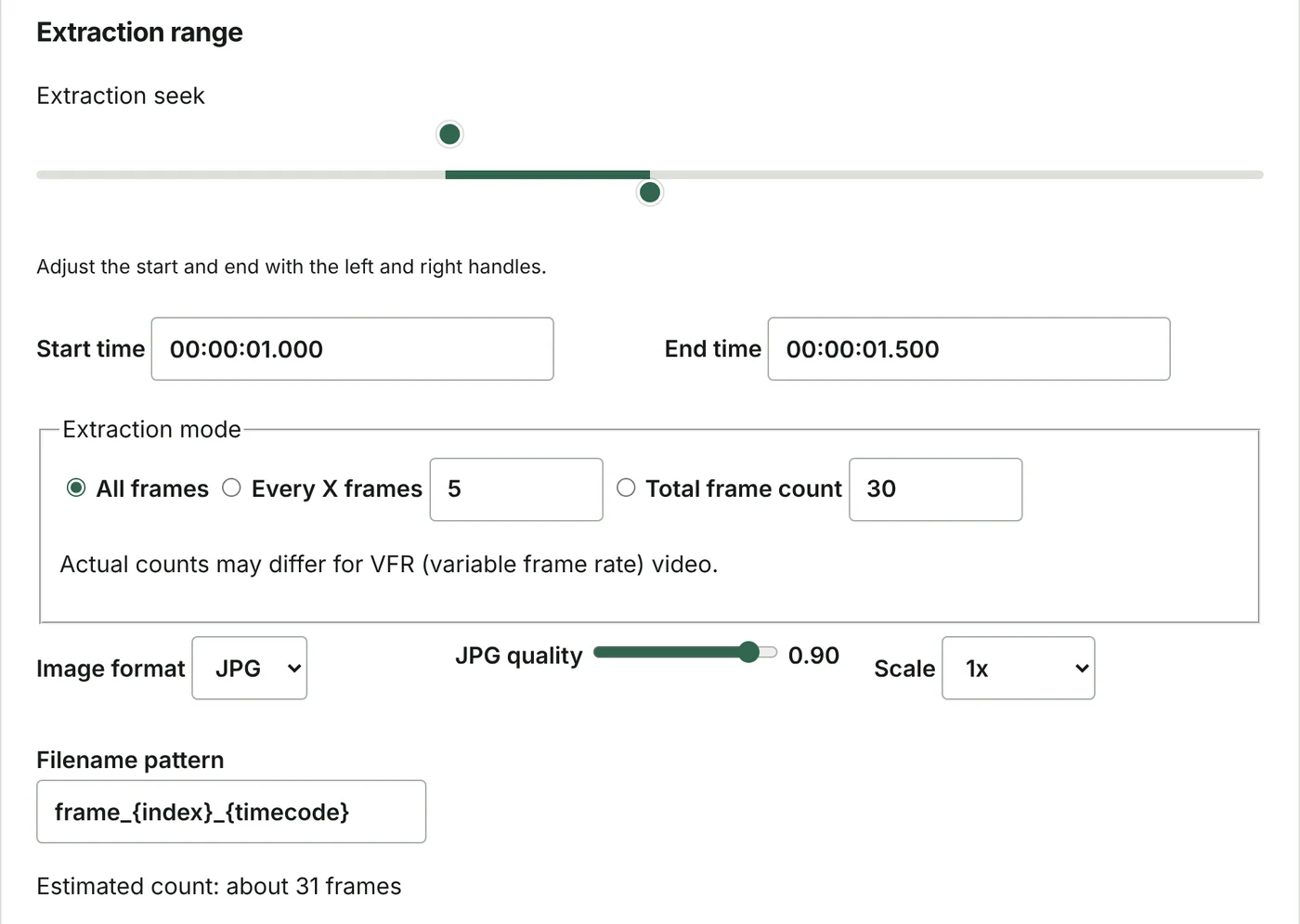
修改设置后,正下方的“预估张数”会立即更新。0.5 秒在 60fps 下是 30 帧,但显示的是 31 张。这是因为正好位于结束时间(1.500 秒)的那一帧也计算在内。
3. 按“开始提取”,保存 ZIP
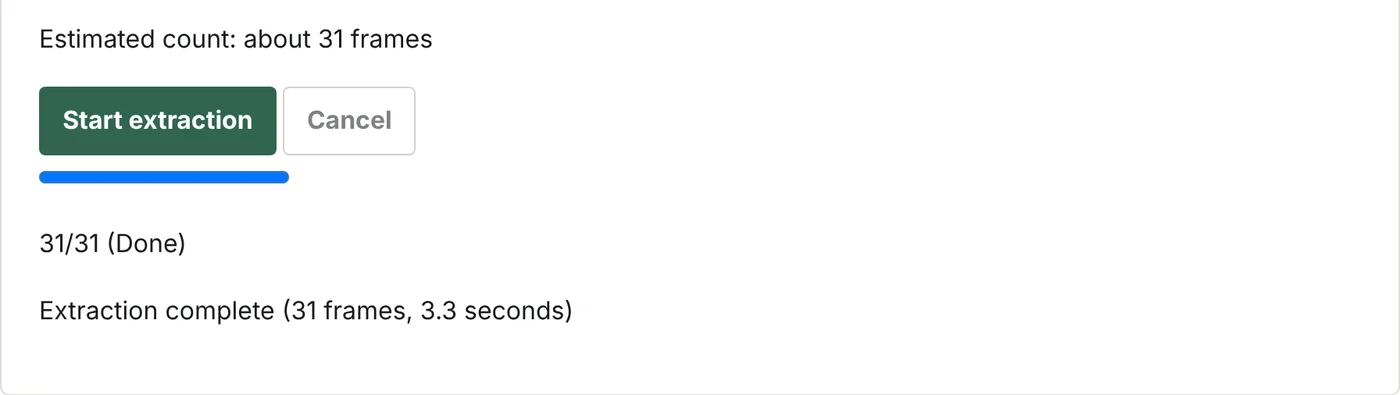
按下“开始提取”,工具会让预览视频逐帧前进,同时生成图像。进度以“31/31”这样的形式显示,完成后会自动开始下载 ZIP。想中途停止,就按“取消”。
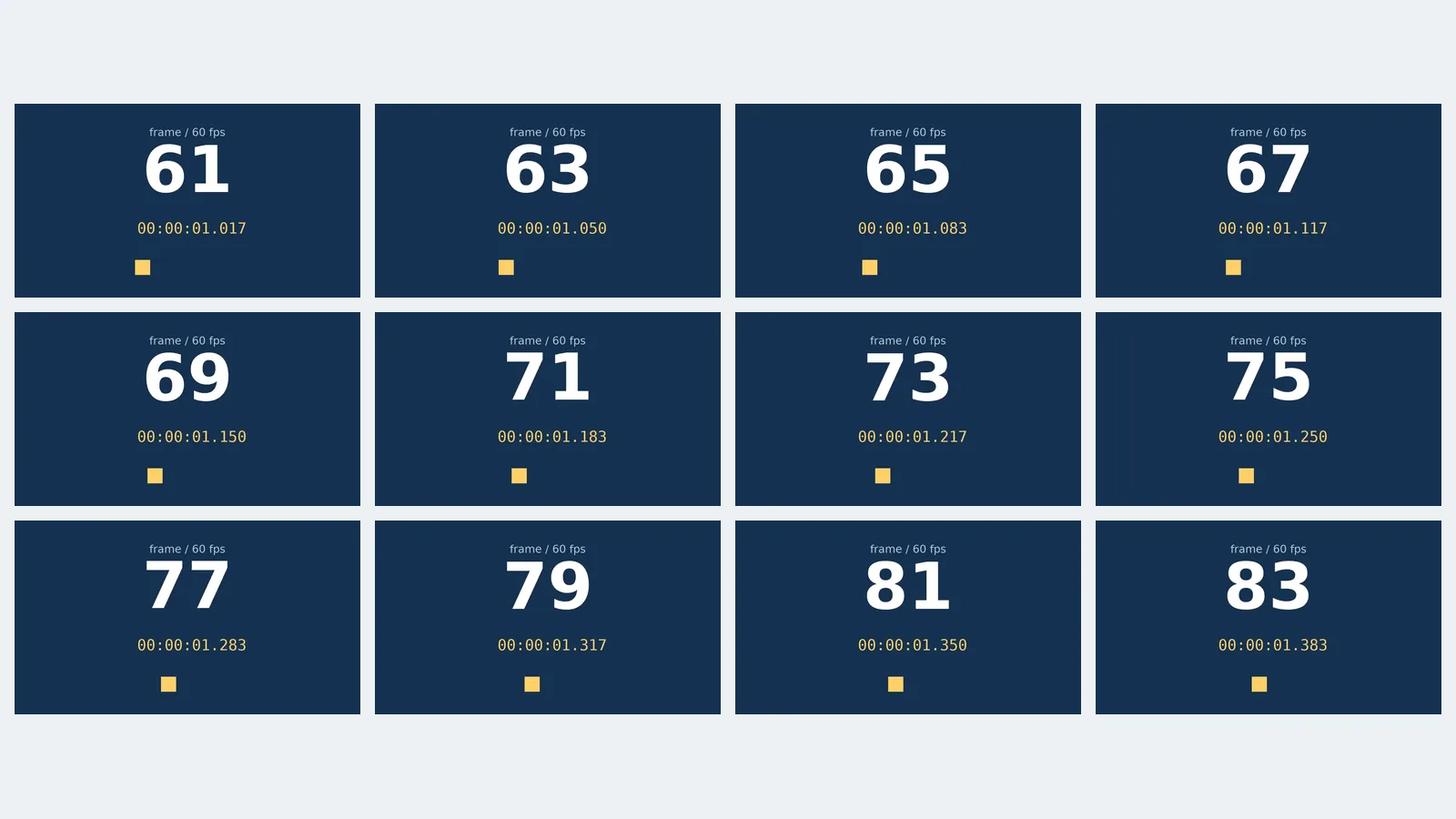
ZIP 的文件名与视频相同,这次是 sample-60fps.zip。把里面的图像排开就是下面这样。
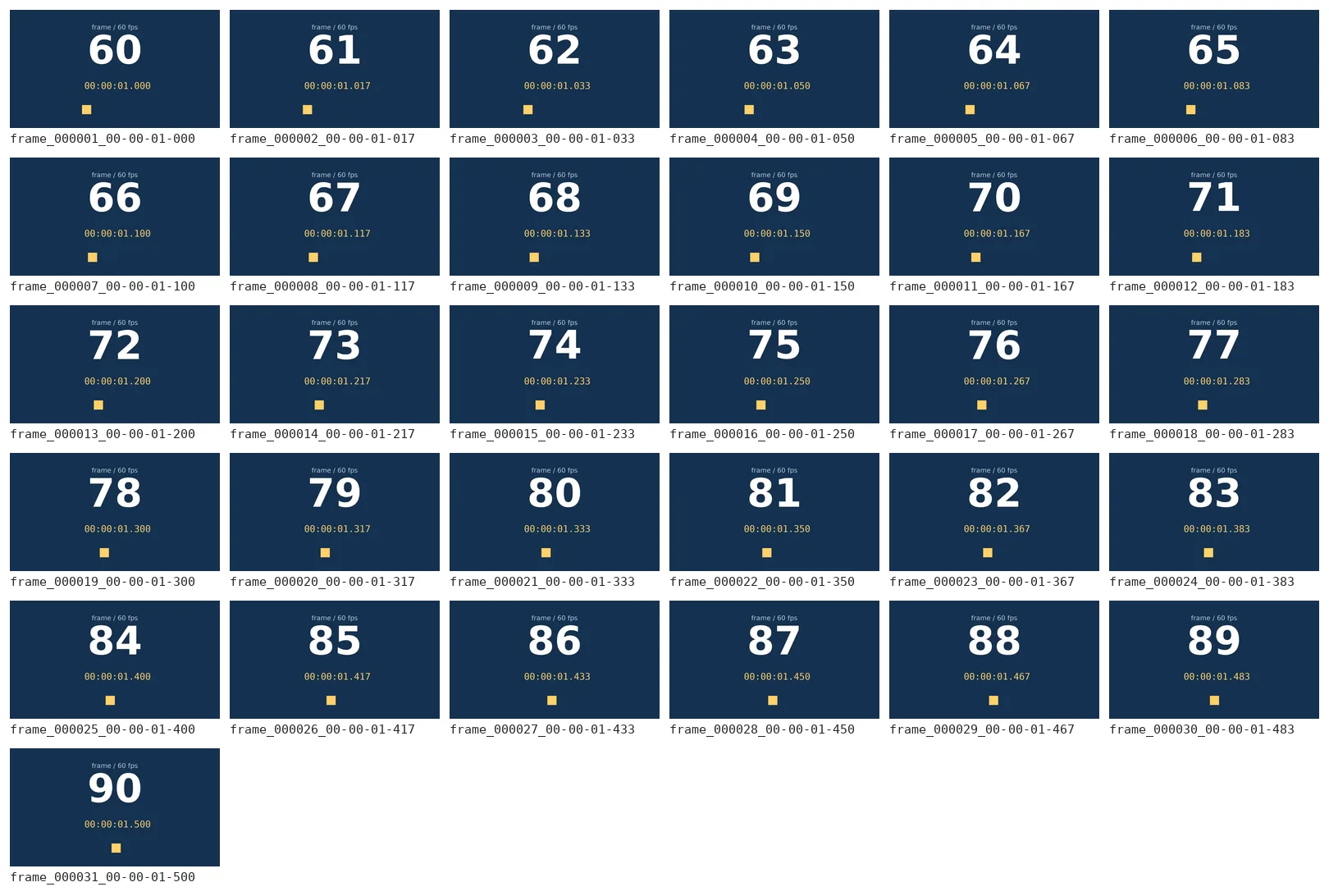
31 张对应帧编号 60 到 90,既没有漏帧,也没有重复的帧。图像为 1280×720,保持与视频相同的分辨率。想要的那一帧如果在其中,只要把那个文件拿出来用就行了。
怎样选中想要的那一帧
预览下方的“保存当前帧”,会把预览中正在显示的那一帧单独保存成一张图片。在 1.5 秒的位置按下,帧编号 90 的图像以 capture_00-00-01-500.jpg 为名保存下来,同样是视频的原始分辨率。
不过,要让预览正好停在目标帧上并不容易。可以用键盘的 ← → 键移动播放位置,但每按一次移动 0.1 秒(按住 Shift 键则是 0.5 秒),在 60fps 下相当于 6 帧。拖动进度条也很难一帧一帧地移动。
如果要抓的瞬间很明确,按下面的顺序来就不会迷路。
- 通过播放或进度条,找到那个瞬间的大致位置。预览下方会显示当前时间。
- 把它前后约 0.5 秒填入开始时间和结束时间,用“全部帧”导出。60fps 的话大约是 60 张。
- 打开 ZIP 对比图像,挑出最好的一帧。
文件名中包含视频内的时间,所以之后也能知道选中的图像是视频中哪个位置的帧。
3 种提取模式的区别
我以测试视频的全段(0~3 秒)为对象,分别确认了各模式导出了哪些帧。
| 模式 | 设置 | 张数 | 导出的帧编号 |
|---|---|---|---|
| 全部帧 | ― | 180 | 0~179 全部 |
| 每 X 张 | 30 | 7 | 0、30、60、90、120、150、179 |
| 总张数 | 4 | 4 | 0、60、120、179 |
“每 X 张”从开始位置起,每隔指定的帧数取出 1 张。60fps 下设为 30,就是每 0.5 秒一张。即使范围的末尾没有正好落在 30 帧的分隔点上,也会额外加上最后一帧(179)。适合用来浏览长视频的整体流程,或者想得到像延时摄影那样抽帧后的序列图。
“总张数”会在包含范围首尾的前提下,以等间隔取出指定数量的图像。适合用 4 张图片介绍视频亮点这类用途。
“全部帧”会导出范围内的所有帧。范围一大,张数就会猛增,60fps 下 1 分钟就是 3,600 张。最好先看“预估张数”,太多的话就缩小范围,或者切换到“每 X 张”。
图像格式、尺寸和文件名
“图像格式”可以在 JPG 和 PNG 之间选择。选 JPG 时,可以在“JPG 质量”中指定 0.1~1.0 的画质,默认值是 0.90。PNG 不会损失画质,但文件更大。同样导出 31 张,ZIP 大小在 JPG(质量 0.90)下约 0.9 MB,PNG 下约 3.4 MB。测试视频大部分是纯色背景,实际拍摄的视频大小会有所不同。
在“缩放”中选择 0.5x,图像变成了 640×360。选“自定义”可以输入 0.1~1.0 的倍率。如果是贴到资料里、用邮件发送等不需要原始尺寸的用途,在这里先缩小,ZIP 也会更小。
“文件名样式”的默认值是 frame_{index}_{timecode}。{index} 会替换成 6 位流水号(从 000001 开始),{timecode} 会替换成视频内的时间(00-00-01-500 的形式)。删掉 {index} 的话就无法开始提取。字母数字、_、- 以外的字符都会被替换成 _,所以中文和空格不能用在文件名中。想按视频区分的话,可以像 swing_{index}_{timecode} 这样加上英文前缀。
导出的图像,是先把视频的帧绘制到浏览器的绘图区域(canvas)上再保存的。用测试视频生成的 JPG,文件头里没有 EXIF 区段。拍摄日期时间、位置信息等元数据不会附加到图像上。
无法载入的视频、变成黑屏的视频
扩展名为 .mov 的视频
工具只接受 MP4。选择扩展名为 .mov 的文件时,会显示“仅支持 MP4 文件。”,无法载入。如果想用手机或相机拍摄的 .mov 视频制作图片,请先用视频编辑软件等转换为 MP4(H.264)。
HEVC 视频变成黑屏时
即使是 MP4,如果画面是用 H.265/HEVC 压缩的,在某些浏览器中预览会一直是黑的,什么也显示不出来。能否播放 HEVC,取决于浏览器、操作系统和设备的支持情况。
工具会检查载入的 MP4 的编码,如果是 HEVC,就在“视频信息”末尾显示“视环境而定”。如果浏览器具备所需的功能,“播放”旁边还会出现一个“黑屏?试试 HEVC 兼容模式”按钮。
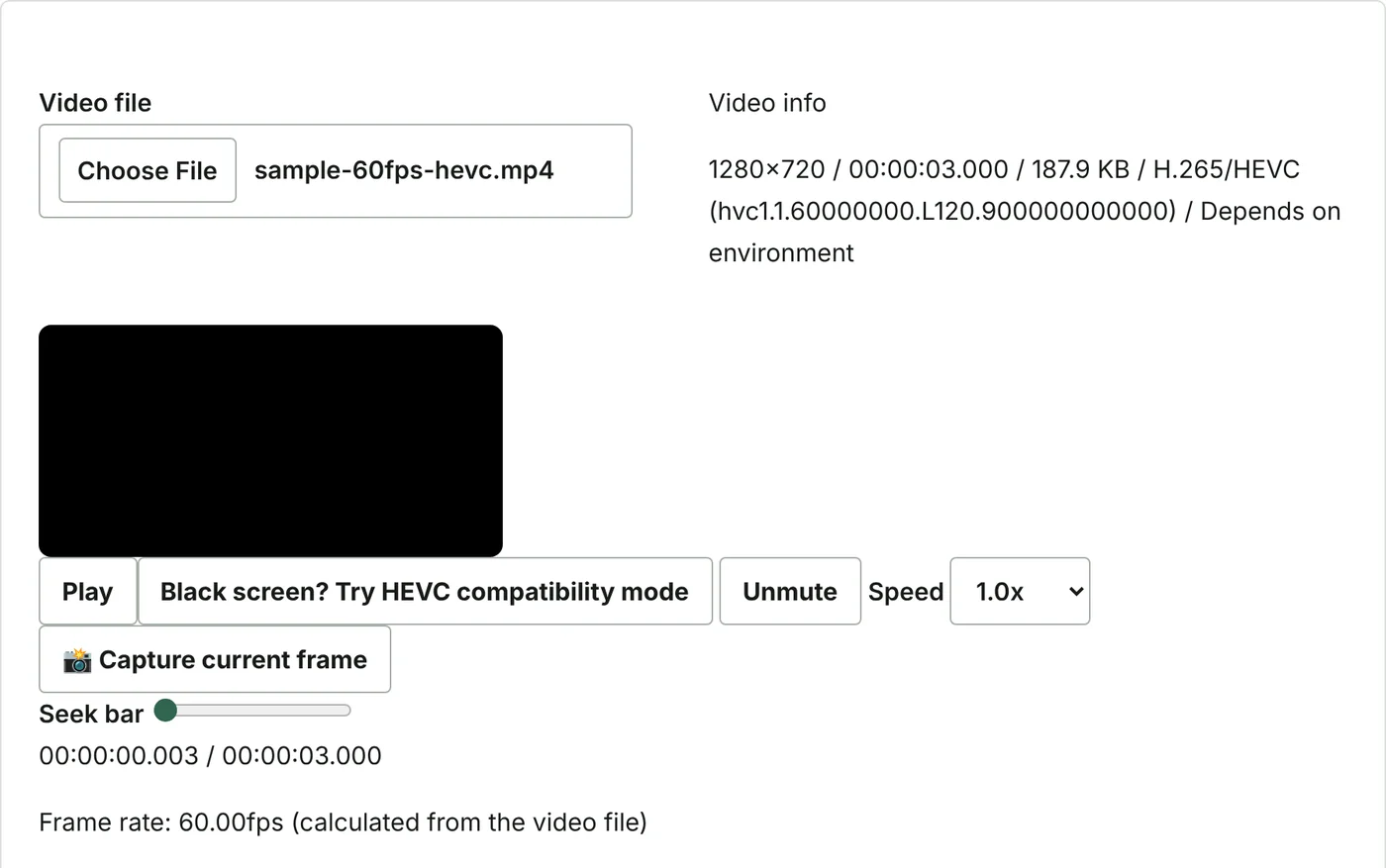
按下这个按钮,预览会切换为在设备本地重新解码 HEVC 画面的版本。准备好后会显示“兼容预览已就绪(无音频)”,预览中能看到画面,但没有声音。之后按同样的步骤确定范围和模式进行提取即可。
我在无法播放 HEVC 的 Chromium 中打开 sample-60fps-hevc.mp4,用兼容模式以“全部帧”导出,180 张从帧编号 0 到 179 完整无缺。这样可以省去重新转换视频的工夫,但由于解码在设备上进行,较长或分辨率较高的视频准备起来会比较花时间。
大视频、长范围
8K 这样的高分辨率视频,图像尺寸可能会超过浏览器绘图区域的上限。这时会显示“分辨率可能超过浏览器画布上限,请降低缩放。”,把“缩放”降到 0.5x 等即可。用“全部帧”导出较长的范围会占用大量内存,把范围拆开、分几次提取会更稳定。
导出之后
如果要把截取的图片放到网站或博客上,可以用 批量图像格式转换器 一次性转成 WebP 来减小体积,步骤整理在“将 PNG 和 JPEG 批量转换为 WebP 并保存为 ZIP”中。想统一尺寸的话,可以用 批量图像尺寸调整器。想把选出的几张合成一个文件作为资料,可以用 图片转 PDF 做成 PDF。
如果要把视频本身剪短后分享,有一点需要注意:用 FFmpeg 无损剪切的 MP4,可能会残留本应剪掉的前面部分的帧。详细的验证见“用 FFmpeg 无损裁剪 MP4,被剪掉的画面还在文件里吗?”。
验证环境
- MP4 帧提取与 ZIP 下载(在英文版界面上操作),Chromium 158(通过 Playwright)
- 测试视频用 FFmpeg 制作(H.264:libx264,H.265/HEVC:libx265,均为 1280×720、60fps、3 秒、180 帧)
- 把导出的图像与用 FFmpeg 取出的原始帧缩小后进行比较,判定每张图像对应哪一帧