Extraer imágenes fijas de un vídeo MP4: cómo elegir el fotograma exacto y guardar una secuencia de imágenes en un ZIP
Un vídeo a 60 fps contiene 60 imágenes por segundo. Con un vídeo de prueba que lleva grabado el número de cada fotograma, comprobé los pasos para exportar a JPG o PNG los fotogramas de un rango de un MP4, a su resolución original, y guardarlos en un ZIP. También explico cómo elegir el fotograma exacto, en qué se diferencian los tres modos de extracción y qué hacer cuando un vídeo HEVC se ve en negro.
A veces quieres conservar como foto un instante de un vídeo: el momento en que tu hijo marca un gol, el instante justo antes de que el palo de golf toque la bola, o la pantalla de una clase grabada justo después de que cambie la diapositiva. Puedes pausar el vídeo y hacer una captura de pantalla, pero es difícil dejarlo parado en el fotograma exacto. Además, lo que se guarda es una imagen del tamaño con que se ve en pantalla, no a la resolución del propio vídeo.
Un vídeo grabado a 60 fps contiene 60 imágenes por segundo. Cada una está en pantalla unos 17 milisegundos. Para conseguir con seguridad el fotograma que buscas, es más rápido convertir en imagen, uno a uno, los fotogramas de alrededor y elegir después.
Extracción de fotogramas MP4 con descarga en ZIP saca los fotogramas del rango que indiques de un MP4, los convierte en JPG o PNG y los reúne en un ZIP. El vídeo se procesa dentro del navegador y no se sube a ningún sitio, así que se puede usar tranquilamente también con vídeos en los que sale la familia o con grabaciones internas de la empresa.
Aquí usé un vídeo de prueba con el número de fotograma y la hora grabados en la imagen, y comprobé una por una a qué fotograma del vídeo correspondía cada imagen exportada.
El vídeo de prueba
sample-60fps.mp4 (230 KB) es un vídeo H.264 de 1280×720, 60 fps y 3 segundos de duración. Sus 180 fotogramas están numerados del 0 al 179; debajo del número aparece la hora de reproducción y, abajo a la derecha, un cuadrado amarillo que se mueve de izquierda a derecha. Si lo descargas, puedes seguir los mismos pasos.
También preparé sample-60fps-hevc.mp4 (188 KB), con la misma imagen convertida a H.265/HEVC. Lo uso más adelante, en «Cuando un vídeo HEVC se ve en negro».
Exportar todos los fotogramas del segundo 1 al 1,5
1. Cargar el vídeo y revisar la información
Abre la herramienta y elige el MP4 en «Archivo de vídeo». Cuando termina de cargarse, a la derecha, en «Información del vídeo», aparecen la resolución, la duración, el tamaño del archivo y el códec de vídeo, y debajo se muestra la vista previa.
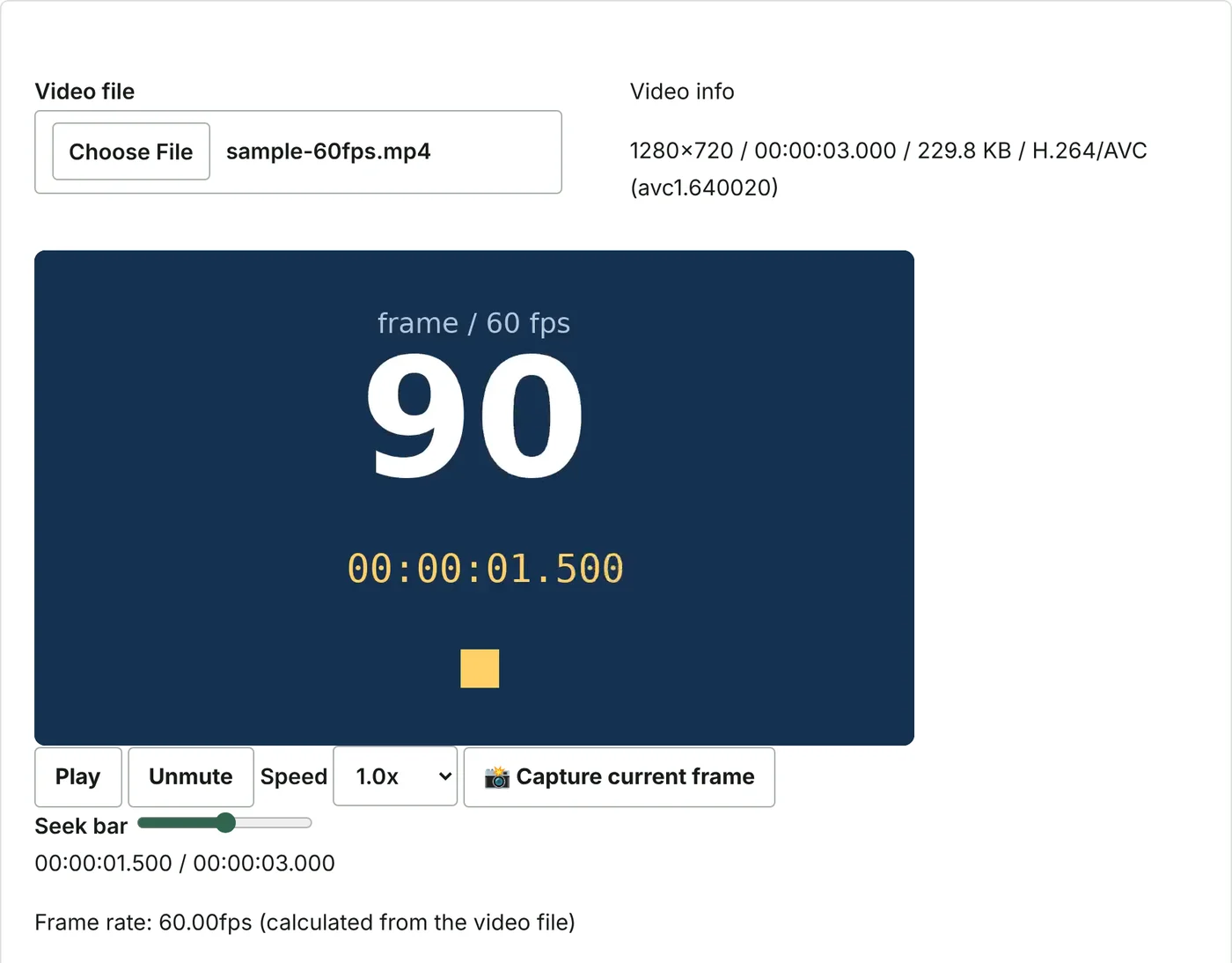
Fíjate también en la línea de la frecuencia de fotogramas que hay debajo de la barra de desplazamiento. Este valor se obtiene dividiendo el número de fotogramas registrado en el MP4 entre la duración del vídeo, y los modos «Todos los fotogramas» y «Cada X fotogramas», que explico más abajo, deciden con él la hora de cada fotograma. Con el vídeo de prueba se mostró «Frecuencia de fotogramas: 60.00 fps (calculada a partir del archivo de vídeo)». Aquí puedes comprobar si coincide con el ajuste con que grabaste el vídeo (30 o 60 fps).
2. Decidir el rango y el modo
El rango que se exporta se introduce en «Hora de inicio» y «Hora de finalización» con el formato horas:minutos:segundos.milisegundos. También se puede indicar moviendo a izquierda y derecha los dos controladores de la barra de rango. Esta vez puse el inicio en 00:00:01.000 y el fin en 00:00:01.500, y en «Modo de extracción» elegí «Todos los fotogramas».
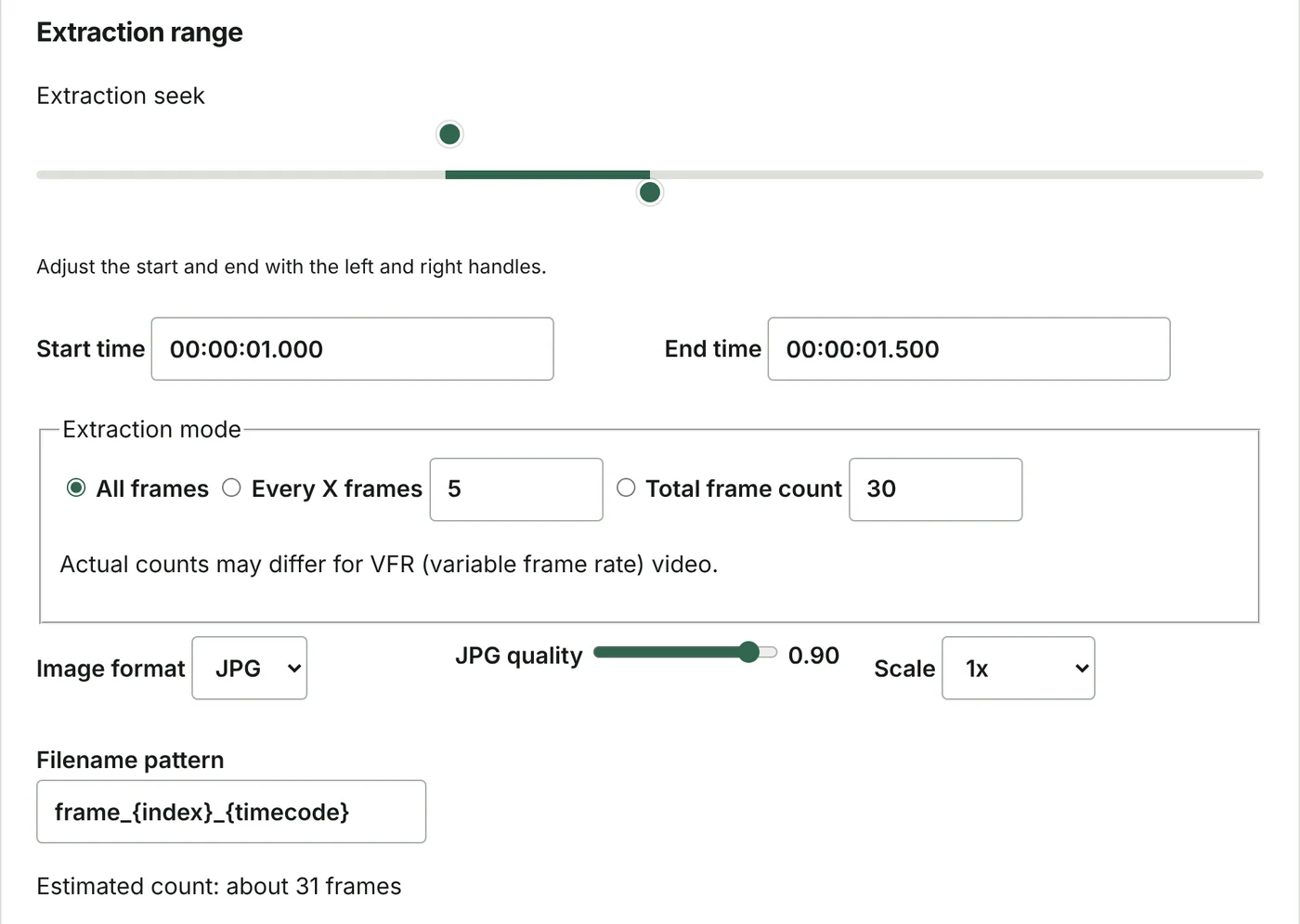
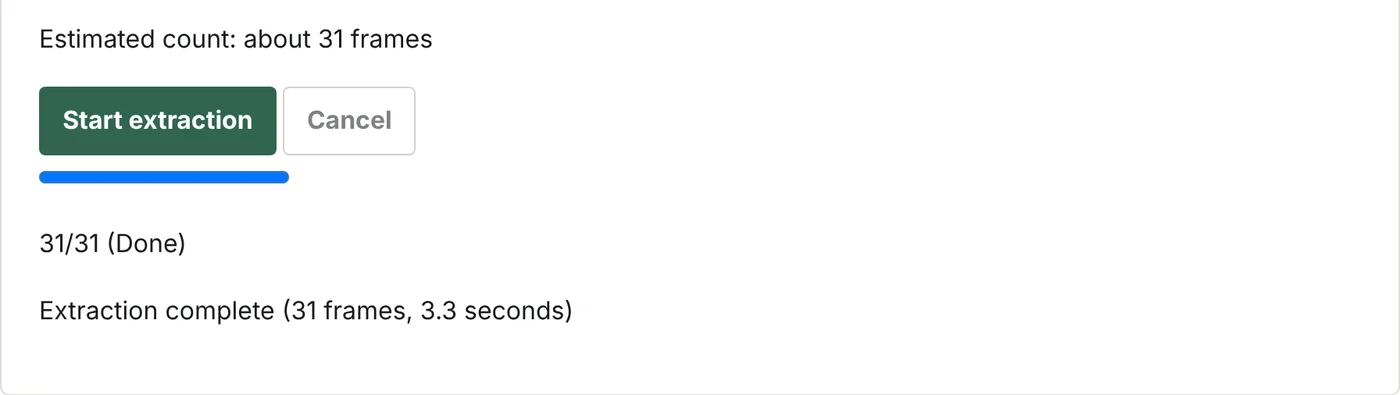
Al cambiar los ajustes se actualiza el «Recuento estimado» justo debajo. Medio segundo a 60 fps son 30 fotogramas, pero mostraba 31. Es porque también cuenta el fotograma que cae justo en la hora de finalización (1,500 segundos).
3. Pulsar «Iniciar extracción» y guardar el ZIP
Al pulsar «Iniciar extracción», la herramienta avanza el vídeo de la vista previa fotograma a fotograma y va creando las imágenes. El progreso se muestra como «31/31» y, al terminar, la descarga del ZIP empieza automáticamente. Si quieres pararlo a medias, pulsa «Cancelar».
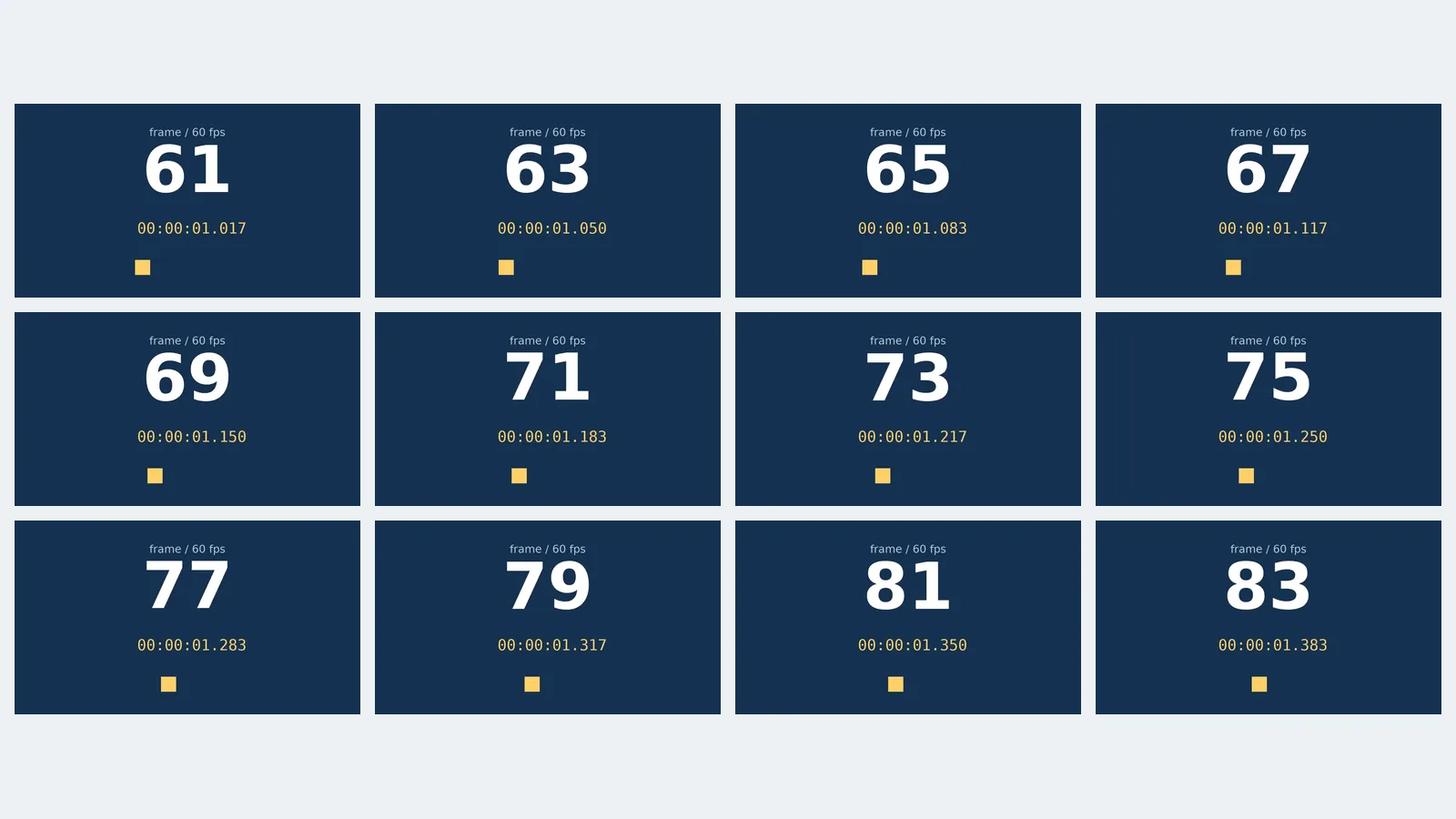
El ZIP se llama igual que el vídeo; en este caso, sample-60fps.zip. Su contenido, puesto en fila, es este:
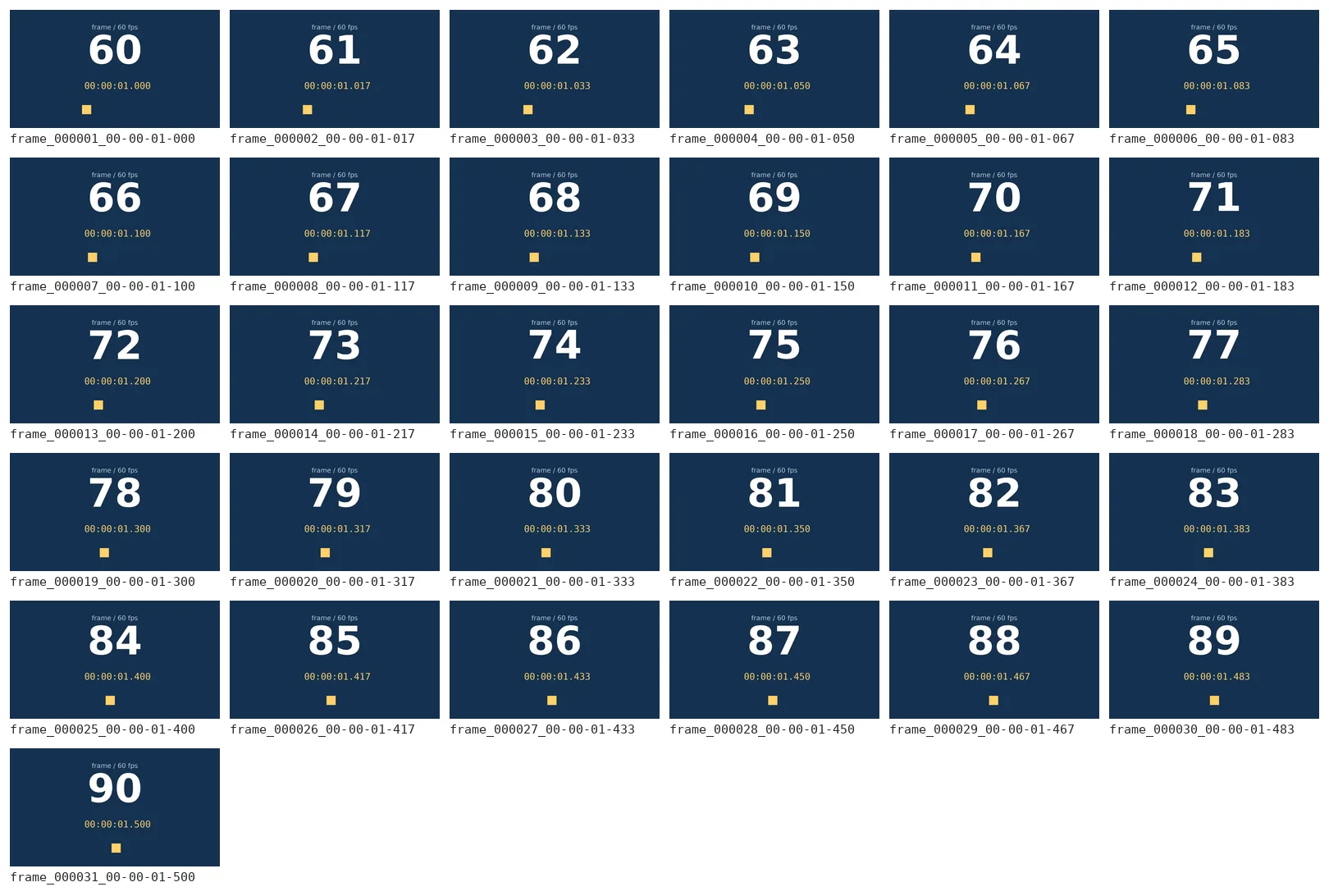
Las 31 imágenes corresponden a los fotogramas del 60 al 90, sin ningún fotograma omitido ni repetido. Las imágenes son de 1280×720: se guardan a la misma resolución que el vídeo. Si el fotograma que buscas está entre ellas, basta con sacar ese archivo y usarlo.
Cómo elegir el fotograma exacto
«Capturar fotograma actual», debajo de la vista previa, convierte en imagen solo el fotograma que se está mostrando. Al pulsarlo en la posición de 1,5 segundos, se guardó la imagen del fotograma 90 con el nombre capture_00-00-01-500.jpg. También conserva la resolución del vídeo.
Lo difícil es dejar la vista previa detenida justo en el fotograma que quieres. Con las teclas ← y → del teclado se puede mover la posición de reproducción, pero cada pulsación avanza 0,1 segundos (0,5 segundos si mantienes pulsada Mayúsculas), lo que a 60 fps son 6 fotogramas. Arrastrando la barra de desplazamiento tampoco es fácil avanzar de fotograma en fotograma.
Si tienes claro el instante que buscas, siguiendo este orden no hay pérdida:
- Busca la posición aproximada de ese instante reproduciendo el vídeo o con la barra de desplazamiento. La hora actual se muestra debajo de la vista previa.
- Pon como hora de inicio y de finalización unos 0,5 segundos antes y después, y exporta con «Todos los fotogramas». A 60 fps salen unas 60 imágenes.
- Abre el ZIP, compara las imágenes y elige el mejor fotograma.
Como el nombre de archivo incluye la hora dentro del vídeo, después también sabrás en qué punto del vídeo está el fotograma que elegiste.
Diferencias entre los tres modos de extracción
Tomando el vídeo de prueba completo (de 0 a 3 segundos), comprobé qué fotogramas se exportaban con cada modo.
| Modo | Ajuste | Imágenes | Números de fotograma exportados |
|---|---|---|---|
| Todos los fotogramas | ― | 180 | Todos, del 0 al 179 |
| Cada X fotogramas | 30 | 7 | 0, 30, 60, 90, 120, 150, 179 |
| Número total de fotogramas | 4 | 4 | 0, 60, 120, 179 |
«Cada X fotogramas» saca una imagen cada tantos fotogramas como indiques, contando desde el inicio. A 60 fps, 30 equivale a una imagen cada 0,5 segundos. Aunque el final del rango no coincida con un múltiplo de 30 fotogramas, se añade una imagen del último fotograma (179). Sirve para repasar de un vistazo el desarrollo de un vídeo largo o cuando quieres una secuencia de imágenes espaciada, como en un timelapse.
«Número total de fotogramas» saca el número de imágenes indicado a intervalos regulares, incluidos el principio y el final del rango. Encaja con usos como presentar los mejores momentos de un vídeo en 4 imágenes.
«Todos los fotogramas» exporta todos los fotogramas del rango. Si el rango es amplio, el número de imágenes se dispara: un minuto a 60 fps son 3600 imágenes. Mira antes el «Recuento estimado» y, si son demasiadas, acorta el rango o cambia a «Cada X fotogramas».
Formato, tamaño y nombre de las imágenes
En «Formato de imagen» se elige entre JPG y PNG. Con JPG, en «Calidad JPG» puedes indicar una calidad de 0,1 a 1,0; el valor inicial es 0,90. PNG no pierde calidad, pero los archivos son más grandes. Al exportar las mismas 31 imágenes, el ZIP ocupó unos 0,9 MB en JPG (calidad 0,90) y unos 3,4 MB en PNG. El vídeo de prueba tiene casi todo el fondo de un solo color, así que con vídeos grabados de verdad los tamaños cambian.
Al elegir 0.5x en «Escala», las imágenes salieron de 640×360. Con «Personalizado» puedes introducir un factor de 0,1 a 1,0. Si no necesitas el tamaño original, por ejemplo para pegarlas en un documento o enviarlas por correo, reducirlas aquí hace que el ZIP sea más pequeño.
El valor inicial del «Patrón de nombres de archivo» es frame_{index}_{timecode}. {index} se sustituye por un número correlativo de 6 dígitos (a partir de 000001) y {timecode} por la hora dentro del vídeo (con la forma 00-00-01-500). Si borras {index}, la extracción no empieza. Los caracteres que no sean letras inglesas, números, _ o - se sustituyen por _, así que no se pueden usar en el nombre letras con tilde, la ñ, caracteres no latinos ni espacios. Si quieres distinguir los archivos de cada vídeo, añade un prefijo con letras sin tilde, como swing_{index}_{timecode}.
Las imágenes exportadas se guardan después de dibujar el fotograma del vídeo en el área de dibujo del navegador (canvas). En la cabecera de los JPG creados a partir del vídeo de prueba no había ningún bloque EXIF. Las imágenes no llevan metadatos como la fecha de grabación o la ubicación.
Vídeos que no se cargan y vídeos que se ven en negro
Vídeos con extensión .mov
La herramienta solo acepta MP4. Si eliges un archivo con extensión .mov, aparece «Solo se admiten archivos MP4.» y no se carga. Si quieres sacar imágenes de un vídeo .mov grabado con un móvil o una cámara, conviértelo antes a MP4 (H.264) con un editor de vídeo u otra herramienta.
Cuando un vídeo HEVC se ve en negro
Aunque sea MP4, si la imagen está comprimida en H.265/HEVC, en algunos navegadores la vista previa se queda en negro y no se ve nada. Que se pueda reproducir HEVC o no depende del navegador, del sistema operativo y del dispositivo.
La herramienta examina el códec del MP4 cargado y, si es HEVC, añade «Depende del entorno» al final de «Información del vídeo». Si el navegador tiene las funciones necesarias, junto a «Reproducir» aparece además un botón «¿Pantalla negra? Prueba el modo de compatibilidad HEVC».
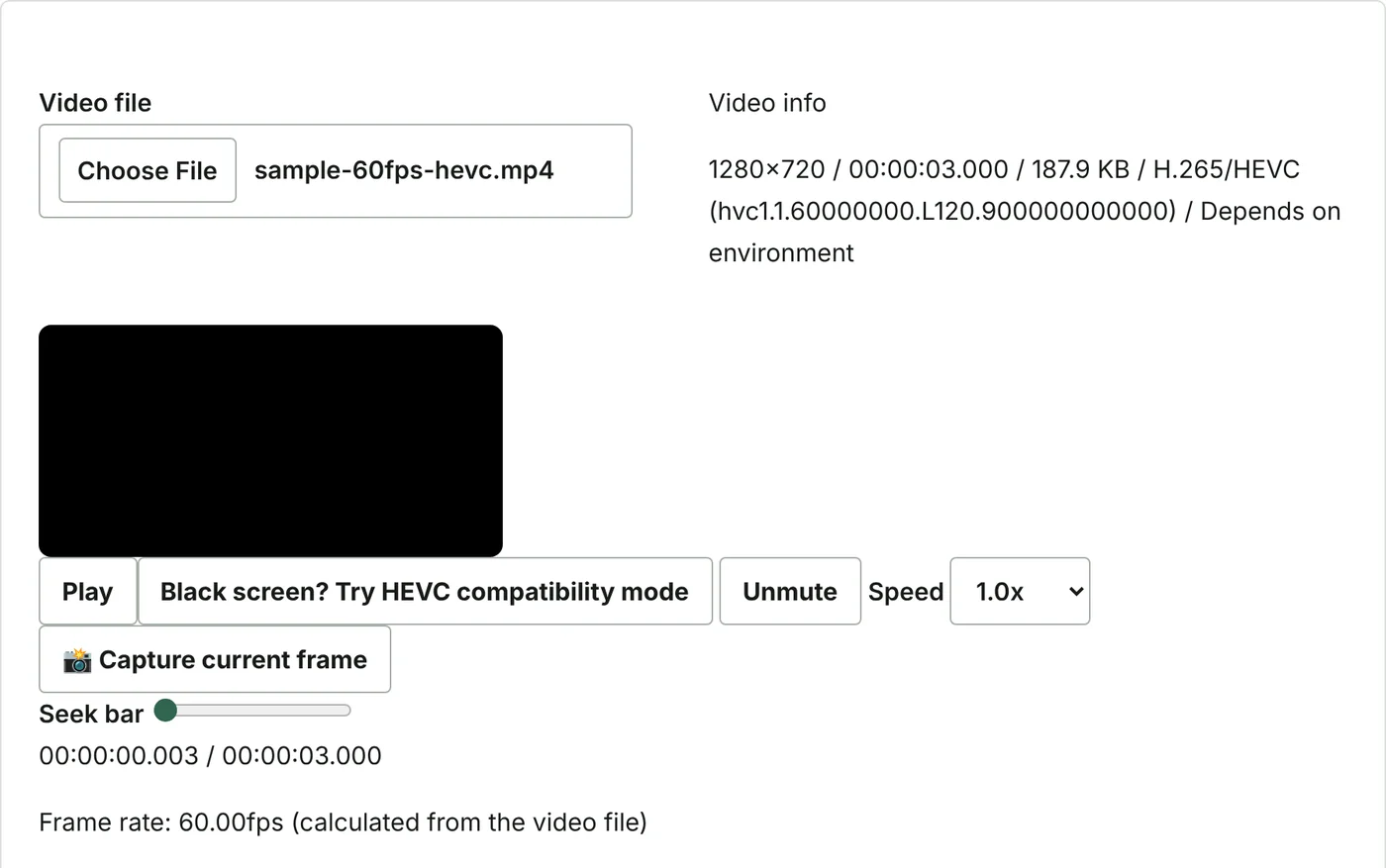
Al pulsar este botón, la vista previa pasa a mostrar la imagen HEVC decodificada de nuevo dentro del dispositivo. Cuando está preparada aparece «Vista previa compatible lista (sin audio)»; la vista previa muestra la imagen, pero no suena. A partir de ahí, se decide el rango y el modo y se extrae con los mismos pasos.
Al abrir sample-60fps-hevc.mp4 en un Chromium que no reproduce HEVC y exportar «Todos los fotogramas» en el modo de compatibilidad, salieron las 180 imágenes, del fotograma 0 al 179, sin que faltara ninguna. Te ahorras volver a convertir el vídeo, pero como la decodificación se hace en el dispositivo, con vídeos largos o de alta resolución la preparación tarda.
Vídeos grandes y rangos largos
Con vídeos de alta resolución, como los 8K, el tamaño de la imagen puede superar el límite del área de dibujo del navegador. En ese caso aparece «La resolución del vídeo supera el límite del navegador. Reduce la escala.», así que baja la «Escala», por ejemplo a 0.5x. Exportar un rango largo con «Todos los fotogramas» consume mucha memoria, por lo que es más estable dividir el rango y extraerlo en varias tandas.
Después de exportar
Si vas a publicar las imágenes extraídas en una web o un blog, convertirlas en lote a WebP con el conversor de formatos de imagen las aligera. Los pasos están en «Convierte PNG y JPEG a WebP en lote y guárdalos en un ZIP». Si quieres igualar sus dimensiones, puedes usar Redimensionar imágenes en lote. Y si quieres reunir unas cuantas imágenes elegidas en un único archivo como documento, puedes hacer un PDF con Imágenes a PDF.
Si lo que vas a compartir es el propio vídeo recortado, hay que tener cuidado. En un MP4 recortado sin pérdida con FFmpeg pueden quedar fotogramas de la parte anterior que supuestamente se había cortado. Lo comprobé en detalle en «¿Puede un MP4 conservar fotogramas recortados con FFmpeg sin recodificar?».
Entorno de prueba
- Extracción de fotogramas MP4 con descarga en ZIP (manejada con la interfaz en inglés), Chromium 158 (a través de Playwright)
- Vídeos de prueba creados con FFmpeg (H.264: libx264; H.265/HEVC: libx265; ambos de 1280×720, 60 fps, 3 segundos y 180 fotogramas)
- Para identificar a qué fotograma correspondía cada imagen, comparé a tamaño reducido las imágenes exportadas con los fotogramas originales extraídos con FFmpeg