計算影片位元率,將螢幕錄影控制在 20 MB 以內
以檔案大小上限為 20 MB 的螢幕錄影為例,依照影片長度、音訊位元率及預留空間反推影像平均位元率。跟著畫面設定,再比較縮短 30 秒後的匯出設定。
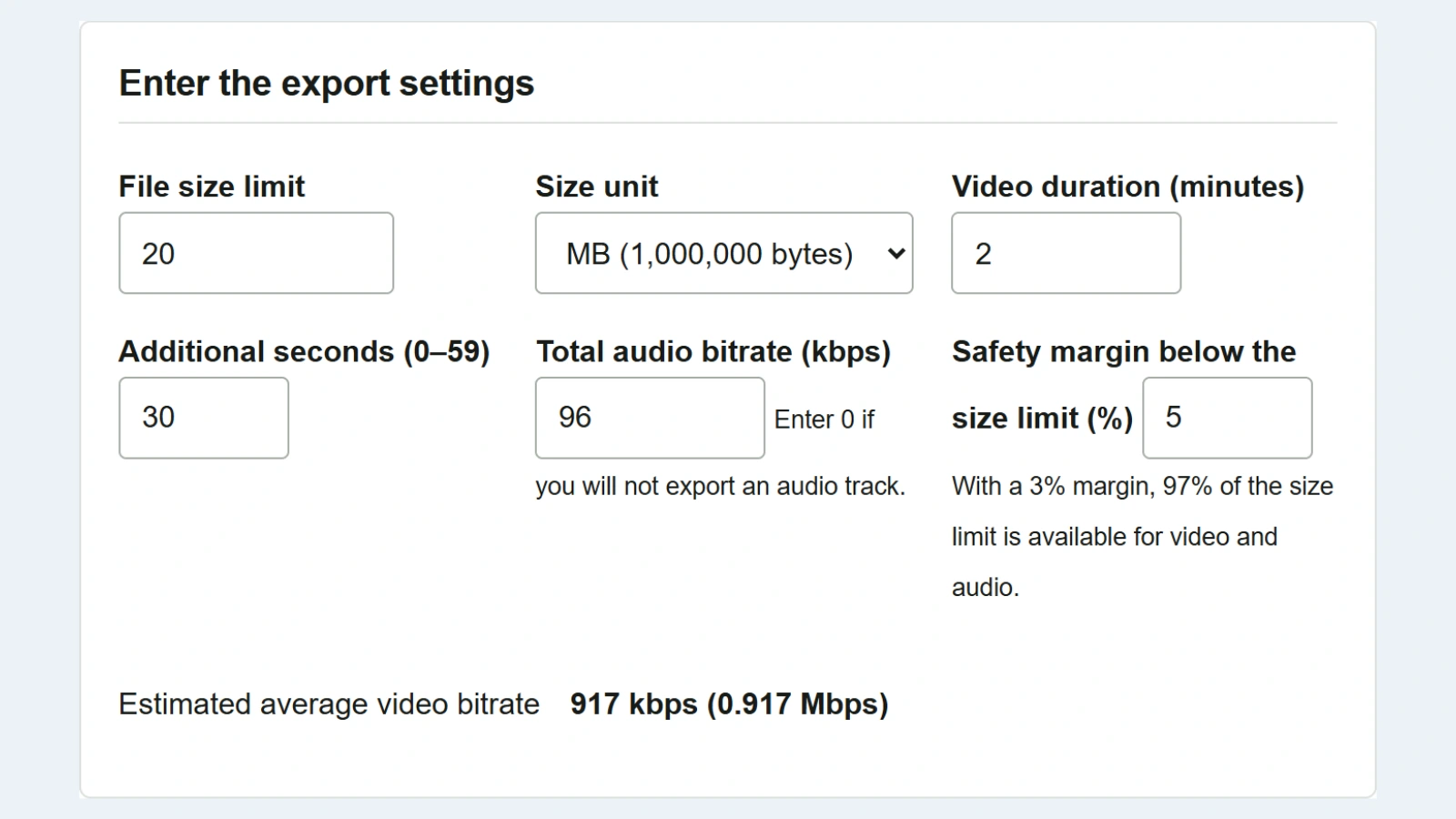
錄完操作教學,影片有 2 分 30 秒。繳交表單的上限為 20 MB,還想保留旁白。反覆嘗試匯出之前,可以用影片位元率計算機估算影像可用的平均位元率。輸入檔案大小上限、影片長度及匯出的音訊設定即可,無須選取影片檔案,計算在瀏覽器內完成。
將 20 MB 分配給影像與音訊
- 在檔案大小上限 (File size limit)輸入 20,並在大小單位 (Size unit)選擇 MB。若收件方有註明確切的位元組數,請以該數值為準。1 MB 是 1,000,000 位元組,1 MiB 則是 1,048,576 位元組。
- 在影片長度(分鐘) (Video duration (minutes))輸入 2,在剩餘秒數(0~59) (Additional seconds (0–59))輸入 30。
- 在音訊總位元率(kbps) (Total audio bitrate (kbps))輸入 96。本例保留一條 96 kbps 的音軌。若要匯出多條音軌,請將每條音軌的平均位元率加總。
- 在相對於大小上限的預留比例(%) (Safety margin below the size limit (%))輸入 5。結果會隨輸入更新,建議影像位元率為 917 kbps(0.917 Mbps)。
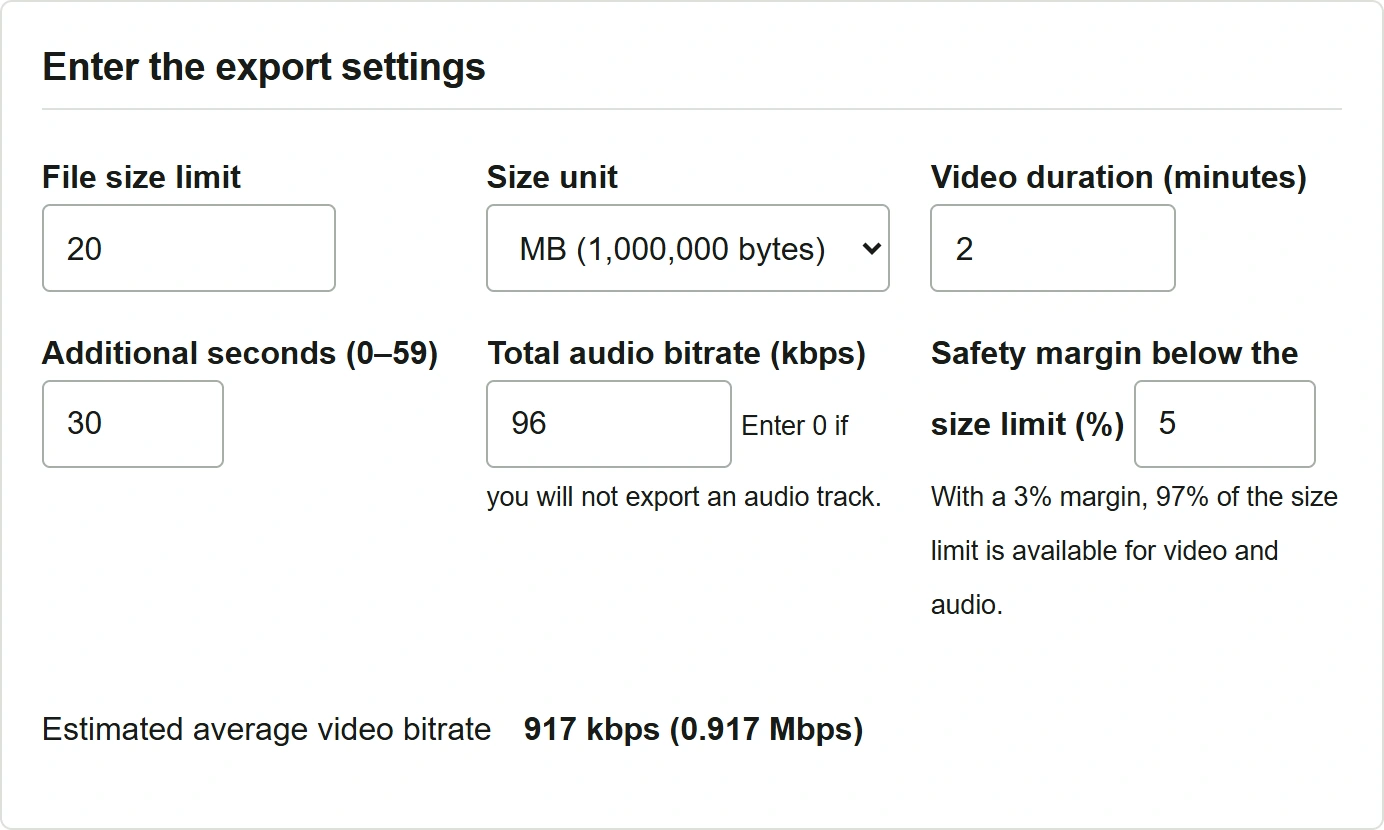
將 19 MB 分配到 150 秒,影像與音訊共可用約 1,013 kbps。扣除音訊的 96 kbps,再無條件捨去小數部分,結果為 917 kbps。在匯出軟體中,將這個數值填入影像平均或目標位元率。若只能以 0.1 Mbps 為間距設定,請向下取為 0.9 Mbps。
文字難以辨識時,剪掉等待片段再計算
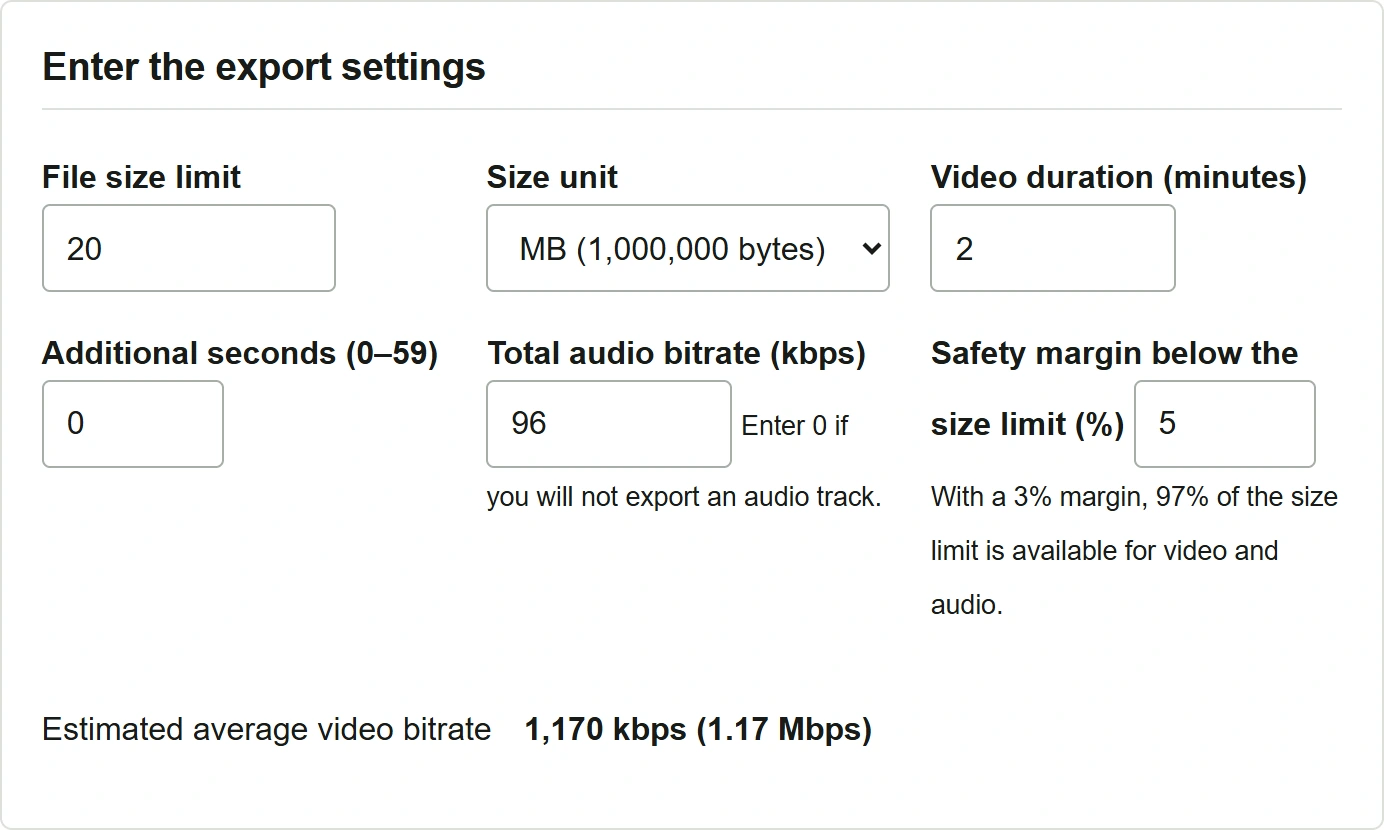
若匯出的錄影中選單文字模糊,可以剪掉畫面沒有變動的等待片段。剪去 30 秒後,影片縮短到 2 分鐘。只需在計算機中把**剩餘秒數(0~59)**從 30 改為 0。維持相同的大小上限、音訊位元率與預留比例,建議影像位元率就會提高到 1,170 kbps(1.17 Mbps)。
確認匯出檔案的大小與清晰度
位元率是整段影片的目標值。實際檔案大小會受編碼器的控制方式,以及 MP4 等容器本身占用的空間影響。匯出後請在檔案的內容或資訊視窗中查看位元組數,確認本例不超過 20,000,000 位元組。若超出限制,請提高預留比例再算一次,並播放影片確認文字和游標動作都看得清楚。