Extraire des images fixes d’une vidéo MP4 : choisir l’image exacte et enregistrer une séquence numérotée en ZIP
Une vidéo à 60 fps contient 60 images par seconde. Avec une vidéo de test où le numéro de chaque image est incrusté, je vérifie comment exporter en JPG ou PNG, à la résolution d’origine, les images d’une plage choisie d’un MP4 et les enregistrer en ZIP. Également : choisir l’image exacte, les différences entre les trois modes d’extraction et que faire quand une vidéo HEVC reste noire.
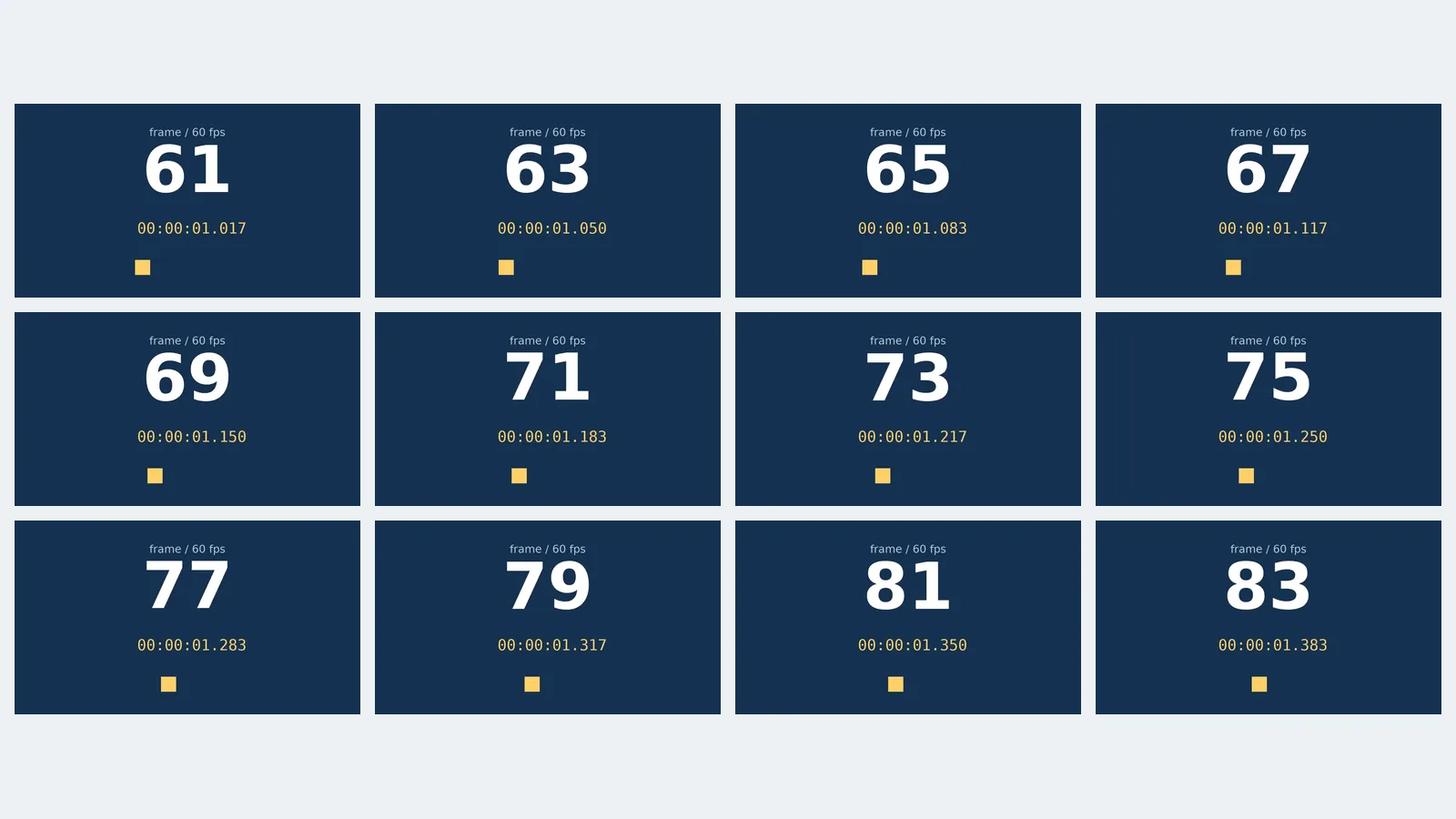
Il arrive qu’on veuille garder un instant d’une vidéo comme une photo : le moment où l’enfant marque un but, la fraction de seconde avant que le club de golf touche la balle, l’écran juste après un changement de diapositive dans un cours enregistré. On peut mettre la lecture en pause et faire une capture d’écran, mais il est difficile de s’arrêter précisément sur la bonne image. Et ce qu’on enregistre alors, c’est une image à la taille affichée à l’écran, pas à la résolution de la vidéo elle-même.
Une vidéo filmée à 60 fps contient 60 images par seconde. Chacune reste à l’écran environ 17 millisecondes. Pour être sûr d’obtenir l’image voulue, le plus rapide est de transformer en images, une par une, tout ce qui l’entoure, puis de choisir ensuite.
L’Extracteur d’images MP4 & téléchargement ZIP extrait les images d’une plage choisie d’un MP4, les convertit en JPG ou en PNG et les réunit dans un ZIP. La vidéo est traitée dans le navigateur et n’est téléversée nulle part, ce qui le rend facile à utiliser même pour une vidéo de famille ou un enregistrement interne à l’entreprise.
Pour cet article, j’ai utilisé une vidéo de test dans laquelle le numéro de chaque image et l’horodatage sont incrustés, afin de vérifier une à une à quelle image de la vidéo correspond chaque fichier exporté.
La vidéo de test
sample-60fps.mp4 (230 Ko) est une vidéo H.264 de 1280×720, à 60 fps, d’une durée de 3 secondes. Ses 180 images portent un numéro de 0 à 179, avec en dessous l’instant de lecture, et un carré jaune qui se déplace de gauche à droite en bas à droite. En l’enregistrant, vous pouvez refaire les mêmes manipulations.
J’ai aussi préparé sample-60fps-hevc.mp4 (188 Ko), la même image convertie en H.265/HEVC. Elle sert plus loin, dans la partie « Quand une vidéo HEVC reste noire ».
Exporter toutes les images de 1 s à 1,5 s
1. Charger la vidéo et vérifier les informations
Ouvrez l’outil et choisissez le MP4 dans « Fichier vidéo ». Une fois le chargement terminé, « Informations vidéo », à droite, affiche la résolution, la durée, la taille du fichier et le codec vidéo, et l’aperçu apparaît en dessous.
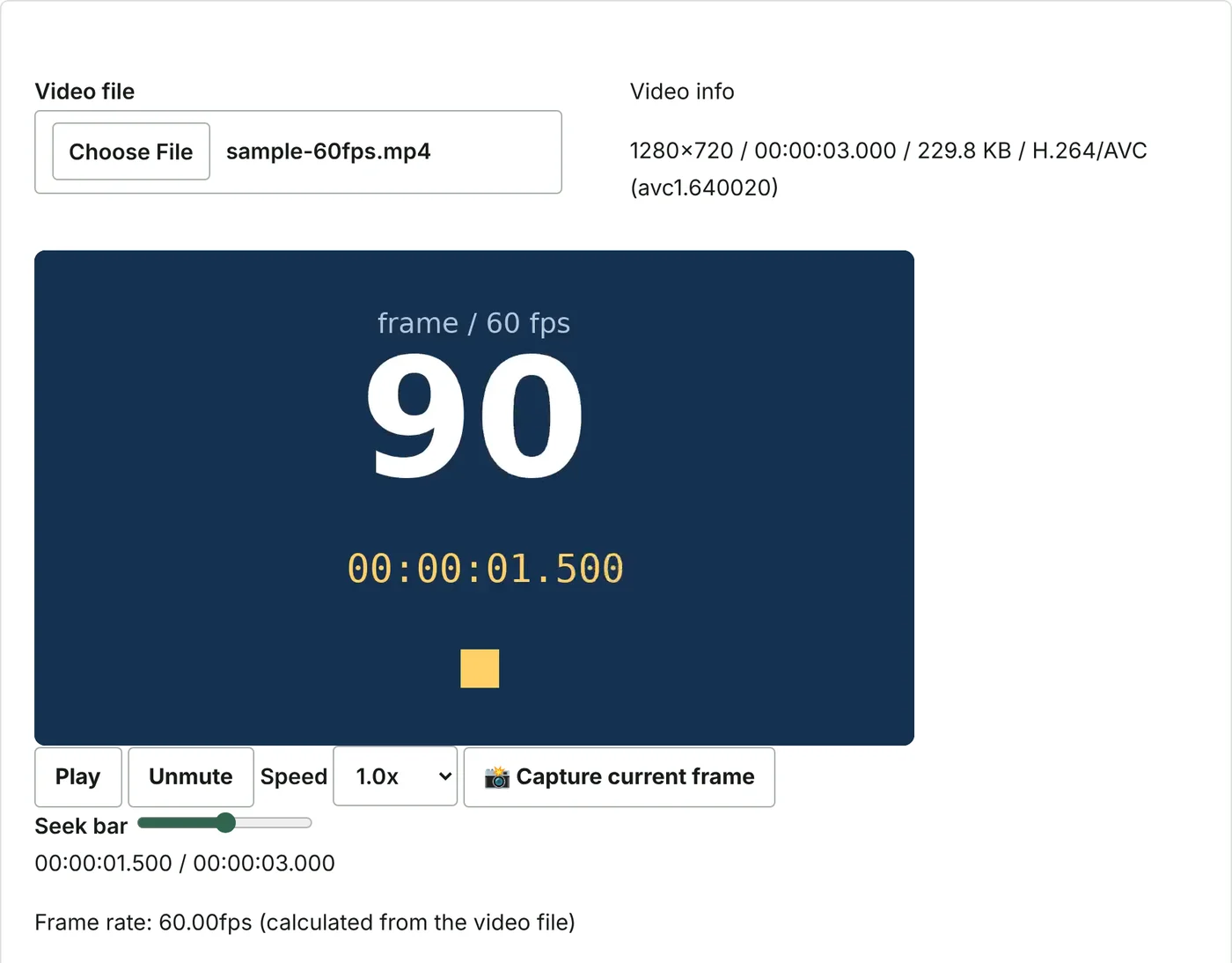
Regardez aussi la ligne de fréquence d’images sous la barre de recherche. Cette valeur est obtenue en divisant le nombre d’images enregistré dans le MP4 par la durée de la vidéo, et les modes « Toutes les images » et « Toutes les X images », expliqués plus loin, s’en servent pour fixer l’instant de chaque image. Pour la vidéo de test, la ligne affichait « Fréquence d’images : 60.00 fps (calculée à partir du fichier vidéo) ». C’est ici que l’on peut vérifier qu’elle correspond au réglage de la prise de vue (30 ou 60 fps).
2. Choisir la plage et le mode
La plage à exporter se saisit dans « Heure de début » et « Heure de fin », au format HH:MM:SS.mmm (heures, minutes, secondes et millisecondes). On peut aussi la régler en déplaçant les deux poignées de « Recherche d’extraction ». Ici, j’ai mis le début à 00:00:01.000, la fin à 00:00:01.500, et choisi « Toutes les images » dans « Mode d’extraction ».
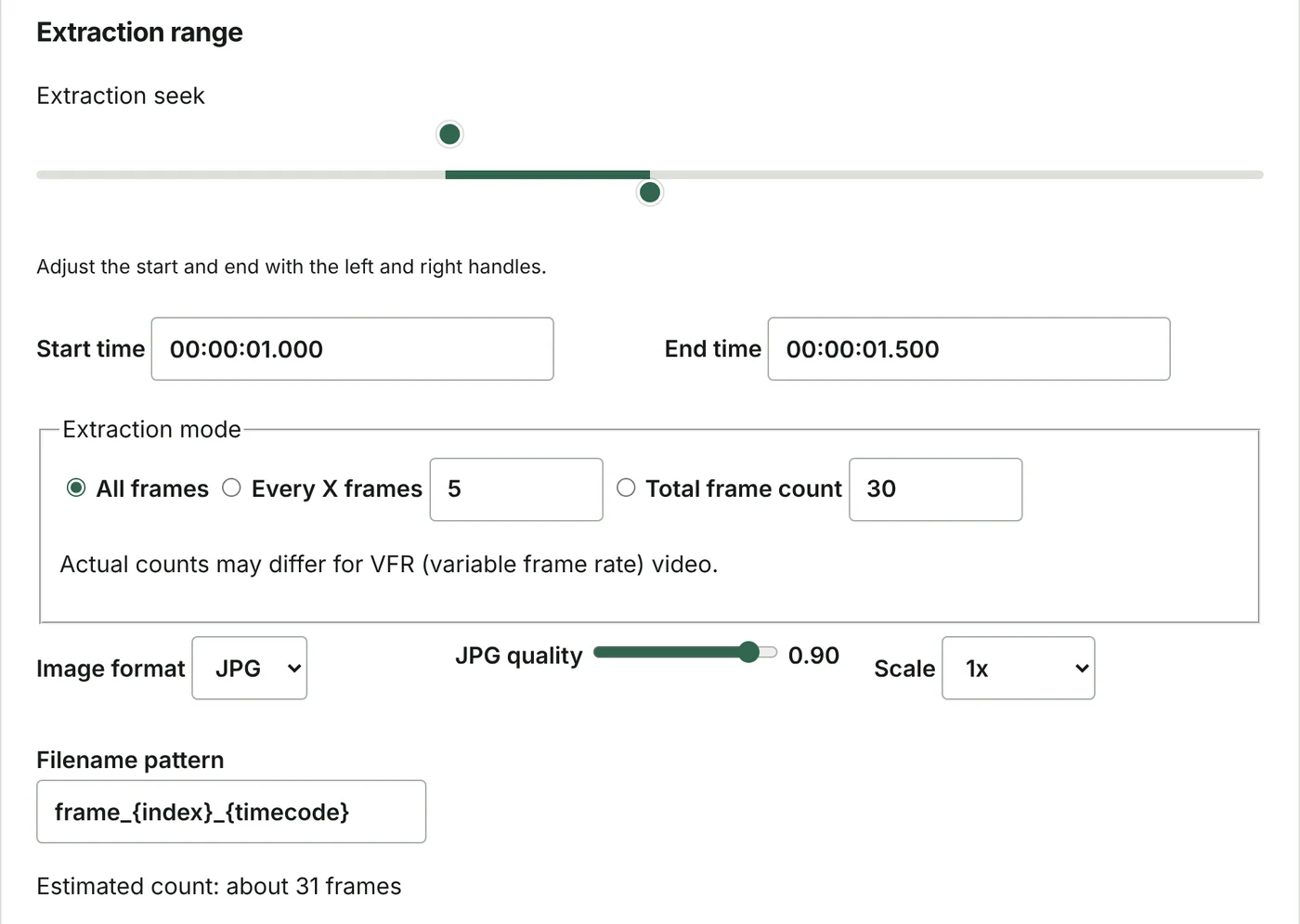
À chaque changement de réglage, le « Nombre estimé », juste en dessous, se met à jour. Une demi-seconde représente 30 images à 60 fps, mais l’affichage indiquait 31. C’est que l’image située exactement à l’heure de fin (1,500 s) est comptée elle aussi.
3. Cliquer sur « Lancer l’extraction » et enregistrer le ZIP
Avec « Lancer l’extraction », l’outil avance la vidéo de l’aperçu image par image et crée les fichiers au fur et à mesure. La progression s’affiche sous la forme « 31/31 », et le téléchargement du ZIP démarre automatiquement à la fin. Pour arrêter en cours de route, cliquez sur « Annuler ».
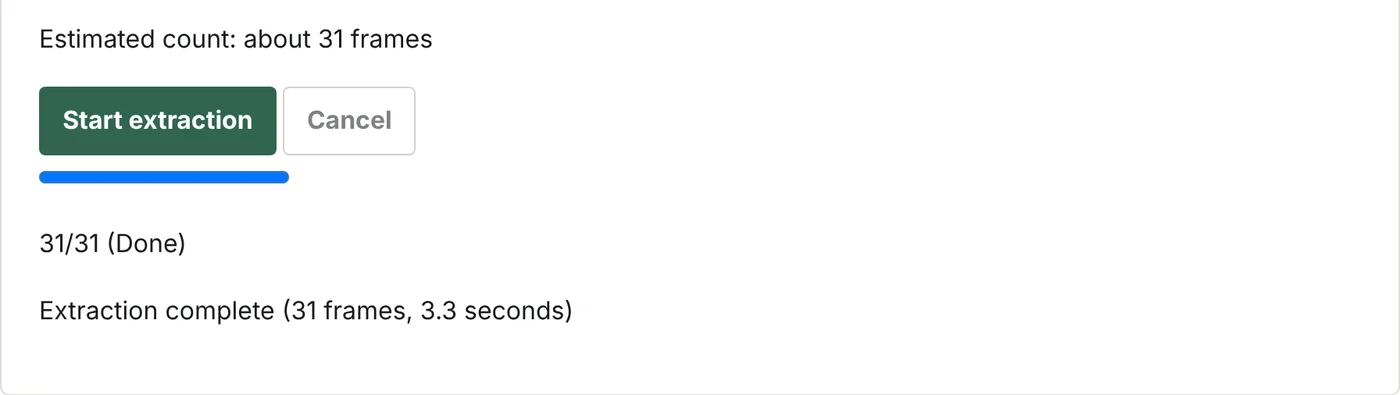
Le ZIP porte le même nom que la vidéo, ici sample-60fps.zip. Voici son contenu.
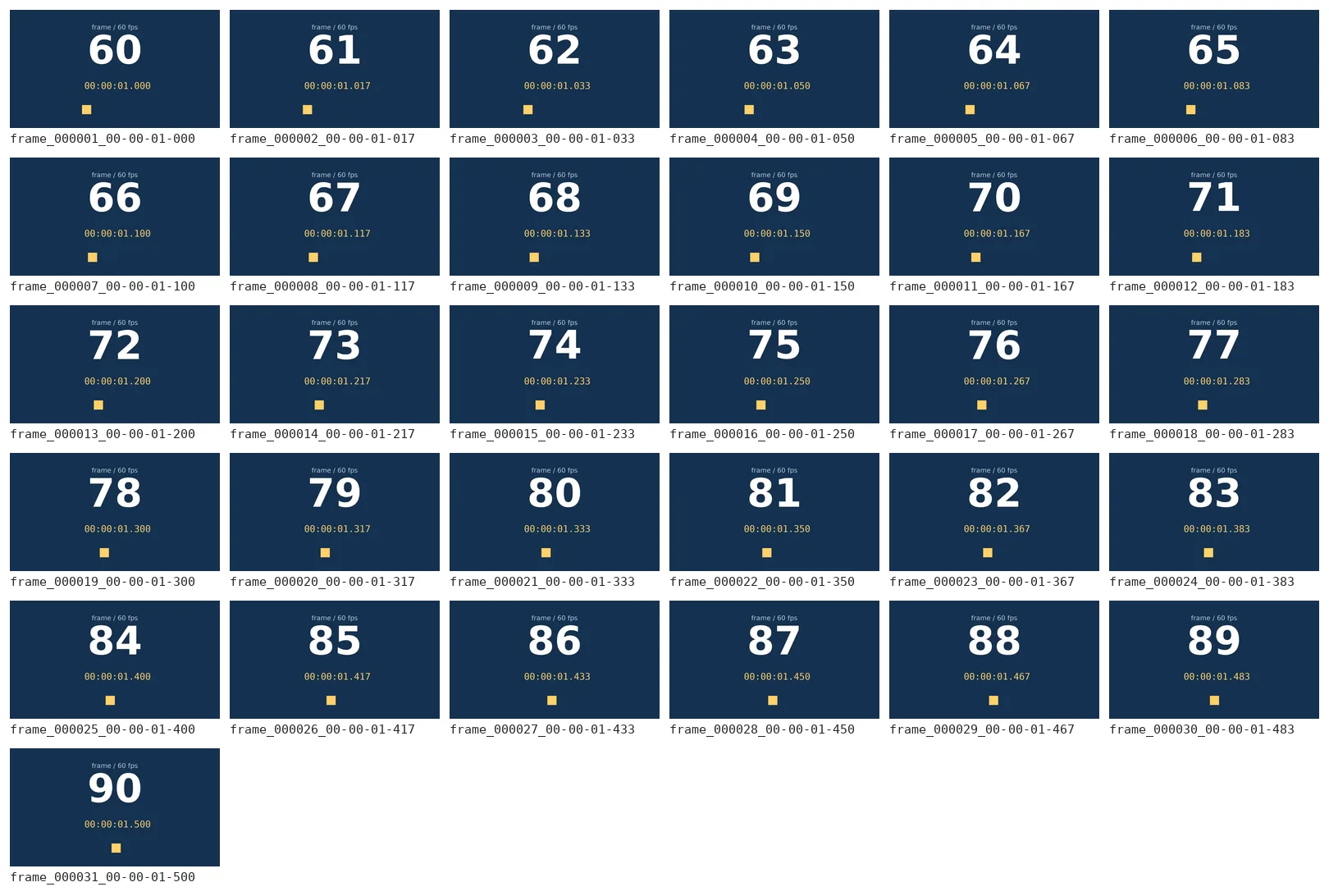
Les 31 images vont du numéro 60 au numéro 90, sans image manquante ni doublon. Elles mesurent 1280×720 : elles sont enregistrées à la même résolution que la vidéo. Si l’image voulue se trouve parmi elles, il suffit d’en sortir ce seul fichier.
Choisir l’image exacte
« 📸 Capturer l’image actuelle », sous l’aperçu, transforme en fichier la seule image affichée dans l’aperçu. Un clic à 1,5 seconde a enregistré l’image numéro 90 sous le nom capture_00-00-01-500.jpg, elle aussi à la résolution de la vidéo.
Le problème, c’est qu’il est difficile d’arrêter l’aperçu pile sur l’image voulue. Les touches ← et → du clavier déplacent la position de lecture, mais de 0,1 seconde à chaque pression (0,5 seconde avec la touche Maj enfoncée), soit 6 images à 60 fps. Et en faisant glisser la barre de recherche, avancer d’une image à la fois n’est pas facile non plus.
Si l’instant visé est bien identifié, cet ordre évite de tâtonner.
- Trouvez la position approximative de l’instant en lisant la vidéo ou avec la barre de recherche. L’heure actuelle s’affiche sous l’aperçu.
- Saisissez environ 0,5 seconde avant et après comme heures de début et de fin, et exportez avec « Toutes les images ». À 60 fps, cela fait environ 60 images.
- Ouvrez le ZIP, comparez les images et choisissez la meilleure.
Comme le nom de fichier contient l’instant dans la vidéo, on sait aussi après coup à quel endroit de la vidéo se trouve l’image choisie.
Les différences entre les trois modes d’extraction
J’ai vérifié, mode par mode, les images exportées sur l’ensemble de la vidéo de test (de 0 à 3 secondes).
| Mode | Réglage | Nombre | Numéros des images exportées |
|---|---|---|---|
| Toutes les images | ― | 180 | toutes, de 0 à 179 |
| Toutes les X images | 30 | 7 | 0, 30, 60, 90, 120, 150, 179 |
| Nombre total d’images | 4 | 4 | 0, 60, 120, 179 |
« Toutes les X images » prend une image tous les N images à partir du début de la plage. À 60 fps, 30 correspond à une image toutes les 0,5 seconde. Même quand la fin de la plage ne tombe pas sur un multiple de 30 images, la dernière image (179) est ajoutée. Ce mode sert à parcourir le déroulement d’une longue vidéo ou à obtenir une séquence d’images espacées, comme pour un timelapse.
« Nombre total d’images » prend, à intervalles réguliers, le nombre d’images indiqué, en incluant le début et la fin de la plage. Il convient par exemple pour présenter les temps forts d’une vidéo en 4 images.
« Toutes les images » exporte chaque image de la plage. Si la plage est large, le nombre d’images explose : une minute à 60 fps, c’est 3 600 images. Regardez d’abord le « Nombre estimé » et, s’il est trop élevé, réduisez la plage ou passez à « Toutes les X images ».
Format, taille et nom des images
Le « Format d’image » se choisit entre JPG et PNG. En JPG, la « Qualité JPG » se règle de 0,1 à 1,0, avec 0,90 par défaut. Le PNG ne perd pas en qualité, mais les fichiers sont plus gros. Pour les mêmes 31 images, le ZIP pesait environ 0,9 Mo en JPG (qualité 0,90) et environ 3,4 Mo en PNG. La vidéo de test étant surtout faite d’un fond uni, la taille sera différente avec une vraie vidéo filmée.
Avec 0.5x dans « Échelle », les images mesuraient 640×360. « Personnalisé » permet de saisir un facteur de 0,1 à 1,0. Si la taille d’origine n’est pas nécessaire, par exemple pour illustrer un document ou envoyer les images par e-mail, les réduire ici allège le ZIP.
Le « Modèle de nom de fichier » vaut par défaut frame_{index}_{timecode}. {index} est remplacé par un numéro de série à 6 chiffres (à partir de 000001), {timecode} par l’instant dans la vidéo (sous la forme 00-00-01-500). Sans {index}, l’extraction ne démarre pas. Tout caractère autre qu’une lettre ou un chiffre non accentués, _ ou - est remplacé par _ : les accents, les caractères japonais et les espaces ne peuvent donc pas figurer dans le nom. Pour distinguer les vidéos entre elles, ajoutez un préfixe en lettres simples, comme swing_{index}_{timecode}.
Les images exportées sont obtenues en dessinant l’image de la vidéo dans une zone de dessin du navigateur (canvas) avant de l’enregistrer. L’en-tête des JPG créés à partir de la vidéo de test ne contenait aucun bloc EXIF : les métadonnées comme la date de prise de vue ou la position ne sont pas jointes aux images.
Vidéos impossibles à charger, vidéos qui restent noires
Les vidéos en .mov
L’outil n’accepte que le MP4. Si vous choisissez un fichier avec l’extension .mov, le message « Seuls les fichiers MP4 sont pris en charge. » s’affiche et la vidéo n’est pas chargée. Pour tirer des images d’une vidéo .mov filmée avec un smartphone ou un appareil photo, convertissez-la d’abord en MP4 (H.264), par exemple avec un logiciel de montage vidéo.
Quand une vidéo HEVC reste noire
Même en MP4, si l’image est compressée en H.265/HEVC, l’aperçu peut rester noir dans certains navigateurs. La lecture du HEVC dépend du navigateur, du système d’exploitation et de l’appareil.
L’outil examine le codec du MP4 chargé et, s’il s’agit de HEVC, ajoute « Dépend de l’environnement » à la fin des « Informations vidéo ». Si le navigateur dispose des fonctions nécessaires, un bouton « Écran noir ? Essayez le mode de compatibilité HEVC » apparaît aussi à côté de « Lecture ».
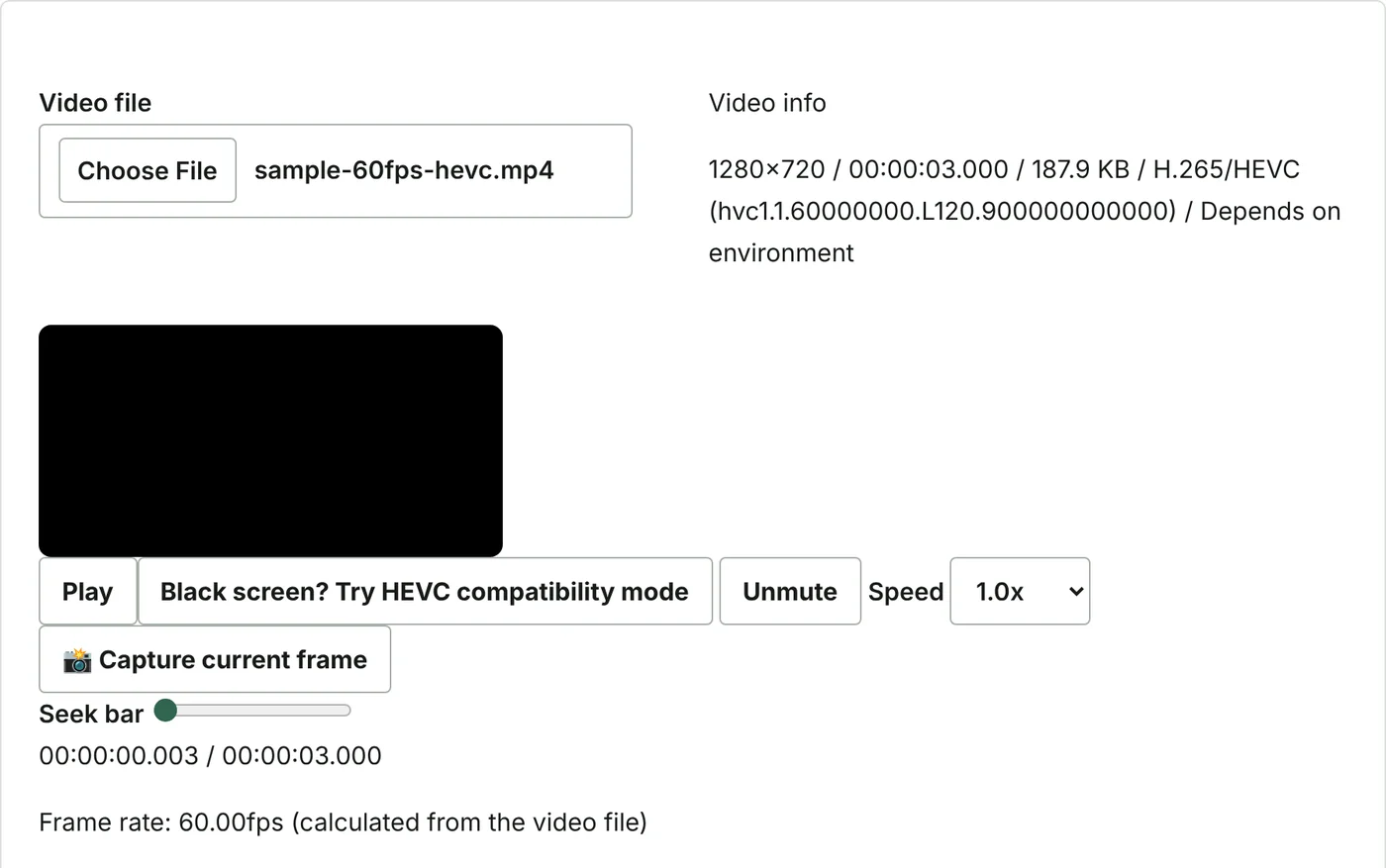
Ce bouton fait passer à un aperçu dont l’image HEVC est décodée à nouveau sur l’appareil. Une fois prêt, le message « Aperçu compatible prêt (sans son) » s’affiche : l’aperçu montre l’image, mais sans le son. Il ne reste qu’à choisir la plage et le mode, puis à extraire, avec les mêmes étapes que plus haut.
En ouvrant sample-60fps-hevc.mp4 dans un Chromium incapable de lire le HEVC et en exportant « Toutes les images » en mode de compatibilité, j’ai obtenu les 180 images, du numéro 0 au numéro 179, sans aucun manque. Cela évite de reconvertir la vidéo, mais comme le décodage se fait sur l’appareil, la préparation prend du temps pour une vidéo longue ou de haute résolution.
Grandes vidéos et longues plages
Avec une vidéo de très haute résolution comme la 8K, la taille de l’image peut dépasser la limite de la zone de dessin du navigateur. Dans ce cas, le message « La résolution peut dépasser la limite du canvas du navigateur. Réduisez l’échelle. » s’affiche : baissez l’« Échelle », par exemple à 0.5x. Exporter une longue plage avec « Toutes les images » consomme beaucoup de mémoire ; il est plus fiable de découper la plage et d’extraire en plusieurs fois.
Après l’export
Pour publier les images extraites sur un site ou un blog, les convertir toutes ensemble en WebP avec le convertisseur de formats d’images par lots les allège. J’ai détaillé la marche à suivre dans « Convertir des PNG et JPEG en WebP par lot et les enregistrer dans un ZIP ». Pour uniformiser leurs dimensions, le redimensionneur d’images en lot fait l’affaire. Et pour réunir quelques images choisies dans un seul fichier à joindre à un document, l’outil Images en PDF les transforme en PDF.
Si vous coupez la vidéo elle-même pour la partager, attention : un MP4 coupé sans réencodage avec FFmpeg peut encore contenir des images de la partie qu’on croyait avoir retirée. Je l’ai vérifié en détail dans « Un MP4 découpé sans réencodage avec FFmpeg peut-il garder des images coupées ? ».
Environnement de test
- Extracteur d’images MP4 & téléchargement ZIP (manipulé sur la version anglaise), Chromium 158 (via Playwright)
- Vidéos de test créées avec FFmpeg (H.264 : libx264, H.265/HEVC : libx265, toutes deux en 1280×720, 60 fps, 3 secondes, 180 images)
- Pour identifier chaque image exportée, je l’ai comparée, après réduction, aux images d’origine extraites avec FFmpeg