MP4 동영상에서 정지 이미지 잘라 내기. 원하는 한 프레임을 고르는 방법과 연번 이미지를 ZIP으로 저장하는 절차
60fps 동영상에는 1초에 60장의 이미지가 들어 있다. MP4에서 지정한 구간의 프레임을 원래 해상도 그대로 JPG·PNG로 내보내 ZIP으로 저장하는 절차를, 프레임 번호를 새겨 넣은 검증용 동영상으로 확인했다. 원하는 한 프레임을 고르는 방법, 세 가지 추출 모드의 차이, HEVC 동영상이 검은 화면이 될 때의 대처도 설명한다.
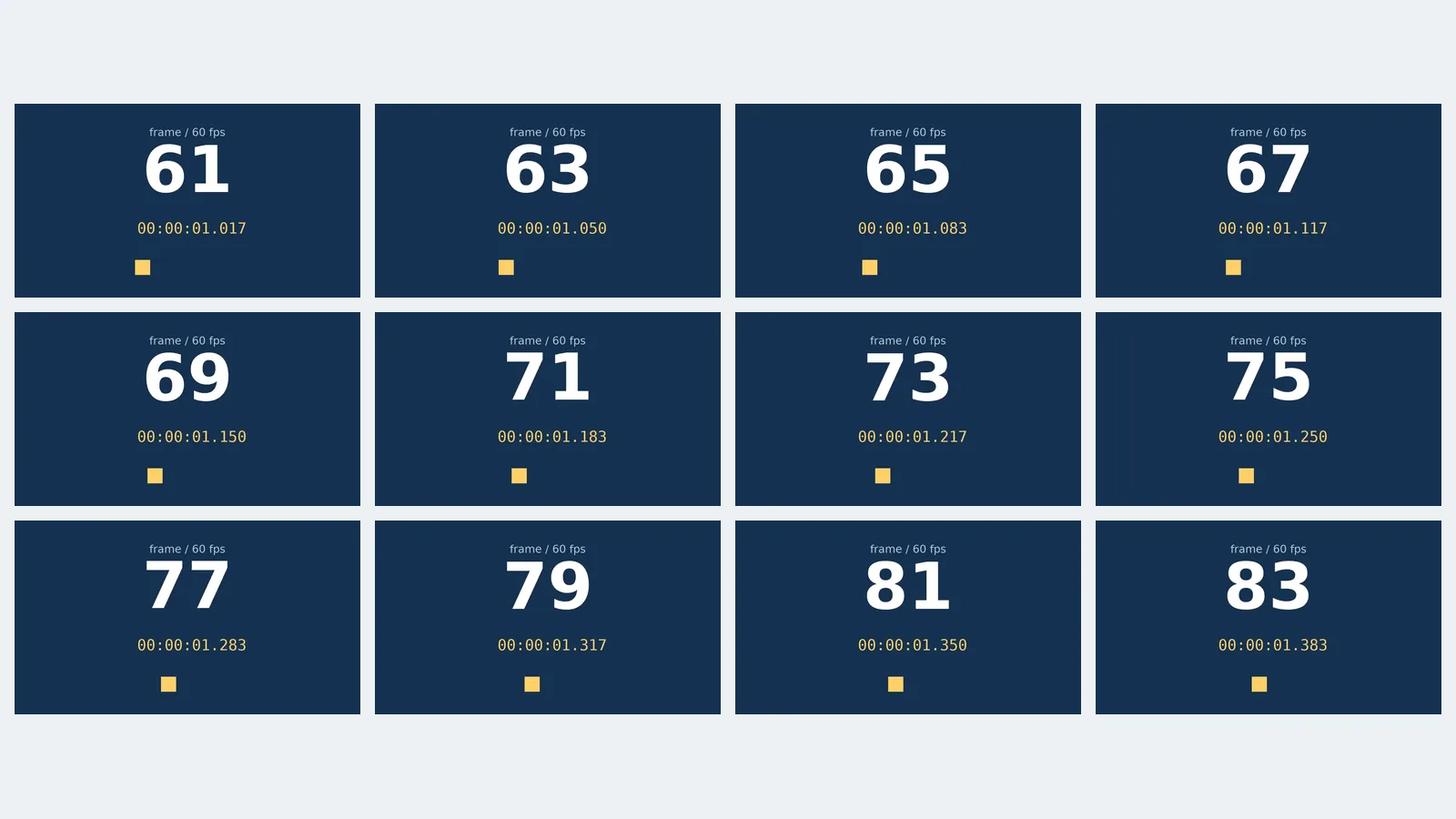
동영상 속 한순간을 사진으로 남기고 싶을 때가 있다. 아이가 골을 넣은 순간, 골프 스윙에서 클럽이 공에 맞기 직전, 녹화한 강의에서 슬라이드가 넘어간 직후의 화면. 재생을 멈추고 스크린샷을 찍는 방법도 있지만, 멈춘 위치를 한 프레임 단위로 맞추기는 어렵다. 저장되는 것도 화면에 표시된 크기의 이미지이지, 동영상 자체의 해상도가 아니다.
60fps로 찍은 동영상에는 1초에 60장의 이미지가 들어 있다. 한 장이 화면에 나와 있는 시간은 약 17밀리초다. 원하는 프레임을 확실히 손에 넣으려면 그 앞뒤를 한 장씩 이미지로 만든 뒤 나중에 고르는 편이 빠르다.
MP4 프레임 추출 & ZIP 다운로드는 MP4의 지정한 구간에서 프레임을 꺼내 JPG나 PNG로 만들고 ZIP으로 묶는다. 동영상은 브라우저 안에서 처리되며 어디에도 업로드되지 않는다. 가족이 찍힌 동영상이나 회사 내부 녹화에도 쓰기 편하다.
여기서는 프레임 번호와 시각을 화면에 새겨 넣은 검증용 동영상을 써서, 내보낸 이미지가 동영상의 어느 프레임인지 한 장씩 확인했다.
검증에 쓴 동영상
sample-60fps.mp4(230 KB)는 1280×720, 60fps, 길이 3초의 H.264 동영상이다. 180개 프레임에 0부터 179까지 번호를 매기고, 그 아래에 재생 시각, 오른쪽 아래에 왼쪽에서 오른쪽으로 움직이는 노란 사각형을 그려 두었다. 저장하면 같은 절차를 직접 시험해 볼 수 있다.
같은 영상을 H.265/HEVC로 변환한 sample-60fps-hevc.mp4(188 KB)도 준비했다. 이쪽은 뒤의 “HEVC 동영상이 검은 화면이 될 때”에서 쓴다.
1초부터 1.5초까지 모든 프레임을 내보내는 절차
1. 동영상을 불러오고 정보 칸을 확인한다
도구를 열고 “동영상 파일”에서 MP4를 고른다. 불러오기가 끝나면 오른쪽 “동영상 정보”에 해상도, 길이, 파일 크기, 영상 코덱이 표시되고, 아래에 미리보기가 나온다.
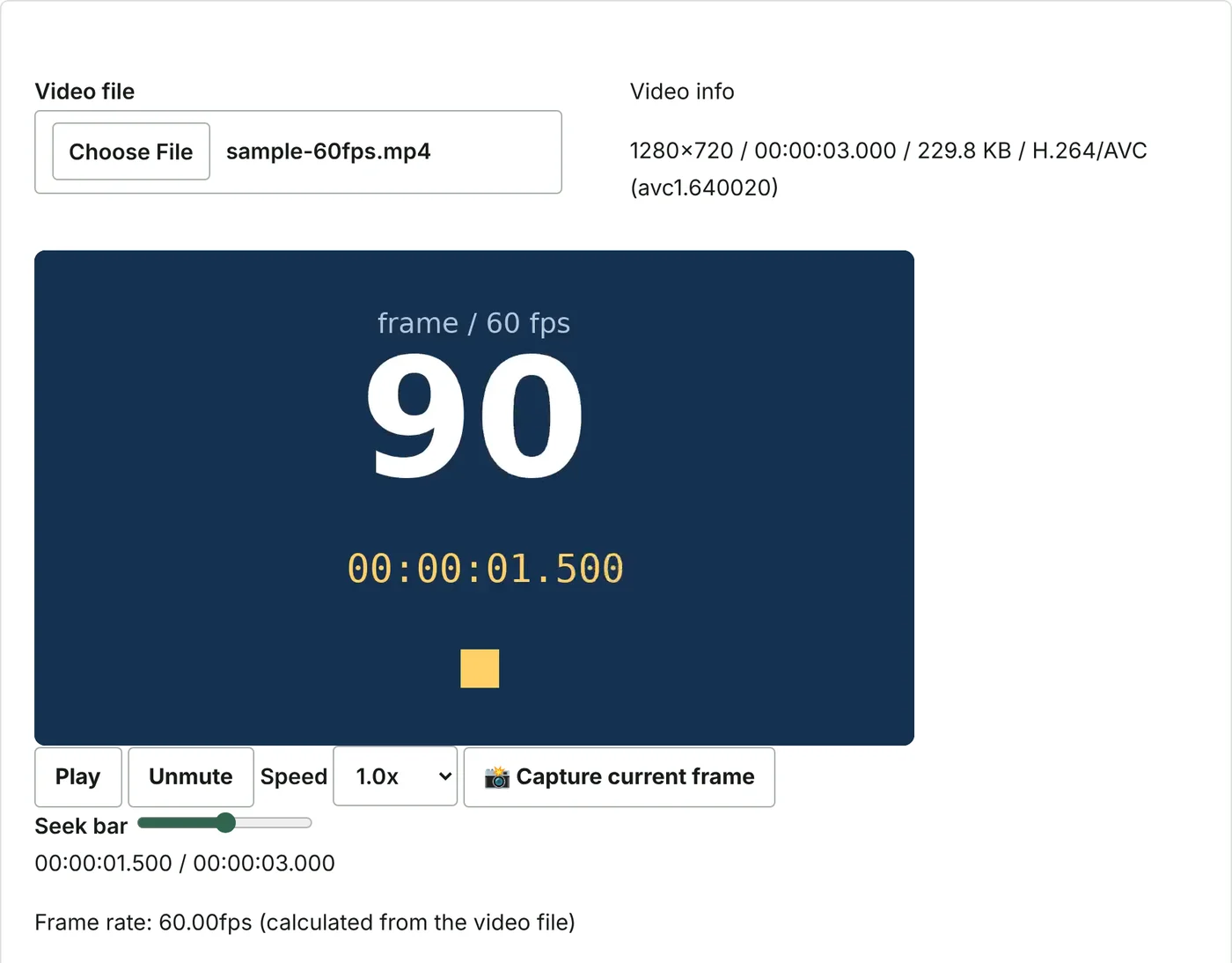
탐색 막대 아래에 있는 “프레임 레이트” 줄도 봐 둔다. 이 값은 MP4에 기록된 프레임 수를 동영상 길이로 나누어 구한 것으로, 뒤에서 설명할 “모든 프레임”과 “X 프레임마다” 추출은 이 값을 바탕으로 각 프레임의 시각을 정한다. 검증용 동영상에서는 “60.00fps (동영상 파일 정보로 계산)”으로 표시되었다. 동영상을 찍을 때의 설정(30fps인지 60fps인지)과 맞는지를 여기서 확인할 수 있다.
2. 구간과 모드를 정한다
내보낼 구간은 “시작 시각”과 “종료 시각”에 시:분:초.밀리초 형식으로 입력한다. “추출 시크”의 두 핸들을 좌우로 움직여서 지정할 수도 있다. 이번에는 시작을 00:00:01.000, 종료를 00:00:01.500으로 하고, “추출 모드”는 “모든 프레임”을 골랐다.
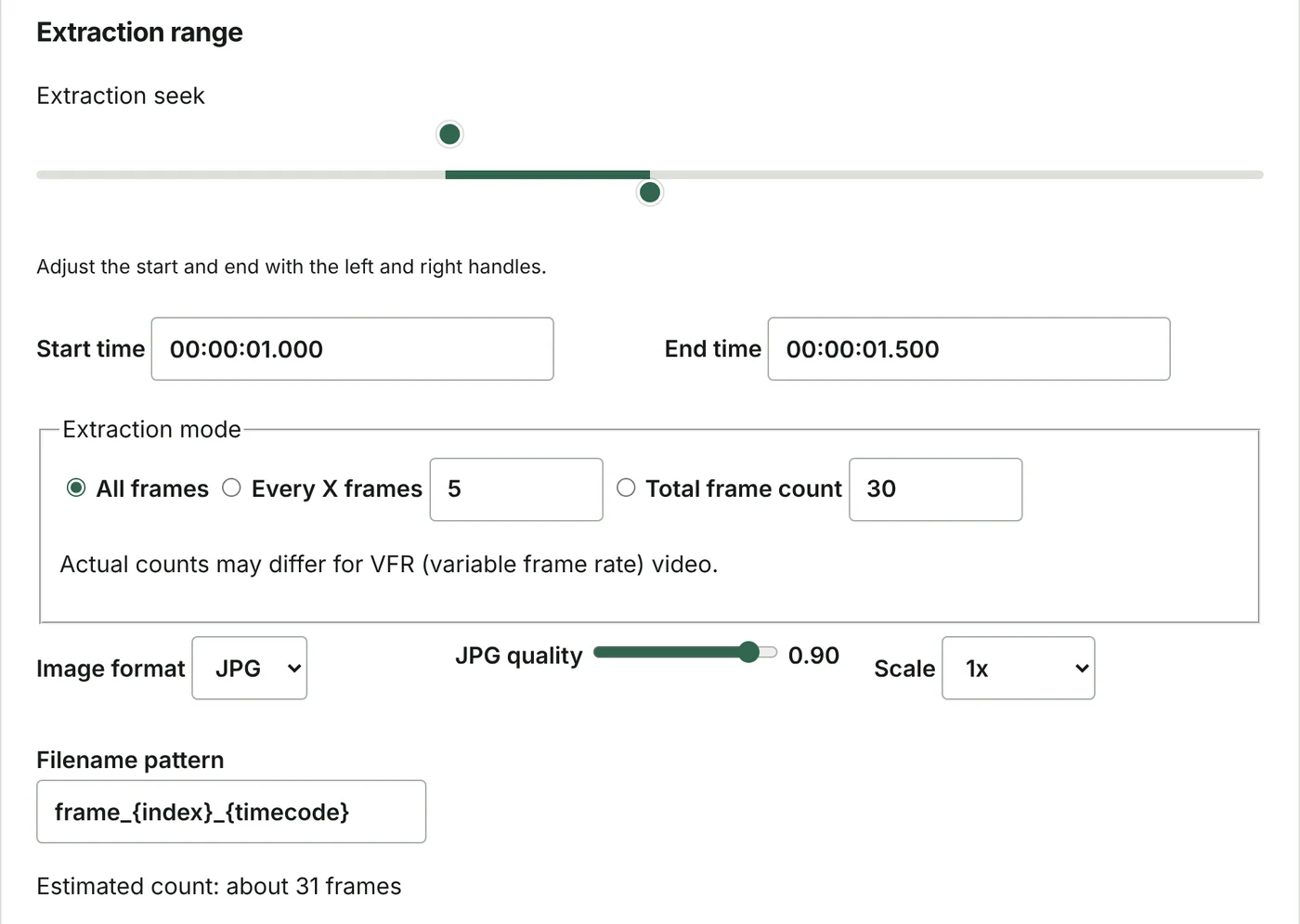
설정을 바꾸면 바로 아래의 “추정 장수”가 갱신된다. 0.5초는 60fps로 30프레임 분량이지만 표시는 31장이었다. 종료 시각에 딱 걸리는 프레임(1.500초)도 포함해서 세기 때문이다.
3. “추출 시작”을 누르고 ZIP을 저장한다
“추출 시작”을 누르면 미리보기 동영상을 한 프레임씩 넘기면서 이미지를 만든다. 진행 상황은 “31/31”처럼 표시되고, 끝나면 ZIP 다운로드가 자동으로 시작된다. 도중에 그만두려면 “취소”를 누른다.
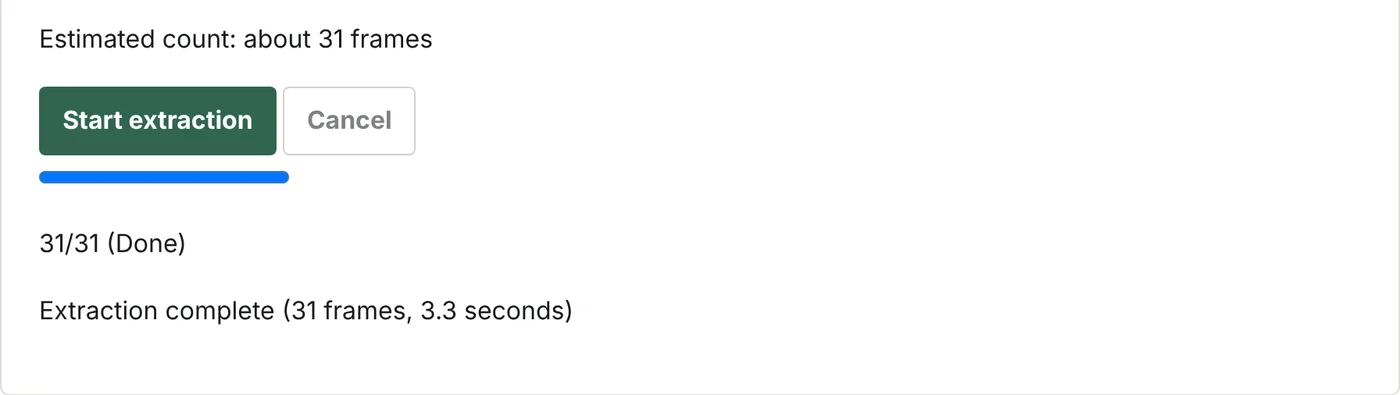
ZIP 이름은 동영상과 같아서, 이번에는 sample-60fps.zip이 되었다. 내용물을 늘어놓으면 다음과 같다.
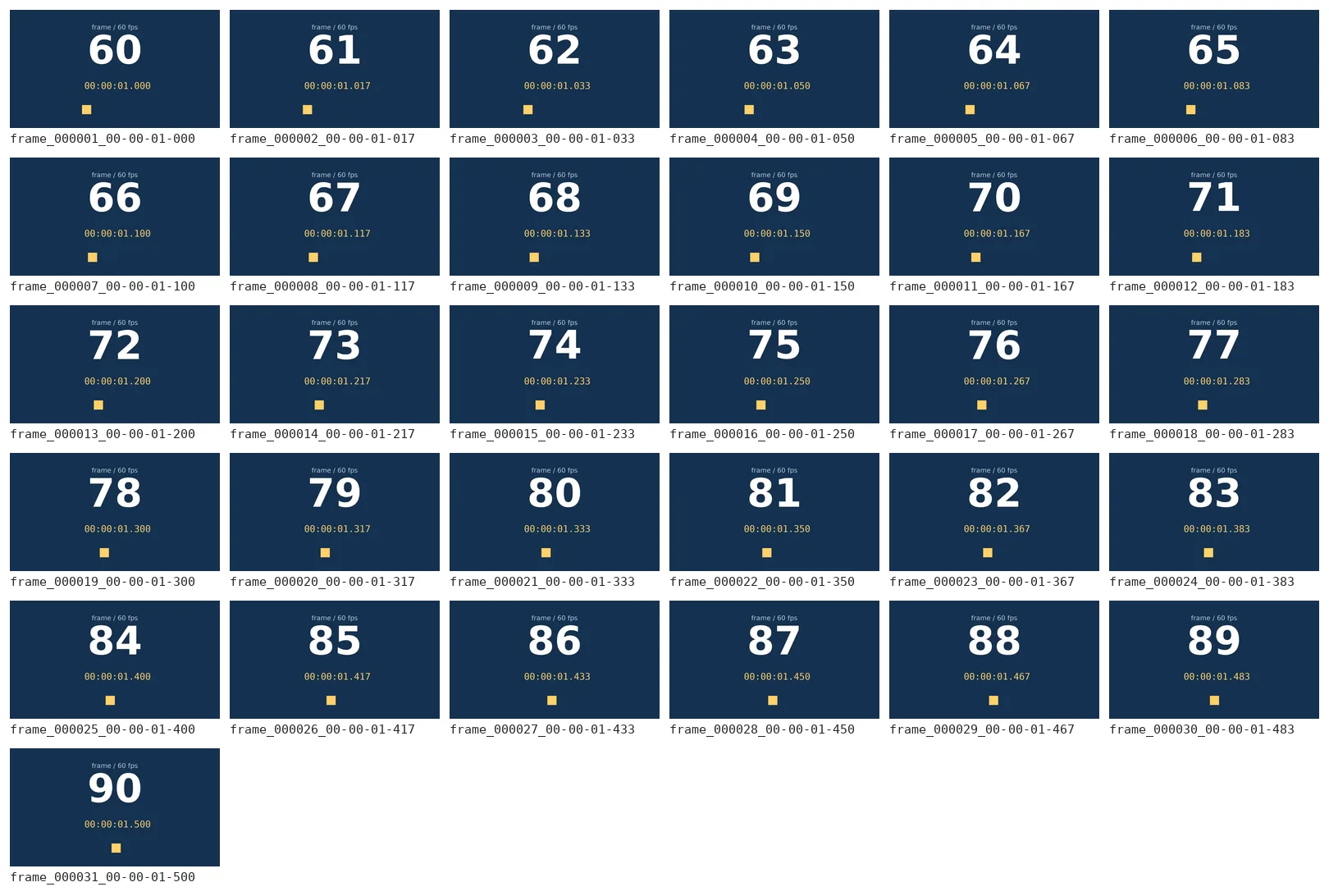
31장은 프레임 번호 60부터 90까지로, 빠진 프레임도 같은 프레임의 중복도 없었다. 이미지는 1280×720으로, 동영상과 같은 해상도 그대로 저장되어 있다. 원하는 프레임이 이 안에 있으면 그 파일만 꺼내 쓰면 된다.
원하는 한 프레임을 고르려면
미리보기 아래에 있는 “📸 현재 프레임 저장”은 미리보기에 표시 중인 프레임 한 장만 이미지로 만든다. 1.5초 위치에서 누르자 프레임 번호 90의 이미지가 capture_00-00-01-500.jpg라는 이름으로 저장되었다. 이것도 동영상 해상도 그대로다.
다만 미리보기를 원하는 프레임에 딱 멈추기는 어렵다. 키보드 ←→ 키로 재생 위치를 옮길 수 있지만 한 번에 0.1초(Shift 키를 누른 채라면 0.5초)씩 움직이므로, 60fps라면 6프레임 분량이 된다. 탐색 막대를 드래그해도 한 프레임씩 움직이기는 어렵다.
노리는 순간이 분명하다면 다음 순서로 진행하면 헤매지 않는다.
- 재생이나 탐색 막대로 그 순간의 대략적인 위치를 찾는다. 미리보기 아래에 현재 시각이 표시된다.
- 그 앞뒤 0.5초 정도를 시작·종료 시각에 넣고 “모든 프레임”으로 내보낸다. 60fps라면 약 60장이 된다.
- ZIP을 열어 이미지를 비교하고 가장 좋은 프레임을 고른다.
파일 이름에는 동영상 안의 시각이 들어가므로, 고른 이미지가 동영상의 어디에 있는 프레임인지도 나중에 알 수 있다.
세 가지 추출 모드의 차이
검증용 동영상 전체(0~3초)를 대상으로 모드별로 내보낸 프레임을 확인했다.
| 모드 | 설정 | 장수 | 내보낸 프레임 번호 |
|---|---|---|---|
| 모든 프레임 | ― | 180 | 0~179 전부 |
| X 프레임마다 | 30 | 7 | 0, 30, 60, 90, 120, 150, 179 |
| 총 장수 지정 | 4 | 4 | 0, 60, 120, 179 |
“X 프레임마다”는 시작 위치부터 지정한 프레임 수마다 한 장씩 꺼낸다. 60fps에서 30이면 0.5초 간격이다. 구간의 끝이 30프레임 단위에 걸리지 않는 경우에도 마지막 프레임(179)이 한 장 추가된다. 긴 동영상의 흐름을 한눈에 훑어보거나, 타임랩스처럼 솎아 낸 연번 이미지가 필요할 때 쓴다.
“총 장수 지정”은 구간의 처음과 끝을 포함해 지정한 장수를 같은 간격으로 꺼낸다. 동영상의 하이라이트를 이미지 4장으로 소개하는 식의 용도에 맞는다.
“모든 프레임”은 구간 안의 모든 프레임을 내보낸다. 구간을 넓게 잡으면 장수가 단숨에 늘어난다. 60fps로 1분이면 3,600장이다. 먼저 “추정 장수”를 보고, 너무 많으면 구간을 좁히거나 “X 프레임마다”로 바꾼다.
이미지 형식, 크기, 파일 이름
“이미지 형식”은 JPG와 PNG 중에서 고른다. JPG를 골랐을 때는 “JPG 품질”로 0.1~1.0의 화질을 지정할 수 있으며 초기값은 0.90이다. PNG는 화질이 떨어지지 않는 대신 파일이 커진다. 같은 31장을 내보냈을 때 ZIP 크기는 JPG(품질 0.90)가 약 0.9 MB, PNG가 약 3.4 MB였다. 검증용 동영상은 단색 배경이 대부분이므로, 실제로 촬영한 동영상에서는 크기가 달라진다.
“스케일”에서 0.5x를 고르자 이미지가 640×360이 되었다. “사용자 지정”을 고르면 0.1~1.0의 배율을 입력할 수 있다. 자료에 붙이거나 메일로 보내는 등 원래 크기가 필요 없는 용도라면 여기서 줄여 두면 ZIP이 작아진다.
“파일 이름 패턴”의 초기값은 frame_{index}_{timecode}다. {index}는 6자리 일련번호(000001부터), {timecode}는 동영상 안의 시각(00-00-01-500 형식)으로 바뀐다. {index}를 지우면 추출이 시작되지 않는다. 영숫자, _, - 이외의 문자는 _로 바뀌므로 한글이나 공백은 이름에 쓸 수 없다. 동영상별로 구분하고 싶다면 swing_{index}_{timecode}처럼 영문 접두어를 붙인다.
내보낸 이미지는 동영상 프레임을 브라우저의 그리기 영역(canvas)에 그린 뒤 저장한 것이다. 검증용 동영상으로 만든 JPG의 헤더에는 EXIF 영역이 없었다. 촬영 일시나 위치 정보 같은 메타데이터는 이미지에 붙지 않는다.
불러올 수 없는 동영상, 검은 화면이 되는 동영상
확장자가 .mov인 동영상
도구가 받아들이는 것은 MP4뿐이다. 확장자가 .mov인 파일을 고르면 “MP4 파일만 지원합니다.”라고 표시되고 불러오지 않는다. 스마트폰이나 카메라로 찍은 .mov 동영상에서 이미지를 만들고 싶다면 먼저 동영상 편집 프로그램 등으로 MP4(H.264)로 변환해 둔다.
HEVC 동영상이 검은 화면이 될 때
MP4라도 영상이 H.265/HEVC로 압축되어 있으면 브라우저에 따라 미리보기가 검은 채로 나오지 않는다. HEVC를 재생할 수 있는지는 브라우저나 OS, 기기의 지원 상황에 따라 달라진다.
도구는 불러온 MP4의 코덱을 조사해, HEVC라면 “동영상 정보” 끝에 “환경에 따라 다름”이라고 표시한다. 브라우저가 필요한 기능을 갖추고 있으면 “재생” 옆에 “검은 화면인가요? HEVC 호환 모드를 사용해 보세요”라는 버튼도 나타난다.
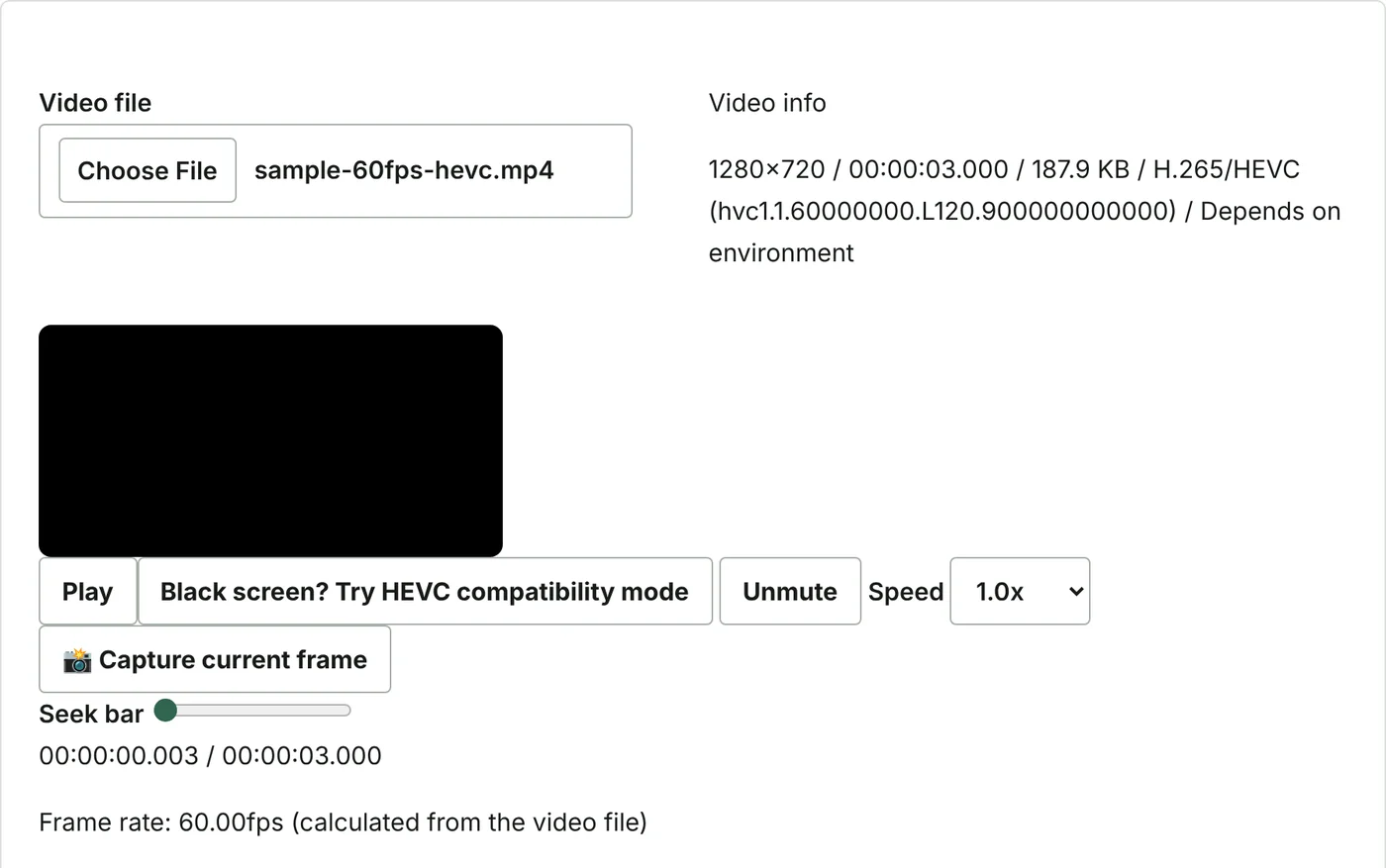
이 버튼을 누르면 HEVC 영상을 기기 안에서 다시 디코딩한 미리보기로 전환된다. 준비가 되면 “호환 미리보기가 준비되었습니다(오디오 없음)”라고 표시되고, 미리보기에 영상이 나오지만 소리는 나지 않는다. 그다음은 같은 절차로 구간과 모드를 정해 추출하면 된다.
HEVC를 재생할 수 없는 Chromium에서 sample-60fps-hevc.mp4를 열고 호환 모드로 “모든 프레임”을 내보내자, 180장이 프레임 번호 0부터 179까지 빠짐없이 갖춰졌다. 동영상을 다시 변환하는 수고를 덜 수 있지만, 디코딩을 기기에서 하므로 긴 동영상이나 고해상도 동영상은 준비에 시간이 걸린다.
큰 동영상, 긴 구간
8K 같은 고해상도 동영상에서는 이미지 크기가 브라우저 그리기 영역의 상한을 넘을 수 있다. 그럴 때는 “동영상 해상도가 브라우저 한도를 초과합니다. 스케일을 낮추세요.”라고 표시되므로 “스케일”을 0.5x 등으로 낮춘다. 긴 구간을 “모든 프레임”으로 내보내면 메모리를 많이 쓰므로, 구간을 나눠 몇 번에 걸쳐 추출하는 편이 안정적이다.
내보낸 뒤에는
잘라 낸 이미지를 웹사이트나 블로그에 올린다면 이미지 포맷 일괄 변환기로 WebP로 한꺼번에 변환하면 가벼워진다. 절차는 “PNG와 JPEG를 한꺼번에 WebP로 변환하고 ZIP으로 저장하기”에 정리했다. 크기를 맞추고 싶다면 이미지 일괄 리사이즈 도구를 쓸 수 있다. 고른 몇 장을 자료로 한 파일에 담고 싶다면 이미지를 PDF로 변환하는 도구로 PDF를 만들 수 있다.
동영상 자체를 짧게 잘라 공유할 때는 주의할 점이 있다. FFmpeg로 화질 손실 없이 자른 MP4에는 잘라 냈어야 할 앞부분 프레임이 남아 있을 수 있다. 자세한 내용은 “FFmpeg로 화질 손실 없이 자른 MP4에 잘라낸 장면이 남을까?”에서 검증했다.
검증 환경
- MP4 프레임 추출 & ZIP 다운로드(영어판 화면으로 조작), Chromium 158(Playwright 경유)
- 검증용 동영상은 FFmpeg로 제작(H.264: libx264, H.265/HEVC: libx265, 모두 1280×720·60fps·3초·180프레임)
- 내보낸 이미지와 FFmpeg로 꺼낸 원래 프레임을 축소해 비교하여, 각 이미지가 어느 프레임인지 판정했다