把螢幕錄影轉成 GIF 貼到 README 或 Issue|實測比較讓文字看得清楚又輕巧的 GIF 設定
把螢幕錄影的 MP4 轉成 GIF 時,縮到 480px 文字就看不清楚,維持原解析度又往往太大。我用影片轉 GIF 工具轉換了一段 10 秒的操作錄影和一段捲動頁面的錄影,實測裁切、寬度、fps、播放速度、顏色數,以及是否「只記錄有變化的部分」會讓檔案大小如何改變。內容包括:關掉差異記錄後 48KB 變成 975KB、捲動錄影因為差異記錄幫不上忙而超過 4MB、用檔案大小上限自動降低寬度和 fps 的結果,以及哪些情況應該直接貼 MP4。
回報問題的時候,要用文字說明「按下按鈕後,畫面會閃過一個提示然後消失」其實很難。想在操作手冊或 README 裡放上操作流程時,與其排好幾張截圖,不如直接讓人看幾秒鐘的動作來得快。這時就會用到電腦的螢幕錄影,但錄下來的 MP4 或 MOV,依貼上的地方不同,有時無法直接播放,有時要點一下才會動。轉成 GIF 的話,在大多數聊天軟體、電子郵件和 Markdown 中都會被當成圖片,一打開就自動重複播放。
麻煩的是,轉成 GIF 時畫質和檔案大小很難兩全。想縮小檔案而把寬度調窄,文字就看不清楚;調到看得清楚的大小,檔案又會變成好幾 MB。
影片轉 GIF 是一個從 MP4、MOV、WebM 等影片中選取片段、製作 GIF 動畫的工具。影片在瀏覽器內處理,不會傳送到外部。這裡我實際轉換了 2 段在瀏覽器中操作的錄影,用數字比較哪些設定對檔案大小最有影響。截圖是在英文版拍攝的,繁體中文版的排列順序也相同。
測試用的錄影
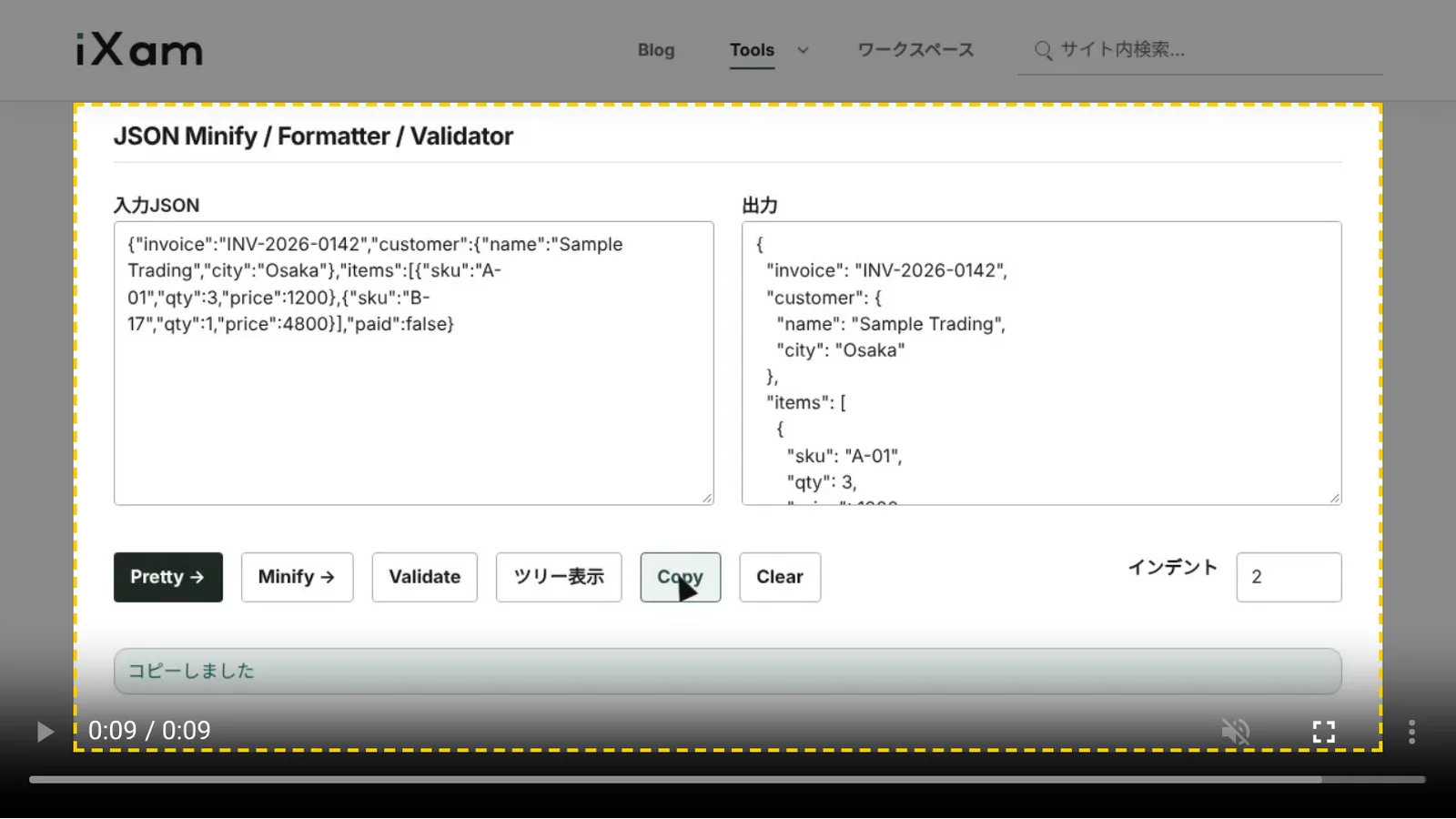
第 1 段是在瀏覽器中開啟 JSON 格式化工具,輸入一行 JSON,按「格式化」(Pretty)整理格式,再按「複製」(Copy)的過程錄影。這是 1280×720 px、長 9.87 秒、30 fps 的 H.264 MP4,檔案大小 151 KB。貼在問題回報或操作說明裡的錄影,多半像這樣只有畫面的一部分在動。
第 2 段是在同樣大小的瀏覽器中,連續捲動文章頁面 7.27 秒的錄影,MP4 是 1.85 MB。這段則是幾乎整個畫面每一格都在動。
Windows 11 可以用「剪取工具」的錄影功能,macOS 可以用截圖工具列(Shift+Command+5)的螢幕錄製,做出類似的影片。不論用哪一種錄影,只要是瀏覽器能播放的格式都能載入。
載入影片,決定片段與裁切
按「選擇影片」(Choose video)選取錄影,或拖放到框內。載入後會顯示影片預覽,以及尺寸和長度(這段錄影顯示「1280 × 720 px,長度 9.87 秒」),下方會展開「片段與輸出效果」欄。如果手邊沒有錄影,可以按「用範例影片試試」(Try a sample video),載入一段 4 秒的影片,內容是開啟選單並儲存的操作錄影。
要轉成 GIF 的片段,由「開始(秒)」和「結束(秒)」決定。播放預覽並暫停後,按「設目前位置為開始」(Set start here)或「設目前位置為結束」(Set end here),就會填入當下的位置。錄影開頭和結尾那幾秒只是在操作錄影工具的畫面,可以在這裡去掉。這次的錄影我用了整段。
接著展開「裁切」(Crop),輸入上下左右要去掉的像素數。數值以原始影片的像素指定,保留下來的範圍會以黃色虛線顯示在預覽上。
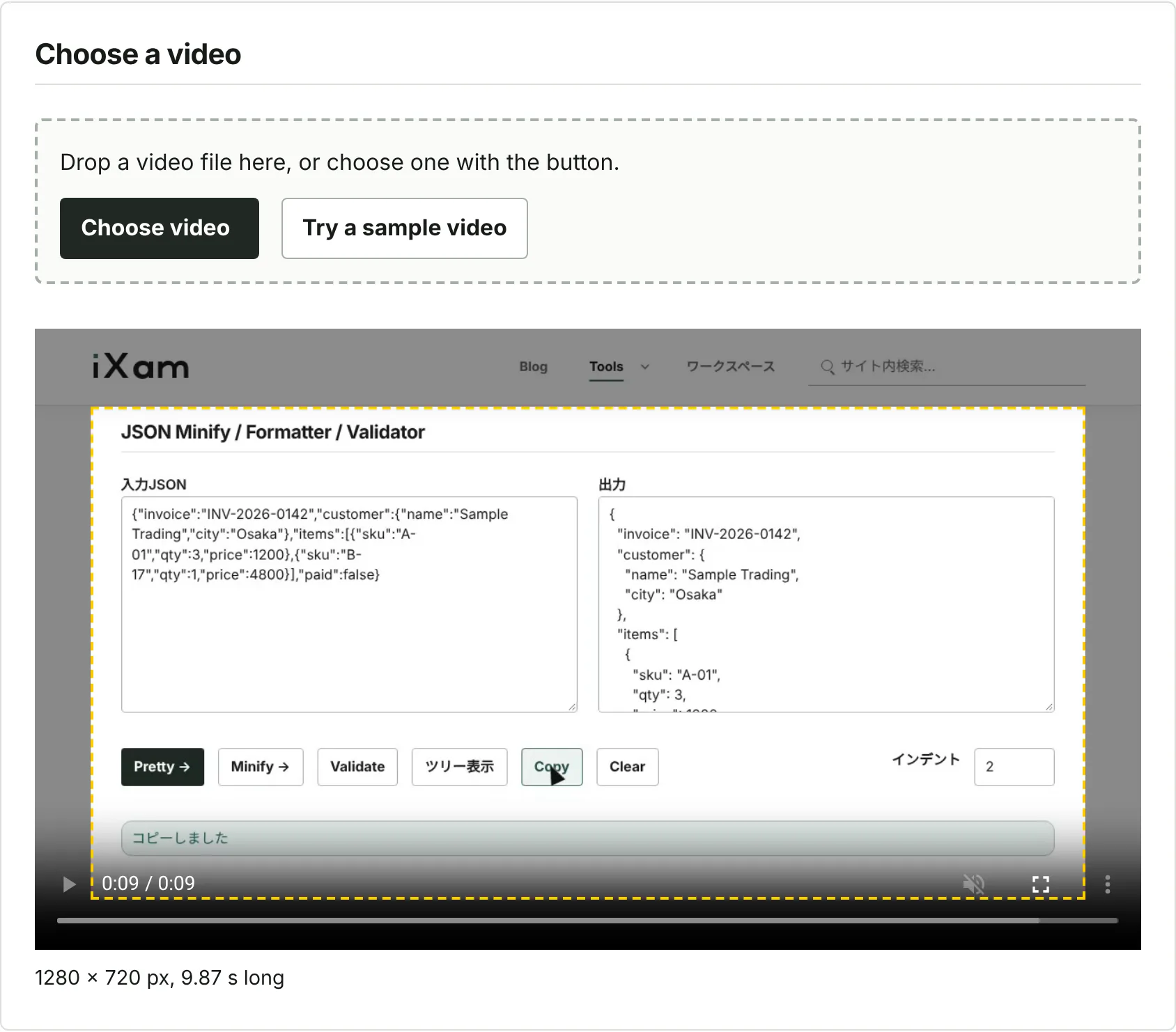
這段錄影中,網站頁首和工具外側的留白對說明沒有幫助,所以上方裁掉 90 px、下方 60 px、左右各 64 px,剩下 1152×570 px 的範圍。
寬度要看「文字是否讀得出來」
「寬度(px)」的初始值是 480 px。把 1280 px 的錄影縮到 480 px 是 0.375 倍,按鈕名稱還看得出來,但輸入欄中的 JSON 文字糊成一團,很難辨讀。如果只要讓人知道按了什麼,這樣就夠了;但如果想讓人看清楚畫面上出現的文字或錯誤訊息,就得把寬度調高。
這裡我把裁切後 1152 px 的範圍設成 960 px。縮放比例是 0.83 倍,JSON 的文字也保持在讀得出來的大小。
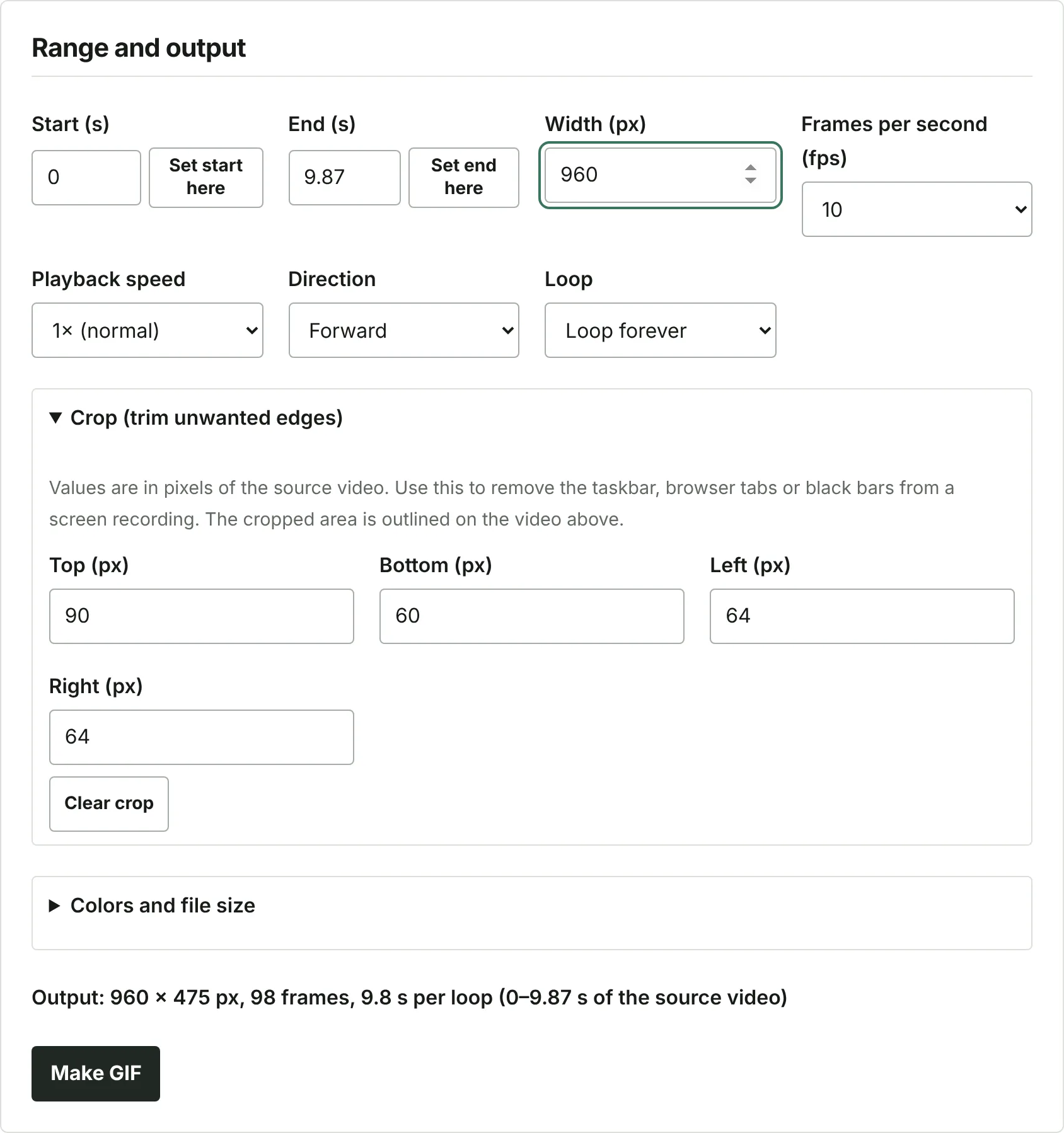
每次變更設定,「產生 GIF」(Make GIF)上方就會顯示「完成後:960 × 475 px,98 格,每輪 9.8 秒」這樣的預估。轉換之前就能先掌握尺寸和格數。
按下「產生 GIF」並確認結果
按下「產生 GIF」後,工具會把影片一點一點往前送,逐格取出畫面組成 GIF。10 秒、10 fps 的 98 格,在我的環境大約 10 秒就完成了。做好的 GIF 會直接在下方欄位播放,並顯示檔案大小和格數。
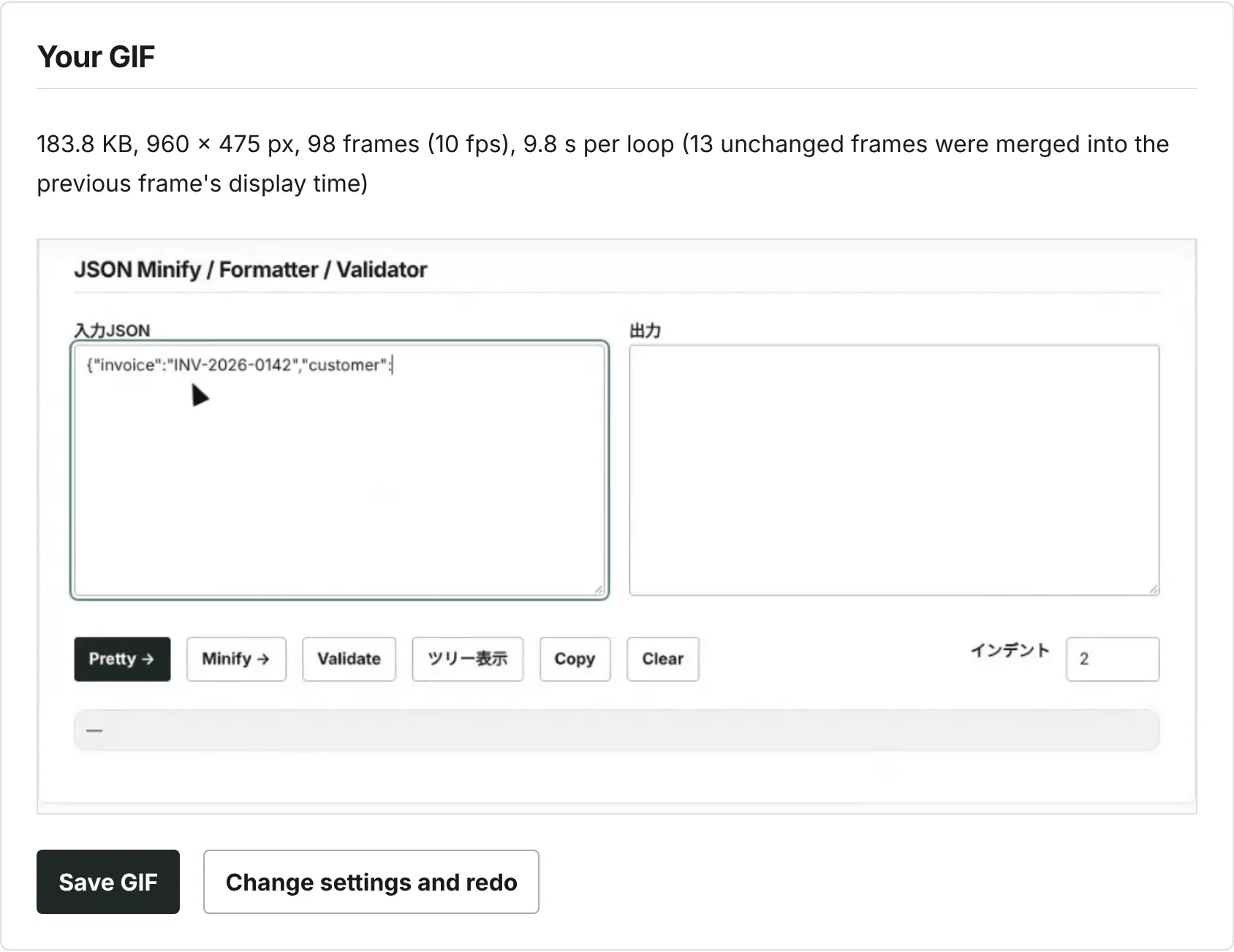
結果是 183.8 KB、960×475 px、98 格。和原本的 MP4(151 KB)差不多大,而且是文字看得清楚的 GIF。「13 個沒有變化的影格已併入上一格的顯示時間」的意思是,按下按鈕後畫面靜止的那段期間不再記錄新的格,而是把前一格顯示得久一點。沒問題的話按「儲存 GIF」(Save GIF)存檔;想改設定時,按「變更設定重新製作」(Change settings and redo)回到設定欄。
哪個設定影響多大
用第 1 段錄影,一次只改一個設定重新製作,結果如下表。沒有特別註明的項目,都維持有裁切、寬度 960 px、10 fps、原速、256 色、視為沒有變化的色差 6(標準)、只記錄有變化的部分。
| 設定 | GIF 尺寸・格數 | 檔案大小 |
|---|---|---|
| 不裁切・寬 480 px(保持初始值) | 480×270 px・98 格 | 48.3 KB |
| 同上,關閉「只記錄有變化的部分」 | 480×270 px・98 格 | 975.0 KB |
| 不裁切・寬 1280 px(原始大小) | 1280×720 px・98 格 | 252.0 KB |
| 同上,關閉「只記錄有變化的部分」 | 1280×720 px・98 格 | 3.64 MB |
| 裁切・寬 960 px(基準) | 960×475 px・98 格 | 183.8 KB |
| 基準下關閉「只記錄有變化的部分」 | 960×475 px・98 格 | 2.66 MB |
| 基準下 15 fps | 960×475 px・148 格 | 259.1 KB |
| 基準下 30 fps | 960×475 px・296 格 | 354.6 KB |
| 基準下播放速度 2 倍 | 960×475 px・49 格・4.9 秒 | 146.1 KB |
| 基準下每格最多顏色數 64 色 | 960×475 px・98 格 | 123.5 KB |
| 基準下視為沒有變化的色差設為 0 | 960×475 px・98 格 | 395.2 KB |
| 基準下視為沒有變化的色差設為 24 | 960×475 px・98 格 | 115.1 KB |
影響最大的是「只記錄有變化的部分」。關掉之後,不論哪種尺寸都變成 14~20 倍。GIF 有一種機制,可以保留前一格的畫面,只覆寫其中某個長方形區域。這個工具會把每一格和前一格的顯示內容比對,只記錄框住有變化像素的範圍。如果只是輸入欄的文字一個一個增加,那一格只需要記錄那幾個字的範圍。
提高 fps 後,檔案並沒有隨格數等比例增加。從 10 fps 提高到 30 fps,格數變成 3 倍,檔案卻只有 1.9 倍。格與格的間隔越短,每格的變化越小,需要記錄的範圍也越窄。即便如此,如果只是要呈現輸入文字和點擊的流程,10 fps 就足以看清楚動作。
把播放速度調成 2 倍,同一段內容會在 4.9 秒內播完,格數也減半。等待時間較多的操作,對看的人來說也是短一點比較好。
把顏色數降到 64 色,這段錄影只有文字周圍的暈染方式略有不同,外觀上幾乎看不出差別。以白底黑字為主的螢幕錄影,本來用到的顏色就少。如果錄影中有照片或正在播放的影片畫面,減少顏色數會讓色階條紋變得明顯,最好維持 256 色。
「視為沒有變化的色差」調太高會留下殘影
把「視為沒有變化的色差」設為 24,檔案縮小到 115.1 KB。但仔細看成品,最後一幕不太對勁。
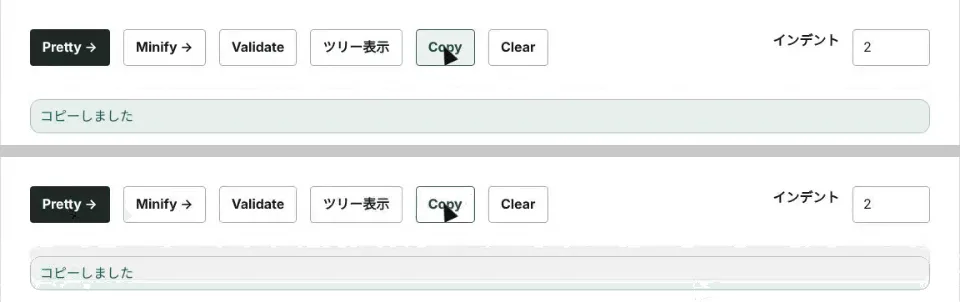
按下「Copy」之後,按鈕和「已複製」欄會從灰色變成非常淡的綠色。紅、綠、藍三者的差距都在 24 以內,所以沒有被記錄成變化,維持在灰色。欄位上下也斑駁地殘留著前一格的顏色。這個數值原本是用來忽略影片壓縮造成的細微閃爍,調高到連淡色變化都被抹掉,關鍵的畫面變化就傳達不出來了。反過來設為 0,連壓縮造成的閃爍也會被記錄,檔案增加到 395.2 KB。維持標準的 6,想縮小檔案時先從其他設定下手比較保險。
捲動的錄影會很大。設定上限讓工具自動縮小
把第 2 段捲動錄影以寬 960 px、10 fps 轉換,結果是 4.14 MB。和關掉「只記錄有變化的部分」時的 5.56 MB 相比,也沒有小多少。捲動時幾乎整個畫面每一格都在位移,幾乎沒有不變的部分。
如果要貼的地方有檔案大小上限,就展開「色彩與檔案大小」(Colors and file size),勾選「檔案大小上限」,以 MB 為單位輸入數值。做出來的 GIF 超過上限時,工具會先降低寬度;降到原始寬度的一半仍然放不下,就降低 fps 再重新製作。
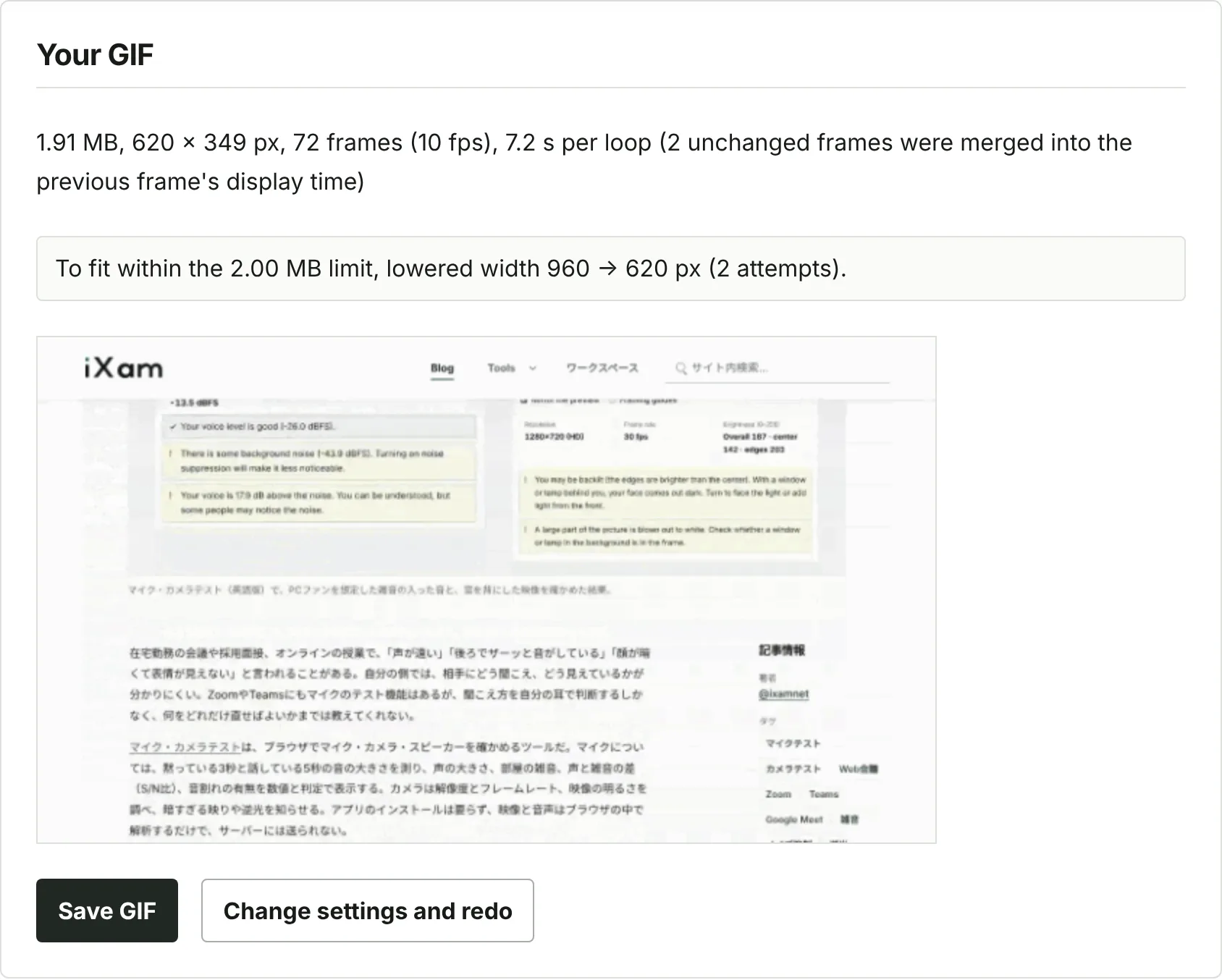
上限設為 2 MB 時,第 2 次把寬度降到 620 px,壓在 1.91 MB。設為 1 MB 時,寬度降到 480 px(原始寬度的一半)之後,再把 fps 從 10 降到 5,第 3 次得到 714.0 KB。降低了什麼、降到多少,都會顯示在結果上方。縮到這種程度,內文的文字已經讀不出來,所以捲動錄影最好先試試縮短片段、提高播放速度、只裁切出想呈現的部分等方法,把上限當成最後的保險。
工具以 1 MB = 1,048,576 位元組計算。與其剛好填入貼文平台的上限,不如填一個稍小的值比較保險。
能直接貼 MP4 的地方,MP4 有時反而更小
這次的 2 段錄影中,操作錄影的 GIF(183.8 KB)和原本的 MP4(151 KB)大小差不多,但捲動錄影的 GIF(4.14 MB)超過了原本 MP4(1.85 MB)的 2 倍。整個畫面都在動的影像,還是影片壓縮比較擅長。
以 GitHub 為例,Issue 和 Pull Request 留言中可附加的圖片與 GIF 上限是 10 MB,MP4、MOV、WebM 影片也能直接附加(免費方案的儲存庫,影片同樣以 10 MB 為上限。GitHub Docs「Attaching files」)。如果是在 GitHub 上給人看的問題回報,捲動較多的長錄影也可以選擇直接附加 MP4。反之,想在 README 開頭自動重複播放,或是要貼到不支援影片播放的聊天軟體或電子郵件時,轉成 GIF 才能確保會動。
想以影片形式壓在容量內時,可以用影片位元率計算機,從指定的檔案大小反推出平均位元率。
錄影中有不想拍進去的東西時
螢幕錄影很容易拍進通知、瀏覽器分頁,或其他視窗上顯示的姓名和電子郵件地址。如果只是出現在邊緣,用裁切去掉最快。位於畫面正中央、無法裁掉的資訊,GIF 沒辦法遮住,最好重新錄影,或改用靜態圖片說明。想把影片中的某一格取出成圖片,可以照〈從 MP4 影片擷取靜態圖片〉的步驟儲存想要的那一格;圖片中的個人資料,則可以用〈遮住截圖中的個資,純色填滿比馬賽克可靠〉的方法遮蔽。想把操作前後整理成一張圖呈現,也可以用圖片合併做成橫向或縱向並排的圖片。