Как извлечь кадры из MP4: выбрать нужный кадр и сохранить серию изображений в ZIP
В секунде видео с частотой 60 fps — 60 изображений. На тестовом ролике с впечатанными номерами кадров проверяю, как выгрузить кадры из заданного фрагмента MP4 в JPG или PNG в исходном разрешении и сохранить их в ZIP. Как выбрать нужный кадр, чем отличаются три режима извлечения и что делать, если видео в HEVC показывает чёрный экран.
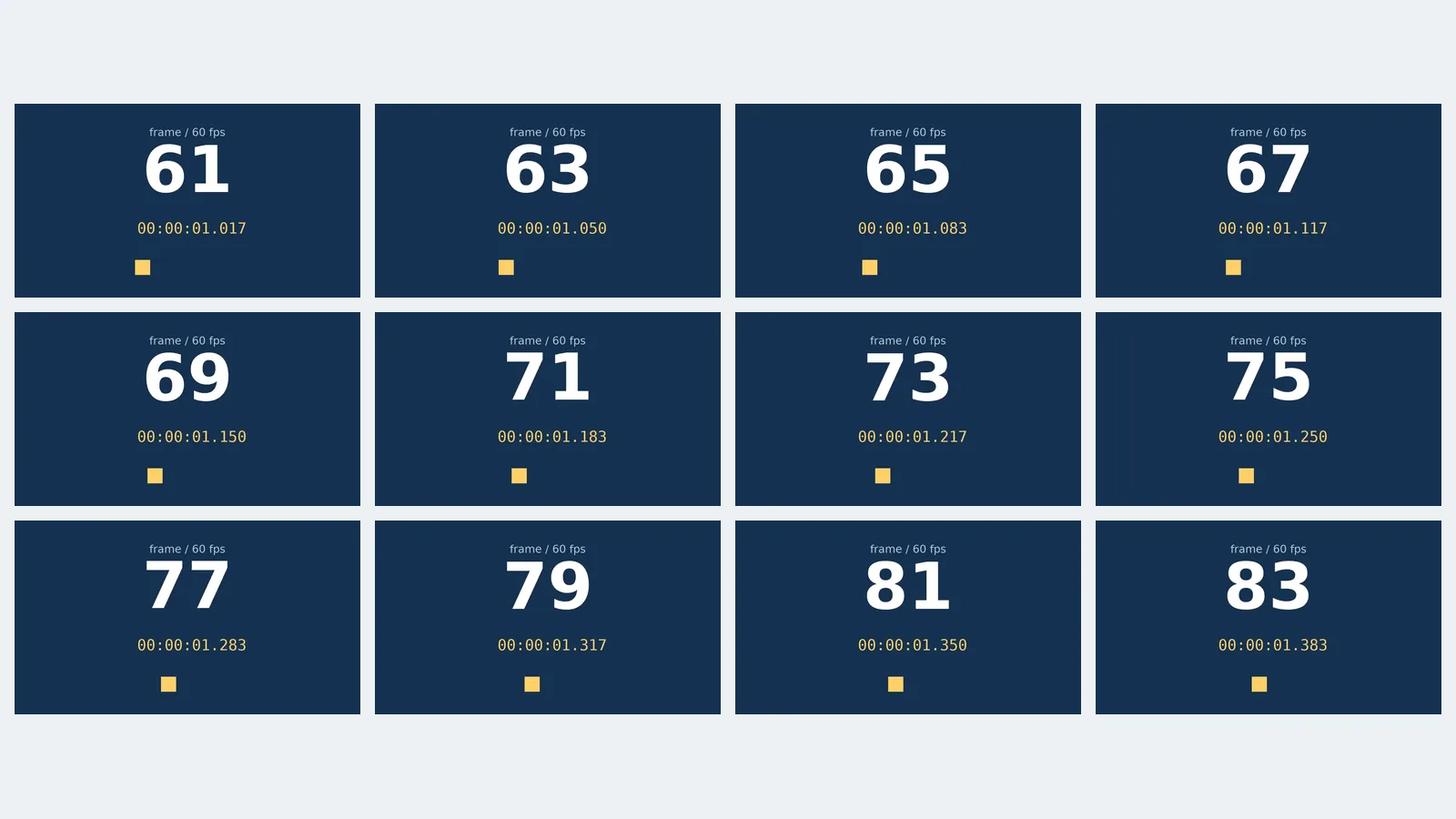
Иногда хочется сохранить мгновение из видео как фотографию: ребёнок забивает гол, клюшка за миг до удара по мячу в гольф-свинге, экран записанной лекции сразу после смены слайда. Можно остановить воспроизведение и сделать скриншот, но попасть паузой точно в нужный кадр трудно. К тому же сохранится изображение того размера, в каком видео было на экране, а не в разрешении самого ролика.
В видео, снятом с частотой 60 fps, на каждую секунду приходится 60 изображений. Каждое держится на экране около 17 миллисекунд. Чтобы наверняка получить нужный кадр, быстрее превратить в картинки все кадры вокруг него и выбрать потом.
Извлечение кадров MP4 и загрузка ZIP берёт кадры из заданного фрагмента MP4, сохраняет их в JPG или PNG и упаковывает в ZIP. Видео обрабатывается в браузере и никуда не загружается, так что инструмент удобен и для роликов с семьёй, и для внутренних рабочих записей.
Здесь я взял тестовое видео с впечатанными в изображение номером кадра и временем и для каждого полученного изображения проверил, какому кадру видео оно соответствует.
Тестовое видео
sample-60fps.mp4 (230 КБ) — видео H.264 1280×720, 60 fps, длиной 3 секунды. 180 кадров пронумерованы от 0 до 179, под номером выведено время воспроизведения, а в правом нижнем углу слева направо движется жёлтый квадрат. Если сохранить его, можно повторить все шаги самостоятельно.
Я подготовил и sample-60fps-hevc.mp4 (188 КБ) — то же видео, перекодированное в H.265/HEVC. Оно понадобится ниже, в разделе «Если видео в HEVC показывает чёрный экран».
Как выгрузить все кадры с 1 по 1,5 секунду
Скриншоты сделаны в английской версии инструмента; в русской элементы расположены так же, а английские названия я привожу рядом.
1. Загружаем видео и смотрим информацию о нём
Откройте инструмент и выберите MP4 в поле «Видео файл». Когда загрузка закончится, справа в «Информации о видео» появятся разрешение, длительность, размер файла и видеокодек, а ниже — превью.
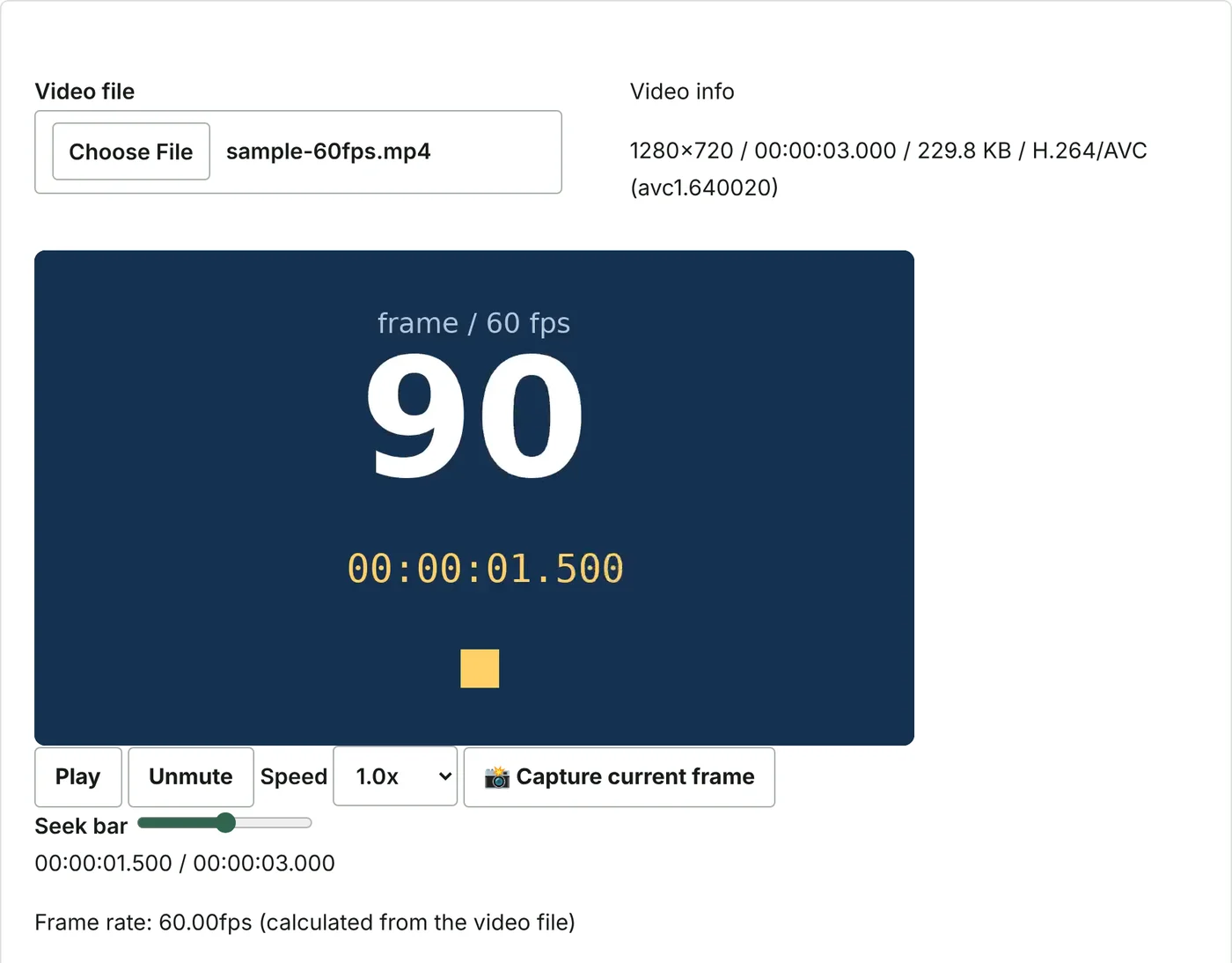
Обратите внимание и на строку с частотой кадров под ползунком перемотки. Это значение получено делением записанного в MP4 числа кадров на длительность видео, и по нему режимы «Все кадры» и «Каждые X кадров», о которых речь пойдёт ниже, определяют моменты кадров. Для тестового видео там было написано «Частота кадров: 60.00fps (вычислена по данным видеофайла)». Здесь же можно проверить, совпадает ли значение с тем, что было выставлено при съёмке (30 или 60 fps).
2. Задаём фрагмент и режим
Фрагмент вводится в поля «Время начала» и «Время окончания» в формате часы:минуты:секунды.миллисекунды. Его можно задать и двумя бегунками «Ползунка извлечения». В этот раз я указал начало 00:00:01.000, конец 00:00:01.500 и выбрал в «Режиме извлечения» вариант «Все кадры».
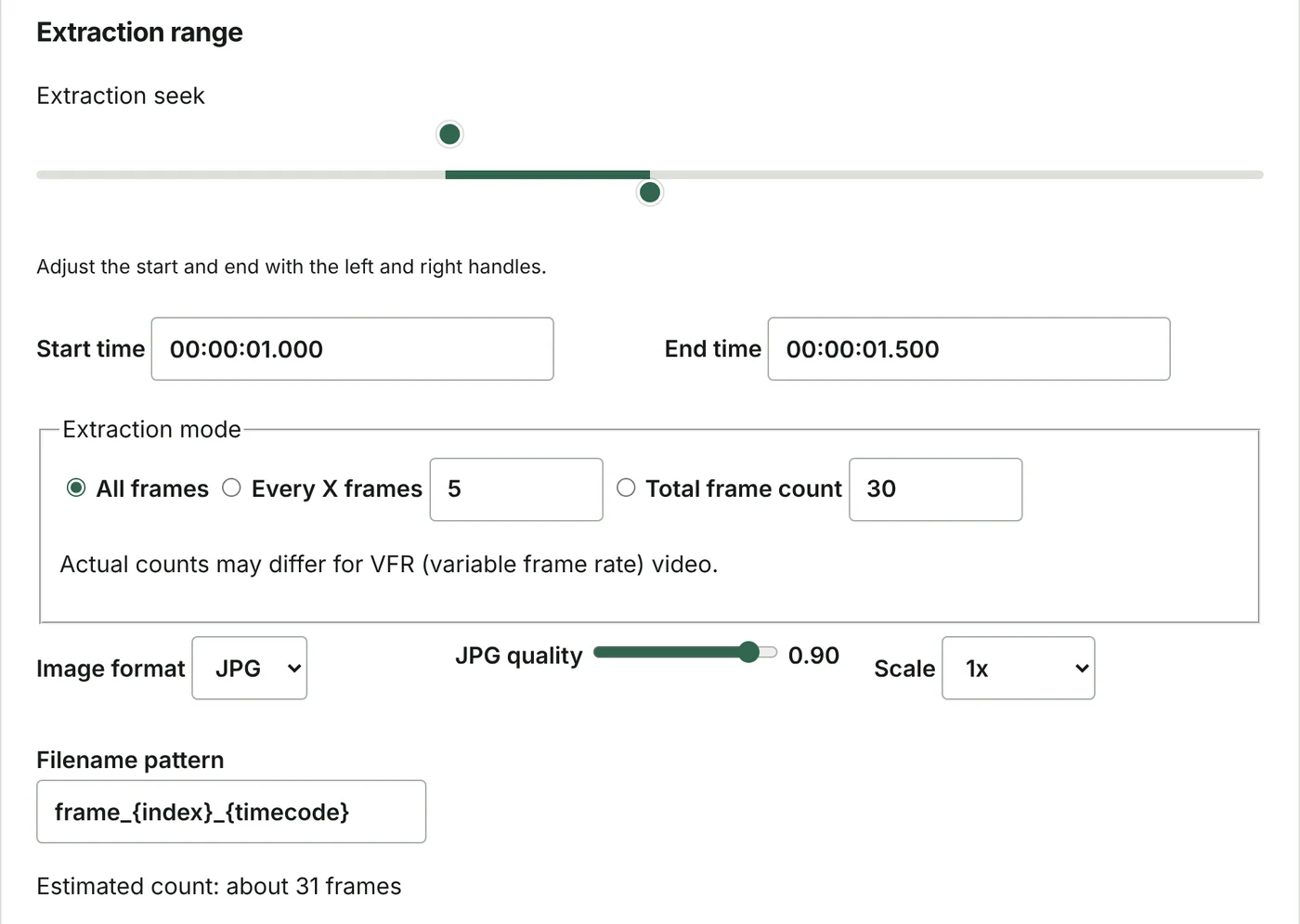
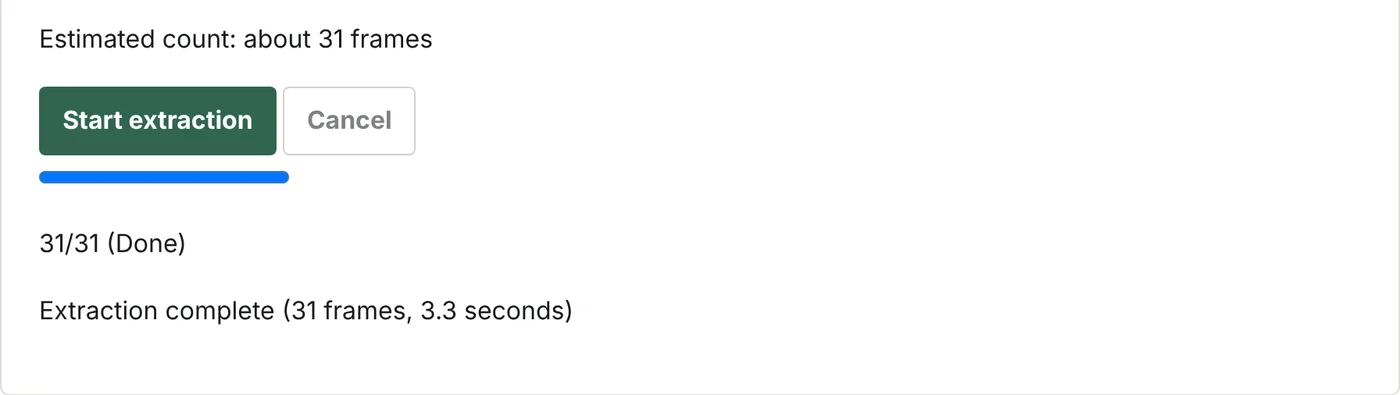
При изменении настроек сразу обновляется «Оценочное количество» чуть ниже. Полсекунды при 60 fps — это 30 кадров, но показано 31. Дело в том, что считается и кадр, приходящийся ровно на время окончания (1,500 с).
3. Нажимаем «Начать извлечение» и сохраняем ZIP
По кнопке «Начать извлечение» инструмент перематывает видео в превью кадр за кадром и создаёт изображения. Прогресс отображается как «31/31», а по окончании автоматически начинается скачивание ZIP. Чтобы прервать процесс, нажмите «Отмена».
ZIP называется так же, как видео, — в данном случае sample-60fps.zip. Вот его содержимое.
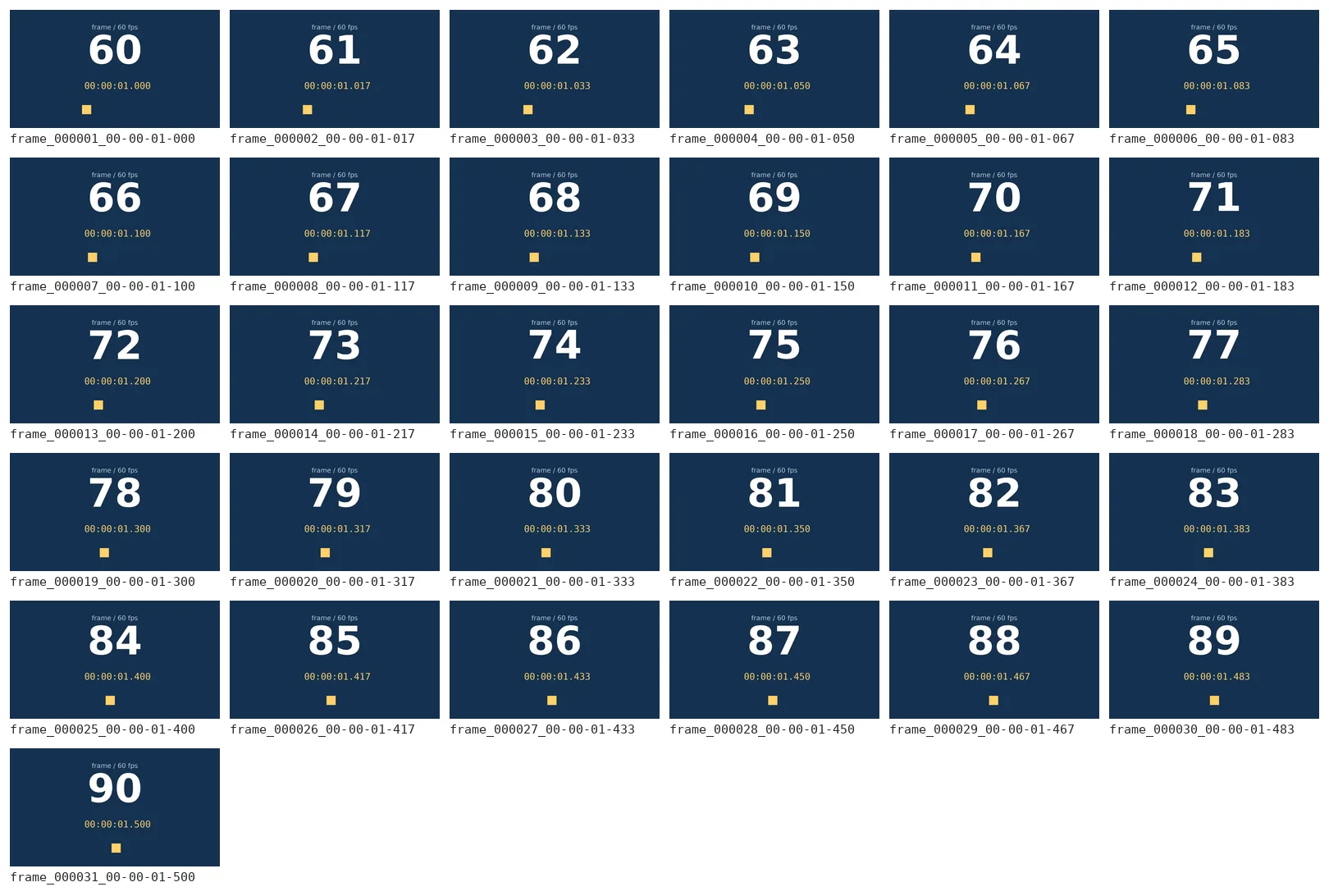
31 изображение — это кадры с 60 по 90, без пропущенных кадров и без повторов. Изображения имеют размер 1280×720, то есть сохранены в исходном разрешении видео. Если нужный кадр среди них есть, достаточно взять только этот файл.
Как выбрать один нужный кадр
Кнопка «📸 Захватить текущий кадр» под превью сохраняет в виде изображения только кадр, который сейчас показан в превью. Нажав её на отметке 1,5 секунды, я получил изображение кадра номер 90 с именем capture_00-00-01-500.jpg. Оно тоже в разрешении видео.
Вот только остановить превью точно на нужном кадре трудно. Позицию можно двигать клавишами ← и →, но за одно нажатие она сдвигается на 0,1 секунды (с зажатым Shift — на 0,5 секунды), а при 60 fps это 6 кадров. Перетаскивая ползунок перемотки, по одному кадру тоже не сдвинешься.
Если вы точно знаете, какой момент нужен, проще действовать так.
- Найдите примерное место этого момента воспроизведением или ползунком перемотки. Текущее время показано под превью.
- Введите в начало и конец примерно по 0,5 секунды до и после него и выгрузите кадры в режиме «Все кадры». При 60 fps получится около 60 изображений.
- Откройте ZIP, сравните изображения и выберите лучший кадр.
В имени файла записано время внутри видео, поэтому и потом будет понятно, из какого места ролика взят выбранный кадр.
Чем отличаются три режима извлечения
Я выгрузил тестовое видео целиком (0–3 секунды) в каждом режиме и проверил, какие кадры получились.
| Режим | Значение | Изображений | Номера выгруженных кадров |
|---|---|---|---|
| Все кадры | — | 180 | все с 0 по 179 |
| Каждые X кадров | 30 | 7 | 0, 30, 60, 90, 120, 150, 179 |
| Общее число кадров | 4 | 4 | 0, 60, 120, 179 |
«Каждые X кадров» берёт по одному изображению через заданное число кадров, считая от начала фрагмента. При 60 fps и значении 30 это каждые 0,5 секунды. Даже если конец фрагмента не попадает на границу 30 кадров, добавляется последний кадр (179). Режим подходит, чтобы окинуть взглядом ход длинного видео или получить прореженную серию изображений, как для таймлапса.
«Общее число кадров» берёт заданное число изображений через равные промежутки, включая первый и последний кадр фрагмента. Удобно, например, чтобы показать лучшие моменты ролика на четырёх картинках.
«Все кадры» выгружает каждый кадр фрагмента. Если взять фрагмент побольше, изображений становится очень много: минута при 60 fps — это 3600 штук. Сначала посмотрите на «Оценочное количество», и если получается слишком много, сузьте фрагмент или переключитесь на «Каждые X кадров».
Формат, размер и имена файлов
В «Формате изображения» можно выбрать JPG или PNG. Для JPG в «Качестве JPG» задаётся качество от 0,1 до 1,0, по умолчанию 0,90. PNG не теряет в качестве, зато файлы получаются больше. Для тех же 31 кадра ZIP с JPG (качество 0,90) весил около 0,9 МБ, а с PNG — около 3,4 МБ. В тестовом видео фон почти везде однотонный, так что для реально снятых роликов размеры будут другими.
Если в «Масштабе» выбрать 0.5x, изображения получаются 640×360. Вариант «Пользовательский» позволяет ввести множитель от 0,1 до 1,0. Если исходный размер не нужен — например, для вставки в презентацию или отправки по почте, — уменьшите его здесь, и ZIP станет меньше.
«Шаблон имени файла» по умолчанию — frame_{index}_{timecode}. {index} заменяется шестизначным порядковым номером (начиная с 000001), а {timecode} — временем внутри видео (в виде 00-00-01-500). Если убрать {index}, извлечение не запустится. Все символы, кроме латинских букв, цифр, _ и -, заменяются на _, так что кириллицу и пробелы в имени использовать не получится. Чтобы различать файлы от разных видео, добавьте латинский префикс, например swing_{index}_{timecode}.
Выгруженные изображения получаются так: кадр видео рисуется в области рисования браузера (canvas), а затем сохраняется. В заголовке JPG, созданных из тестового видео, блока EXIF не было. Метаданные вроде даты съёмки или геолокации к изображениям не прикрепляются.
Видео, которое не загружается или показывает чёрный экран
Видео с расширением .mov
Инструмент принимает только MP4. Если выбрать файл с расширением .mov, появится сообщение «Поддерживаются только файлы MP4.», и файл не загрузится. Чтобы получить изображения из .mov, снятого смартфоном или камерой, сначала перекодируйте его в MP4 (H.264), например в видеоредакторе.
Если видео в HEVC показывает чёрный экран
Даже если файл в формате MP4, но видео в нём сжато H.265/HEVC, в некоторых браузерах превью остаётся чёрным. Сможет ли браузер воспроизвести HEVC, зависит от браузера, ОС и устройства.
Инструмент определяет кодек загруженного MP4 и, если это HEVC, дописывает в конец «Информации о видео» пометку «зависит от окружения». Если у браузера есть нужные возможности, рядом с кнопкой «Воспроизвести» появится ещё и кнопка «Чёрный экран? Попробуйте режим совместимости HEVC».
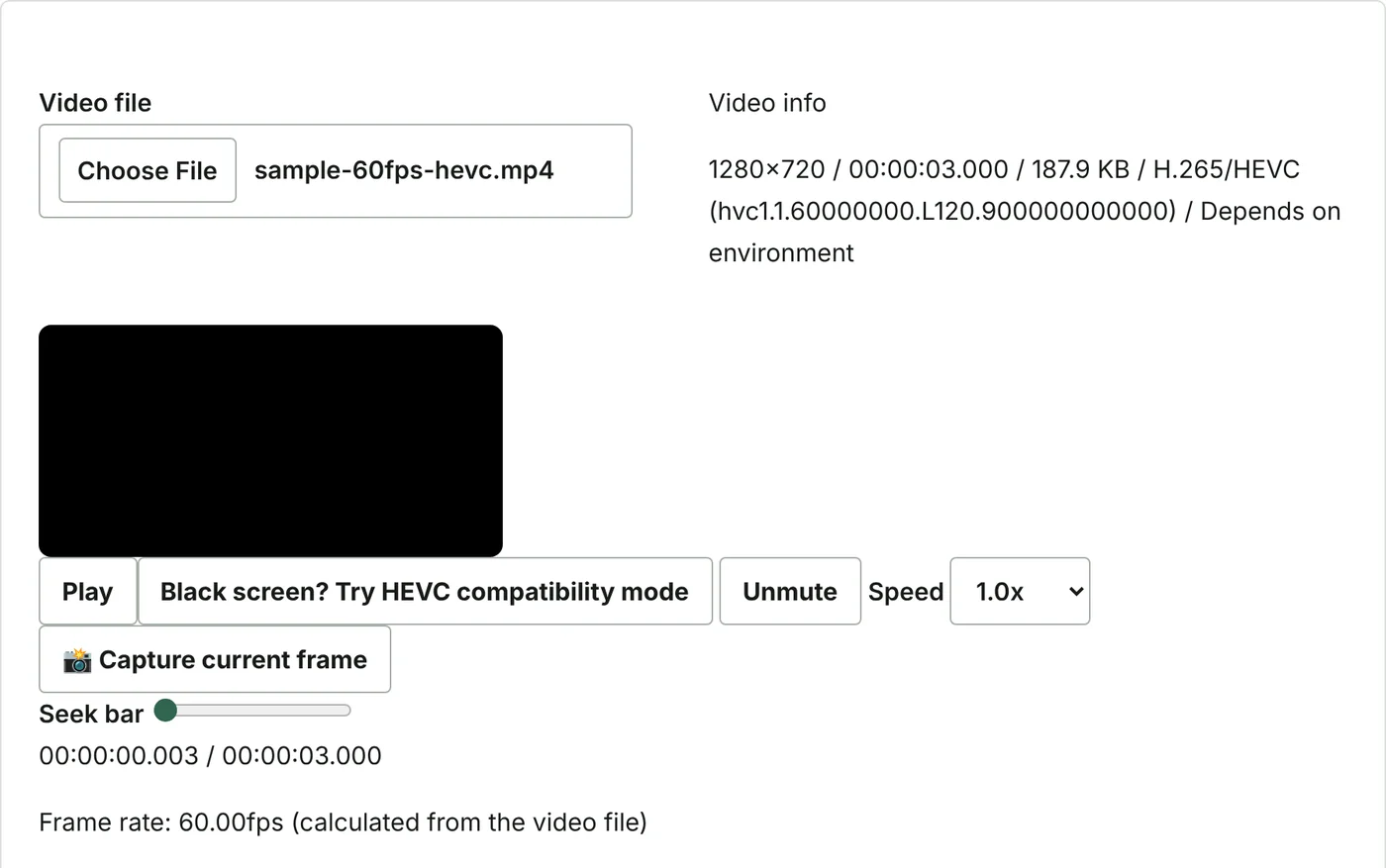
По нажатию этой кнопки превью переключается на вариант, где видео HEVC заново декодируется на самом устройстве. Когда всё готово, появляется надпись «Предпросмотр готов (без звука)»: изображение в превью есть, но звука нет. Дальше фрагмент и режим задаются и кадры извлекаются так же, как обычно.
Я открыл sample-60fps-hevc.mp4 в Chromium, который не воспроизводит HEVC, и выгрузил в режиме совместимости «Все кадры»: получилось 180 изображений с номерами кадров с 0 по 179 без пропусков. Перекодировать видео не придётся, но, поскольку декодирование идёт на устройстве, для длинных роликов и видео высокого разрешения подготовка займёт время.
Большие видео и длинные фрагменты
У видео высокого разрешения, например 8K, размер изображения может превысить предел области рисования браузера. Тогда появится сообщение «Разрешение видео превышает предел браузера. Уменьшите масштаб.» — снизьте «Масштаб», например до 0.5x. Выгрузка длинного фрагмента в режиме «Все кадры» расходует много памяти, поэтому надёжнее разбить фрагмент на части и извлекать их за несколько раз.
Что делать с кадрами дальше
Если вы собираетесь выложить изображения на сайт или в блог, их можно облегчить, конвертировав разом в WebP в пакетном конвертере форматов изображений. Порядок действий описан в статье «Пакетное преобразование PNG и JPEG в WebP с сохранением в ZIP». Привести изображения к одному размеру поможет массовое изменение размера изображений. А если нужно собрать несколько выбранных кадров в один файл-документ, инструмент «Изображения в PDF» сделает из них PDF.
Если же вы хотите обрезать само видео и поделиться им, есть нюанс: в MP4, вырезанном в FFmpeg без перекодирования, могут остаться кадры из той части, которую вы вроде бы отрезали. Подробно я проверил это в статье «Могут ли в MP4 остаться кадры, вырезанные FFmpeg без перекодирования?».
Среда проверки
- Извлечение кадров MP4 и загрузка ZIP (работа в английской версии интерфейса), Chromium 158 (через Playwright)
- Тестовые видео созданы в FFmpeg (H.264: libx264, H.265/HEVC: libx265; оба 1280×720, 60 fps, 3 секунды, 180 кадров)
- Чтобы определить, какому кадру соответствует каждое изображение, я сравнивал уменьшенные копии выгруженных изображений с исходными кадрами, извлечёнными FFmpeg