Standbilder aus MP4-Videos extrahieren: genau den richtigen Frame wählen und Bildserien als ZIP speichern
Ein Video mit 60 fps enthält 60 Bilder pro Sekunde. Wie man Frames aus einem gewählten Bereich einer MP4 in Originalauflösung als JPG oder PNG exportiert und als ZIP speichert, habe ich mit einem Testvideo mit eingeblendeten Framenummern nachgeprüft. Dazu: wie man genau den gewünschten Frame erwischt, worin sich die drei Extraktionsmodi unterscheiden und was hilft, wenn ein HEVC-Video schwarz bleibt.
Manchmal möchte man einen einzigen Augenblick aus einem Video als Foto behalten: den Moment, in dem das Kind das Tor schießt, den Augenblick kurz bevor der Schläger beim Golfschwung den Ball trifft, oder die Folie in einer aufgezeichneten Vorlesung direkt nach dem Wechsel. Man kann das Video anhalten und einen Screenshot machen, aber die Halteposition lässt sich kaum auf den einzelnen Frame genau treffen. Außerdem wird dann ein Bild in der Größe gespeichert, in der es auf dem Bildschirm angezeigt wurde, nicht in der Auflösung des Videos selbst.
Ein Video mit 60 fps enthält 60 Bilder pro Sekunde. Jedes davon ist nur etwa 17 Millisekunden lang zu sehen. Wer den gewünschten Frame sicher haben will, kommt schneller ans Ziel, wenn er die Bilder davor und danach einzeln exportiert und sich anschließend das passende aussucht.
Der MP4-Frame-Extractor & ZIP-Download holt Frames aus einem gewählten Bereich einer MP4, speichert sie als JPG oder PNG und packt sie in ein ZIP. Das Video wird im Browser verarbeitet und nirgendwohin hochgeladen. Das macht das Tool auch für Familienvideos oder interne Aufzeichnungen aus der Firma gut nutzbar.
Für diesen Artikel habe ich ein Testvideo verwendet, in dessen Bild Framenummer und Zeit eingeblendet sind, und bei jedem exportierten Bild einzeln nachgeprüft, welcher Frame des Videos es ist.
Das Testvideo
sample-60fps.mp4 (230 KB) ist ein H.264-Video mit 1280 × 720, 60 fps und 3 Sekunden Länge. Die 180 Frames tragen die Nummern 0 bis 179, darunter steht die Wiedergabezeit, und unten rechts wandert ein gelbes Quadrat von links nach rechts. Wer es herunterlädt, kann dieselben Schritte nachvollziehen.
Außerdem gibt es dasselbe Material in H.265/HEVC umgewandelt als sample-60fps-hevc.mp4 (188 KB). Es kommt weiter unten im Abschnitt „Wenn ein HEVC-Video schwarz bleibt“ zum Einsatz.
Alle Frames von Sekunde 1 bis 1,5 exportieren
1. Video laden und die Infos prüfen
Öffnen Sie das Tool und wählen Sie unter „Videodatei“ die MP4 aus. Nach dem Laden zeigt rechts „Videoinfo“ Auflösung, Länge, Dateigröße und Videocodec an, darunter erscheint die Vorschau.
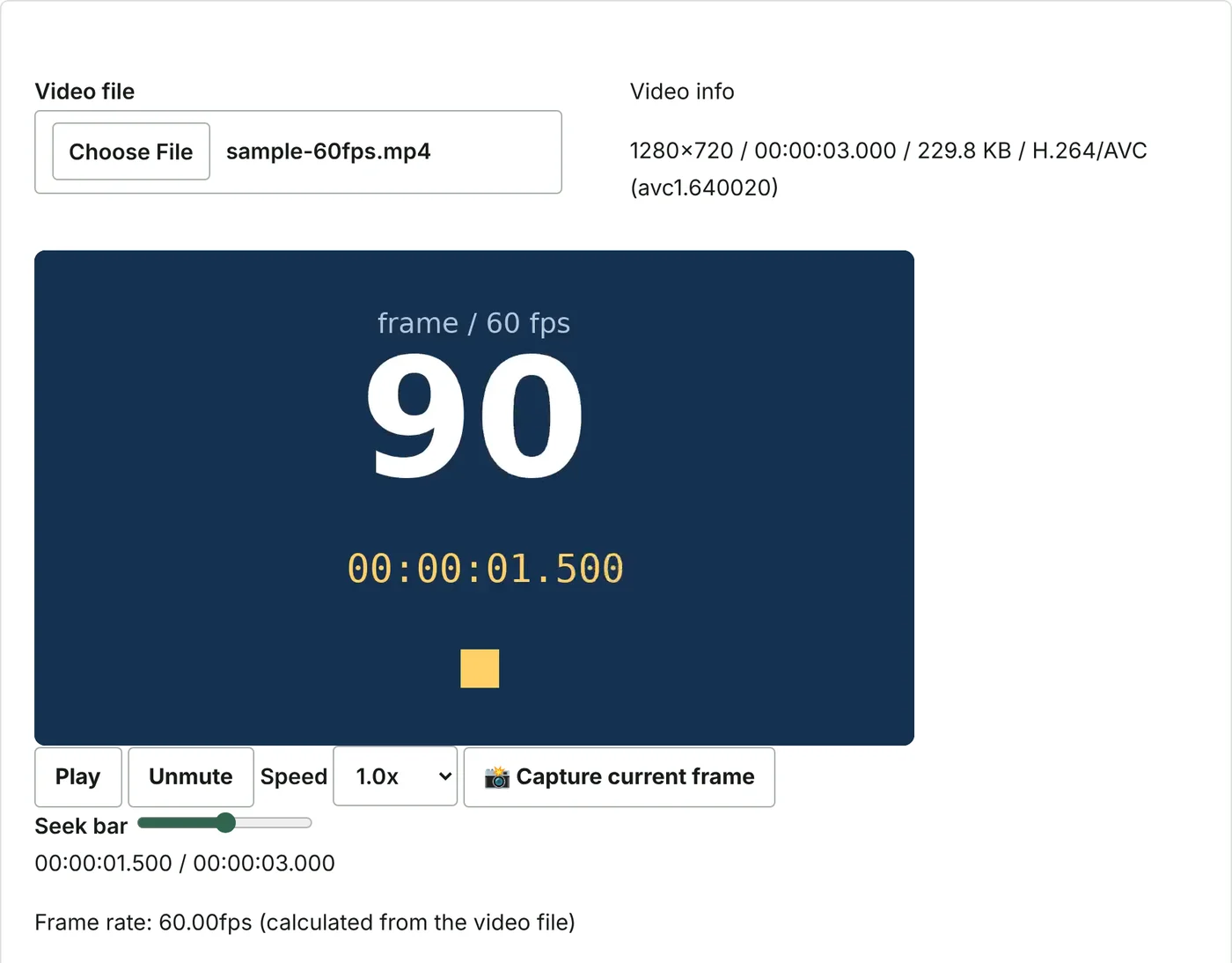
Werfen Sie auch einen Blick auf die Zeile mit der Bildrate unter der Suchleiste. Dieser Wert ergibt sich aus der Anzahl der in der MP4 gespeicherten Frames geteilt durch die Länge des Videos. Die weiter unten beschriebenen Modi „Alle Frames“ und „Alle X Frames“ bestimmen anhand dieses Werts die Zeitpunkte der Frames. Beim Testvideo stand dort „Bildrate: 60.00 fps (aus den Angaben der Videodatei berechnet)“. Hier lässt sich prüfen, ob der Wert zur Einstellung bei der Aufnahme passt (30 oder 60 fps).
2. Bereich und Modus festlegen
Den zu exportierenden Bereich tragen Sie unter „Startzeit“ und „Endzeit“ im Format Stunden:Minuten:Sekunden.Millisekunden ein. Alternativ lassen sich die beiden Griffe des „Extraktions-Seekers“ nach links und rechts schieben. Ich habe als Start 00:00:01.000 und als Ende 00:00:01.500 eingegeben und als „Extraktionsmodus“ „Alle Frames“ gewählt.
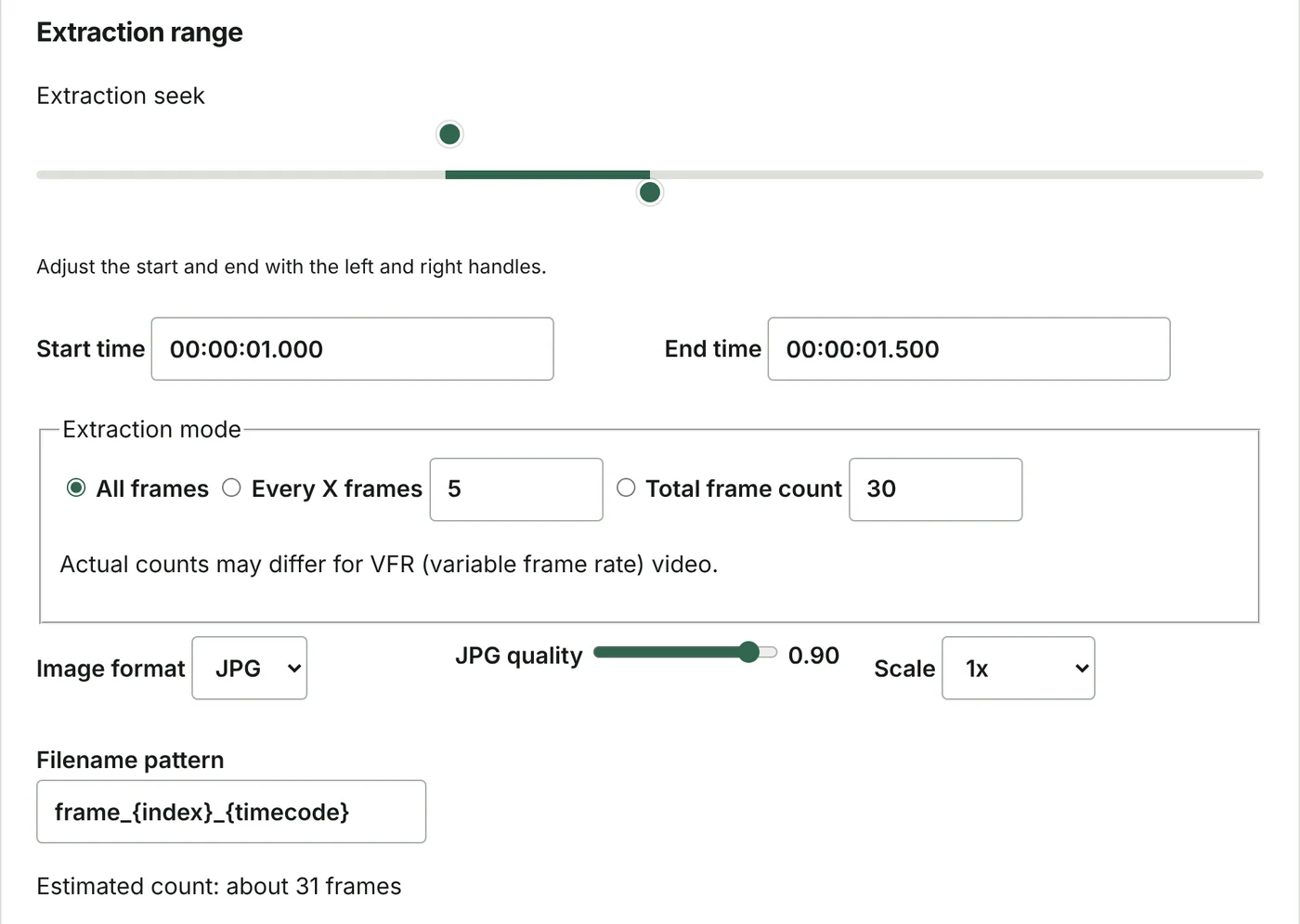
Sobald Sie eine Einstellung ändern, aktualisiert sich direkt darunter die „Geschätzte Anzahl“. 0,5 Sekunden sind bei 60 fps 30 Frames, angezeigt wurden aber 31. Das liegt daran, dass auch der Frame genau auf der Endzeit (1,500 Sekunden) mitgezählt wird.
3. Auf „Extraktion starten“ klicken und das ZIP speichern
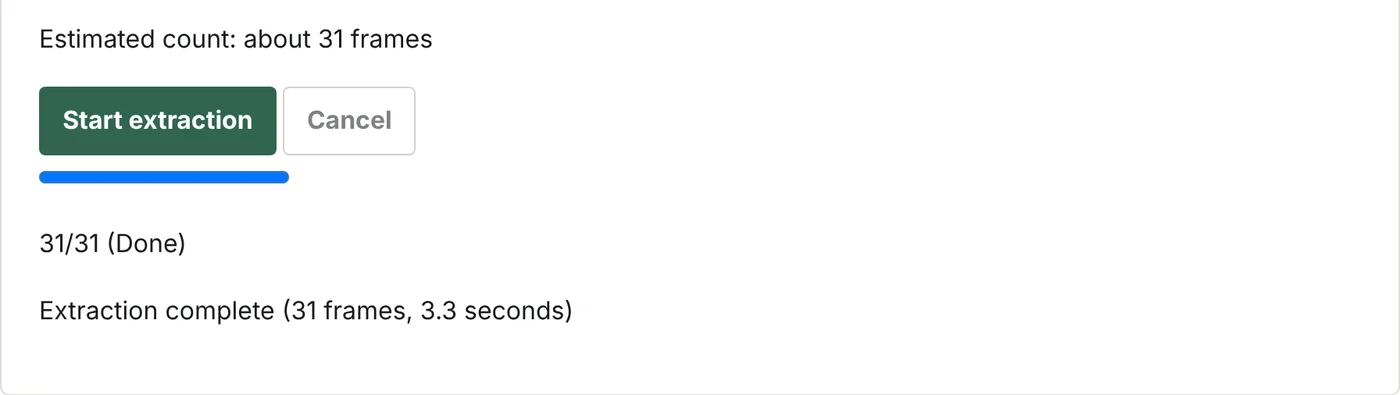
Nach dem Klick auf „Extraktion starten“ spult das Tool das Vorschauvideo Frame für Frame weiter und erzeugt die Bilder. Der Fortschritt wird etwa als „31/31“ angezeigt; am Ende startet der Download des ZIPs automatisch. Wer zwischendurch abbrechen will, klickt auf „Abbrechen“.
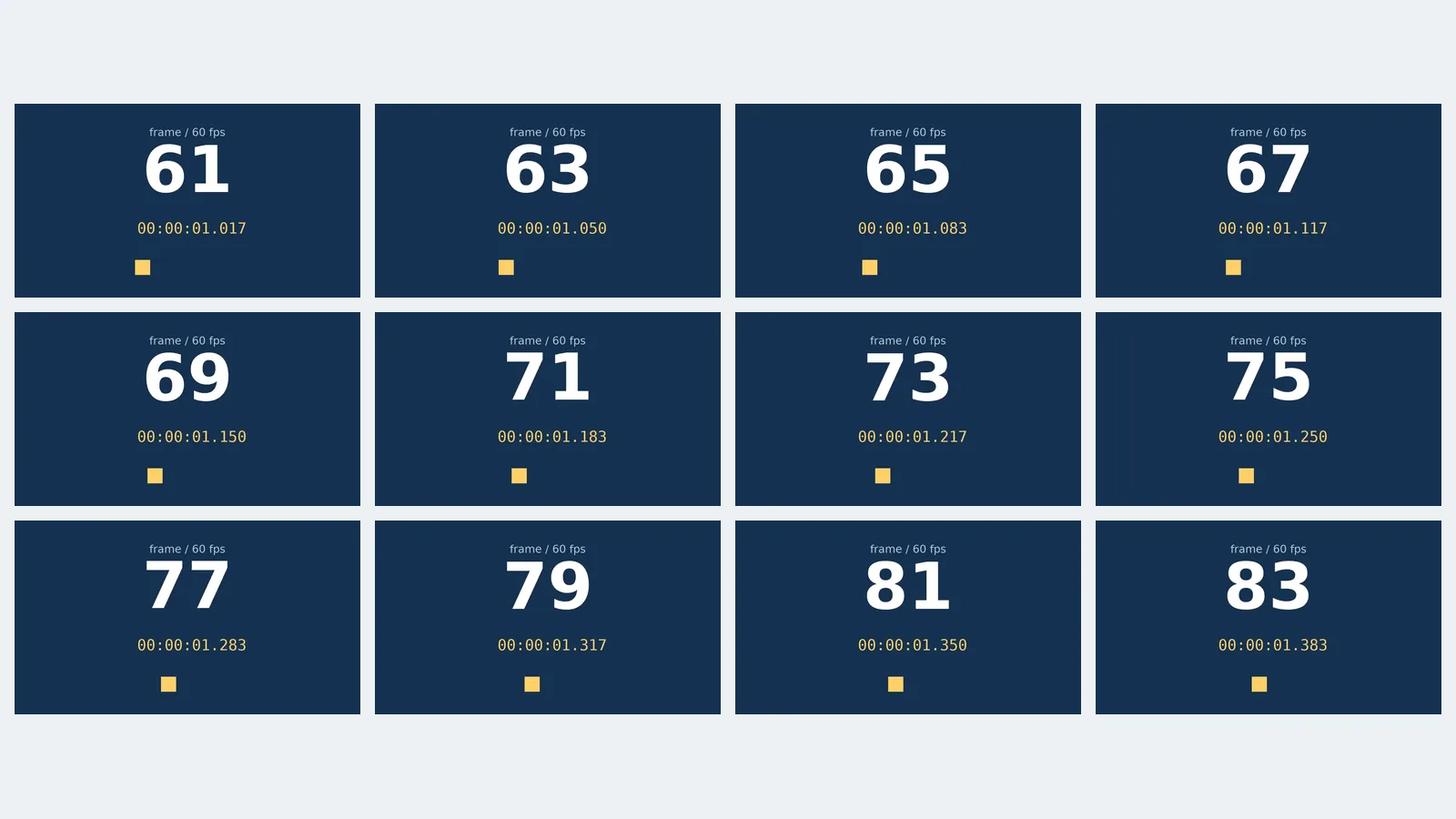
Das ZIP trägt denselben Namen wie das Video, hier also sample-60fps.zip. Sein Inhalt nebeneinandergelegt sieht so aus:
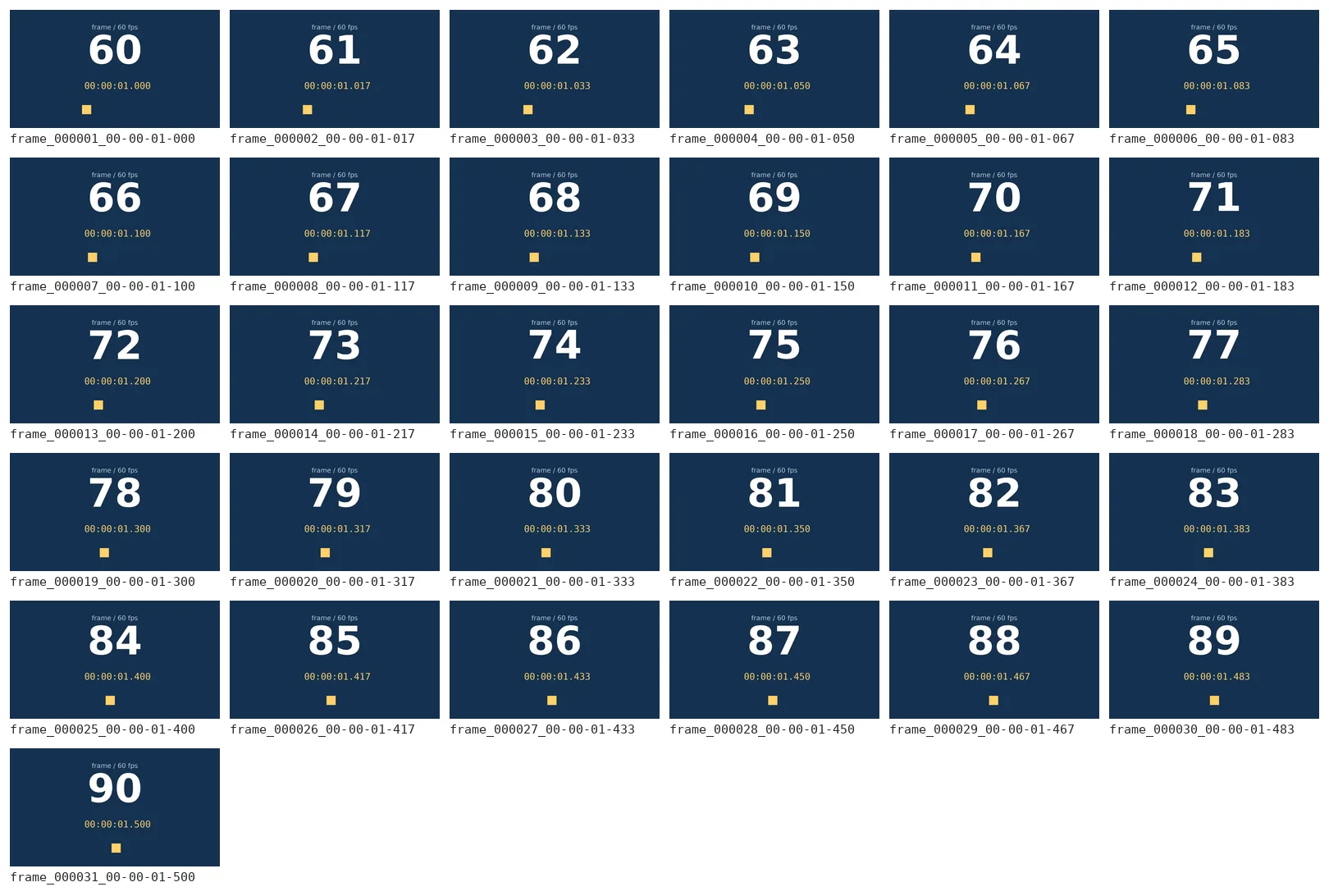
Die 31 Bilder sind die Frames 60 bis 90, ohne fehlenden und ohne doppelten Frame. Sie haben 1280 × 720 Pixel, also dieselbe Auflösung wie das Video. Ist der gesuchte Frame dabei, nimmt man einfach diese eine Datei heraus.
Genau den richtigen Frame wählen
„📸 Aktuellen Frame speichern“ unter der Vorschau macht aus dem gerade angezeigten Frame ein einzelnes Bild. Bei 1,5 Sekunden geklickt, wurde das Bild mit der Framenummer 90 unter dem Namen capture_00-00-01-500.jpg gespeichert, ebenfalls in der vollen Auflösung des Videos.
Die Vorschau genau auf dem gewünschten Frame anzuhalten, ist allerdings schwierig. Mit den Pfeiltasten ← → lässt sich die Wiedergabeposition verschieben, aber ein Tastendruck springt 0,1 Sekunden weiter (mit gedrückter Umschalttaste 0,5 Sekunden), bei 60 fps also 6 Frames. Auch durch Ziehen an der Suchleiste kommt man nur schwer Frame für Frame voran.
Ist klar, welchen Moment man haben will, kommt man mit dieser Reihenfolge ohne Umwege ans Ziel:
- Die ungefähre Position des Moments durch Abspielen oder über die Suchleiste suchen. Die aktuelle Zeit steht unter der Vorschau.
- Etwa 0,5 Sekunden davor und danach als Start- und Endzeit eintragen und mit „Alle Frames“ exportieren. Bei 60 fps sind das etwa 60 Bilder.
- Das ZIP öffnen, die Bilder vergleichen und den besten Frame auswählen.
Da der Dateiname die Zeit im Video enthält, lässt sich auch später noch nachvollziehen, an welcher Stelle des Videos das gewählte Bild liegt.
Die drei Extraktionsmodi im Vergleich
Für das gesamte Testvideo (0 bis 3 Sekunden) habe ich geprüft, welche Frames jeder Modus exportiert.
| Modus | Einstellung | Anzahl | Exportierte Framenummern |
|---|---|---|---|
| Alle Frames | ― | 180 | alle von 0 bis 179 |
| Alle X Frames | 30 | 7 | 0, 30, 60, 90, 120, 150, 179 |
| Gesamtzahl der Frames | 4 | 4 | 0, 60, 120, 179 |
„Alle X Frames“ nimmt ab dem Startpunkt nach jeweils der angegebenen Anzahl von Frames ein Bild heraus. Bei 60 fps und dem Wert 30 ist das alle 0,5 Sekunden. Fällt das Ende des Bereichs nicht genau auf einen 30er-Schritt, kommt der letzte Frame (179) trotzdem als zusätzliches Bild hinzu. Das eignet sich, um den Ablauf eines langen Videos im Überblick zu sehen oder um eine ausgedünnte Bildserie wie für einen Zeitraffer zu erhalten.
„Gesamtzahl der Frames“ nimmt die angegebene Anzahl von Bildern in gleichen Abständen heraus, Anfang und Ende des Bereichs eingeschlossen. Das passt etwa dazu, die Höhepunkte eines Videos mit vier Bildern vorzustellen.
„Alle Frames“ exportiert sämtliche Frames im Bereich. Wählt man den Bereich groß, schnellt die Anzahl in die Höhe: Eine Minute bei 60 fps sind 3.600 Bilder. Schauen Sie vorher auf die „Geschätzte Anzahl“; sind es zu viele, verkleinern Sie den Bereich oder wechseln zu „Alle X Frames“.
Bildformat, Größe und Dateinamen
Unter „Bildformat“ stehen JPG und PNG zur Wahl. Bei JPG lässt sich mit „JPG-Qualität“ eine Qualität von 0,1 bis 1,0 einstellen; voreingestellt ist 0,90. PNG verliert keine Bildqualität, dafür werden die Dateien größer. Beim Export derselben 31 Bilder war das ZIP mit JPG (Qualität 0,90) etwa 0,9 MB groß, mit PNG etwa 3,4 MB. Das Testvideo besteht größtenteils aus einfarbigem Hintergrund; bei echten Aufnahmen fallen die Größen anders aus.
Mit 0.5x unter „Skalierung“ wurden die Bilder 640 × 360 groß. Bei „Benutzerdefiniert“ lässt sich ein Faktor von 0,1 bis 1,0 eingeben. Braucht man die Originalgröße nicht, etwa für eine Präsentation oder zum Versenden per E-Mail, verkleinert man hier gleich und bekommt ein kleineres ZIP.
Das „Dateinamensmuster“ ist mit frame_{index}_{timecode} voreingestellt. {index} wird durch eine sechsstellige laufende Nummer (ab 000001) ersetzt, {timecode} durch die Zeit im Video (in der Form 00-00-01-500). Entfernt man {index}, startet die Extraktion nicht. Alle Zeichen außer Buchstaben, Ziffern, _ und - werden durch _ ersetzt, Umlaute, japanische Zeichen und Leerzeichen lassen sich im Namen also nicht verwenden. Wer die Bilder nach Video unterscheiden will, stellt ein Präfix aus lateinischen Buchstaben voran, etwa swing_{index}_{timecode}.
Die exportierten Bilder entstehen, indem der Frame des Videos zuerst in den Zeichenbereich des Browsers (Canvas) gezeichnet und dann gespeichert wird. Im Header der aus dem Testvideo erzeugten JPGs gab es keinen EXIF-Bereich. Metadaten wie Aufnahmezeit oder Standort werden den Bildern also nicht mitgegeben.
Videos, die sich nicht laden lassen oder schwarz bleiben
Videos mit der Endung .mov
Das Tool akzeptiert nur MP4. Wählt man eine Datei mit der Endung .mov, erscheint „Es werden nur MP4-Dateien unterstützt.“, und sie wird nicht geladen. Will man aus einem .mov-Video vom Smartphone oder von der Kamera Bilder machen, wandelt man es vorher zum Beispiel mit einem Videoschnittprogramm in MP4 (H.264) um.
Wenn ein HEVC-Video schwarz bleibt
Auch bei MP4-Dateien bleibt die Vorschau in manchen Browsern schwarz, wenn das Bild mit H.265/HEVC komprimiert ist. Ob HEVC abgespielt werden kann, hängt von Browser, Betriebssystem und Gerät ab.
Das Tool prüft den Codec der geladenen MP4 und hängt bei HEVC am Ende von „Videoinfo“ den Hinweis „Abhängig von der Umgebung“ an. Bringt der Browser die nötigen Funktionen mit, erscheint neben „Wiedergabe“ außerdem die Schaltfläche „Schwarzer Bildschirm? HEVC-Kompatibilitätsmodus verwenden“.
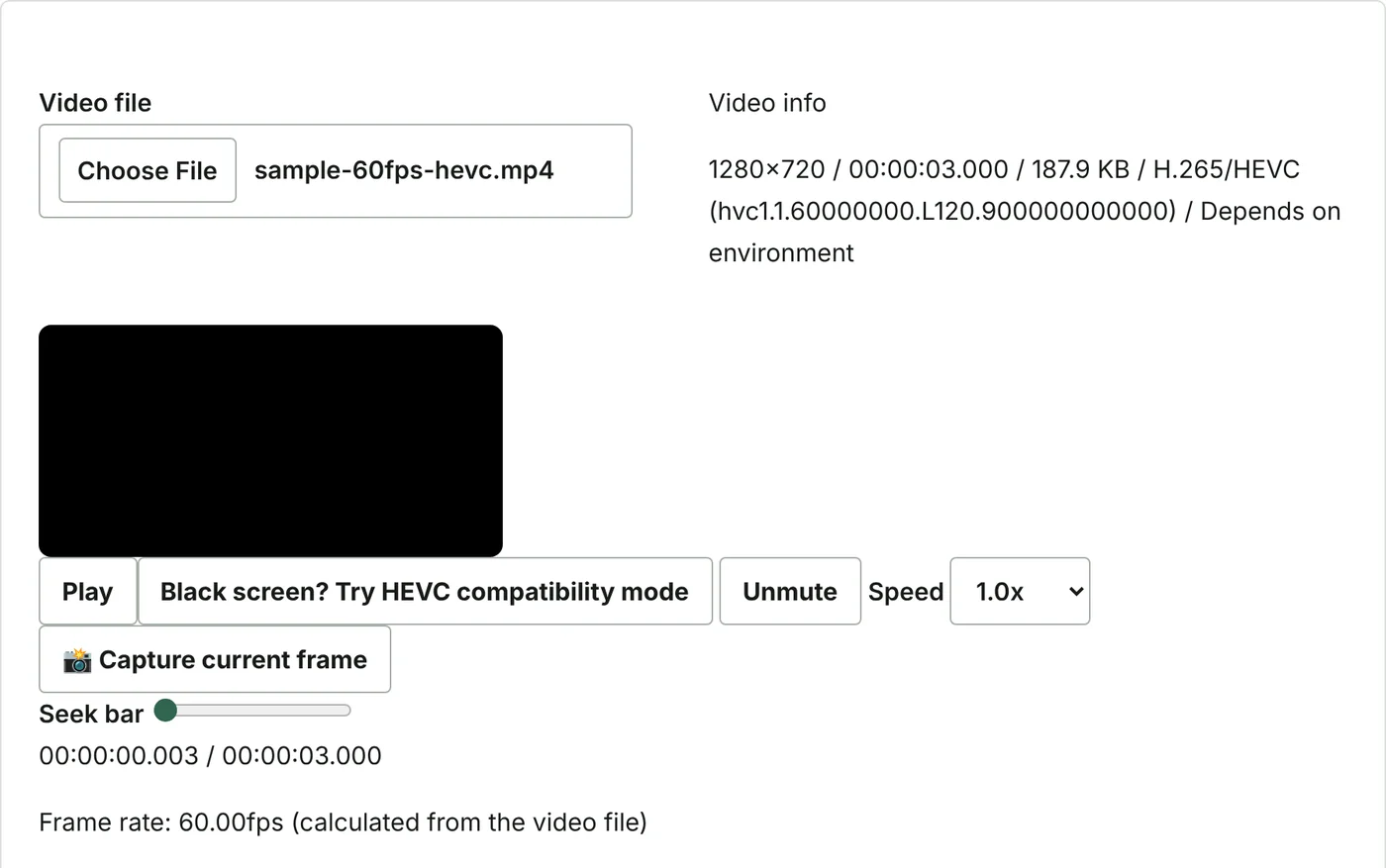
Ein Klick auf diese Schaltfläche schaltet auf eine Vorschau um, für die das HEVC-Video auf dem Gerät selbst neu dekodiert wird. Ist sie bereit, erscheint „Kompatibilitätsvorschau bereit (ohne Ton)“; die Vorschau zeigt nun das Bild, spielt aber keinen Ton ab. Danach legt man wie gewohnt Bereich und Modus fest und extrahiert.
Als ich sample-60fps-hevc.mp4 in einem Chromium öffnete, das kein HEVC abspielen kann, und im Kompatibilitätsmodus mit „Alle Frames“ exportierte, kamen alle 180 Bilder mit den Framenummern 0 bis 179 lückenlos heraus. Das erspart das Umwandeln des Videos. Weil aber auf dem Gerät dekodiert wird, dauert die Vorbereitung bei langen oder hochauflösenden Videos eine Weile.
Große Videos, lange Bereiche
Bei sehr hochauflösenden Videos wie 8K kann die Bildgröße die Obergrenze des Zeichenbereichs im Browser überschreiten. Dann erscheint „Die Auflösung überschreitet möglicherweise die Canvas-Grenze des Browsers. Verringern Sie die Skalierung.“, und Sie stellen die „Skalierung“ etwa auf 0.5x herunter. Exportiert man einen langen Bereich mit „Alle Frames“, braucht das viel Arbeitsspeicher; stabiler läuft es, wenn man den Bereich aufteilt und in mehreren Durchgängen extrahiert.
Nach dem Export
Sollen die ausgeschnittenen Bilder auf eine Website oder in einen Blog, macht sie der Stapelkonverter für Bildformate gesammelt als WebP deutlich leichter. Wie das geht, steht in „PNG und JPEG gemeinsam in WebP umwandeln und als ZIP speichern“. Um die Größen anzugleichen, eignet sich die Batch-Bildgrößenanpassung. Und wer einige ausgewählte Bilder als Unterlage in einer einzigen Datei haben möchte, macht mit Bilder in PDF umwandeln ein PDF daraus.
Will man dagegen das Video selbst kürzen und weitergeben, ist Vorsicht geboten: In einer mit FFmpeg verlustfrei geschnittenen MP4 können Frames aus dem eigentlich abgeschnittenen Teil davor erhalten bleiben. Das habe ich ausführlich in „Bleiben mit FFmpeg abgeschnittene Bilder beim verlustfreien MP4-Schnitt in der Datei?“ untersucht.
Testumgebung
- MP4-Frame-Extractor & ZIP-Download (bedient in der englischen Oberfläche), Chromium 158 (über Playwright)
- Testvideos mit FFmpeg erstellt (H.264: libx264, H.265/HEVC: libx265, jeweils 1280 × 720, 60 fps, 3 Sekunden, 180 Frames)
- Die exportierten Bilder habe ich verkleinert mit den per FFmpeg entnommenen Original-Frames verglichen und so bestimmt, welcher Frame jedes Bild ist