MP4動画から静止画を切り出す。狙った1コマを選ぶ方法と、連番画像をZIPで保存する手順
60fpsの動画なら1秒に60枚の画像が入っている。MP4から指定範囲のコマを元の解像度のままJPG・PNGに書き出し、ZIPで保存する手順を、コマ番号を焼き込んだ検証用動画で確かめた。狙った1コマを選ぶ方法、3つの抽出モードの違い、HEVCの動画が黒い画面になるときの対処も解説する。
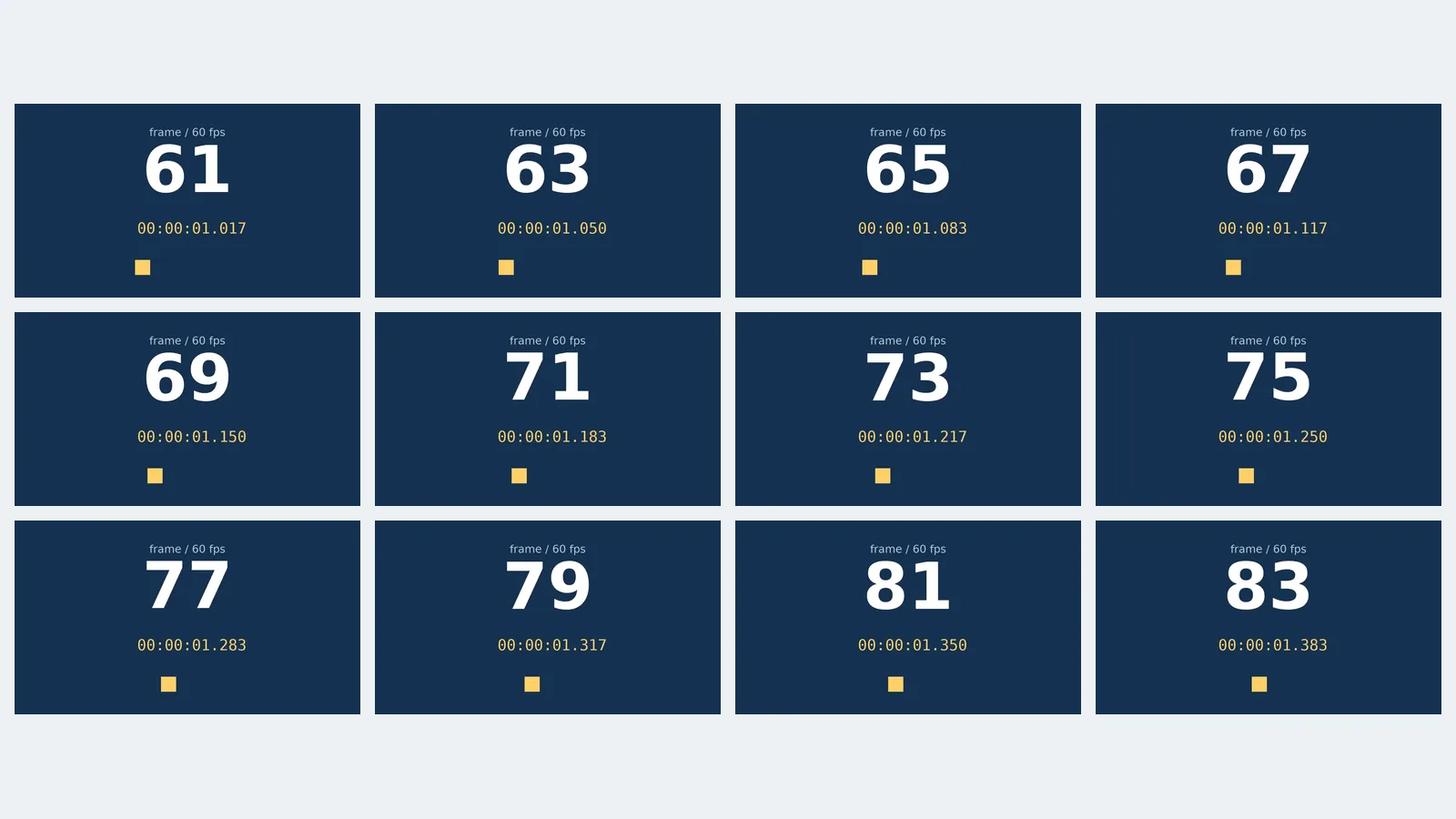
動画の中の一瞬を、写真として残したいことがある。子どもがゴールを決めた瞬間、ゴルフスイングでクラブが当たる直前、録画した講義でスライドが切り替わった直後の画面。再生を止めてスクリーンショットを撮る方法もあるが、止めた位置は1コマ単位では合わせにくい。保存されるのも画面に表示された大きさの画像で、動画そのものの解像度ではない。
60fpsで撮った動画には、1秒あたり60枚の画像が入っている。1枚が画面に出ている時間は約17ミリ秒だ。狙ったコマを確実に手に入れるには、その前後を1枚ずつ画像にして、あとから選ぶほうが早い。
MP4フレーム抽出&ZIPダウンロードは、MP4の指定した範囲からコマを取り出し、JPGかPNGにしてZIPにまとめる。動画はブラウザの中で処理され、どこにもアップロードされない。家族が映った動画や社内の録画でも使いやすい。
ここでは、コマ番号と時刻を画面に焼き込んだ検証用の動画を使い、書き出された画像が動画のどのコマなのかを1枚ずつ確かめた。
検証に使った動画
sample-60fps.mp4(230 KB)は、1280×720、60fps、長さ3秒のH.264の動画だ。180コマに0から179までの番号を振り、その下に再生時刻、右下に左から右へ動く黄色い四角を描いてある。保存すれば、同じ手順を試せる。
同じ映像をH.265/HEVCに変換したsample-60fps-hevc.mp4(188 KB)も用意した。こちらは後半の「HEVCの動画が黒い画面になるとき」で使う。
1秒から1.5秒を全コマ書き出す手順
1. 動画を読み込み、情報欄を確かめる
ツールを開き、「動画ファイル」でMP4を選ぶ。読み込みが終わると、右の「動画情報」に解像度、長さ、ファイルサイズ、映像のコーデックが表示され、下にプレビューが出る。
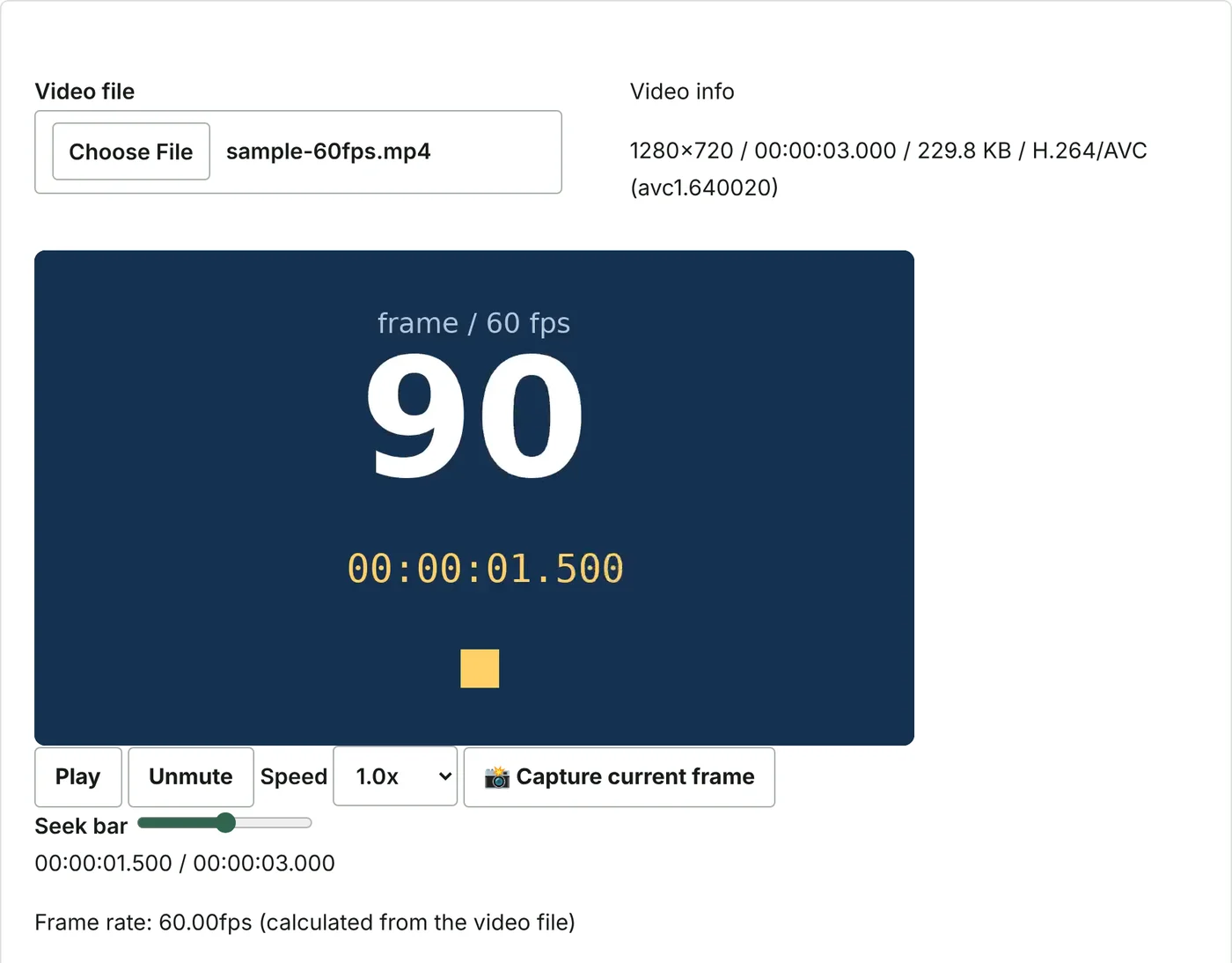
シークバーの下にある「フレームレート」の行も見ておく。この値は、MP4に記録されたコマ数を動画の長さで割って求めたもので、後で説明する「全フレーム」と「Xフレーム毎」の抽出はこの値をもとにコマの時刻を決める。検証用の動画では「60.00fps(動画ファイルの情報から算出)」と表示された。動画を撮ったときの設定(30fpsか60fpsか)と合っているかを、ここで確かめられる。
2. 範囲とモードを決める
書き出す範囲は「開始時刻」と「終了時刻」に 時:分:秒.ミリ秒 の形で入力する。「抽出シーク」の2つのハンドルを左右に動かしても指定できる。今回は開始を 00:00:01.000、終了を 00:00:01.500 とし、「抽出モード」は「全フレーム」を選んだ。
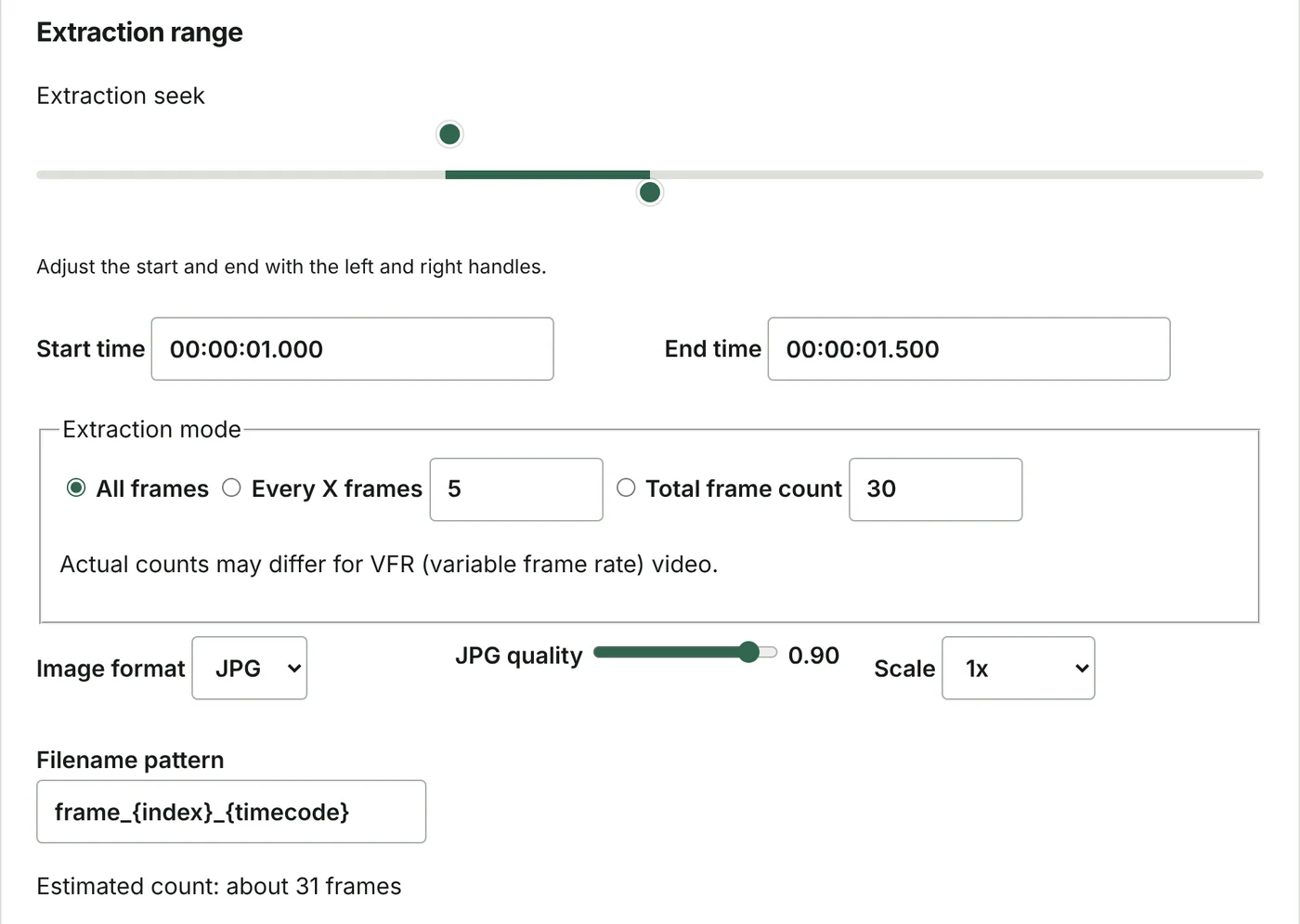
設定を変えると、すぐ下の「推定枚数」が更新される。0.5秒は60fpsで30コマ分だが、表示は31枚だった。終了時刻ちょうどにあるコマ(1.500秒)も含めて数えるためだ。
3. 「抽出を開始」を押し、ZIPを保存する
「抽出を開始」を押すと、プレビューの動画を1コマずつ送りながら画像を作る。進み具合は「31/31」のように表示され、終わるとZIPのダウンロードが自動で始まる。途中でやめたいときは「キャンセル」を押す。
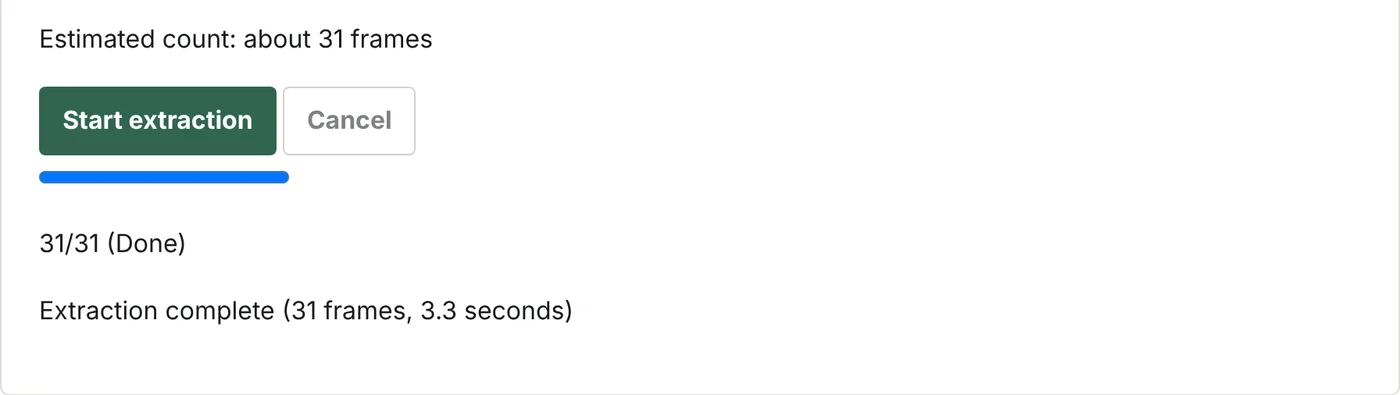
ZIPの名前は動画と同じで、今回は sample-60fps.zip になった。中身を並べると次のとおりだ。
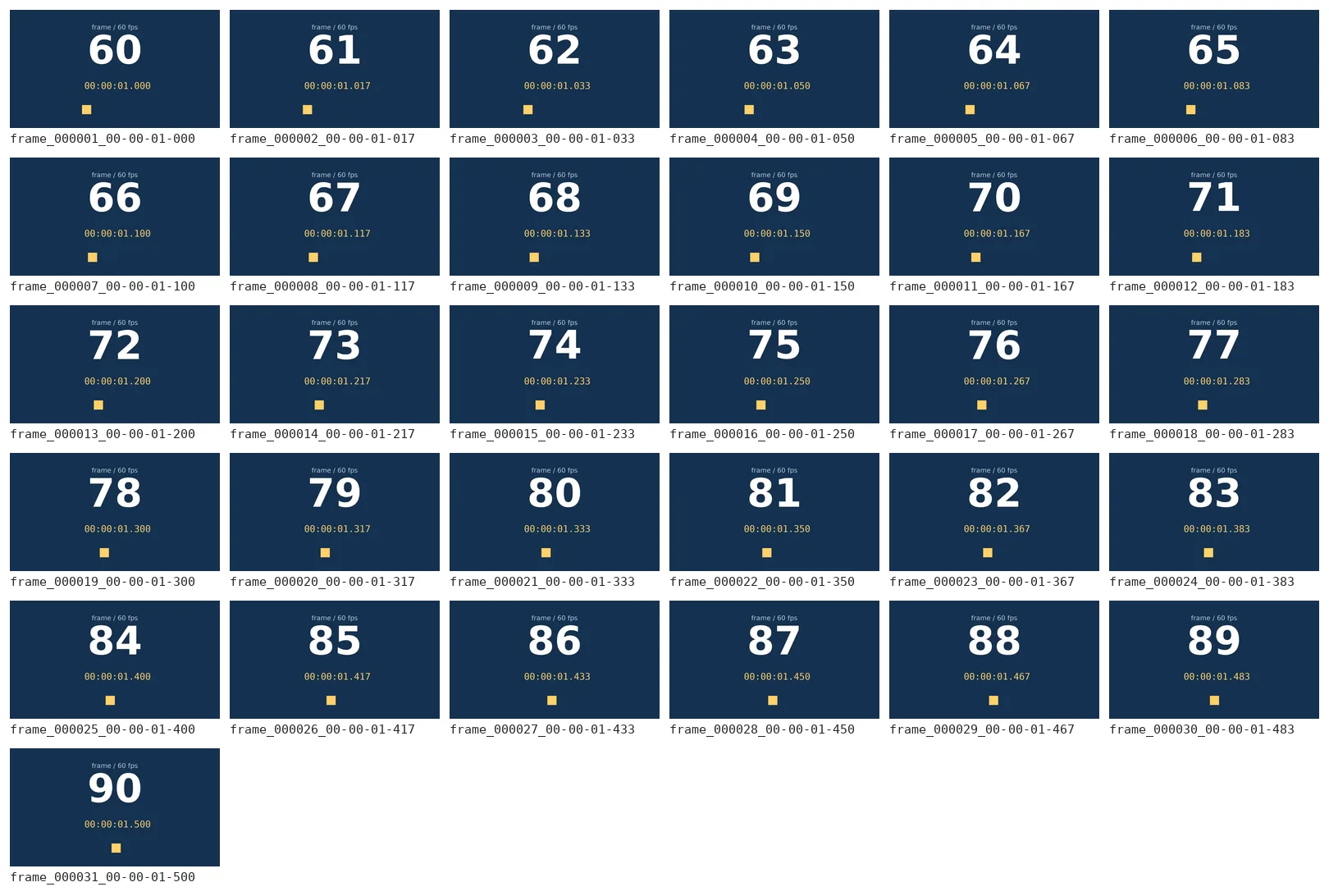
31枚はコマ番号60から90までで、抜けたコマも同じコマの重複もなかった。画像は1280×720で、動画と同じ解像度のまま保存されている。ほしいコマがこの中にあれば、そのファイルだけを取り出して使えばよい。
狙った1コマを選ぶには
プレビューの下にある「単発保存」は、プレビューに表示中のコマを1枚だけ画像にする。1.5秒の位置で押すと、コマ番号90の画像が capture_00-00-01-500.jpg という名前で保存された。こちらも動画の解像度のままだ。
ただ、プレビューを狙ったコマで止めるのは難しい。キーボードの←→キーで再生位置を動かせるが、1回で動くのは0.1秒(Shiftキーを押しながらなら0.5秒)で、60fpsなら6コマ分になる。シークバーをドラッグしても、1コマずつ動かすのは難しい。
狙う瞬間がはっきりしているなら、次の順番で進めると迷わない。
- 再生かシークバーで、その瞬間のだいたいの位置を探す。プレビューの下に現在の時刻が表示される。
- その前後0.5秒ほどを開始・終了時刻に入れ、「全フレーム」で書き出す。60fpsなら約60枚になる。
- ZIPを開いて画像を見比べ、いちばん良いコマを選ぶ。
ファイル名には動画の中の時刻が入るので、選んだ画像が動画のどこにあるコマなのかも後から分かる。
3つの抽出モードの違い
検証用動画の全体(0〜3秒)を対象に、モードごとに書き出されたコマを確かめた。
| モード | 設定 | 枚数 | 書き出されたコマ番号 |
|---|---|---|---|
| 全フレーム | ― | 180 | 0〜179すべて |
| Xフレーム毎 | 30 | 7 | 0、30、60、90、120、150、179 |
| 全枚数指定 | 4 | 4 | 0、60、120、179 |
「Xフレーム毎」は、開始位置から指定したコマ数ごとに1枚ずつ取り出す。60fpsで30なら0.5秒おきだ。範囲の最後が30コマの区切りに当たらない場合も、最後のコマ(179)が1枚加わる。長い動画の流れを一覧するときや、タイムラプスのように間引いた連番画像がほしいときに使う。
「全枚数指定」は、範囲の最初と最後を含めて、指定した枚数を等間隔で取り出す。動画の見どころを4枚の画像で紹介する、といった使い方に合う。
「全フレーム」は範囲内のすべてのコマを書き出す。範囲を広く取ると枚数が一気に増える。60fpsで1分なら3,600枚だ。先に「推定枚数」を見て、多すぎるなら範囲を狭めるか、「Xフレーム毎」に切り替える。
画像の形式、大きさ、ファイル名
「画像形式」はJPGとPNGから選ぶ。JPGを選んだときは「JPG品質」で0.1〜1.0の画質を指定でき、初期値は0.90だ。PNGは画質が落ちない代わりにファイルが大きくなる。同じ31枚を書き出すと、ZIPの大きさはJPG(品質0.90)で約0.9 MB、PNGで約3.4 MBだった。検証用の動画は単色の背景がほとんどなので、実際に撮影した動画では大きさが変わる。
「スケール」で0.5倍を選ぶと、画像は640×360になった。「カスタム」を選べば0.1〜1.0の倍率を入力できる。資料に貼る、メールで送るといった用途で元の大きさが要らないなら、ここで縮めておくとZIPが小さくなる。
「ファイル名パターン」の初期値は frame_{index}_{timecode} だ。{index} は6桁の通し番号(000001から)、{timecode} は動画内の時刻(00-00-01-500 の形)に置き換わる。{index} を消すと抽出は始まらない。英数字、_、- 以外の文字は _ に置き換わるので、日本語や空白は名前に使えない。動画ごとに区別したいなら、swing_{index}_{timecode} のように英字の接頭辞を付ける。
書き出した画像は、動画のコマをブラウザの描画領域(canvas)に描いてから保存したものだ。検証用動画から作ったJPGのヘッダーにはEXIFの領域がなかった。撮影日時や位置情報などのメタデータは画像に付かない。
読み込めない動画、黒い画面になる動画
拡張子が .mov の動画
ツールが受け付けるのはMP4だけだ。拡張子が .mov のファイルを選ぶと「MP4形式のファイルのみ対応しています。」と表示され、読み込まれない。スマートフォンやカメラで撮った .mov の動画から画像を作りたい場合は、先に動画編集ソフトなどでMP4(H.264)に変換しておく。
HEVCの動画が黒い画面になるとき
MP4でも、映像がH.265/HEVCで圧縮されていると、ブラウザによってはプレビューが黒いまま映らない。HEVCを再生できるかどうかは、ブラウザやOS、端末の対応状況で変わる。
ツールは読み込んだMP4のコーデックを調べ、HEVCであれば「動画情報」の末尾に「環境依存」と表示する。ブラウザが必要な機能を備えていれば、「再生」の隣に「黒画面の場合:HEVC互換モード」というボタンも現れる。
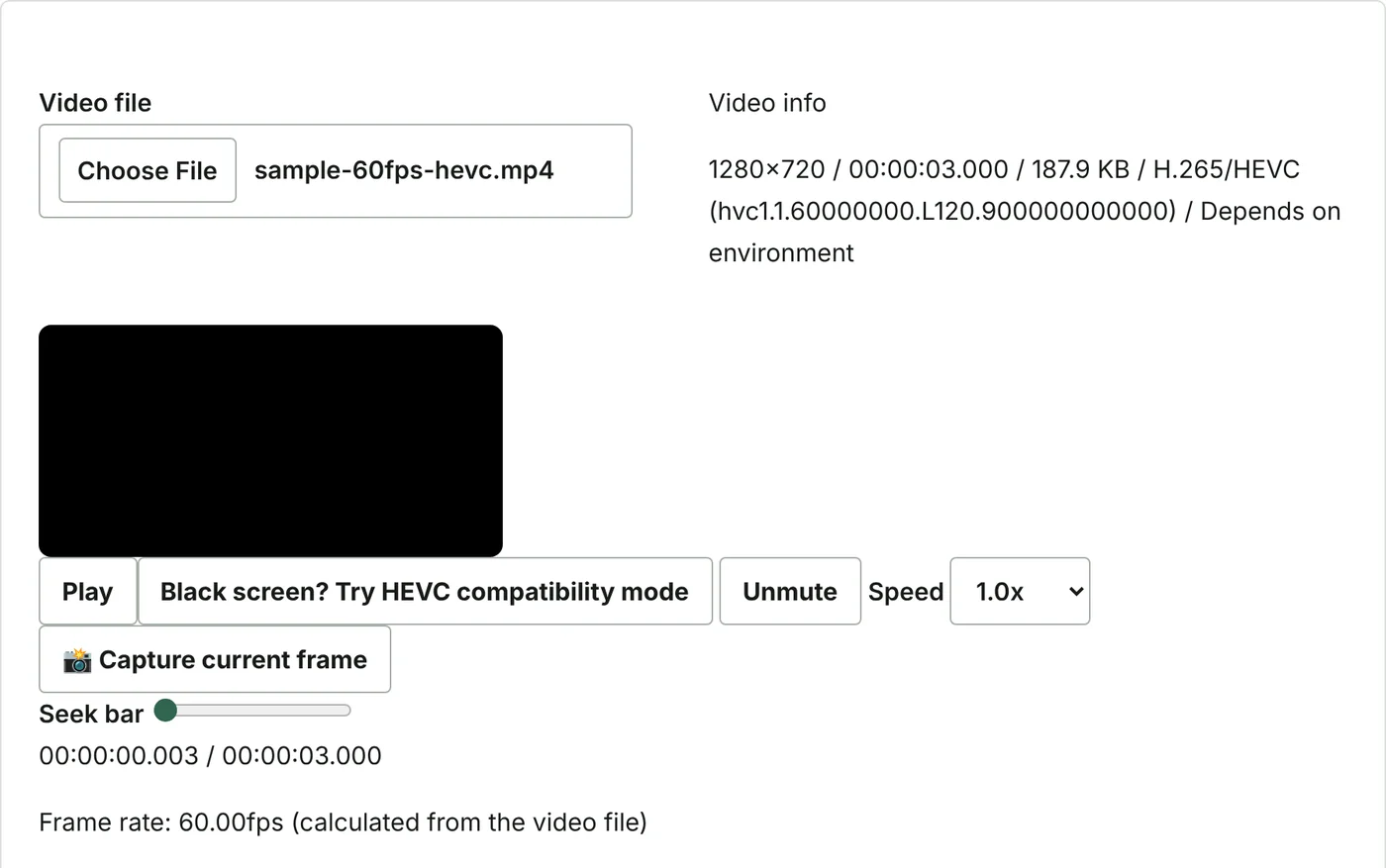
このボタンを押すと、HEVCの映像を端末の中でデコードし直したプレビューに切り替わる。準備ができると「互換プレビューの準備ができました(音声なし)」と表示され、プレビューには映像が出るが音は鳴らない。あとは同じ手順で範囲とモードを決めて抽出する。
HEVCを再生できないChromiumでsample-60fps-hevc.mp4を開き、互換モードで「全フレーム」を書き出すと、180枚がコマ番号0から179まで欠けなくそろった。動画を変換し直す手間をかけずに済むが、デコードを端末で行うため、長い動画や高解像度の動画では準備に時間がかかる。
大きな動画、長い範囲
8Kのような高解像度の動画では、画像の大きさがブラウザの描画領域の上限を超えることがある。その場合は「解像度がブラウザ上限を超えています。スケールを下げてください。」と表示されるので、「スケール」を0.5倍などに下げる。長い範囲を「全フレーム」で書き出すとメモリを多く使うため、範囲を分けて何回かに分けて抽出したほうが安定する。
書き出したあとに
切り出した画像をWebサイトやブログに載せるなら、画像形式変換ツールでWebPにまとめて変換すると軽くなる。手順は「PNG と JPEG をまとめて WebP に変換して ZIP に保存する」にまとめた。大きさをそろえたい場合は画像リサイズツールが使える。選んだ数枚を資料として1つのファイルにしたいなら、画像をPDFに変換するツールでPDFにできる。
動画そのものを短く切って共有する場合は注意がある。FFmpegで無劣化カットしたMP4には、切ったはずの前の部分のコマが残ることがある。詳しくは「FFmpegで無劣化カットしたMP4に、切ったはずの映像は残るのか?」で検証した。
検証環境
- MP4フレーム抽出&ZIPダウンロード(英語版の画面で操作)、Chromium 158(Playwright経由)
- 検証用動画はFFmpegで作成(H.264:libx264、H.265/HEVC:libx265、いずれも1280×720・60fps・3秒・180コマ)
- 書き出した画像とFFmpegで取り出した元のコマを縮小して比べ、各画像がどのコマかを判定した