Trích ảnh tĩnh từ video MP4: cách chọn đúng khung hình mong muốn và lưu chuỗi ảnh đánh số thành ZIP
Video 60fps chứa 60 ảnh trong mỗi giây. Tôi dùng một video kiểm thử có in sẵn số khung hình để xác nhận quy trình xuất các khung trong một đoạn của MP4 ra JPG, PNG ở nguyên độ phân giải gốc rồi lưu thành ZIP. Bài viết còn giải thích cách chọn đúng một khung hình mong muốn, khác biệt giữa ba chế độ trích xuất và cách xử lý khi video HEVC chỉ hiện màn hình đen.
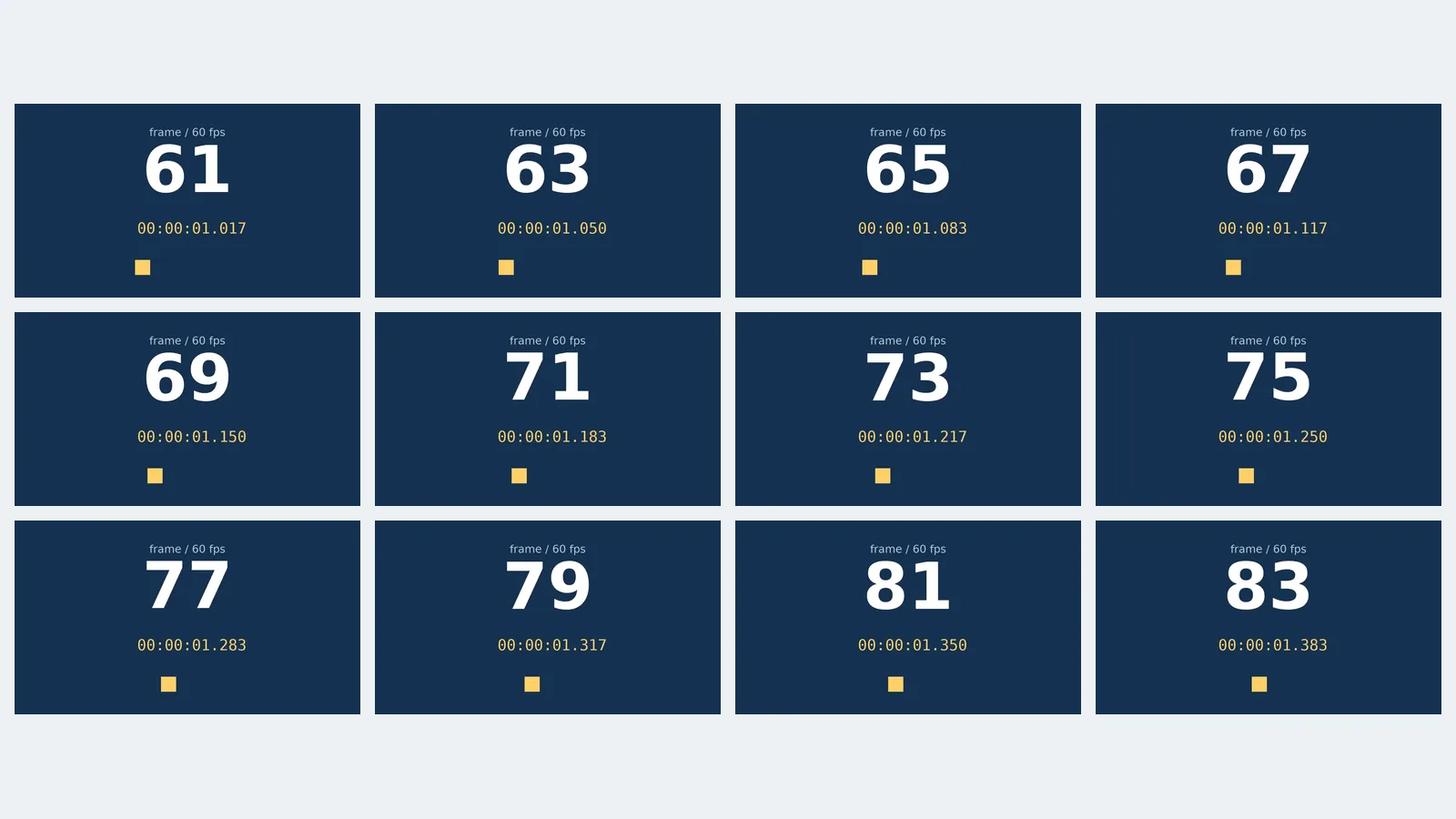
Có những lúc ta muốn giữ lại một khoảnh khắc trong video như một tấm ảnh: lúc con ghi bàn, ngay trước khi gậy chạm bóng trong cú swing golf, hay màn hình ngay sau khi slide chuyển trong bài giảng đã ghi hình. Có thể dừng video rồi chụp màn hình, nhưng rất khó dừng chính xác đến từng khung hình. Ảnh lưu được cũng chỉ có kích thước như đang hiển thị trên màn hình, không phải độ phân giải của chính video.
Video quay ở 60fps chứa 60 ảnh trong mỗi giây. Mỗi ảnh chỉ hiện trên màn hình khoảng 17 mili giây. Muốn chắc chắn có được khung hình mình nhắm tới, cách nhanh hơn là xuất từng khung ở trước và sau thời điểm đó thành ảnh rồi chọn sau.
Trích khung MP4 & tải ZIP lấy các khung hình trong đoạn đã chọn của MP4, chuyển thành JPG hoặc PNG rồi gộp vào một tệp ZIP. Video được xử lý ngay trong trình duyệt và không được tải lên đâu cả, nên dùng cho video có người thân hay bản ghi hình nội bộ công ty cũng yên tâm.
Trong bài này, tôi dùng một video kiểm thử có in sẵn số khung hình và thời điểm lên hình, rồi đối chiếu từng ảnh xuất ra xem nó là khung nào của video.
Video dùng để kiểm thử
sample-60fps.mp4 (230 KB) là video H.264 1280×720, 60fps, dài 3 giây. 180 khung hình được đánh số từ 0 đến 179; bên dưới số là thời điểm phát, và ở góc dưới bên phải có một ô vuông vàng di chuyển từ trái sang phải. Bạn có thể tải về để làm thử theo đúng các bước.
Tôi cũng chuẩn bị sample-60fps-hevc.mp4 (188 KB), là cùng nội dung đó được chuyển sang H.265/HEVC. Video này dùng ở phần “Khi video HEVC chỉ hiện màn hình đen” phía sau.
Xuất toàn bộ khung hình từ giây 1 đến giây 1,5
1. Nạp video và xem phần thông tin
Mở công cụ, chọn MP4 ở mục “Tệp video”. Nạp xong, phần “Thông tin video” bên phải hiện độ phân giải, thời lượng, dung lượng tệp và codec hình ảnh, còn bản xem trước hiện ở bên dưới.
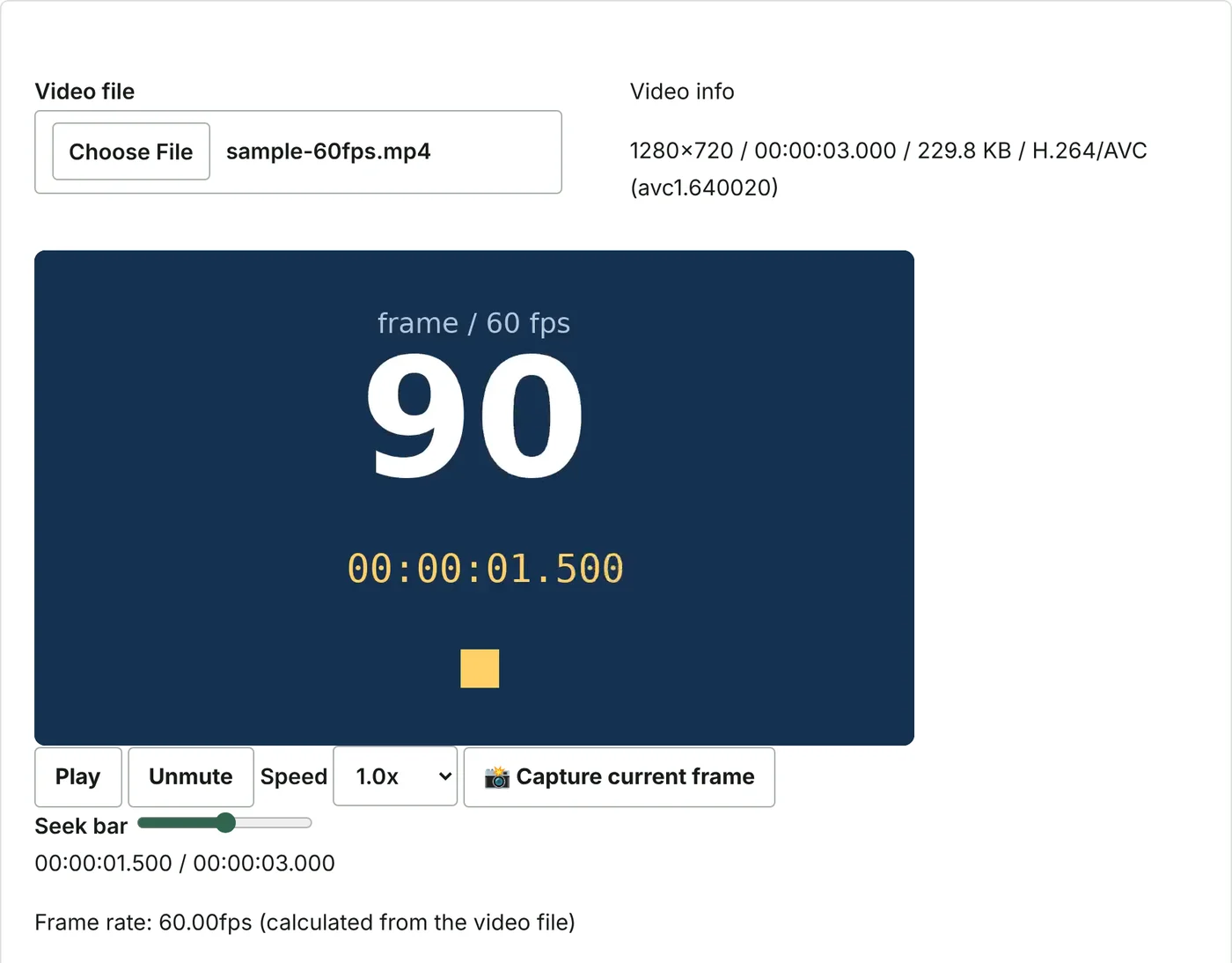
Hãy xem cả dòng “Tốc độ khung hình” dưới thanh tua. Giá trị này có được bằng cách lấy số khung hình ghi trong MP4 chia cho thời lượng video; hai chế độ “Tất cả khung hình” và “Mỗi X khung hình” mà tôi sẽ nói sau dựa vào nó để xác định thời điểm của từng khung. Với video kiểm thử, công cụ hiện “60.00fps (tính từ thông tin trong tệp video)”. Đây là chỗ để kiểm tra xem nó có khớp với thiết lập lúc quay (30fps hay 60fps) không.
2. Chọn đoạn và chế độ
Đoạn cần xuất được nhập vào “Thời điểm bắt đầu” và “Thời điểm kết thúc” theo dạng giờ:phút:giây.mili giây. Cũng có thể kéo hai tay nắm của “Thanh kéo trích xuất” sang trái, phải. Lần này tôi đặt bắt đầu là 00:00:01.000, kết thúc là 00:00:01.500, và chọn “Tất cả khung hình” ở “Chế độ trích xuất”.
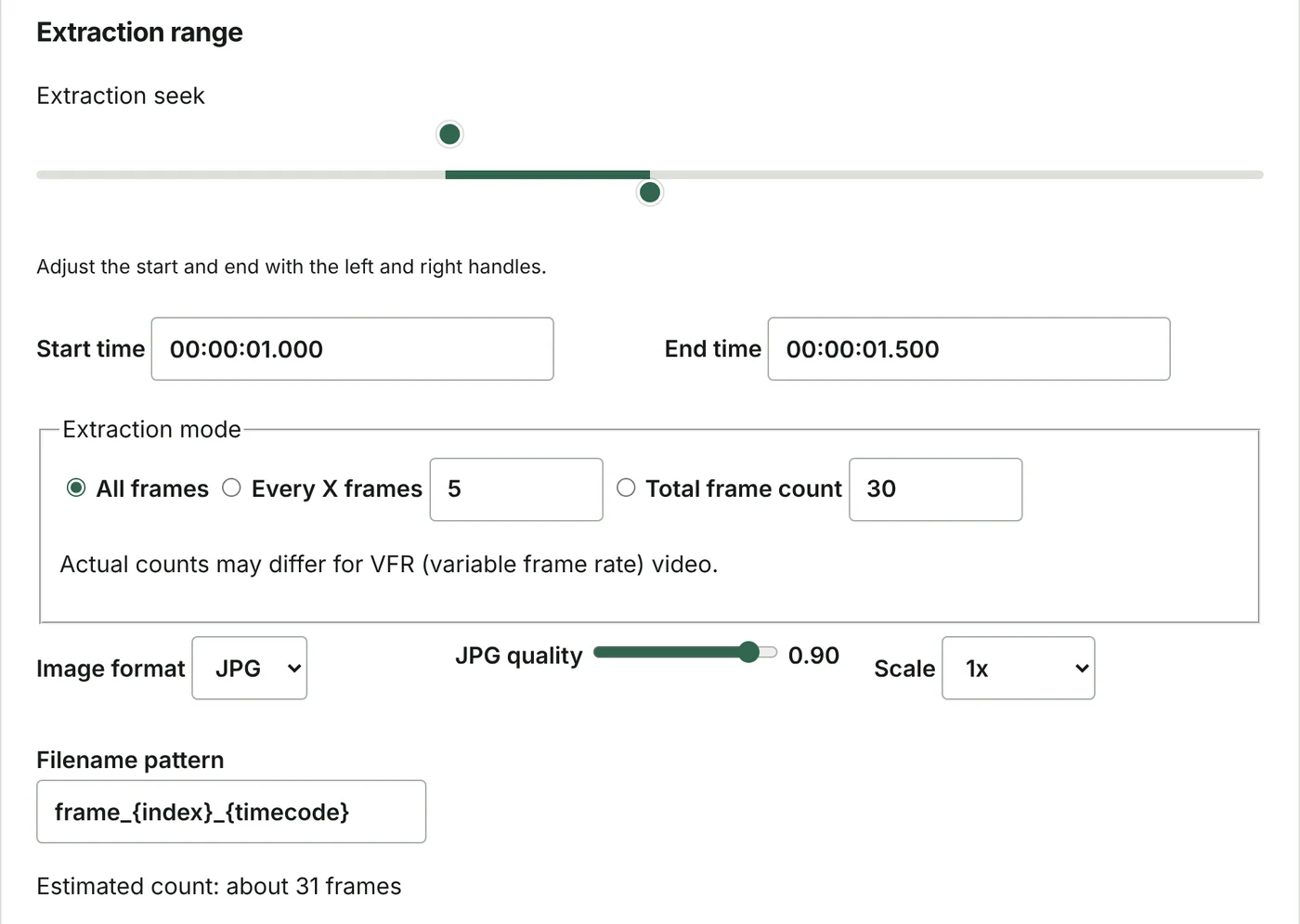
Mỗi khi đổi thiết lập, dòng “Số lượng ước tính” ngay bên dưới được cập nhật. 0,5 giây ở 60fps là 30 khung, nhưng con số hiển thị là 31. Lý do là khung nằm đúng tại thời điểm kết thúc (1,500 giây) cũng được tính vào.
3. Nhấn “Bắt đầu trích xuất” và lưu ZIP
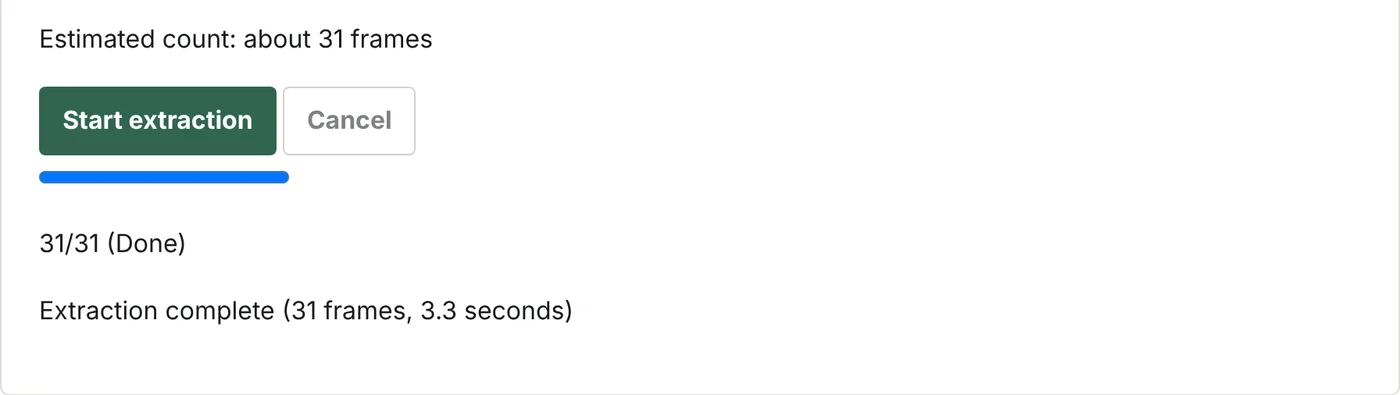
Khi nhấn “Bắt đầu trích xuất”, công cụ tua video xem trước từng khung một và tạo ảnh. Tiến độ hiện dạng “31/31”, xong thì ZIP tự động được tải xuống. Muốn dừng giữa chừng thì nhấn “Hủy”.
Tên ZIP giống tên video, lần này là sample-60fps.zip. Bày nội dung bên trong ra sẽ được như sau.
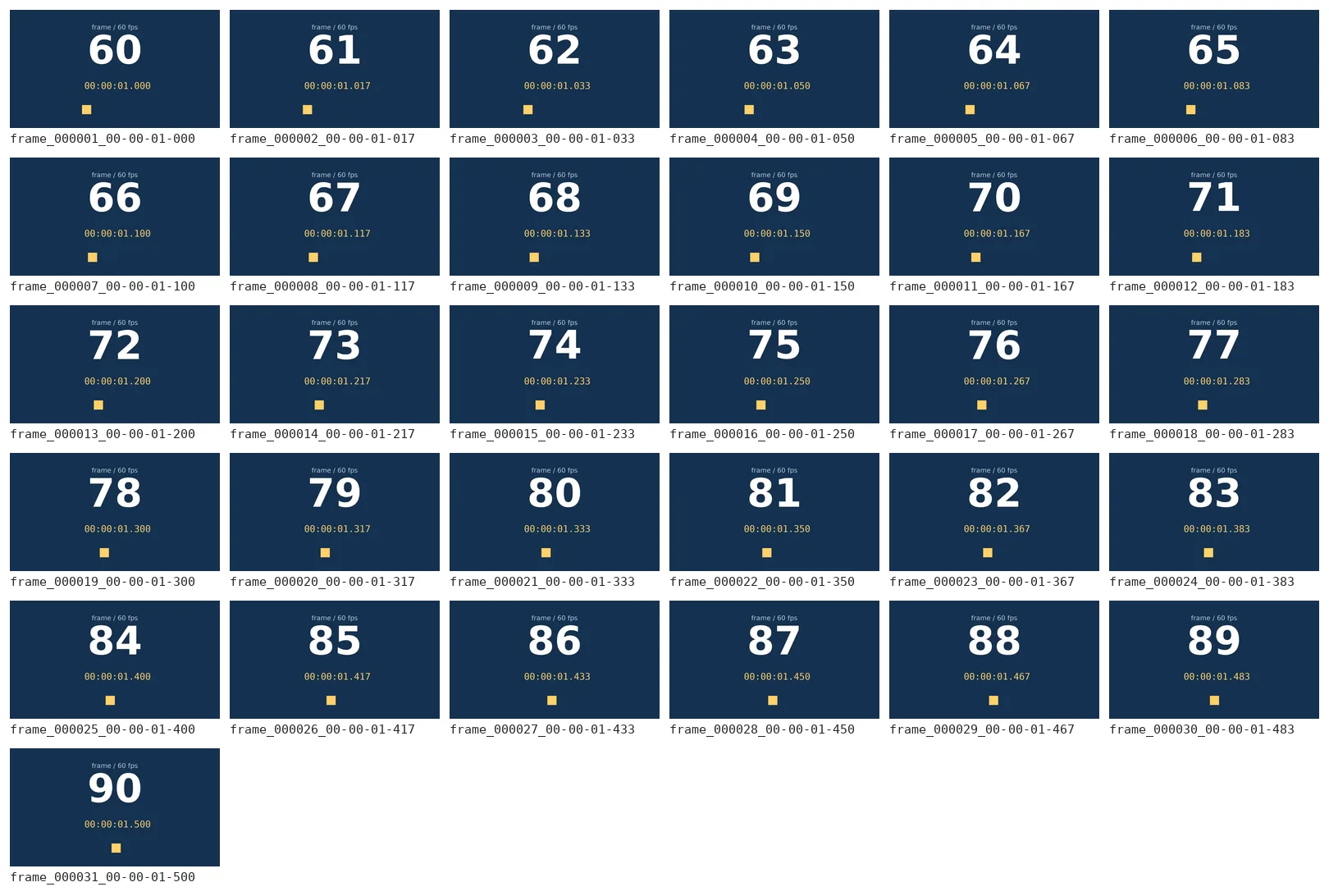
31 ảnh là các khung số 60 đến 90, không thiếu khung nào và cũng không có khung bị trùng. Ảnh có kích thước 1280×720, được lưu nguyên độ phân giải như video. Nếu khung bạn cần nằm trong số này, chỉ việc lấy riêng tệp đó ra dùng.
Chọn đúng một khung hình
Nút “Chụp khung hiện tại” dưới bản xem trước biến đúng khung đang hiển thị trong bản xem trước thành một ảnh. Nhấn ở vị trí 1,5 giây, ảnh của khung số 90 được lưu với tên capture_00-00-01-500.jpg. Ảnh này cũng giữ nguyên độ phân giải của video.
Có điều, dừng bản xem trước đúng ở khung mong muốn khá khó. Phím ← → trên bàn phím di chuyển được vị trí phát, nhưng mỗi lần nhảy 0,1 giây (giữ Shift thì 0,5 giây), tức là 6 khung ở 60fps. Kéo thanh tua thì càng khó dịch từng khung một.
Nếu đã biết rõ khoảnh khắc mình muốn, làm theo thứ tự sau sẽ không bị lạc.
- Phát video hoặc kéo thanh tua để tìm vị trí gần đúng của khoảnh khắc đó. Thời điểm hiện tại được hiển thị dưới bản xem trước.
- Nhập khoảng 0,5 giây trước và sau đó vào thời điểm bắt đầu và kết thúc, rồi xuất bằng “Tất cả khung hình”. Ở 60fps sẽ được khoảng 60 ảnh.
- Mở ZIP, so các ảnh với nhau và chọn khung đẹp nhất.
Vì tên tệp có chứa thời điểm trong video, về sau bạn vẫn biết ảnh đã chọn là khung nằm ở đâu trong video.
Khác biệt giữa ba chế độ trích xuất
Tôi lấy toàn bộ video kiểm thử (0–3 giây) để xem mỗi chế độ xuất ra những khung nào.
| Chế độ | Thiết lập | Số ảnh | Số khung được xuất |
|---|---|---|---|
| Tất cả khung hình | ― | 180 | Toàn bộ 0–179 |
| Mỗi X khung hình | 30 | 7 | 0, 30, 60, 90, 120, 150, 179 |
| Tổng số khung hình | 4 | 4 | 0, 60, 120, 179 |
“Mỗi X khung hình” lấy một ảnh sau mỗi số khung đã chỉ định, tính từ vị trí bắt đầu. Ở 60fps, đặt 30 nghĩa là cứ 0,5 giây một ảnh. Kể cả khi cuối đoạn không rơi đúng mốc 30 khung, khung cuối cùng (179) vẫn được thêm một ảnh. Chế độ này hợp khi muốn xem lướt diễn biến của một video dài, hoặc khi cần chuỗi ảnh đã lược bớt như timelapse.
“Tổng số khung hình” lấy đúng số ảnh đã chỉ định, cách đều nhau, bao gồm cả đầu và cuối đoạn. Nó hợp với kiểu dùng như giới thiệu điểm nhấn của một video bằng 4 tấm ảnh.
“Tất cả khung hình” xuất mọi khung trong đoạn. Chọn đoạn rộng thì số ảnh tăng vọt: 1 phút ở 60fps là 3.600 ảnh. Hãy xem “Số lượng ước tính” trước; nếu quá nhiều thì thu hẹp đoạn hoặc chuyển sang “Mỗi X khung hình”.
Định dạng ảnh, kích thước và tên tệp
“Định dạng ảnh” cho chọn JPG hoặc PNG. Khi chọn JPG, có thể đặt chất lượng từ 0.1 đến 1.0 ở “Chất lượng JPG”, mặc định là 0.90. PNG không giảm chất lượng nhưng tệp lớn hơn. Xuất cùng 31 ảnh, ZIP có dung lượng khoảng 0,9 MB với JPG (chất lượng 0.90) và khoảng 3,4 MB với PNG. Video kiểm thử hầu hết là nền đơn sắc, nên với video quay thật thì dung lượng sẽ khác.
Chọn 0.5x ở “Tỷ lệ” thì ảnh thành 640×360. Chọn “Tùy chỉnh” để nhập hệ số từ 0.1 đến 1.0. Nếu chỉ để chèn vào tài liệu hay gửi email mà không cần kích thước gốc, thu nhỏ ở đây sẽ giúp ZIP nhẹ hơn.
Giá trị mặc định của “Mẫu tên tệp” là frame_{index}_{timecode}. {index} được thay bằng số thứ tự 6 chữ số (bắt đầu từ 000001), {timecode} được thay bằng thời điểm trong video (dạng 00-00-01-500). Nếu xóa {index} thì quá trình trích xuất không bắt đầu. Ký tự nào không phải chữ cái và số Latin, _ hay - đều bị thay bằng _, nên không dùng được chữ có dấu tiếng Việt hay khoảng trắng trong tên. Nếu muốn phân biệt theo từng video, hãy thêm tiền tố bằng chữ Latin không dấu như swing_{index}_{timecode}.
Ảnh xuất ra được tạo bằng cách vẽ khung hình của video lên vùng vẽ của trình duyệt (canvas) rồi lưu lại. Phần header của JPG tạo từ video kiểm thử không có vùng EXIF. Các siêu dữ liệu như ngày giờ quay hay vị trí không được gắn vào ảnh.
Video không nạp được, video chỉ hiện màn hình đen
Video có đuôi .mov
Công cụ chỉ nhận MP4. Nếu chọn tệp có đuôi .mov, công cụ hiện “Chỉ hỗ trợ tệp MP4.” và không nạp. Muốn lấy ảnh từ video .mov quay bằng điện thoại hay máy ảnh, hãy chuyển sang MP4 (H.264) trước bằng phần mềm chỉnh sửa video hoặc công cụ tương tự.
Khi video HEVC chỉ hiện màn hình đen
Ngay cả với MP4, nếu hình ảnh được nén bằng H.265/HEVC thì tùy trình duyệt mà bản xem trước có thể chỉ đen thui. Phát được HEVC hay không còn tùy vào mức hỗ trợ của trình duyệt, hệ điều hành và thiết bị.
Công cụ kiểm tra codec của MP4 đã nạp; nếu là HEVC, cuối phần “Thông tin video” sẽ hiện “tùy môi trường”. Nếu trình duyệt có đủ chức năng cần thiết, bên cạnh nút “Phát” còn xuất hiện nút “Màn hình đen? Thử chế độ tương thích HEVC”.
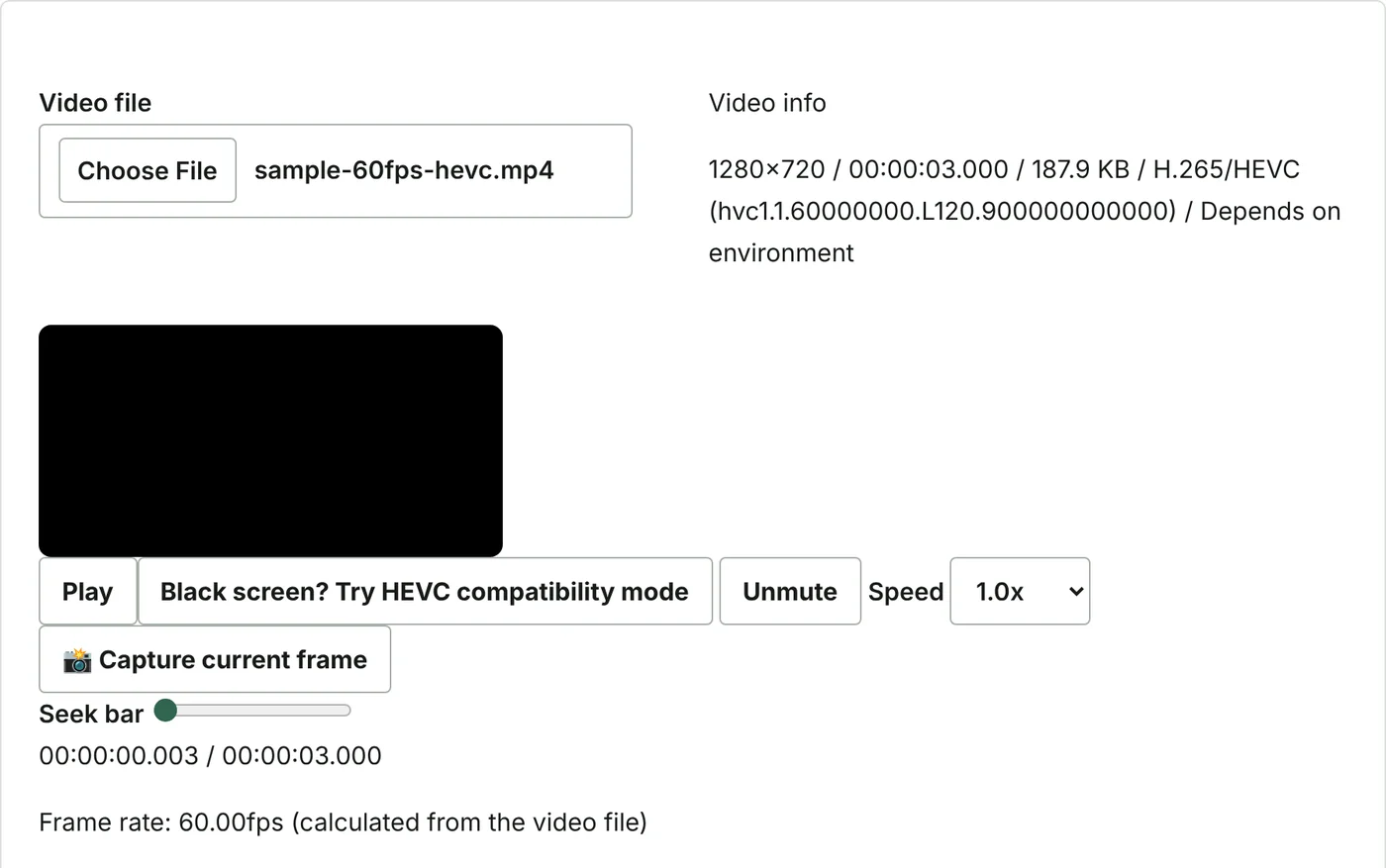
Nhấn nút này, bản xem trước được chuyển sang dạng giải mã lại hình ảnh HEVC ngay trên thiết bị. Khi sẵn sàng, công cụ hiện “Bản xem trước đã sẵn sàng (không có âm thanh)”; bản xem trước có hình nhưng không có tiếng. Sau đó chỉ cần chọn đoạn và chế độ rồi trích xuất như các bước trên.
Tôi mở sample-60fps-hevc.mp4 bằng Chromium không phát được HEVC, rồi xuất “Tất cả khung hình” ở chế độ tương thích: đủ 180 ảnh, từ khung số 0 đến 179, không thiếu khung nào. Cách này đỡ công chuyển đổi lại video, nhưng vì giải mã diễn ra trên thiết bị nên với video dài hay độ phân giải cao, khâu chuẩn bị sẽ mất thời gian.
Video lớn, đoạn dài
Với video độ phân giải cao như 8K, kích thước ảnh có thể vượt giới hạn vùng vẽ của trình duyệt. Khi đó công cụ hiện “Độ phân giải video vượt quá giới hạn của trình duyệt. Vui lòng giảm tỷ lệ.”, hãy hạ “Tỷ lệ” xuống 0.5x chẳng hạn. Xuất một đoạn dài bằng “Tất cả khung hình” sẽ tốn nhiều bộ nhớ, nên chia đoạn ra và trích xuất làm nhiều lần thì ổn định hơn.
Sau khi xuất ảnh
Nếu định đăng ảnh đã cắt lên website hay blog, dùng Trình chuyển đổi định dạng ảnh hàng loạt để chuyển cả loạt sang WebP sẽ giúp ảnh nhẹ hơn. Các bước được tôi viết trong bài “Chuyển PNG và JPEG sang WebP hàng loạt rồi lưu thành ZIP”. Nếu muốn đồng bộ kích thước, có thể dùng công cụ thay đổi kích thước ảnh hàng loạt. Muốn gom vài ảnh đã chọn thành một tệp tài liệu thì dùng công cụ chuyển ảnh sang PDF.
Nếu cắt ngắn chính video để chia sẻ thì cần lưu ý. MP4 được cắt không giảm chất lượng bằng FFmpeg có thể vẫn còn những khung của phần phía trước tưởng như đã cắt bỏ. Tôi đã kiểm chứng chi tiết trong bài “Khi cắt MP4 không giảm chất lượng bằng FFmpeg, đoạn đã cắt có còn trong tệp không?”.
Môi trường kiểm thử
- Trích khung MP4 & tải ZIP (thao tác trên giao diện tiếng Anh), Chromium 158 (qua Playwright)
- Video kiểm thử tạo bằng FFmpeg (H.264: libx264, H.265/HEVC: libx265, đều là 1280×720 · 60fps · 3 giây · 180 khung)
- Thu nhỏ ảnh xuất ra và các khung gốc lấy bằng FFmpeg rồi so sánh, để xác định mỗi ảnh là khung nào