Mengambil gambar diam dari video MP4: cara memilih tepat satu frame dan menyimpan gambar berurutan sebagai ZIP
Video 60 fps berisi 60 gambar per detik. Dengan video uji yang setiap frame-nya diberi nomor, saya memeriksa langkah mengekspor frame dalam rentang tertentu dari MP4 sebagai JPG atau PNG dengan resolusi asli lalu menyimpannya sebagai ZIP. Artikel ini juga menjelaskan cara memilih tepat satu frame, perbedaan tiga mode ekstraksi, dan apa yang harus dilakukan jika video HEVC tampil sebagai layar hitam.
Ada kalanya kita ingin menyimpan satu momen dalam video sebagai foto: saat anak mencetak gol, sesaat sebelum stik golf mengenai bola, atau layar tepat setelah slide berganti di rekaman kuliah. Bisa saja video dijeda lalu diambil tangkapan layarnya, tetapi posisi jeda sulit dicocokkan sampai ke satuan frame. Gambar yang tersimpan pun berukuran sebesar tampilan di layar, bukan resolusi video itu sendiri.
Video yang direkam pada 60 fps berisi 60 gambar per detik. Satu gambar hanya tampil sekitar 17 milidetik. Untuk mendapatkan frame yang diincar dengan pasti, lebih cepat mengubah frame di sekitarnya satu per satu menjadi gambar lalu memilihnya belakangan.
Ekstraktor Frame MP4 & Unduhan ZIP mengambil frame dari rentang tertentu dalam MP4, mengubahnya menjadi JPG atau PNG, lalu menggabungkannya dalam satu ZIP. Video diproses di dalam browser dan tidak diunggah ke mana pun, jadi alat ini nyaman dipakai juga untuk video keluarga atau rekaman internal kantor.
Di sini saya memakai video uji yang nomor frame dan waktunya ditanamkan di gambar, lalu memeriksa satu per satu frame mana dari video yang menjadi setiap gambar hasil ekspor.
Video yang dipakai untuk pengujian
sample-60fps.mp4 (230 KB) adalah video H.264 1280×720, 60 fps, berdurasi 3 detik. Sebanyak 180 frame diberi nomor 0 sampai 179, di bawahnya ada waktu putar, dan di kanan bawah ada kotak kuning yang bergerak dari kiri ke kanan. Jika Anda menyimpannya, Anda bisa mencoba langkah yang sama.
Saya juga menyiapkan sample-60fps-hevc.mp4 (188 KB), yaitu video yang sama yang dikonversi ke H.265/HEVC. Video ini dipakai di bagian “Jika video HEVC tampil sebagai layar hitam” di bawah.
Langkah mengekspor semua frame dari detik 1 sampai 1,5
1. Muat video dan periksa kolom informasinya
Buka alat lalu pilih MP4 di “File video”. Setelah selesai dimuat, “Info video” di sebelah kanan menampilkan resolusi, durasi, ukuran file, dan codec video, dan pratinjau muncul di bawahnya.
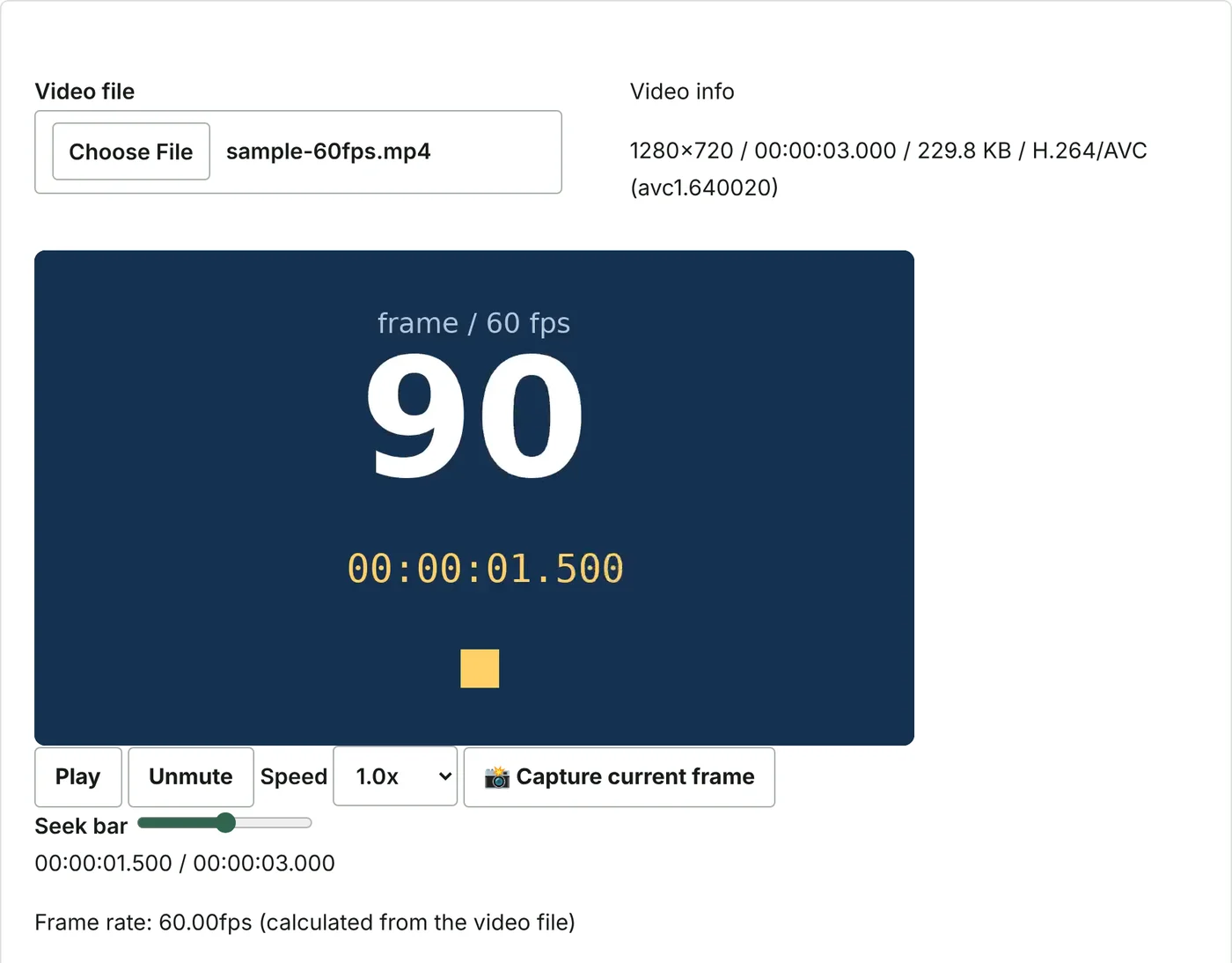
Perhatikan juga baris frame rate di bawah bilah geser. Nilai ini didapat dengan membagi jumlah frame yang tercatat di MP4 dengan durasi video, dan ekstraksi “Semua frame” serta “Setiap X frame” yang dijelaskan nanti menentukan waktu setiap frame berdasarkan nilai ini. Untuk video uji, tampil “Frame rate: 60.00fps (dihitung dari informasi file video)”. Di sini Anda bisa memastikan apakah nilainya cocok dengan pengaturan saat video direkam (30 fps atau 60 fps).
2. Tentukan rentang dan mode
Rentang yang diekspor dimasukkan ke “Waktu awal” dan “Waktu akhir” dalam format jam:menit:detik.milidetik. Rentang juga bisa ditentukan dengan menggeser dua gagang “Pencarian ekstraksi” ke kiri dan kanan. Kali ini saya mengisi awal 00:00:01.000, akhir 00:00:01.500, dan memilih “Semua frame” pada “Mode ekstraksi”.
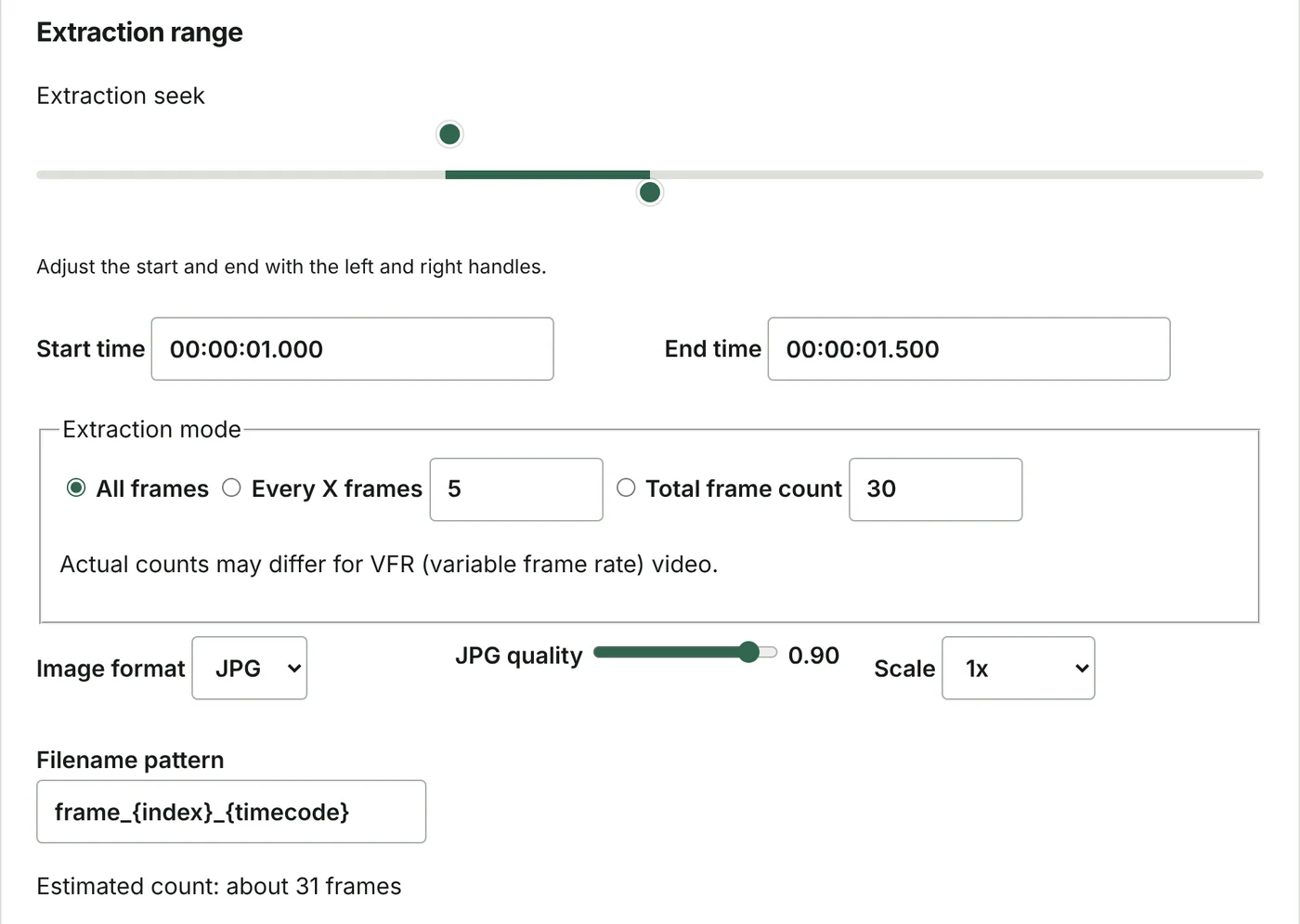
Setiap kali pengaturan diubah, “Perkiraan jumlah” tepat di bawahnya diperbarui. Setengah detik pada 60 fps setara 30 frame, tetapi yang tampil adalah 31. Ini karena frame yang tepat berada di waktu akhir (1,500 detik) ikut dihitung.
3. Tekan “Mulai ekstraksi” dan simpan ZIP
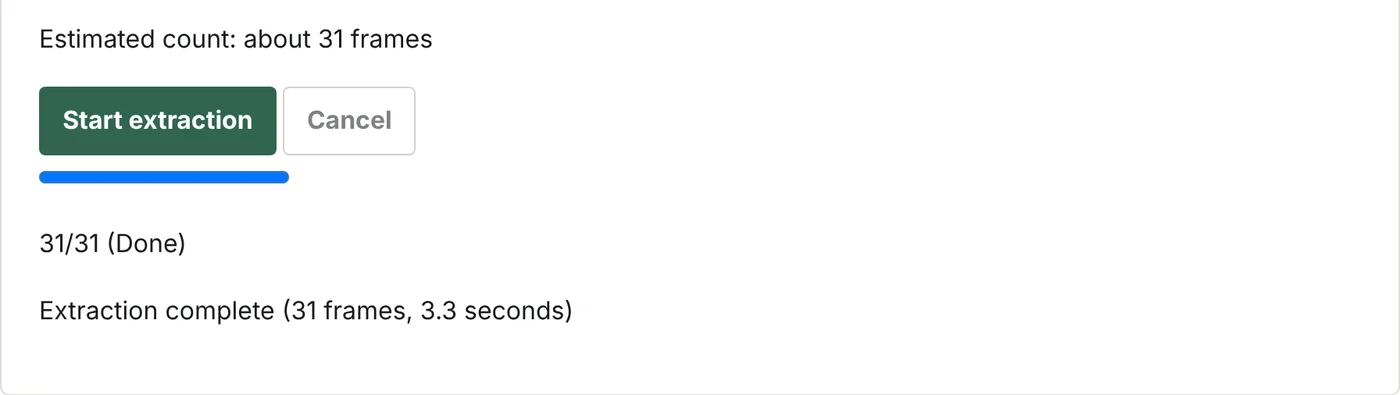
Saat “Mulai ekstraksi” ditekan, alat ini memajukan video pratinjau satu frame demi satu frame sambil membuat gambar. Kemajuannya ditampilkan seperti “31/31”, dan setelah selesai, unduhan ZIP dimulai otomatis. Jika ingin berhenti di tengah jalan, tekan “Batal”.
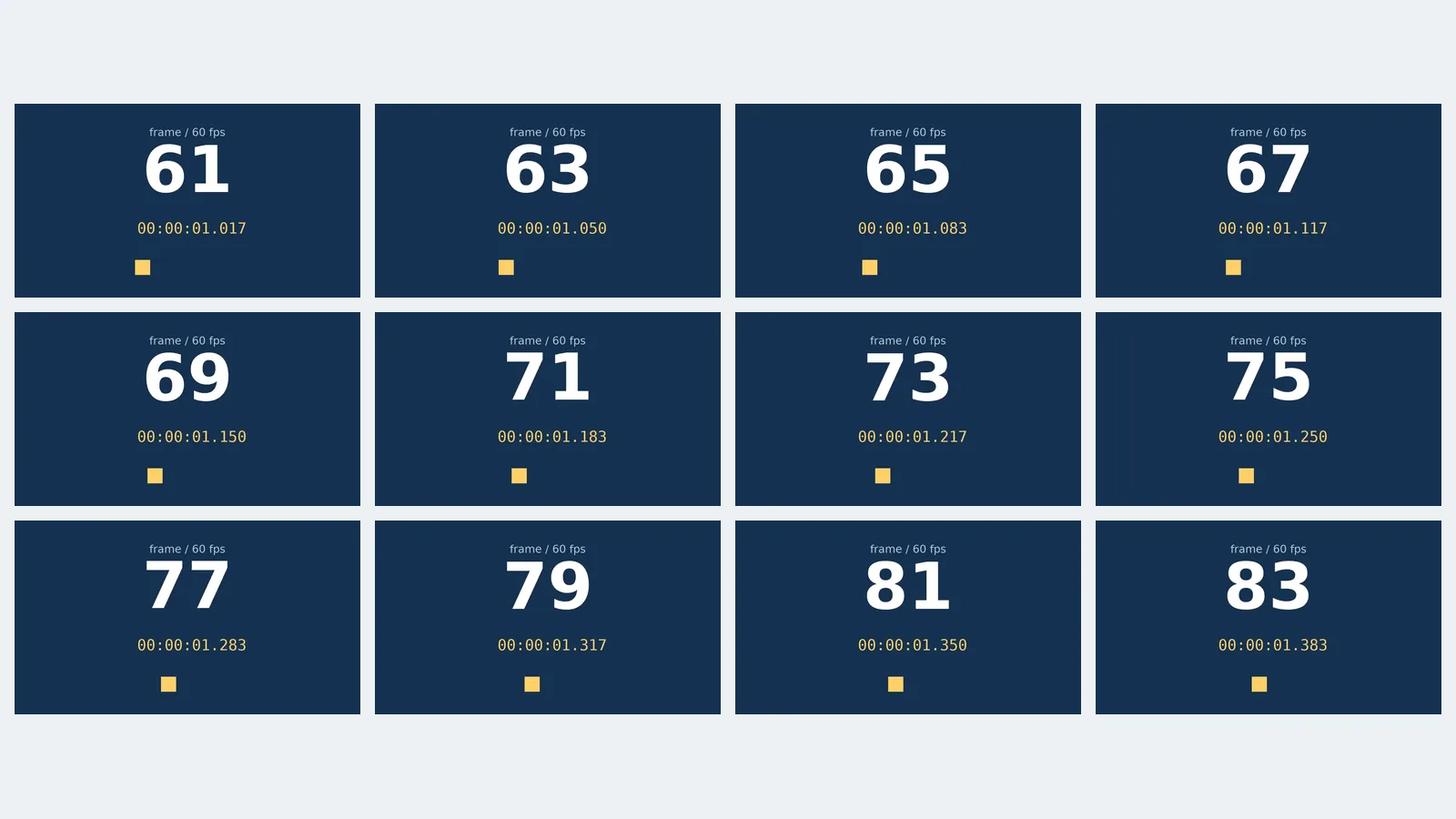
Nama ZIP sama dengan nama video; kali ini menjadi sample-60fps.zip. Jika isinya dijajarkan, hasilnya seperti berikut.
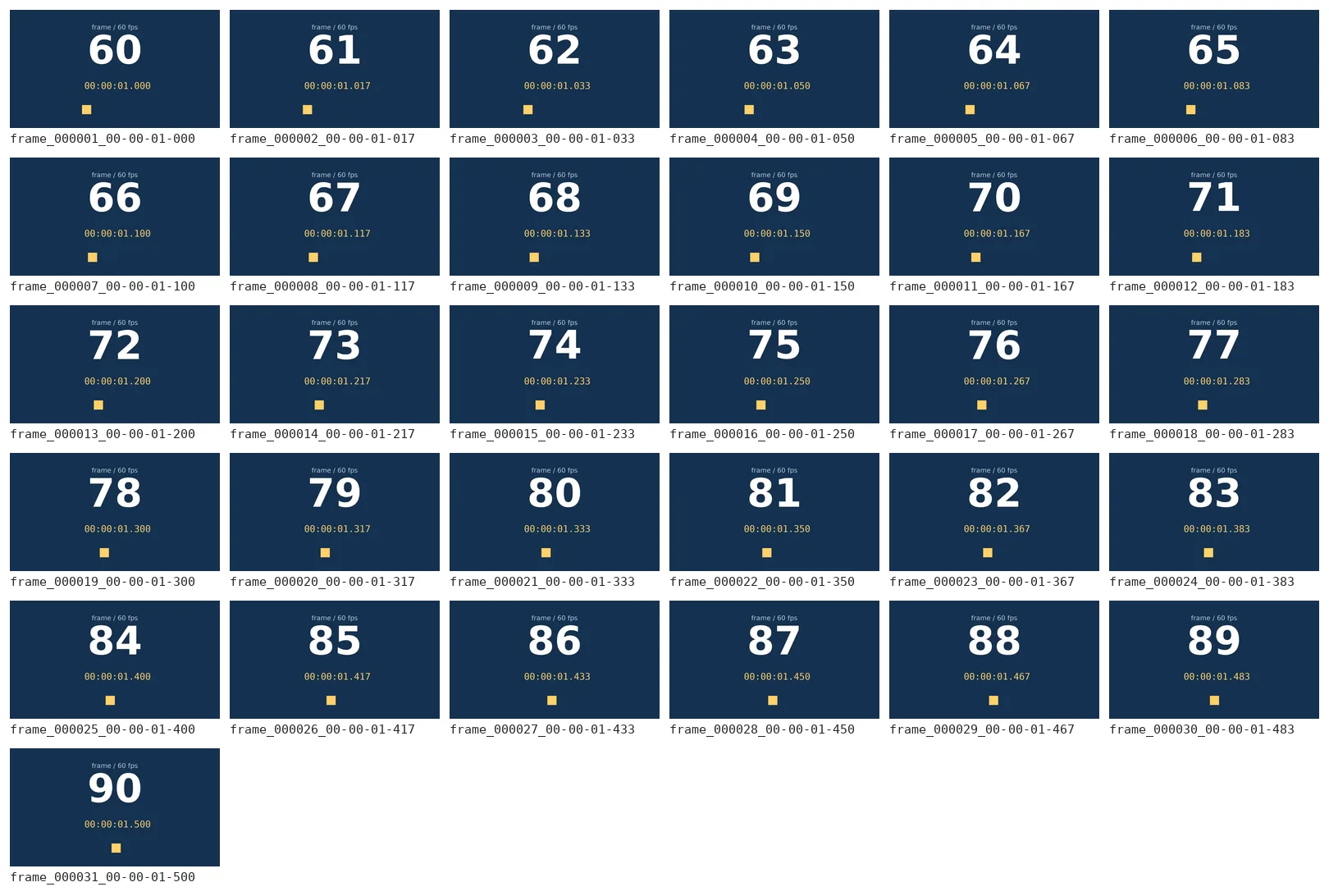
Ke-31 gambar itu adalah frame nomor 60 sampai 90, tanpa frame yang terlewat maupun ganda. Gambar berukuran 1280×720, tersimpan dengan resolusi yang sama dengan videonya. Jika frame yang Anda inginkan ada di antaranya, cukup ambil file itu saja.
Cara memilih tepat satu frame
“📸 Tangkap frame saat ini” di bawah pratinjau mengubah frame yang sedang tampil di pratinjau menjadi satu gambar. Saat saya menekannya di posisi 1,5 detik, gambar frame nomor 90 tersimpan dengan nama capture_00-00-01-500.jpg. Gambar ini juga beresolusi sama dengan videonya.
Namun, menghentikan pratinjau tepat di frame yang diincar itu sulit. Posisi putar bisa digeser dengan tombol panah ←→ di keyboard, tetapi sekali tekan bergeser 0,1 detik (0,5 detik sambil menahan Shift), yang pada 60 fps setara 6 frame. Menyeret bilah geser pun sulit untuk menggeser satu frame demi satu frame.
Jika momen yang diincar sudah jelas, ikuti urutan berikut agar tidak bingung.
- Cari posisi kira-kira momen itu dengan memutar video atau memakai bilah geser. Waktu saat ini ditampilkan di bawah pratinjau.
- Masukkan sekitar 0,5 detik sebelum dan sesudahnya sebagai waktu awal dan akhir, lalu ekspor dengan “Semua frame”. Pada 60 fps hasilnya sekitar 60 gambar.
- Buka ZIP, bandingkan gambarnya, lalu pilih frame terbaik.
Nama file memuat waktu di dalam video, jadi belakangan pun Anda tahu gambar yang dipilih berasal dari bagian mana di video.
Perbedaan tiga mode ekstraksi
Saya memeriksa frame yang diekspor oleh setiap mode dengan sasaran seluruh video uji (0 sampai 3 detik).
| Mode | Pengaturan | Jumlah gambar | Nomor frame yang diekspor |
|---|---|---|---|
| Semua frame | ― | 180 | Semua, 0–179 |
| Setiap X frame | 30 | 7 | 0, 30, 60, 90, 120, 150, 179 |
| Jumlah frame total | 4 | 4 | 0, 60, 120, 179 |
“Setiap X frame” mengambil satu gambar setiap sejumlah frame yang ditentukan, dihitung dari posisi awal. Pada 60 fps, nilai 30 berarti setiap 0,5 detik. Jika akhir rentang tidak jatuh tepat di kelipatan 30 frame, frame terakhir (179) tetap ditambahkan satu. Mode ini berguna untuk melihat alur video panjang secara sekilas, atau saat Anda ingin gambar berurutan yang dijarangkan seperti time-lapse.
“Jumlah frame total” mengambil sejumlah gambar yang ditentukan dengan jarak sama, termasuk awal dan akhir rentang. Mode ini cocok, misalnya, untuk memperkenalkan bagian menarik sebuah video dengan 4 gambar.
“Semua frame” mengekspor semua frame dalam rentang. Jika rentangnya lebar, jumlah gambarnya melonjak. Satu menit pada 60 fps berarti 3.600 gambar. Lihat dulu “Perkiraan jumlah”, dan jika terlalu banyak, persempit rentangnya atau beralih ke “Setiap X frame”.
Format, ukuran, dan nama file gambar
“Format gambar” bisa dipilih antara JPG dan PNG. Jika memilih JPG, kualitas gambar bisa diatur dari 0,1 sampai 1,0 di “Kualitas JPG”, dengan nilai awal 0,90. PNG tidak menurunkan kualitas, tetapi ukuran filenya lebih besar. Saat 31 gambar yang sama diekspor, ukuran ZIP sekitar 0,9 MB untuk JPG (kualitas 0,90) dan sekitar 3,4 MB untuk PNG. Video uji hampir seluruhnya berlatar satu warna, jadi pada video hasil rekaman sungguhan ukurannya akan berbeda.
Jika memilih 0.5x di “Skala”, gambar menjadi 640×360. Dengan memilih “Kustom”, Anda bisa memasukkan faktor skala 0,1 sampai 1,0. Jika ukuran asli tidak diperlukan, misalnya untuk ditempel di dokumen atau dikirim lewat email, mengecilkannya di sini membuat ZIP lebih kecil.
Nilai awal “Pola nama file” adalah frame_{index}_{timecode}. {index} diganti dengan nomor urut 6 digit (mulai 000001), dan {timecode} dengan waktu di dalam video (dalam bentuk 00-00-01-500). Jika {index} dihapus, ekstraksi tidak dimulai. Karakter selain huruf dan angka Latin, _, dan - diganti dengan _, jadi spasi, huruf beraksen, atau huruf non-Latin seperti huruf Jepang tidak bisa dipakai di nama file. Jika ingin membedakan per video, tambahkan awalan huruf Latin seperti swing_{index}_{timecode}.
Gambar hasil ekspor disimpan setelah frame video digambar ke area gambar browser (canvas). JPG yang dibuat dari video uji tidak memiliki area EXIF di header-nya. Metadata seperti tanggal pengambilan atau informasi lokasi tidak ikut disertakan dalam gambar.
Video yang tidak bisa dimuat atau tampil sebagai layar hitam
Video berekstensi .mov
Alat ini hanya menerima MP4. Jika Anda memilih file berekstensi .mov, muncul pesan “Hanya file MP4 yang didukung.” dan file tidak dimuat. Jika ingin membuat gambar dari video .mov hasil rekaman ponsel atau kamera, konversikan dulu ke MP4 (H.264) dengan aplikasi penyunting video atau sejenisnya.
Jika video HEVC tampil sebagai layar hitam
Meskipun berformat MP4, jika gambarnya dikompresi dengan H.265/HEVC, pada sebagian browser pratinjau tetap hitam dan tidak menampilkan apa pun. Bisa tidaknya HEVC diputar tergantung dukungan browser, OS, dan perangkat.
Alat ini memeriksa codec MP4 yang dimuat, dan jika HEVC, menampilkan “Bergantung pada lingkungan” di akhir “Info video”. Jika browser memiliki fitur yang diperlukan, tombol “Layar hitam? Coba mode kompatibilitas HEVC” juga muncul di samping “Putar”.
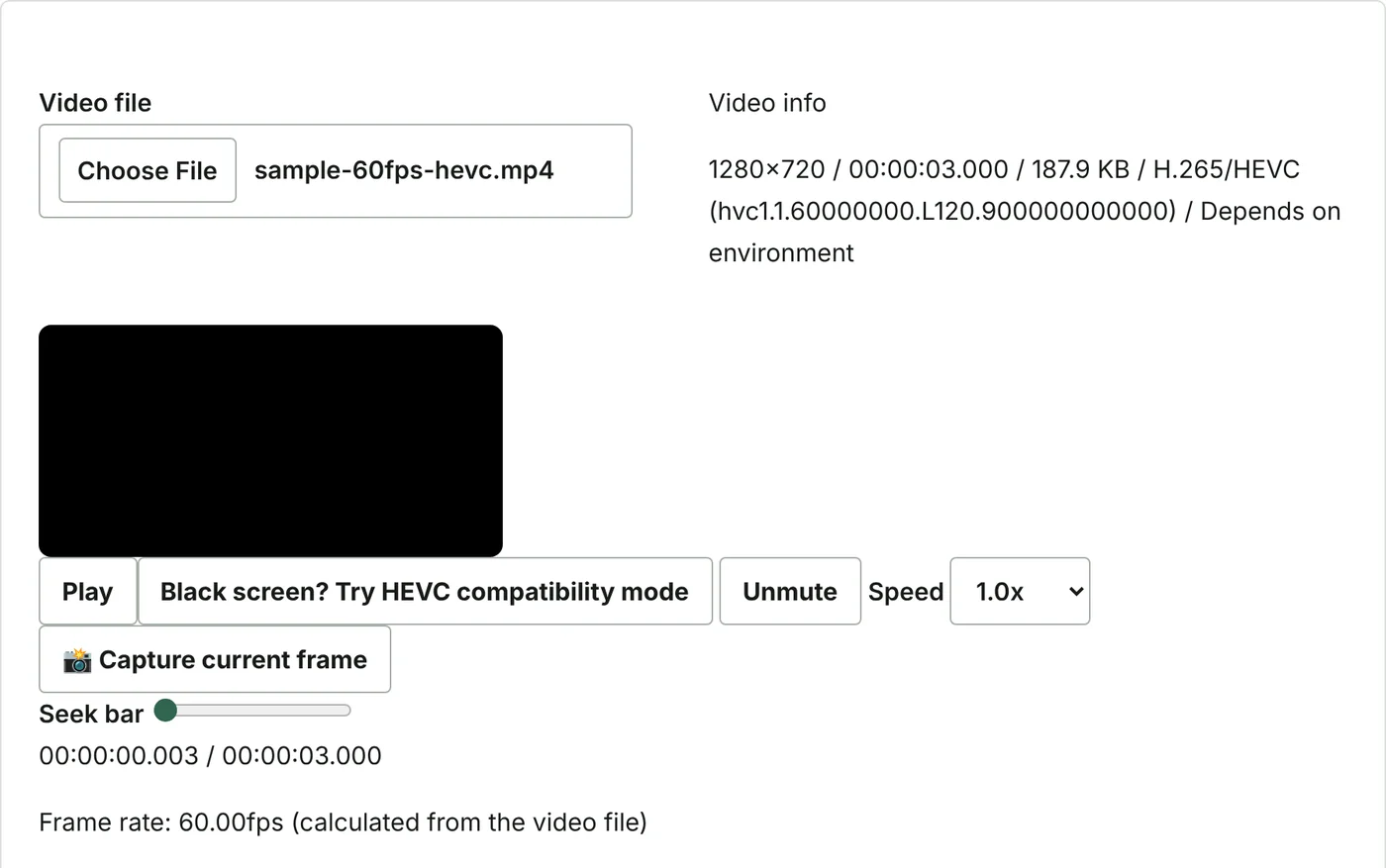
Jika tombol ini ditekan, pratinjau beralih ke tampilan yang gambarnya didekode ulang di dalam perangkat. Setelah siap, muncul “Pratinjau kompatibel siap (tanpa audio)”; gambar tampil di pratinjau, tetapi suaranya tidak terdengar. Setelah itu, tentukan rentang dan mode lalu lakukan ekstraksi dengan langkah yang sama.
Saat saya membuka sample-60fps-hevc.mp4 di Chromium yang tidak bisa memutar HEVC dan mengekspor “Semua frame” dalam mode kompatibilitas, 180 gambar dari frame nomor 0 sampai 179 lengkap tanpa ada yang hilang. Anda tidak perlu repot mengonversi ulang videonya, tetapi karena dekode dilakukan di perangkat, persiapannya memakan waktu untuk video yang panjang atau beresolusi tinggi.
Video besar dan rentang panjang
Pada video beresolusi tinggi seperti 8K, ukuran gambar bisa melampaui batas area gambar browser. Dalam hal ini akan muncul pesan “Resolusi video melebihi batas peramban. Kurangi skala.”, jadi turunkan “Skala” ke 0.5x atau sejenisnya. Mengekspor rentang panjang dengan “Semua frame” memakai banyak memori, jadi lebih stabil jika rentangnya dibagi dan diekstrak dalam beberapa kali.
Setelah mengekspor
Jika gambar hasil potongan akan dimuat di situs web atau blog, mengonversinya sekaligus menjadi WebP dengan Pengonversi Format Gambar Massal membuatnya lebih ringan. Langkahnya saya rangkum di “Ubah PNG dan JPEG sekaligus menjadi WebP lalu simpan sebagai ZIP”. Jika ingin menyeragamkan ukurannya, gunakan Pengubah ukuran gambar massal. Jika beberapa gambar pilihan ingin dijadikan satu file dokumen, Gambar ke PDF bisa mengubahnya menjadi PDF.
Jika Anda memotong video itu sendiri agar lebih pendek lalu membagikannya, ada hal yang perlu diwaspadai. MP4 yang dipotong tanpa penurunan kualitas dengan FFmpeg bisa saja masih menyimpan frame dari bagian depan yang seharusnya sudah dipotong. Detailnya saya uji di “Setelah memotong MP4 tanpa menurunkan kualitas dengan FFmpeg, apakah gambar yang dipotong masih tersimpan?”.
Lingkungan pengujian
- Ekstraktor Frame MP4 & Unduhan ZIP (dioperasikan di layar versi bahasa Inggris), Chromium 158 (melalui Playwright)
- Video uji dibuat dengan FFmpeg (H.264: libx264, H.265/HEVC: libx265, keduanya 1280×720, 60 fps, 3 detik, 180 frame)
- Gambar hasil ekspor dan frame asli yang diambil dengan FFmpeg diperkecil lalu dibandingkan untuk menentukan frame mana yang menjadi setiap gambar