FFmpegで無劣化カットしたMP4に、切ったはずの映像は残るのか?
開演前を切った2秒のMP4を再生すると、本番から始まる。それでもファイルには開演前の25コマが残っていた。番号入りの動画で、FFmpegの無劣化カット、キーフレームでのカット、再エンコードを比較。配布前に先頭を確かめる手順も試せる。
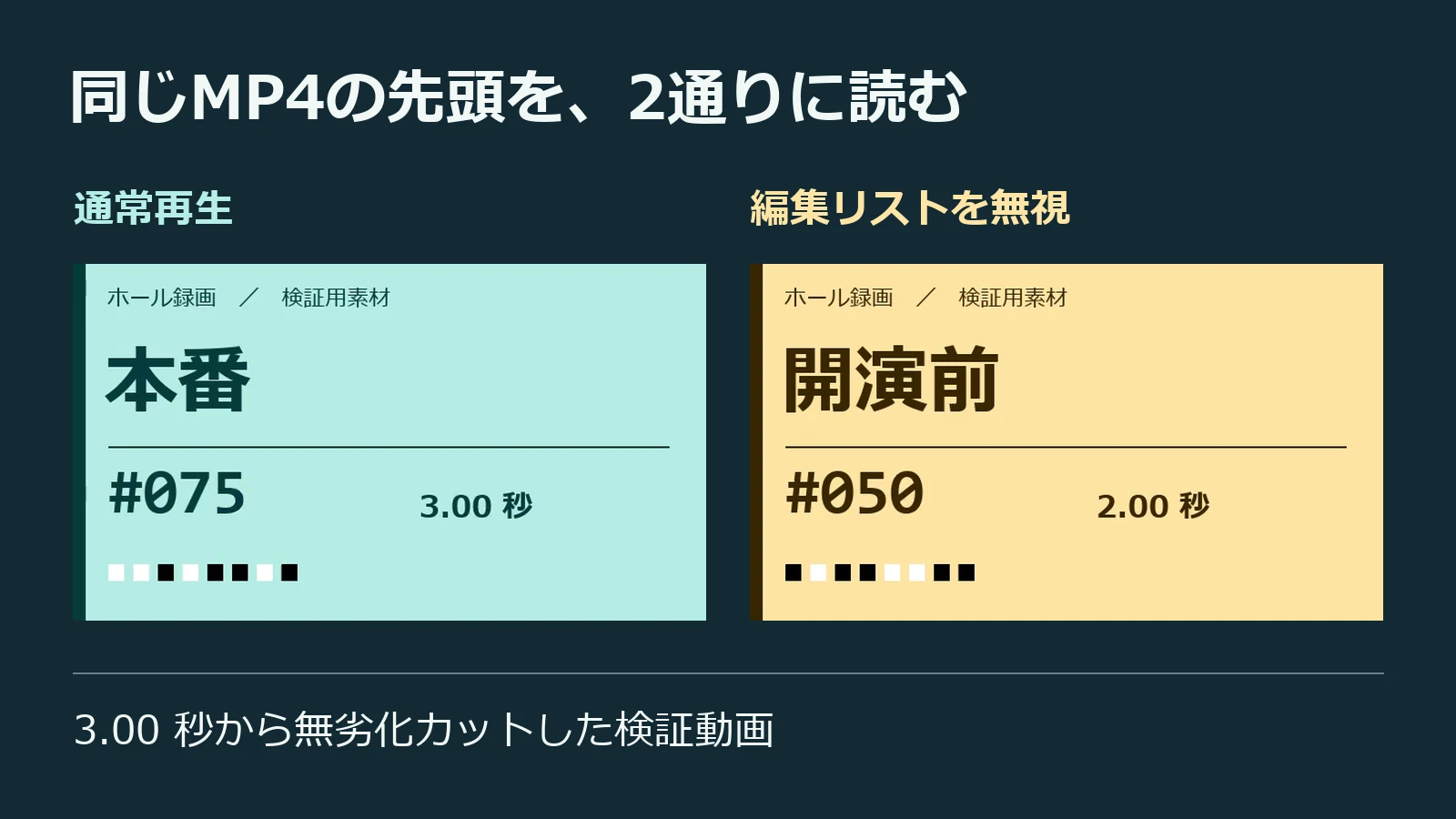
講演の録画を配る前に、演台を整えているところを切っておきたい。FFmpegで本番の開始時刻を指定し、画質を落とさずに切り出す。出来上がったMP4を開いて、初めから本番が映れば、準備中の映像はファイルからも消えたと言えるだろうか。
これを試すため、3秒ちょうどで黄色の「開演前」から緑の「本番」に切り替わる動画を作った。3秒から2秒間を無劣化で切ったところ、普通に開けば緑の画面から始まるのに、同じファイルから黄色の画面を25コマ取り出せた。 元動画の最初の3秒が丸ごと残ったわけでもない。残ったのは、開演直前の1秒だけだ。
2秒しかない動画のどこに、開演前の1秒が入ったのか
元動画は8秒、毎秒25コマで、最初を0番として全コマに通し番号を振った。黄色から緑に変わるのは75番。色が変わるところと、映像をそこから復号し始められるキーフレームの位置は別々に決めてある。この動画のキーフレームは0・2・4・6秒なので、本番の冒頭は2秒と4秒のちょうど真ん中にある。
開始位置と切り方を変えて、毎回2秒間を書き出した。一方は通常どおりに読み、もう一方はMP4の「編集リスト」(保存された映像のどこから再生するかを指示する情報)を無視して読んだ。表の数値は、そのときに画像から読み取れた元動画のコマ番号だ。
| 切り方 | 通常再生 | 編集リストを無視 |
|---|---|---|
| 3秒から無劣化カット | 75〜124(50コマ) | 50〜124(75コマ) |
| 4秒から無劣化カット | 100〜149(50コマ) | 100〜149(50コマ) |
| 3秒から再エンコード | 75〜124(50コマ) | 75〜124(50コマ) |
1行目のファイルをChromeとEdgeで開くと、どちらも長さは2.00秒、先頭は75番、末尾は124番だった。それでも、ファイルの中には2秒地点のキーフレーム(50番)から映像が入っている。FFmpegの -c copy は圧縮済みの映像をコピーするので、75番を復号するのに必要な手前のコマも一緒に入る。プレーヤーはその映像を読み、編集リストの指定どおり75番から画面に出す。FFmpegの開始位置指定・MP4の編集リストの扱い
2行目では、キーフレームから始めることで開演前の画面は消えた。ただし、欲しかった本番の最初の1秒も失った。最初の発言を残し、その直前の映像を配布ファイルに入れたくないなら、この例で条件を両方満たすのは3行目だ。再エンコードには処理時間がかかり、映像をもう一度圧縮するが、本番の75番を新しい動画の先頭にできる。
自分のPCで、同じファイルから2枚を取り出す
-
8秒の元動画 stage.mp4(約144 KiB) を空のフォルダーに保存する。ブラウザで動画が開いた場合は、リンクの右クリックから保存できる。FFmpegが使える端末でそのフォルダーを開く。結果だけ見たい場合は 無劣化カット済みの2秒のMP4 を再生すると、緑の「本番」から始まる。
-
次のコマンドで開始を3秒、長さを2秒にして
copy.mp4を作る。-ssは入力ファイル名より前に置く。手元のプレーヤーで冒頭を一時停止すると、緑の画面が見える。ffmpeg -ss 3 -i stage.mp4 -t 2 -c copy copy.mp4 -
その
copy.mp4から、次の2行で先頭を1枚ずつ取り出す。上の行でできるplayback.pngは緑の「本番」75番。下の行は編集リストを使わずに読み始めるので、stored.pngには黄色の「開演前」50番が写る。どちらのコマンドも元の8秒の動画を参照していない。ffmpeg -i copy.mp4 -frames:v 1 playback.png ffmpeg -ignore_editlist 1 -i copy.mp4 -frames:v 1 stored.png
開演ぴったりから始まる配布用MP4を作る
同じフォルダーで、今度は元の stage.mp4 から、配りたい2秒間を書き出す。映像をH.264で再エンコードするので、3秒の位置で新たに映像を始められる。-t 2 の「2」は終了時刻ではなく、書き出す長さだ。
ffmpeg -ss 3 -i stage.mp4 -t 2 -c:v libx264 -crf 18 -c:a aac share.mp4
ffmpeg -ignore_editlist 1 -i share.mp4 -frames:v 1 share-start.png
share-start.png に写るのは、今度は緑の「本番」75番だ。サンプルは無音。上の書き出しコマンドは、音声付きの素材なら選択された音声もAACに変換する。実際の録画では stage.mp4、3、2 を自分のファイル名・開始秒・必要な長さに置き換える。渡す前に配布用ファイルを再生して、最初の言葉が欠けていないかも耳で確認したい。
検証環境はWindows版FFmpeg 9.0.2。元動画はH.264、固定25 fps、キーフレーム間隔50コマ、Bフレームなしで作った。残る秒数は元動画のキーフレーム配置などによって変わる。表では先頭の静止画だけで判断せず、切り出した各MP4を最後まで復号し、全コマの番号を照合した。