20 MB以内で画面録画を提出するための動画ビットレート計算
提出上限が20 MBの画面録画を例に、動画の長さ、音声ビットレート、容量の余裕から映像の平均ビットレートを逆算する。画面付きで入力手順を示し、30秒短くした場合の書き出し設定も比べる。
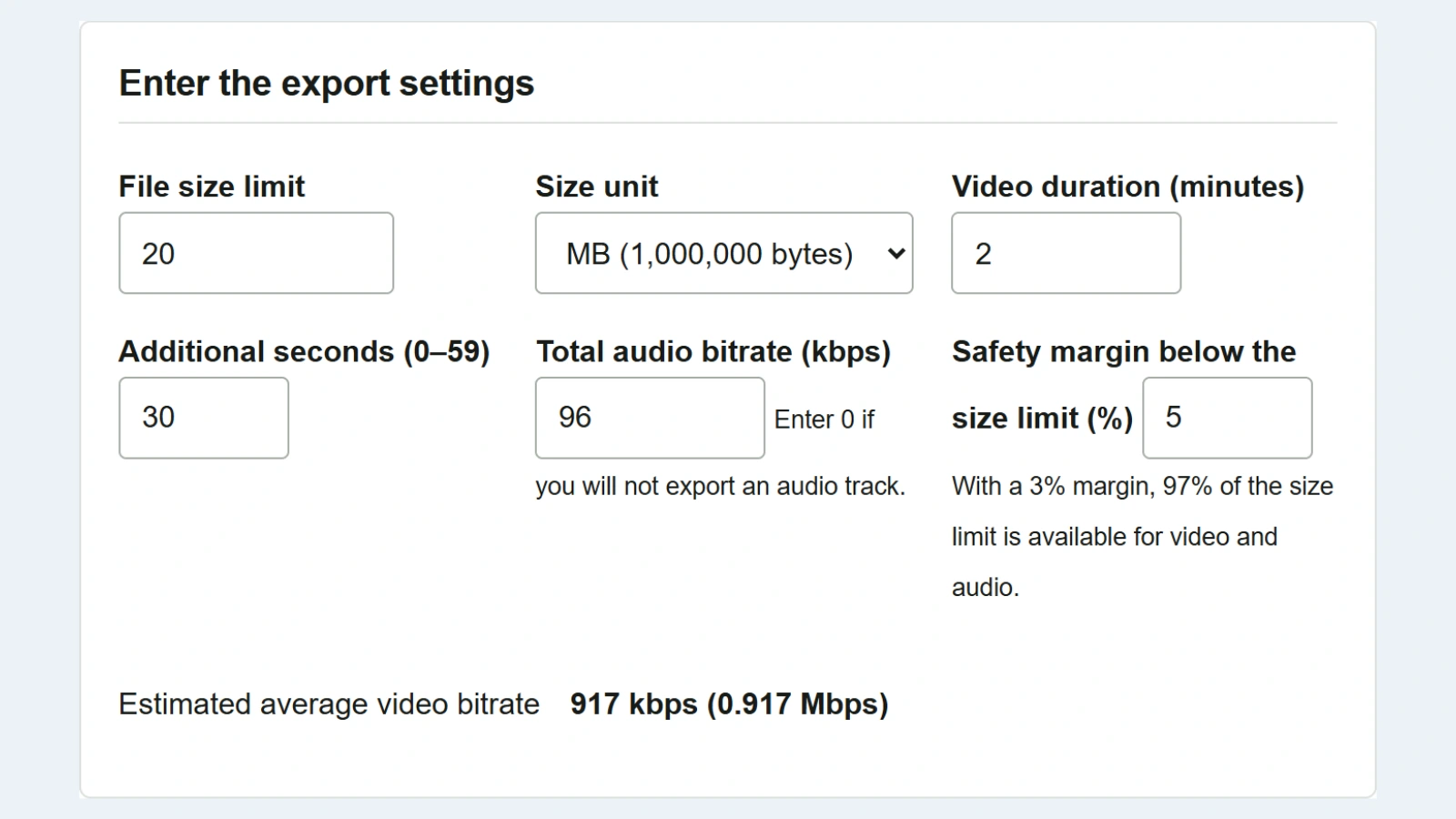
操作手順を録画したら2分30秒になった。提出フォームの上限は20 MBで、ナレーションも残したい。書き出しを何度も試す前に、動画ビットレート計算機で、映像に割り当てられる平均ビットレートを見積もれる。必要なのは容量上限、動画の長さ、書き出し時の音声設定である。動画ファイルの選択は不要で、入力値の計算はブラウザ内で完結する。
20 MBを映像と音声に振り分ける
- 「ファイルの容量上限」(英語画面では File size limit)に 20 を入力し、「容量の単位」(Size unit)で MB を選ぶ。提出先がバイト数を明示している場合は、その値に合わせる。1 MB は1,000,000バイト、1 MiB は1,048,576バイトである。
- 「動画の長さ(分)」(Video duration (minutes))に 2、「端数の秒」(Additional seconds)に 30 を入力する。
- 「音声の合計ビットレート」(Total audio bitrate)に 96 を入力する。この例では96 kbpsの音声を1トラック残す。複数のトラックを書き出すなら、それぞれの平均ビットレートを合計する。
- 「容量上限に対する余裕」(Safety margin below the size limit)に 5 を入力する。結果は入力に合わせて更新され、映像の目安が 917 kbps(0.917 Mbps) になる。
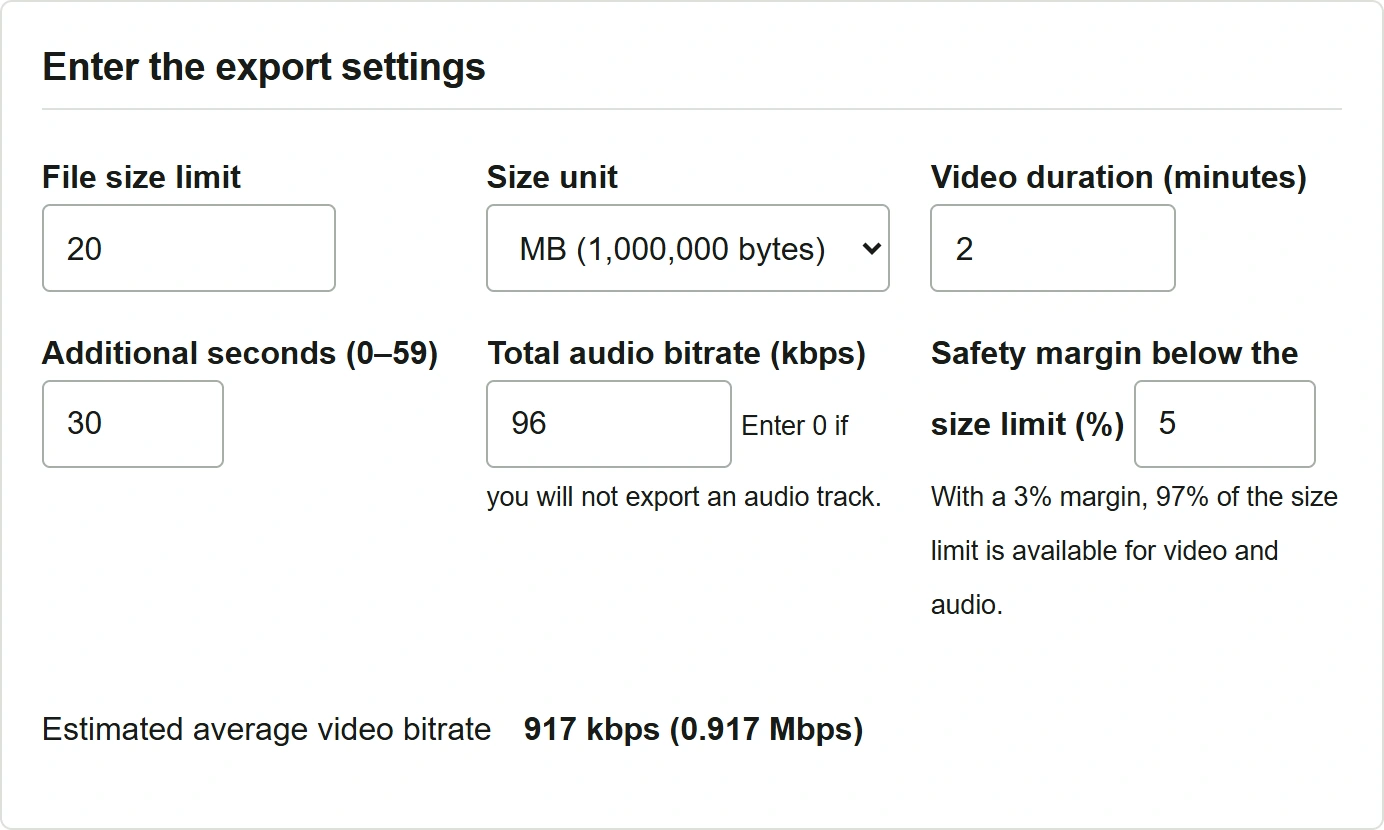
19 MBを150秒に配分すると、映像と音声に使える合計は約1,013 kbpsになる。ここから音声の96 kbpsを引き、小数部分を切り捨てた値が917 kbpsである。書き出しソフトでは映像の「平均」または「目標」ビットレートにこの値を使う。入力欄が0.1 Mbps刻みなら、0.9 Mbpsに切り下げる。
文字が読みにくければ、待ち時間を切って再計算する
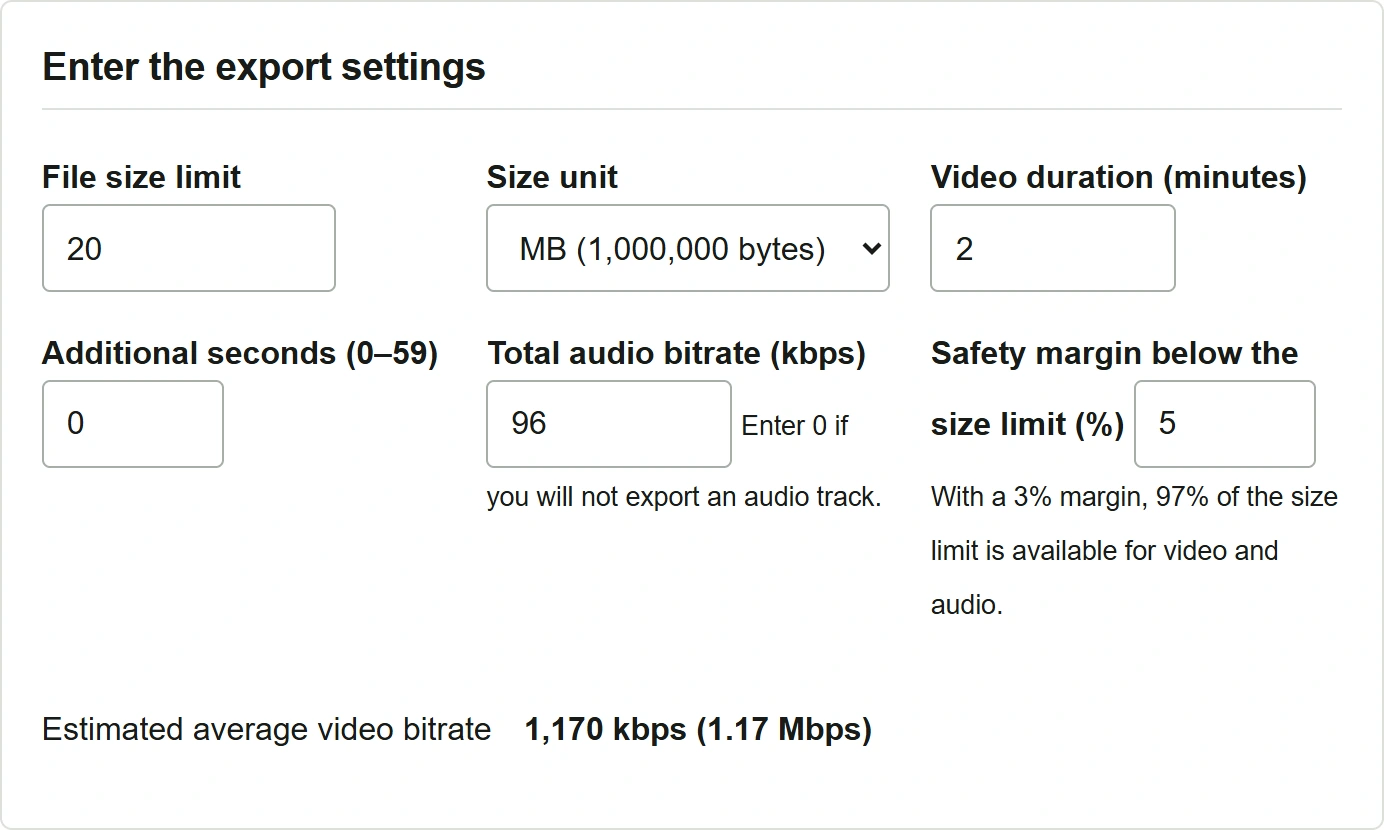
書き出した画面録画でメニューの文字がつぶれる場合は、画面が変わらない待ち時間を削ってみる。30秒削って2分にしたら、計算機で「端数の秒」だけを 30 から 0 に変える。上限、音声、余裕の割合を同じにしても、映像の目安は 1,170 kbps(1.17 Mbps) に上がる。
書き出したファイルで容量と読みやすさを確認する
ビットレートは動画全体での目標値であり、実際のファイルサイズはエンコーダーの制御や、MP4などのコンテナが使う領域で変わる。書き出したらファイルのプロパティでバイト数を確認し、この例なら20,000,000バイト以下に収まっているかを確かめる。上限を超えた場合は余裕の割合を増やして計算し直し、画面の文字やカーソルの動きも再生して確認する。