画面録画をGIFにしてREADMEやIssueに貼る|文字が読めて軽いGIFにする設定を実測で比べた
画面録画のMP4をGIFにすると、480pxでは文字が読めず、そのままの解像度では重くなりがちだ。動画をGIFに変換するツールで10秒の操作録画とスクロールの録画を変換し、切り抜き・幅・fps・再生速度・色数・「変わった部分だけを記録する」の有無でファイルサイズがどう変わるかを実測した。差分記録を外すと48KBが975KBになること、スクロールの録画は差分記録が効かず4MBを超えること、ファイルサイズの上限で幅とfpsを自動で下げた結果、MP4のまま貼るべき場面までを解説する。
不具合を報告するとき、「ボタンを押すと一瞬表示が出て消える」ことを文章で説明するのは難しい。手順書やREADMEに操作の流れを載せたいときも、スクリーンショットを何枚も並べるより、数秒の動きを見せたほうが早い。そこでパソコンの画面録画を使うことになるが、録画したMP4やMOVは、貼る場所によってはそのまま再生できなかったり、クリックしないと動かなかったりする。GIFにしておけば、ほとんどのチャット、メール、Markdownの画像として、開いた瞬間に繰り返し再生される。
困るのは、GIFへの変換で画質とファイルサイズの折り合いがつかないことだ。小さくしようと幅を縮めると文字が読めなくなり、読める大きさにすると数MBになる。
動画をGIFに変換は、MP4・MOV・WebMなどの動画から範囲を選んでGIFアニメーションを作るツールだ。動画はブラウザの中で処理し、外部へは送らない。ここでは、ブラウザで操作した様子を録画した2本の動画を実際に変換し、どの設定がファイルサイズに効くのかを数字で比べた。画面は英語版で撮影したが、日本語版も同じ並びになっている。
試した録画
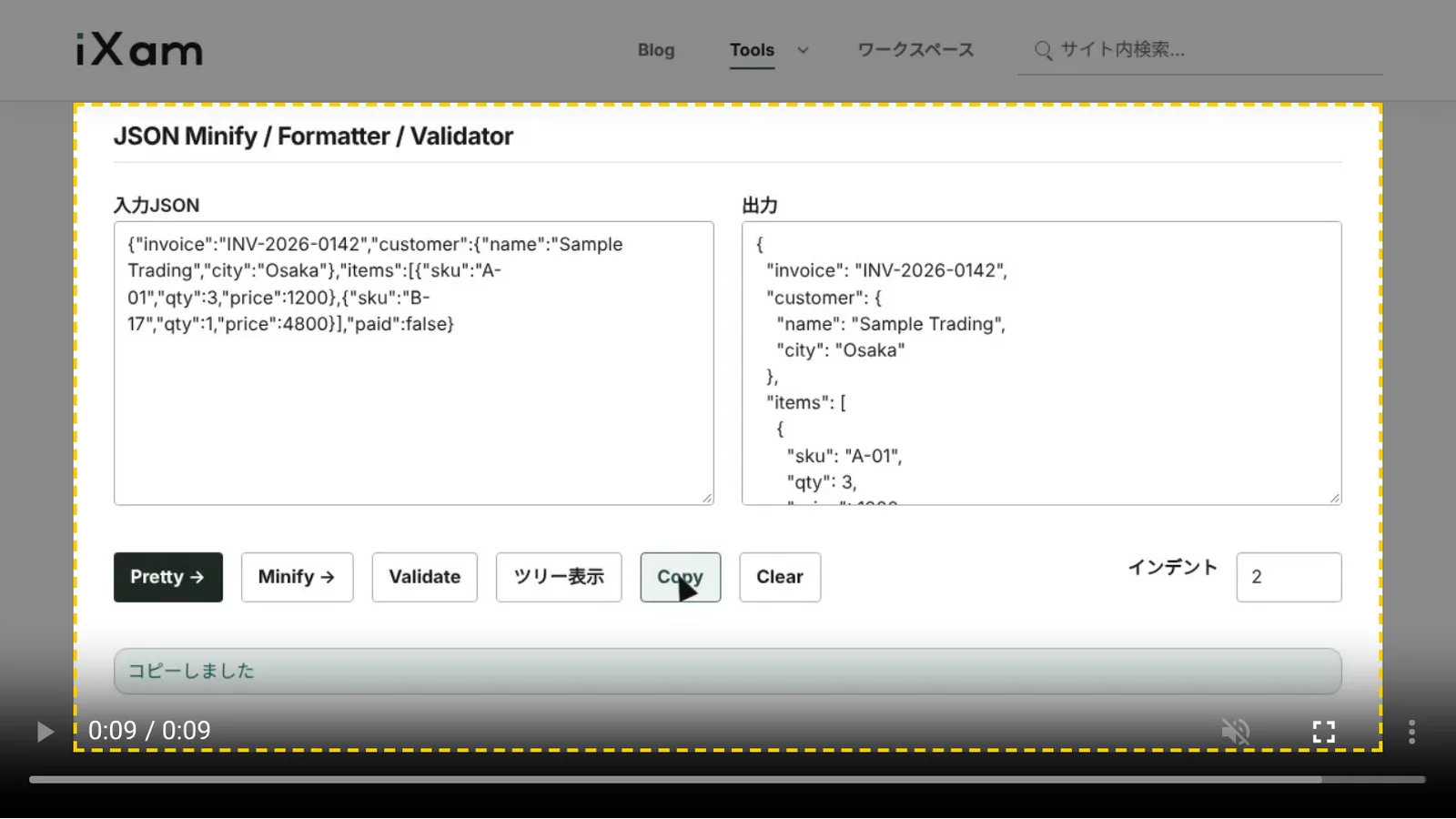
1本目は、ブラウザでJSON整形ツールを開き、1行のJSONを入力して「Pretty」で整形し、「Copy」でコピーするまでを録画したものだ。1280×720 px、長さ9.87秒、30 fpsのH.264のMP4で、ファイルは151 KBある。不具合報告や手順の説明に貼る録画は、多くがこのように画面の一部だけが動く。
2本目は、同じ大きさのブラウザで記事のページを7.27秒間スクロールし続けた録画だ。MP4は1.85 MBになった。こちらは画面のほぼ全体が毎コマ動く。
Windows 11ならSnipping Toolの録画、macOSならスクリーンショットのツールバー(Shift+Command+5)の画面収録で、同じような動画を作れる。どちらで録画した動画も、ブラウザで再生できる形式なら読み込める。
動画を読み込み、範囲と切り抜きを決める
「動画を選ぶ」(Choose video)で録画を選ぶか、枠の中にドロップする。読み込むと動画のプレビューと、大きさ・長さ(この録画では「1280 × 720 px, 9.87 s long」)が表示され、下に「範囲と仕上がり」の欄が開く。手元に録画がなければ、「サンプル動画で試す」(Try a sample video)で、メニューを開いて保存する様子を録画した4秒の動画を読み込める。
GIFにする範囲は「開始(秒)」と「終了(秒)」で決める。プレビューを再生して一時停止し、「再生位置を開始に」(Set start here)、「再生位置を終了に」(Set end here)を押すと、その位置が入る。録画の最初と最後にある、録画ツールを操作しているだけの数秒はここで落とす。今回の録画は全体を使った。
次に「切り抜き」(Crop)を開いて、上下左右から削るピクセル数を入れる。値は元の動画のピクセル数で指定し、残る範囲がプレビューの上に黄色の点線で表示される。
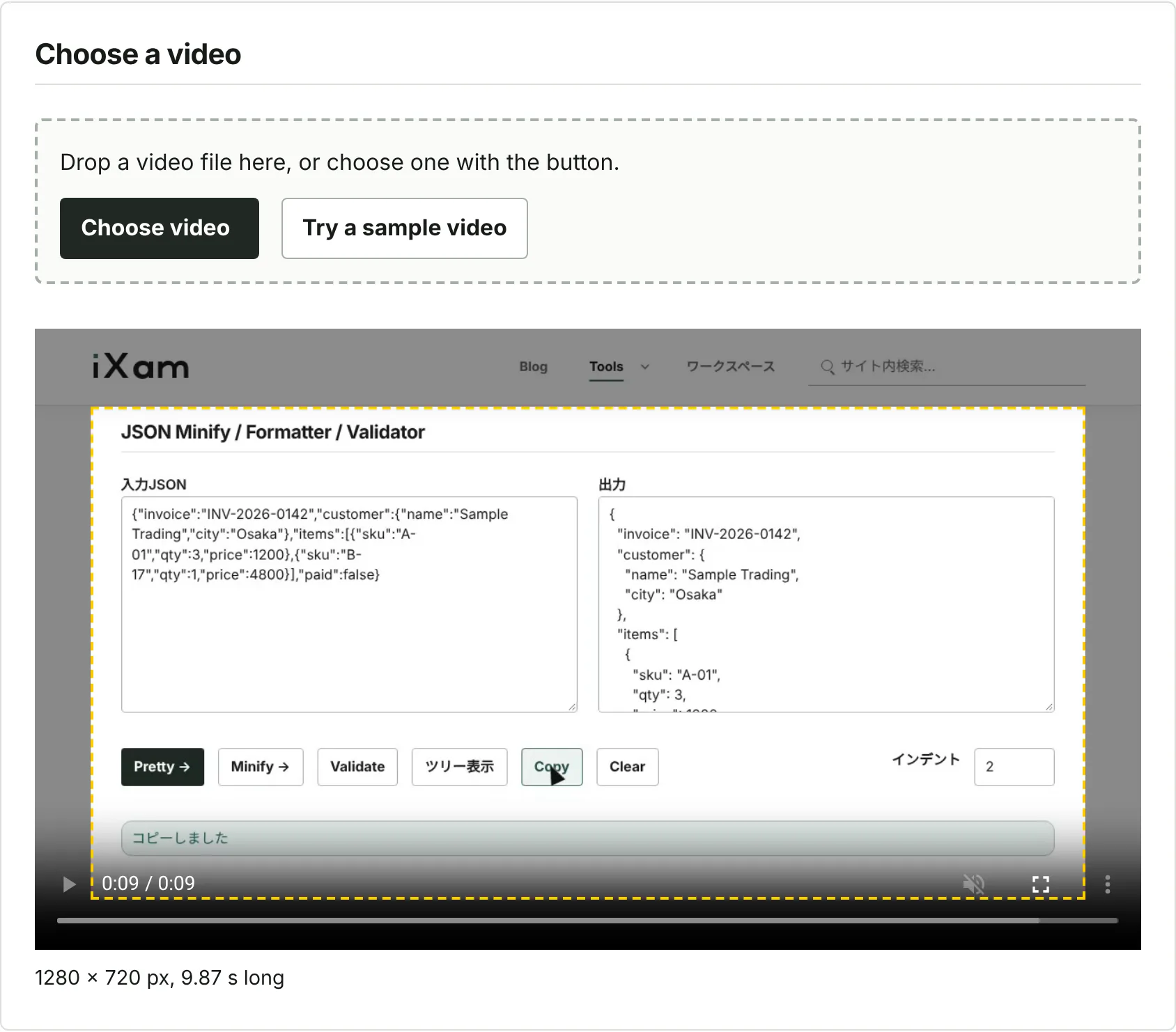
この録画では、サイトのヘッダーと、ツールの外側の余白は説明に要らないので、上を90 px、下を60 px、左右を64 pxずつ削った。残るのは1152×570 pxの範囲になる。
幅は「文字が読めるか」で決める
「幅(px)」の初期値は480 pxだ。1280 pxの録画を480 pxに縮めると0.375倍になり、ボタンの名前は読めても、入力欄のJSONは文字がつぶれて読み取りにくかった。何を押したかが伝われば足りる録画ならこれで十分だが、画面に出た文字やエラーメッセージを読ませたいなら幅を上げる必要がある。
ここでは切り抜いた1152 pxの範囲を960 pxにした。縮小率は0.83倍で、JSONの文字も読める大きさに残る。
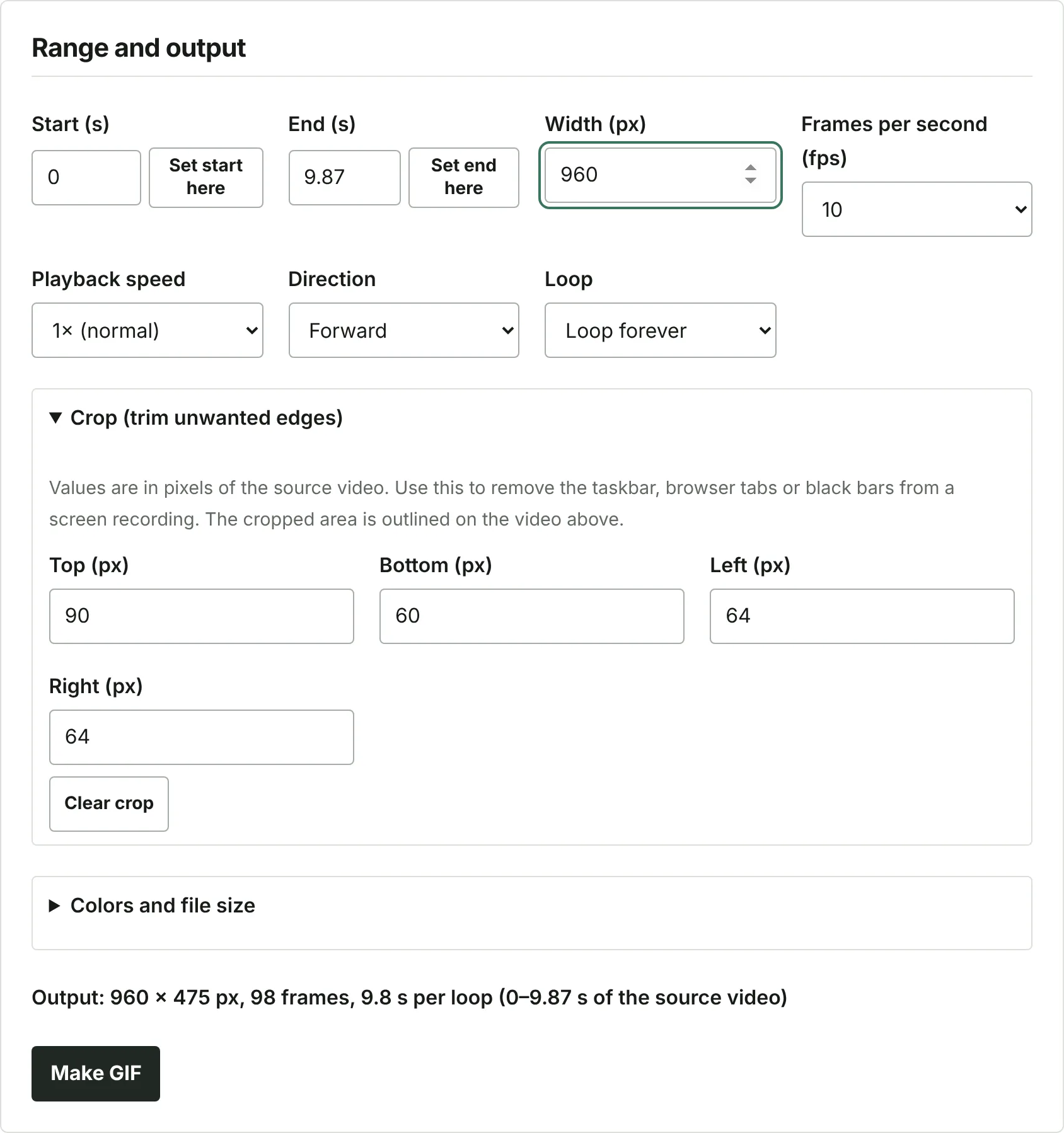
「GIF を作る」(Make GIF)の上には、設定を変えるたびに「できあがり: 960 × 475 px・98 コマ・9.8 秒で 1 周」のような予定が出る。変換する前に、大きさとコマ数の見当がつく。
「GIF を作る」を押して確かめる
「GIF を作る」を押すと、動画を少しずつ先へ送りながら1コマずつ取り出してGIFにする。10秒・10 fpsの98コマなら、手元の環境では10秒ほどで終わった。できあがったGIFは下の欄でそのまま再生され、ファイルの大きさとコマ数が表示される。
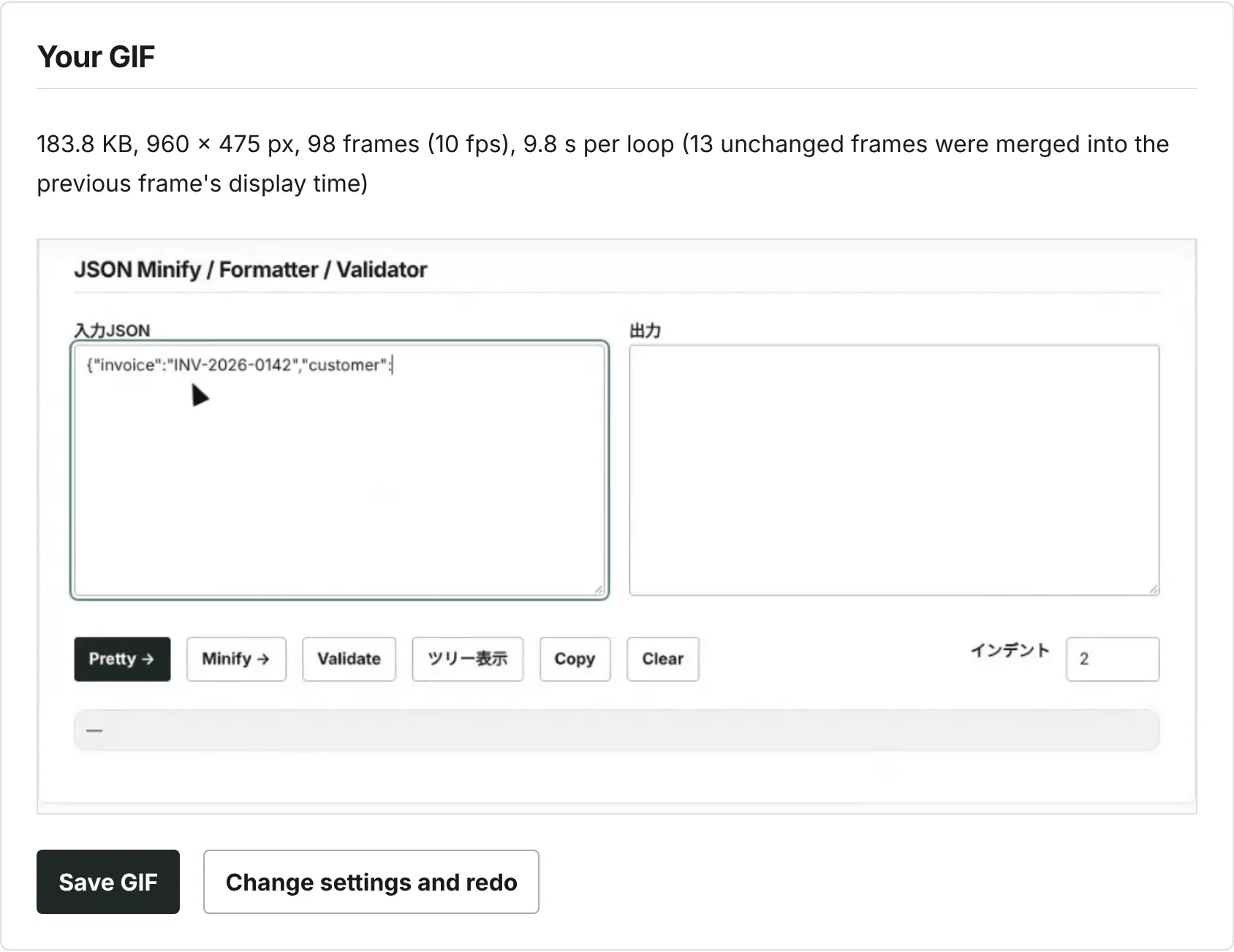
結果は183.8 KB、960×475 px、98コマだった。元のMP4(151 KB)と同じくらいの大きさで、文字が読めるGIFになっている。「変化のない13コマは前のコマの表示時間に含めました」とあるのは、ボタンを押した後に画面が止まっていた間のコマを記録せず、1つ前のコマを長く表示するようにしたという意味だ。問題がなければ「GIF を保存」(Save GIF)で保存し、設定を変えたいときは「設定を変えて作り直す」(Change settings and redo)で設定の欄へ戻る。
どの設定がどれだけ効くか
1本目の録画で、設定を1つずつ変えて作り直した結果が次の表だ。特に書いていない項目は、切り抜きあり・幅960 px・10 fps・等倍・256色・変化とみなさない色の差6(標準)・変わった部分だけを記録する、のままにしている。
| 設定 | GIFの大きさ・コマ数 | ファイルサイズ |
|---|---|---|
| 切り抜きなし・幅480 px(初期値のまま) | 480×270 px・98コマ | 48.3 KB |
| 同上で「変わった部分だけを記録する」をオフ | 480×270 px・98コマ | 975.0 KB |
| 切り抜きなし・幅1280 px(元の大きさ) | 1280×720 px・98コマ | 252.0 KB |
| 同上で「変わった部分だけを記録する」をオフ | 1280×720 px・98コマ | 3.64 MB |
| 切り抜き・幅960 px(基準) | 960×475 px・98コマ | 183.8 KB |
| 基準で「変わった部分だけを記録する」をオフ | 960×475 px・98コマ | 2.66 MB |
| 基準で15 fps | 960×475 px・148コマ | 259.1 KB |
| 基準で30 fps | 960×475 px・296コマ | 354.6 KB |
| 基準で再生速度2倍 | 960×475 px・49コマ・4.9秒 | 146.1 KB |
| 基準で1コマの最大色数を64色 | 960×475 px・98コマ | 123.5 KB |
| 基準で変化とみなさない色の差を0 | 960×475 px・98コマ | 395.2 KB |
| 基準で変化とみなさない色の差を24 | 960×475 px・98コマ | 115.1 KB |
いちばん効いているのは「変わった部分だけを記録する」だ。オフにすると、どの大きさでも14〜20倍になった。GIFには、前のコマを残したまま一部の長方形だけを上書きする仕組みがあり、このツールは各コマを直前の表示と比べて、変わった画素を囲む範囲だけを記録する。入力欄の文字が1文字ずつ増えていくだけのコマは、その数文字ぶんの範囲で済む。
fpsを上げても、ファイルはコマ数ほどには増えなかった。10 fpsから30 fpsにしてコマ数は3倍になったが、ファイルは1.9倍にとどまる。コマの間隔が短いほど1コマあたりの変化が小さくなり、記録する範囲も狭くなるからだ。それでも、文字入力とクリックの流れを見せるだけなら10 fpsで動きは十分に追える。
再生速度を2倍にすると、同じ範囲を4.9秒で再生し、コマ数も半分になる。待ち時間の多い操作では、見る側にとっても短いほうが助かる。
色数を64色に減らしても、この録画では文字のまわりのにじみ方がわずかに変わる程度で、見た目の違いはほとんど分からなかった。白い背景と黒い文字が中心の画面録画は、もともと使っている色が少ないからだ。写真や動画の再生画面が映っている録画では、色数を減らすと縞が目立つので、256色のままにしておくほうがよい。
「変化とみなさない色の差」を上げすぎると跡が残る
「変化とみなさない色の差」を24にすると、115.1 KBまで小さくなった。ただし、仕上がりを見ると最後の場面がおかしい。
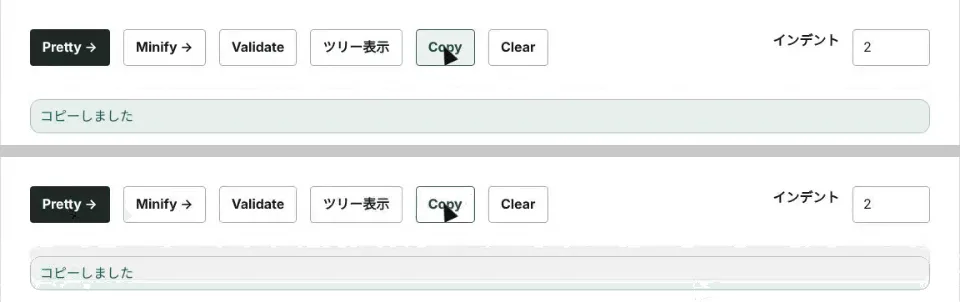
「Copy」を押した後、ボタンと「コピーしました」の欄は、灰色からごく淡い緑に変わる。赤・緑・青のどれも差が24以下に収まるため、変化として記録されず、灰色のまま残った。欄の上下には、前のコマの色がまだらに残っている。この値は、動画の圧縮で生じるわずかなちらつきを無視するためのもので、淡い色の変化まで消してしまうほど上げると、肝心の表示の変化が伝わらなくなる。逆に0にすると、圧縮のちらつきまで記録して395.2 KBに増えた。標準の6のまま使い、小さくしたいときはほかの設定から手を付けるほうが安全だ。
スクロールする録画は大きくなる。上限を決めて自動で縮める
2本目のスクロールの録画を、幅960 px・10 fpsで変換すると4.14 MBになった。「変わった部分だけを記録する」をオフにした5.56 MBと比べても、あまり小さくなっていない。スクロールでは画面のほぼ全体が毎コマずれるので、変わらない部分がほとんどないからだ。
貼る先にファイルサイズの上限があるときは、「色とファイルサイズ」(Colors and file size)を開いて「ファイルサイズの上限」にチェックを入れ、MBで値を入れる。作ったGIFが上限を超えると、まず幅を下げ、元の幅の半分まで下げても収まらなければfpsを下げて作り直す。
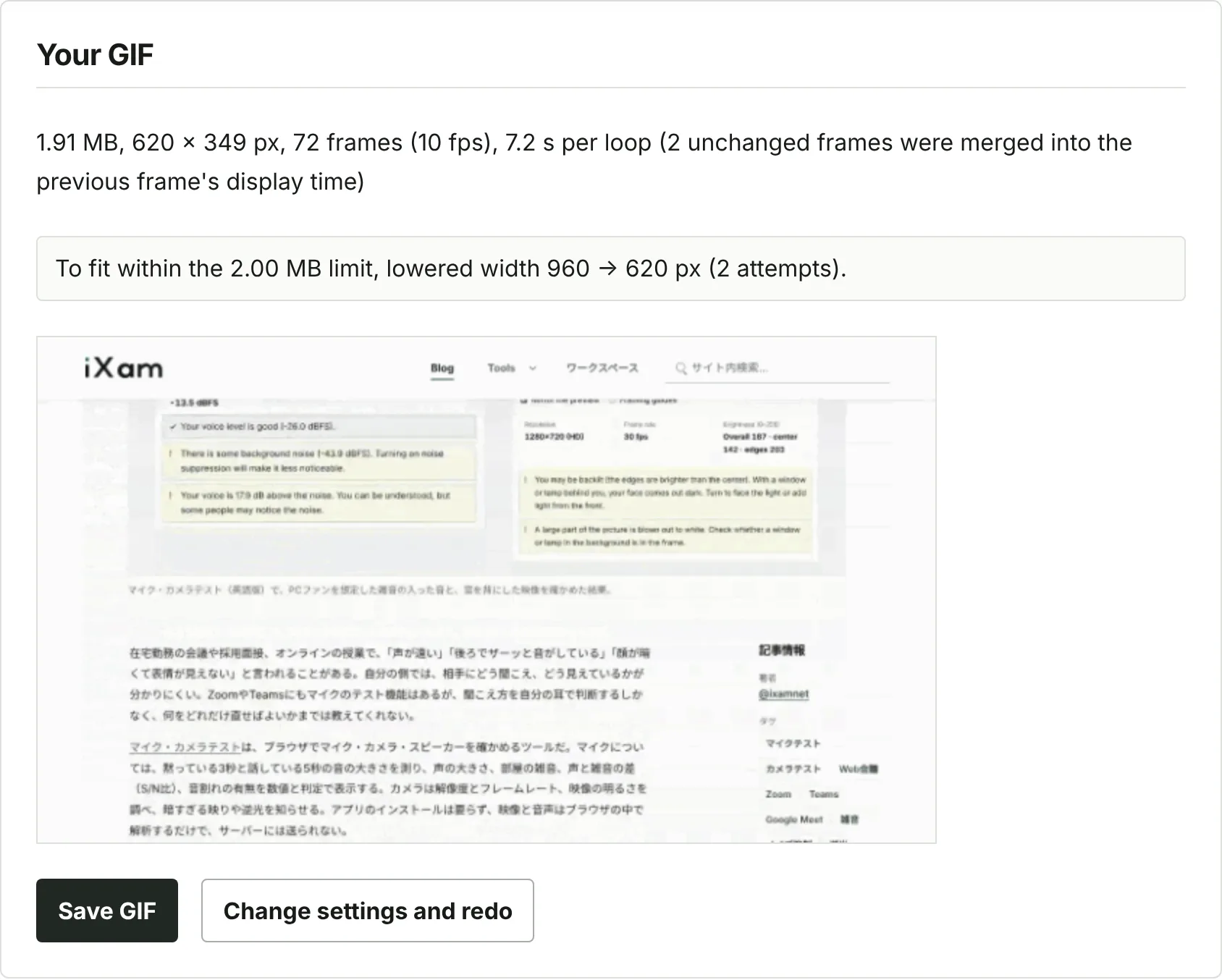
上限を2 MBにすると、2回目に幅を620 pxへ下げて1.91 MBに収めた。1 MBにすると、幅を480 px(元の幅の半分)まで下げたうえでfpsを10から5に下げ、3回目に714.0 KBになった。何をどこまで下げたかは、結果の上に表示される。ここまで縮めると本文の文字は読めないので、スクロールの録画では範囲を短くする、再生速度を上げる、見せたい部分だけを切り抜くといった手を先に試し、上限は最後の安全装置として使うとよい。
ツールは1 MBを1,048,576バイトとして計算する。投稿先の上限ちょうどではなく、少し小さめの値を入れておくと確実だ。
MP4のまま貼れる場所なら、MP4のほうが小さいこともある
今回の2本では、操作の録画はGIF(183.8 KB)と元のMP4(151 KB)がほぼ同じ大きさだったが、スクロールの録画はGIF(4.14 MB)が元のMP4(1.85 MB)の2倍を超えた。画面全体が動く映像は、動画の圧縮のほうが得意だ。
GitHubの場合、Issueやプルリクエストのコメントに添付できる画像とGIFは10 MBまでで、MP4・MOV・WebMの動画もそのまま添付できる(無料プランのリポジトリでは動画も10 MBまで。GitHub Docs「Attaching files」)。GitHub上で見てもらう不具合報告なら、スクロールの多い長い録画はMP4のまま添付する選択肢もある。一方、READMEの冒頭で自動的に繰り返し再生させたい場合や、動画の再生に対応していないチャットやメールに貼る場合は、GIFにしておくほうが確実に動く。
動画のまま容量に収めたいときは、動画のビットレート計算で、指定したファイルサイズに収まる平均ビットレートを逆算できる。
録画に写したくないものがあるとき
画面録画には、通知やブラウザのタブ、ほかのウィンドウに出ていた名前やメールアドレスが写り込みやすい。端に写っているだけなら、切り抜きで削るのがいちばん手早い。画面の真ん中にあって切り抜けない情報は、GIFでは隠せないので、録画し直すか、動画ではなく静止画で説明するほうがよい。動画の中の1コマを画像として取り出すなら「MP4動画から静止画を切り出す」の手順で狙ったコマを保存でき、その画像の個人情報は「スクショの個人情報を隠すならモザイクより塗りつぶし」の方法で隠せる。操作の前後を1枚にまとめて見せたいなら、画像結合で横や縦に並べた画像にもできる。