將 YAML 轉為 JSON,檢查共用設定的展開結果
以共用逾時與重試次數為例,在瀏覽器中將 YAML 轉為 JSON,檢查繼承及覆寫的值,再編輯 JSON 並轉回 YAML,同時了解註解與錨點的處理方式。
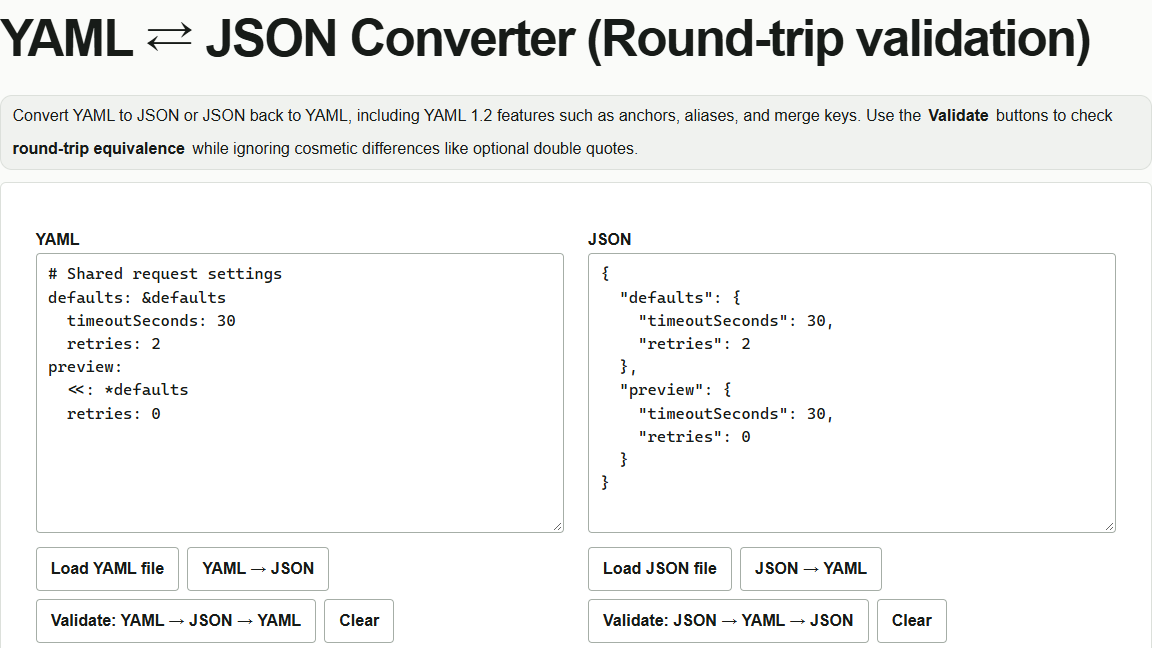
將共用逾時設為30秒、重試次數設為2次,但讓預覽環境的重試次數為0。YAML 可以參照共用設定,不過設定越長,越難追蹤各個值的來源。使用 YAML ⇄ JSON 轉換工具轉為 JSON,就能檢查參照展開後的結果。
把 YAML 的共用設定展開為 JSON
將下例貼到左側「YAML」欄。若使用檔案,可透過載入檔案按鈕選取,英文介面中為「Load YAML file」。&defaults 是共用設定的名稱,<<: *defaults 表示將該設定合併到 preview 中。
# Shared request settings
defaults: &defaults
  timeoutSeconds: 30
  retries: 2
preview:
  <<: *defaults
  retries: 0
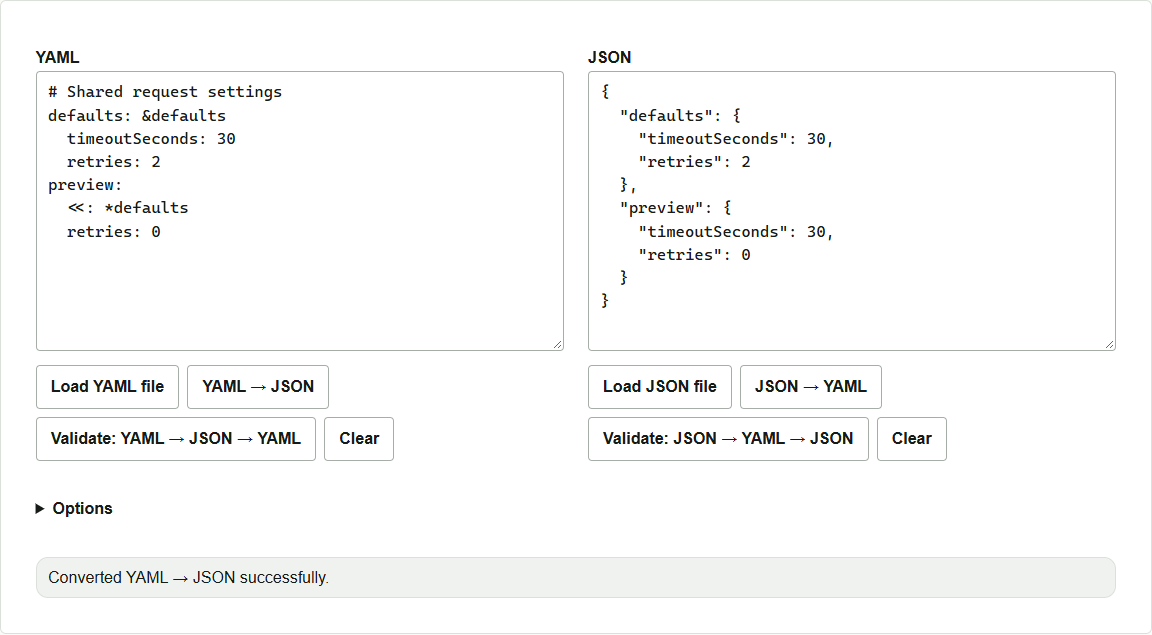
按下「YAML → JSON」,結果會顯示在右側「JSON」欄。preview.timeoutSeconds 繼承共用設定,值為 30;preview.retries 則優先採用個別指定的值,變為 0。defaults.retries 仍為 2。
編輯 JSON 並轉回 YAML
- 在右側 JSON 欄中,將
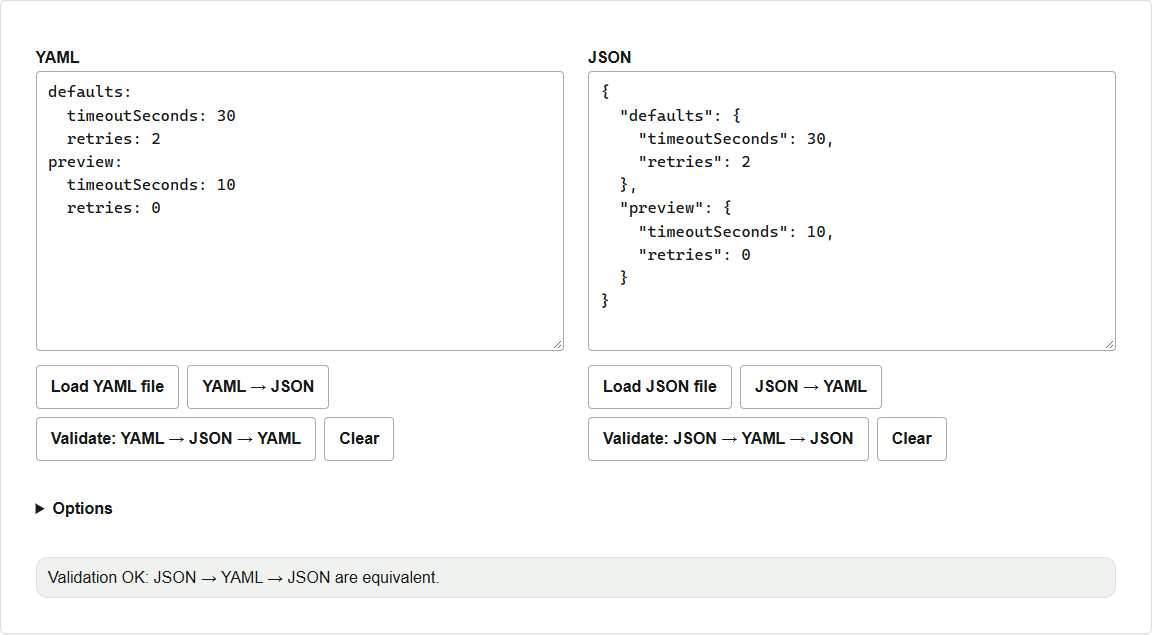
preview內的"timeoutSeconds": 30改為"timeoutSeconds": 10。defaults中仍保留30。 - 按下右側驗證按鈕,英文介面中為「Validate: JSON → YAML → JSON」。左側會輸出新的 YAML,欄位下方會顯示驗證結果。確認左側的
preview.timeoutSeconds為10。 - 若要把轉換結果存成檔案,將所需欄位的內容複製到文字編輯器中儲存。
需要保留註解或型別時
JSON 不包含原始 YAML 的註解或錨點名稱。在同一頁面內,如果 JSON 資料與原始 YAML 等價,按下「JSON → YAML」有時會還原先前保留的原文。像本例一樣編輯值後,工具會從展開後的資料重新產生 YAML。若想保留註解及共用設定的參照,只改變逾時,應在原始 YAML 的 preview 中加入 timeoutSeconds: 10。
從 YAML 開始的「Validate: YAML → JSON → YAML」驗證會輸出 JSON,並保留 YAML 原文。例如,即使 limit: .nan 的驗證顯示成功,JSON 中的值也會變成 "limit": null。移轉對型別有要求的設定時,也應直接檢查轉換後的值。