YAMLをJSONに変換して共通設定の展開を確かめる
YAMLで共通のタイムアウトと再試行回数を定義した例を使い、ブラウザでJSONに変換して継承された値と上書きされた値を確認する。JSONを編集してYAMLへ戻す手順と、コメントやアンカーの扱いも紹介する。
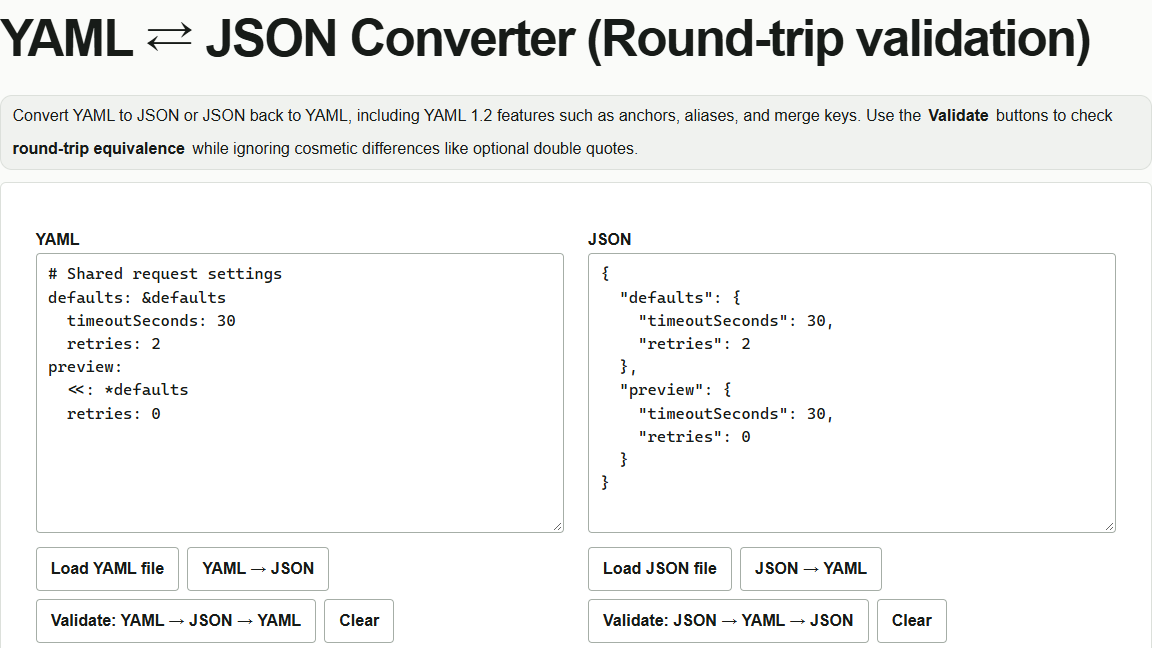
共通のタイムアウトを30秒、再試行回数を2回とし、プレビュー環境だけ再試行を0回にする。YAMLでは共通設定を参照して書けるが、値がどこから来るかは設定が長くなるほど追いにくい。YAML ⇄ JSON 変換ツール でJSONに変換すると、参照を展開した結果を確かめられる。
YAMLの共通設定をJSONに展開する
左の「YAML」欄に次の例を貼り付ける。ファイルを使う場合は「YAMLファイルを読み込み(Load YAML file)」から選べる。 &defaults は共通設定に付けた名前で、<<: *defaults はその設定を preview に取り込む指定である。
# Shared request settings
defaults: &defaults
  timeoutSeconds: 30
  retries: 2
preview:
  <<: *defaults
  retries: 0
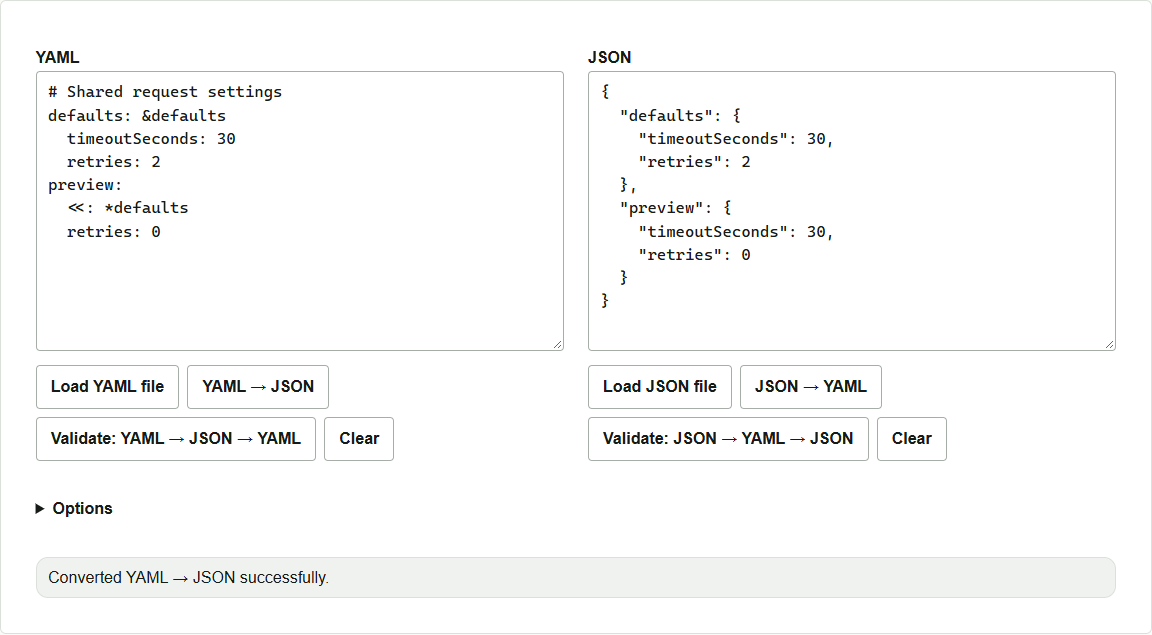
「YAML → JSON」を押す。右の「JSON」欄に結果が表示される。 preview.timeoutSeconds は共通設定を引き継いで 30 になり、preview.retries は個別の指定が優先されて 0 になる。 defaults.retries は 2 のままである。
JSONを編集してYAMLに戻す
- 右のJSON欄で、
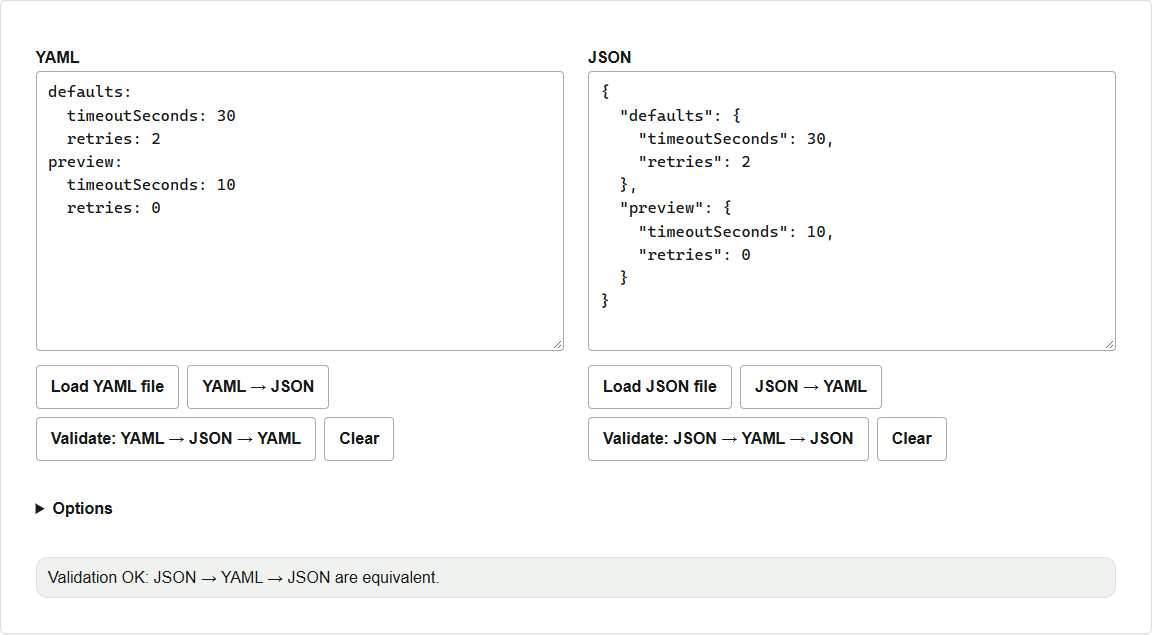
previewの内側にある"timeoutSeconds": 30を"timeoutSeconds": 10に書き換える。defaults側は30のままにする。 - 右側の「検証: JSON → YAML → JSON(Validate: JSON → YAML → JSON)」を押す。左側に新しいYAMLが出力され、欄の下に検証結果が表示される。左の
preview.timeoutSecondsが10になっていることを確認する。 - 変換結果をファイルに残す場合は、必要な欄の内容をテキストエディターにコピーして保存する。
コメントや型を保ちたいとき
JSONには、元のYAMLのコメントやアンカー名は入らない。このツールでは同じページ内でJSONのデータが元のYAMLと等価な場合に「JSON → YAML」を押すと、保持していた原文が戻る場合がある。今回のように値を編集すると、展開済みのデータから新しくYAMLを生成する。コメントや共通設定の参照を残してタイムアウトだけ変えたい場合は、元のYAMLの preview に timeoutSeconds: 10 を追記する。
YAML起点の「検証: YAML → JSON → YAML」は、JSONを出力してYAML原文を保持する処理である。たとえば limit: .nan は検証が成功と表示されても、JSONでは "limit": null になる。型が重要な設定を移すときは、変換後の値も直接確認する。