YAML átalakítása JSON-ná a közös beállítások feloldásának ellenőrzéséhez
Alakíts át közös időkorlátot és újrapróbálkozási számot tartalmazó YAML-t JSON-ná, ellenőrizd az örökölt és felülírt értékeket, majd módosítsd és alakítsd vissza. A megjegyzések és horgonyok kezelésével együtt.
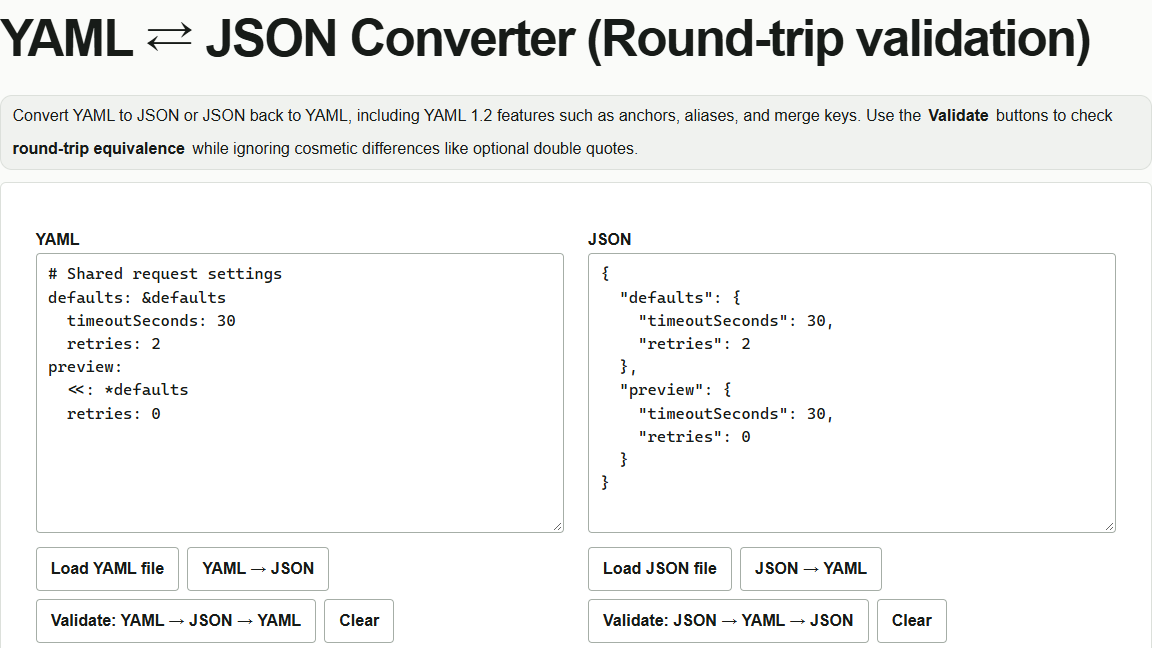
A közös időkorlát legyen 30 másodperc, az újrapróbálkozások száma pedig kettő, az előnézeti környezetben viszont nulla. A YAML-ben lehet közös beállításokra hivatkozni, de minél hosszabb a konfiguráció, annál nehezebb követni az értékek eredetét. A YAML ⇄ JSON átalakító JSON-ná alakítja a konfigurációt, így ellenőrizhető a hivatkozások feloldásának eredménye.
Közös YAML-beállítások feloldása JSON-ban
Illeszd be az alábbi példát a bal oldali „YAML” mezőbe. Fájlt a betöltési lehetőséggel választhatsz; az angol felületen ez „Load YAML file”. Az &defaults a közös beállítások neve, a <<: *defaults pedig ezeket egyesíti a preview beállításaival.
# Shared request settings
defaults: &defaults
  timeoutSeconds: 30
  retries: 2
preview:
  <<: *defaults
  retries: 0
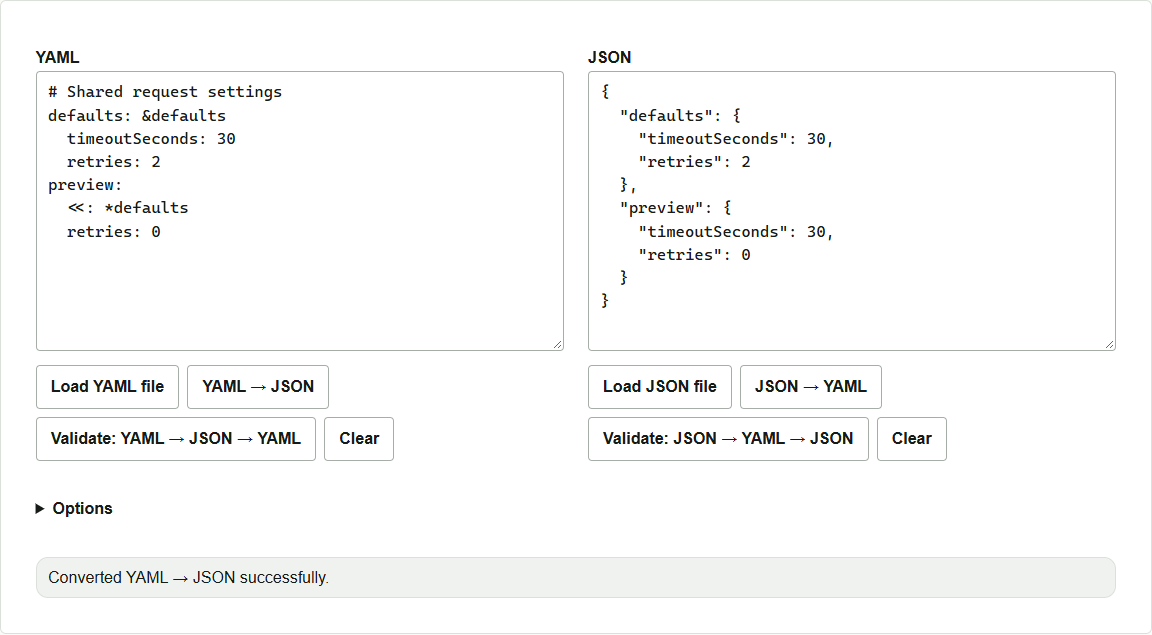
Nyomd meg a „YAML → JSON” gombot. Az eredmény a jobb oldali „JSON” mezőben jelenik meg. A preview.timeoutSeconds örökli a közös 30 értéket, a preview.retries esetében viszont az egyedi felülírás élvez elsőbbséget, ezért 0 lesz. A defaults.retries értéke továbbra is 2.
JSON szerkesztése és visszaalakítása YAML-lé
- A jobb oldali JSON mezőben a
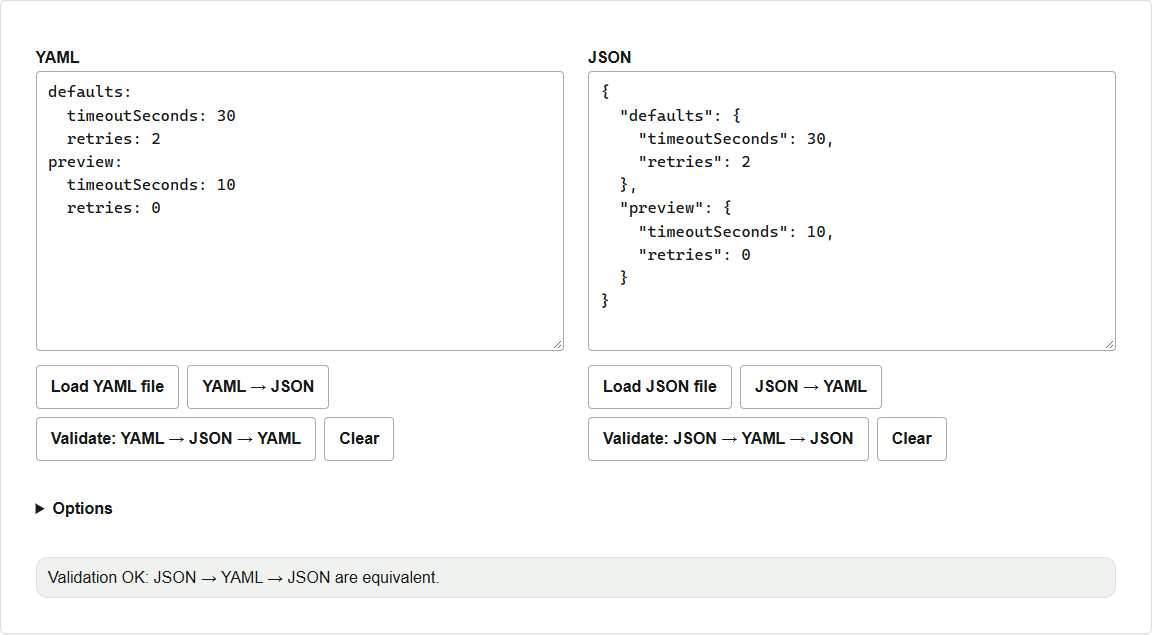
previewbelsejében írd át a"timeoutSeconds": 30értéket"timeoutSeconds": 10értékre. Adefaultsalatt maradjon30. - Nyomd meg a jobb oldali ellenőrzőgombot, amely az angol felületen „Validate: JSON → YAML → JSON”. Bal oldalon új YAML jelenik meg, a mezők alatt pedig az ellenőrzés eredménye. Ellenőrizd, hogy a bal oldali
preview.timeoutSecondsértéke10. - Ha fájlként is megőriznéd az eredményt, másold a kívánt mező tartalmát egy szövegszerkesztőbe, majd mentsd el.
Ha megjegyzéseket vagy típusokat kell megőrizni
A JSON nem tartalmazza az eredeti YAML megjegyzéseit és horgonyneveit. Ebben az eszközben a „JSON → YAML” gomb ugyanazon az oldalon visszaállíthatja a megőrzött eredeti szöveget, ha a JSON adatai egyenértékűek az eredeti YAML-lel. Ha a példához hasonlóan módosítasz egy értéket, új YAML készül a feloldott adatokból. Ha csak az időkorlátot szeretnéd megváltoztatni, miközben a megjegyzések és közös hivatkozások megmaradnak, add a timeoutSeconds: 10 sort az eredeti YAML preview részéhez.
A YAML-ből induló „Validate: YAML → JSON → YAML” ellenőrzés JSON-t állít elő, és megőrzi az eredeti YAML-szöveget. Például a limit: .nan ellenőrzése sikeresnek látszhat, de a JSON-ban "limit": null lesz belőle. Ha olyan beállításokat viszel át, amelyeknél fontos a típus, a konvertált értékeket közvetlenül is ellenőrizd.