YAML থেকে JSON-এ রূপান্তর করে সাধারণ সেটিংয়ের প্রসারিত মান যাচাই
সাধারণ টাইমআউট ও পুনরায় চেষ্টার সংখ্যা দেওয়া YAML ব্রাউজারে JSON-এ বদলে উত্তরাধিকারসূত্রে পাওয়া ও প্রতিস্থাপিত মান যাচাই করুন। তারপর JSON সম্পাদনা করে YAML-এ ফিরুন এবং মন্তব্য ও অ্যাঙ্করের আচরণ জানুন।
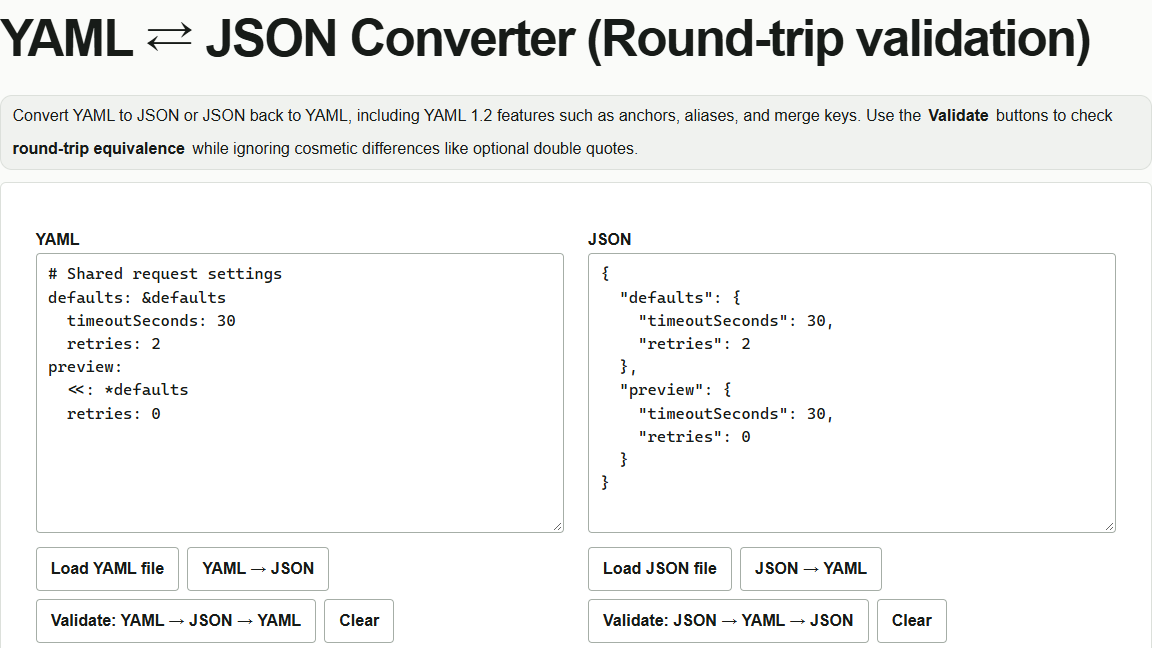
সাধারণ টাইমআউট ৩০ সেকেন্ড এবং পুনরায় চেষ্টার সংখ্যা ২ রাখি, তবে প্রিভিউ পরিবেশে পুনরায় চেষ্টার সংখ্যা হবে ০। YAML-এ সাধারণ সেটিংয়ের রেফারেন্স ব্যবহার করা যায়, কিন্তু কনফিগারেশন বড় হলে প্রতিটি মান কোথা থেকে এসেছে তা খুঁজে পাওয়া কঠিন হয়। YAML ⇄ JSON রূপান্তরক দিয়ে JSON-এ বদলে রেফারেন্স প্রসারণের ফল যাচাই করা যায়।
YAML-এর সাধারণ সেটিং JSON-এ প্রসারিত করা
নিচের উদাহরণটি বাঁ পাশের “YAML” ঘরে পেস্ট করুন। ফাইল ব্যবহার করতে YAML ফাইল লোড করার বিকল্প বেছে নিন; ইংরেজি ইন্টারফেসে এর নাম “Load YAML file”। &defaults সাধারণ সেটিংয়ের নাম এবং <<: *defaults সেই সেটিং preview-তে একত্র করে।
# Shared request settings
defaults: &defaults
  timeoutSeconds: 30
  retries: 2
preview:
  <<: *defaults
  retries: 0
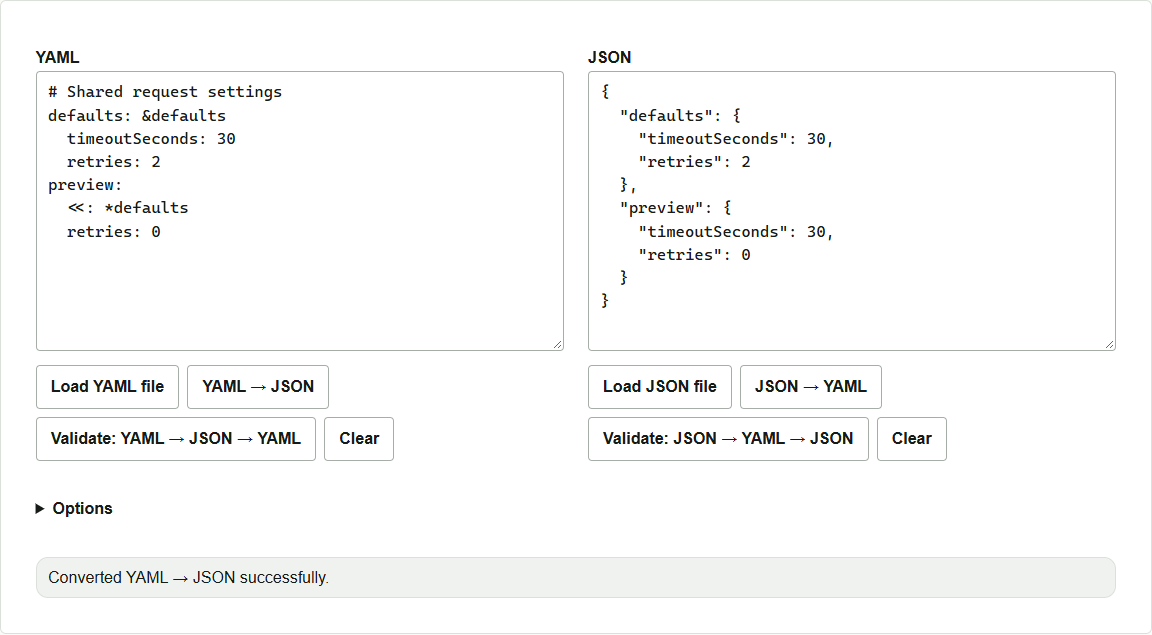
“YAML → JSON” চাপুন। ডান পাশের “JSON” ঘরে ফল দেখা যাবে। preview.timeoutSeconds সাধারণ সেটিং থেকে 30 পায়, আর আলাদা করে নির্ধারিত মান অগ্রাধিকার পাওয়ায় preview.retries হয় 0। defaults.retries আগের মতোই 2 থাকে।
JSON সম্পাদনা করে YAML-এ ফিরে যাওয়া
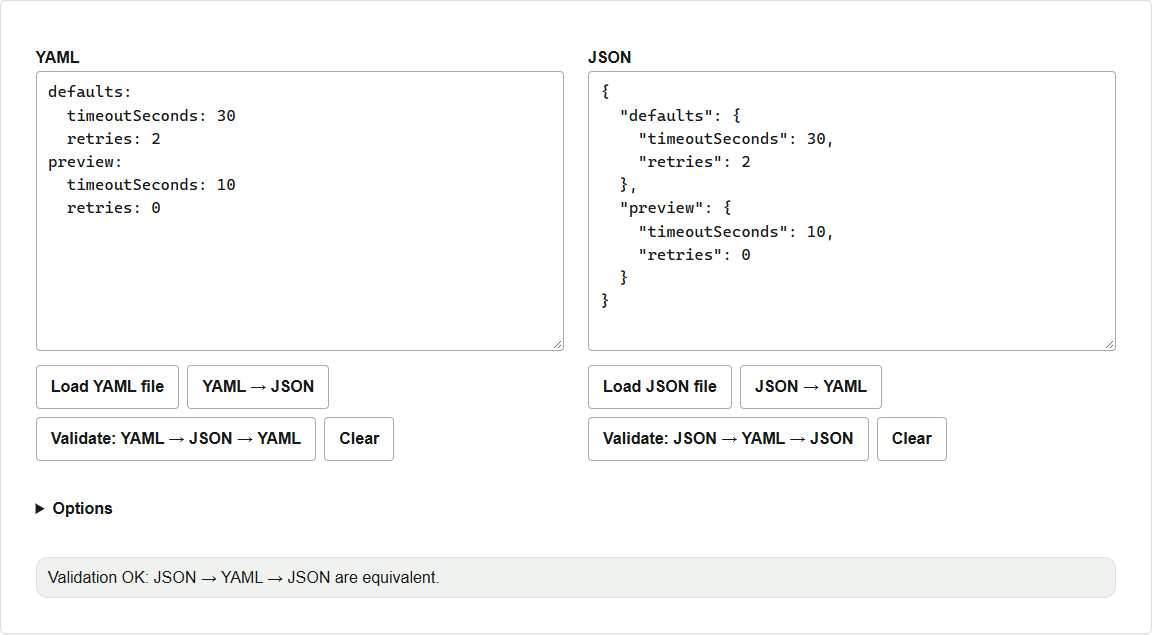
- ডান দিকের JSON ঘরে
preview-এর ভিতরে"timeoutSeconds": 30বদলে"timeoutSeconds": 10করুন।defaults-এর মান30রাখুন। - ডান দিকের যাচাই বাটন চাপুন; ইংরেজি ইন্টারফেসে এটি “Validate: JSON → YAML → JSON”। বাঁ দিকে নতুন YAML এবং ঘরগুলোর নিচে যাচাইয়ের ফল দেখা যাবে। বাঁ দিকের
preview.timeoutSeconds-এর মান10হয়েছে কি না দেখুন। - রূপান্তরের ফল ফাইলে রাখতে প্রয়োজনীয় ঘরের লেখা টেক্সট এডিটরে কপি করে সংরক্ষণ করুন।
মন্তব্য বা ডেটার ধরন অক্ষুণ্ণ রাখতে হলে
JSON-এ মূল YAML-এর মন্তব্য বা অ্যাঙ্করের নাম থাকে না। এই টুলে একই পৃষ্ঠায় JSON-এর ডেটা মূল YAML-এর সমতুল্য হলে “JSON → YAML” চাপলে সংরক্ষিত মূল লেখা ফিরে আসতে পারে। এই উদাহরণের মতো মান বদলালে প্রসারিত ডেটা থেকে নতুন YAML তৈরি হয়। মন্তব্য ও সাধারণ সেটিংয়ের রেফারেন্স রেখে শুধু টাইমআউট বদলাতে চাইলে মূল YAML-এর preview-তে timeoutSeconds: 10 যোগ করুন।
YAML থেকে শুরু হওয়া “Validate: YAML → JSON → YAML” যাচাই JSON তৈরি করে এবং মূল YAML লেখা সংরক্ষণ করে। যেমন, limit: .nan-এর যাচাই সফল দেখালেও JSON-এ তা "limit": null হয়। ডেটার ধরন গুরুত্বপূর্ণ এমন সেটিং স্থানান্তরের সময় রূপান্তরিত মানও সরাসরি যাচাই করুন।