Převod YAML do JSON a kontrola rozbalených společných nastavení
Převeďte v prohlížeči YAML se společným časovým limitem a počtem opakování do JSON, ověřte zděděné i přepsané hodnoty a po úpravě JSON se vraťte k YAML. Včetně komentářů a kotev.
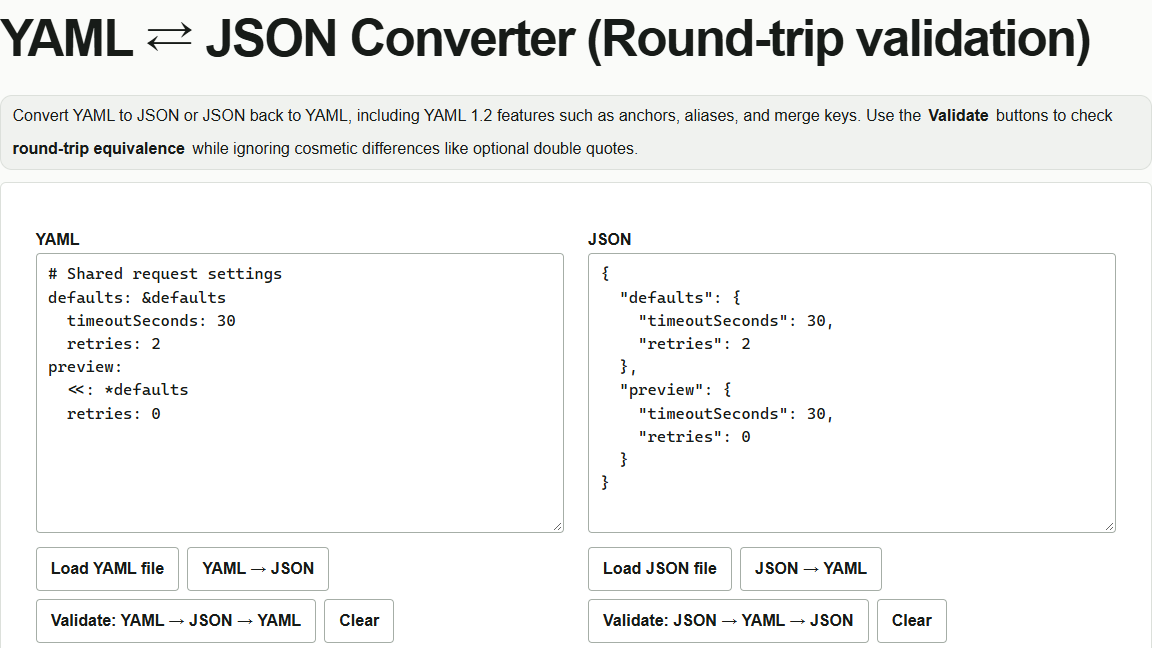
Společný časový limit nastavíme na 30 sekund a počet opakování na dvě, ale v náhledovém prostředí použijeme nulu. YAML umožňuje odkazovat na společná nastavení, jenže s rostoucí konfigurací se původ jednotlivých hodnot sleduje hůře. Převodník YAML ⇄ JSON umožní převést konfiguraci do JSON a ověřit výsledek rozbalení odkazů.
Rozbalení společných nastavení YAML do JSON
Vložte následující příklad do pole „YAML“ vlevo. Soubor lze načíst příslušným tlačítkem, v anglickém rozhraní „Load YAML file“. &defaults pojmenovává společná nastavení a <<: *defaults je slučuje do preview.
# Shared request settings
defaults: &defaults
  timeoutSeconds: 30
  retries: 2
preview:
  <<: *defaults
  retries: 0
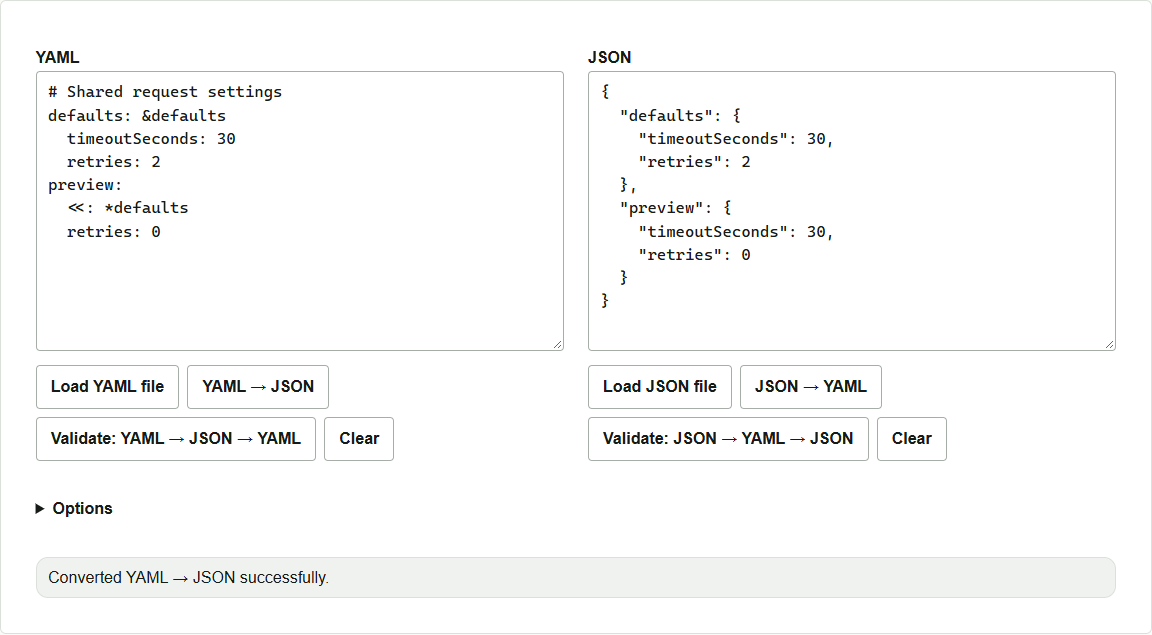
Stiskněte „YAML → JSON“. Výsledek se zobrazí v poli „JSON“ vpravo. preview.timeoutSeconds zdědí společnou hodnotu 30, zatímco u preview.retries má přednost výslovné přepsání na 0. defaults.retries zůstává 2.
Úprava JSON a převod zpět do YAML
- V poli JSON vpravo změňte uvnitř
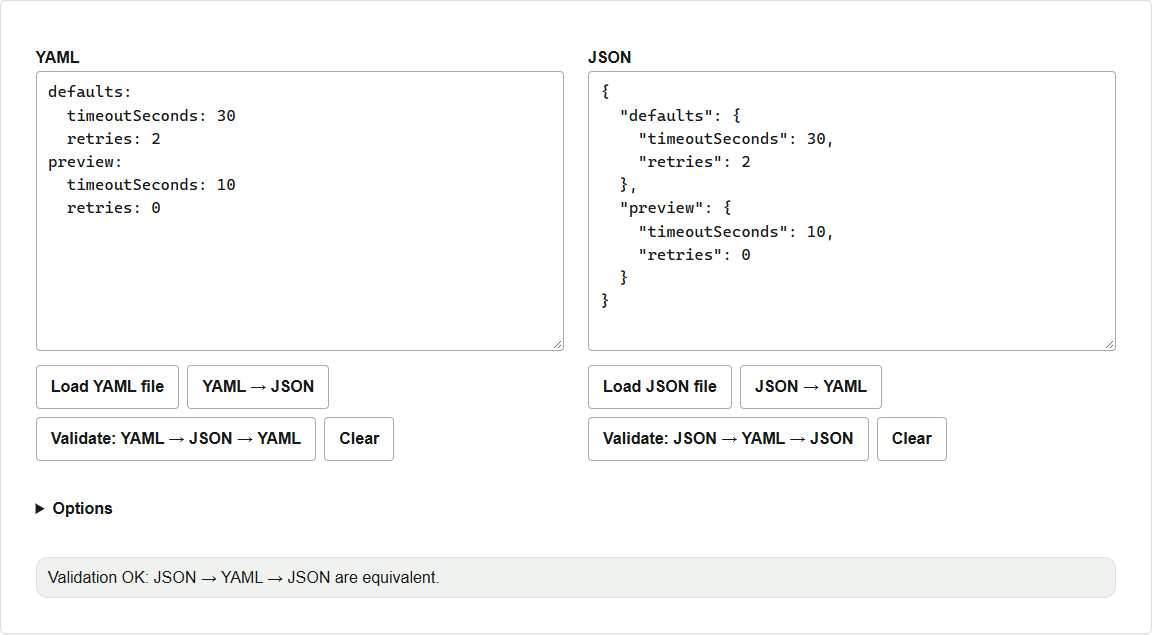
previewpoložku"timeoutSeconds": 30na"timeoutSeconds": 10. Vdefaultsponechte30. - Stiskněte pravé tlačítko ověření, v anglickém rozhraní „Validate: JSON → YAML → JSON“. Vlevo se objeví nový YAML a pod poli výsledek ověření. Zkontrolujte, že
preview.timeoutSecondsvlevo má hodnotu10. - Chcete-li výsledek uložit do souboru, zkopírujte obsah potřebného pole do textového editoru a uložte jej.
Když potřebujete zachovat komentáře nebo typy
JSON neobsahuje komentáře ani názvy kotev původního YAML. Pokud jsou na stejné stránce data JSON ekvivalentní původnímu YAML, může „JSON → YAML“ v tomto nástroji obnovit uchovaný původní text. Po změně hodnoty, jako v tomto příkladu, vznikne nový YAML z rozbalených dat. Chcete-li změnit jen časový limit a zachovat komentáře i odkazy na společná nastavení, přidejte do preview v původním YAML položku timeoutSeconds: 10.
Ověření začínající z YAML („Validate: YAML → JSON → YAML“) vytváří JSON a uchovává původní text YAML. Například i když ověření limit: .nan ohlásí úspěch, v JSON vznikne "limit": null. Při přenosu konfigurací, v nichž záleží na typech, proto kontrolujte také přímo převedené hodnoty.