Mengubah YAML ke JSON untuk memeriksa penguraian pengaturan bersama
Ubah YAML dengan batas waktu dan percobaan ulang bersama ke JSON di browser, periksa nilai yang diwarisi dan ditimpa, lalu edit JSON dan ubah kembali ke YAML. Pelajari juga perlakuan komentar dan anchor.
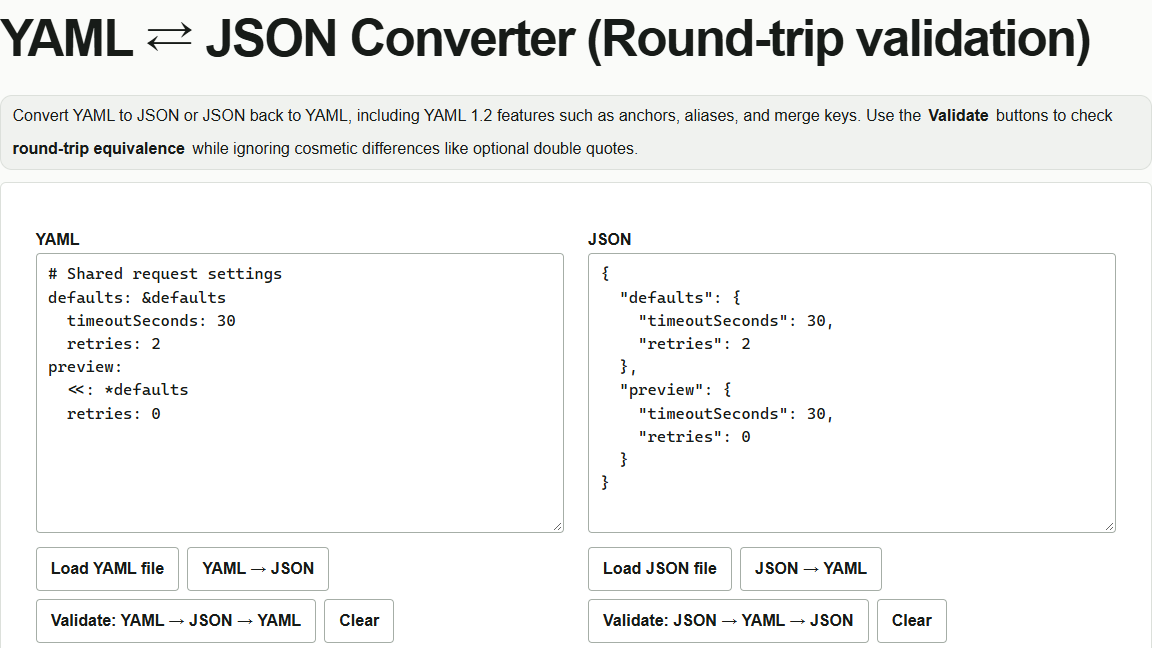
Tetapkan batas waktu bersama 30 detik dan dua percobaan ulang, tetapi gunakan nol percobaan ulang untuk lingkungan pratinjau. YAML dapat merujuk pengaturan bersama, namun asal setiap nilai makin sulit dilacak saat konfigurasi bertambah panjang. Konverter YAML ⇄ JSON mengubahnya ke JSON sehingga hasil penguraian referensi dapat diperiksa.
Menguraikan pengaturan bersama YAML menjadi JSON
Tempel contoh berikut pada kolom “YAML” di kiri. Untuk memakai berkas, pilih pemuatan berkas YAML (“Load YAML file” pada antarmuka Inggris). &defaults memberi nama pada pengaturan bersama, sedangkan <<: *defaults menggabungkan pengaturan tersebut ke dalam preview.
# Shared request settings
defaults: &defaults
  timeoutSeconds: 30
  retries: 2
preview:
  <<: *defaults
  retries: 0
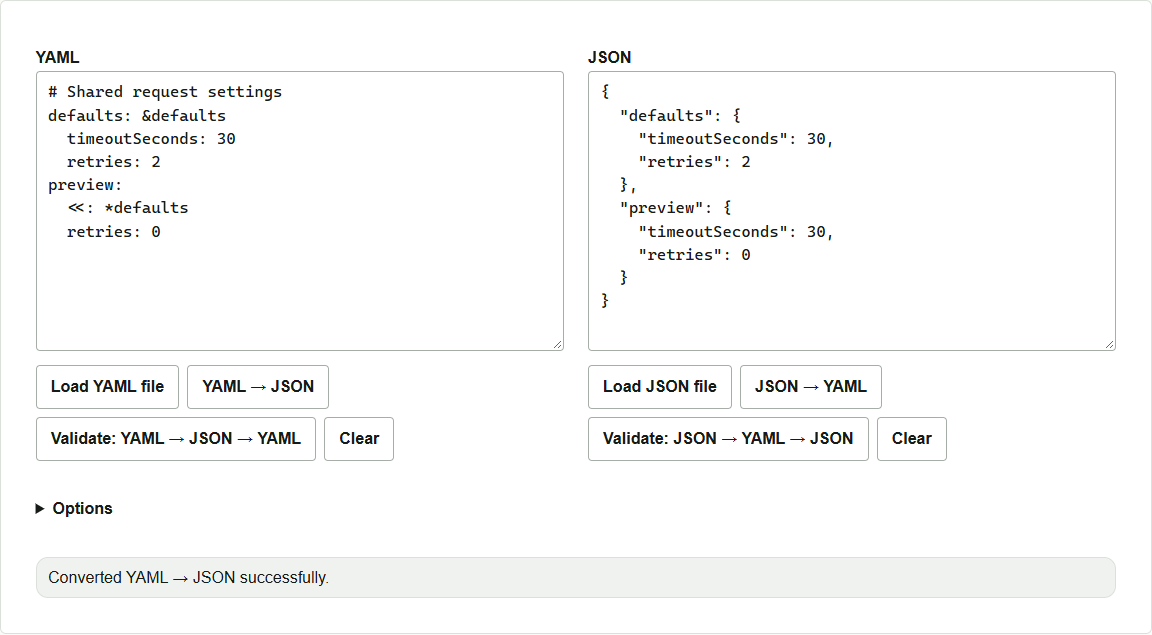
Pilih “YAML → JSON”. Hasil muncul pada kolom “JSON” di kanan. preview.timeoutSeconds mewarisi nilai 30 dari pengaturan bersama, sedangkan pengaturan khusus diprioritaskan sehingga preview.retries menjadi 0. defaults.retries tetap 2.
Mengedit JSON dan mengubahnya kembali ke YAML
- Pada kolom JSON di kanan, ubah
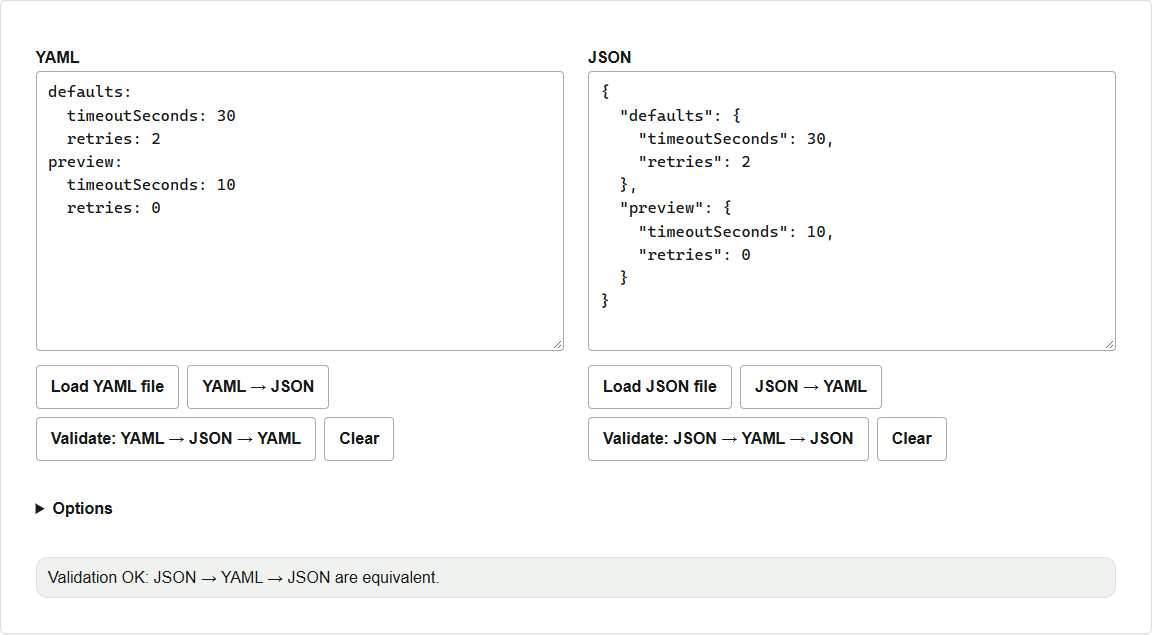
"timeoutSeconds": 30di dalampreviewmenjadi"timeoutSeconds": 10. Biarkan nilai dalamdefaultstetap30. - Pilih tombol validasi di kanan (“Validate: JSON → YAML → JSON” dalam antarmuka Inggris). YAML baru ditampilkan di kiri dan hasil validasi muncul di bawah kolom. Pastikan
preview.timeoutSecondsdi kiri bernilai10. - Untuk menyimpan hasil sebagai berkas, salin isi kolom yang diperlukan ke editor teks, lalu simpan.
Ketika komentar atau tipe perlu dipertahankan
JSON tidak memuat komentar atau nama anchor dari YAML asli. Dalam alat ini, memilih “JSON → YAML” pada halaman yang sama dapat mengembalikan teks asli yang disimpan jika data JSON setara dengan YAML semula. Jika nilai diedit seperti pada contoh ini, alat menghasilkan YAML baru dari data yang telah diuraikan. Untuk mengubah batas waktu saja sambil mempertahankan komentar dan referensi bersama, tambahkan timeoutSeconds: 10 pada preview di YAML asli.
Validasi yang dimulai dari YAML (“Validate: YAML → JSON → YAML”) menghasilkan JSON dan mempertahankan teks YAML asli. Misalnya, meskipun validasi limit: .nan dinyatakan berhasil, nilainya dalam JSON menjadi "limit": null. Saat memindahkan konfigurasi yang tipenya penting, periksa juga nilai hasil konversi secara langsung.