YAML을 JSON으로 변환해 공통 설정의 확장 결과 확인하기
공통 시간 제한과 재시도 횟수를 정의한 YAML을 브라우저에서 JSON으로 변환하고 상속된 값과 덮어쓴 값을 확인한다. JSON 편집 후 YAML로 되돌리는 절차와 주석·앵커 처리도 살펴본다.
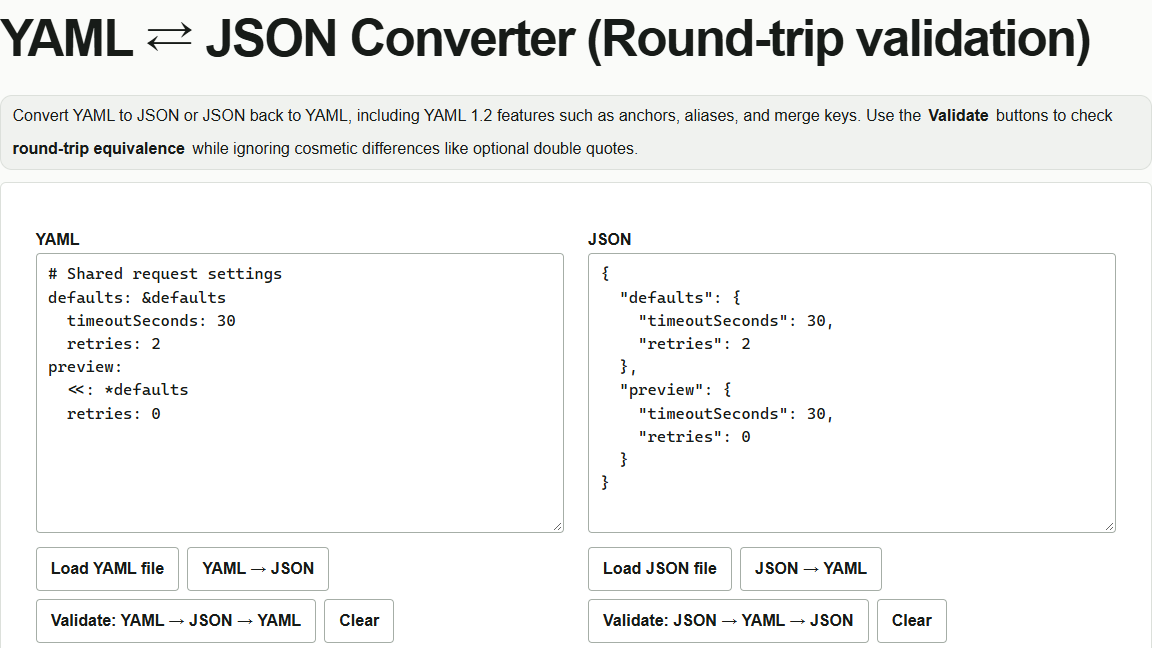
공통 시간 제한은 30초, 재시도 횟수는 2회로 두고 미리 보기 환경만 재시도를 0회로 설정한다. YAML에서는 공통 설정을 참조할 수 있지만, 설정이 길어질수록 각 값의 출처를 추적하기 어려워진다. YAML ⇄ JSON 변환 도구로 JSON으로 변환하면 참조를 확장한 결과를 확인할 수 있다.
YAML의 공통 설정을 JSON으로 펼치기
왼쪽 “YAML” 입력란에 다음 예제를 붙여 넣는다. 파일을 사용할 때는 영어 화면의 “Load YAML file”에 해당하는 파일 불러오기를 선택한다. &defaults는 공통 설정에 붙인 이름이고, <<: *defaults는 해당 설정을 preview에 병합하라는 뜻이다.
# Shared request settings
defaults: &defaults
  timeoutSeconds: 30
  retries: 2
preview:
  <<: *defaults
  retries: 0
“YAML → JSON”을 누르면 오른쪽 “JSON” 입력란에 결과가 표시된다. preview.timeoutSeconds는 공통 설정을 이어받아 30이 되고, preview.retries는 개별 지정이 우선하여 0이 된다. defaults.retries는 2 그대로다.
JSON을 편집한 뒤 YAML로 되돌리기
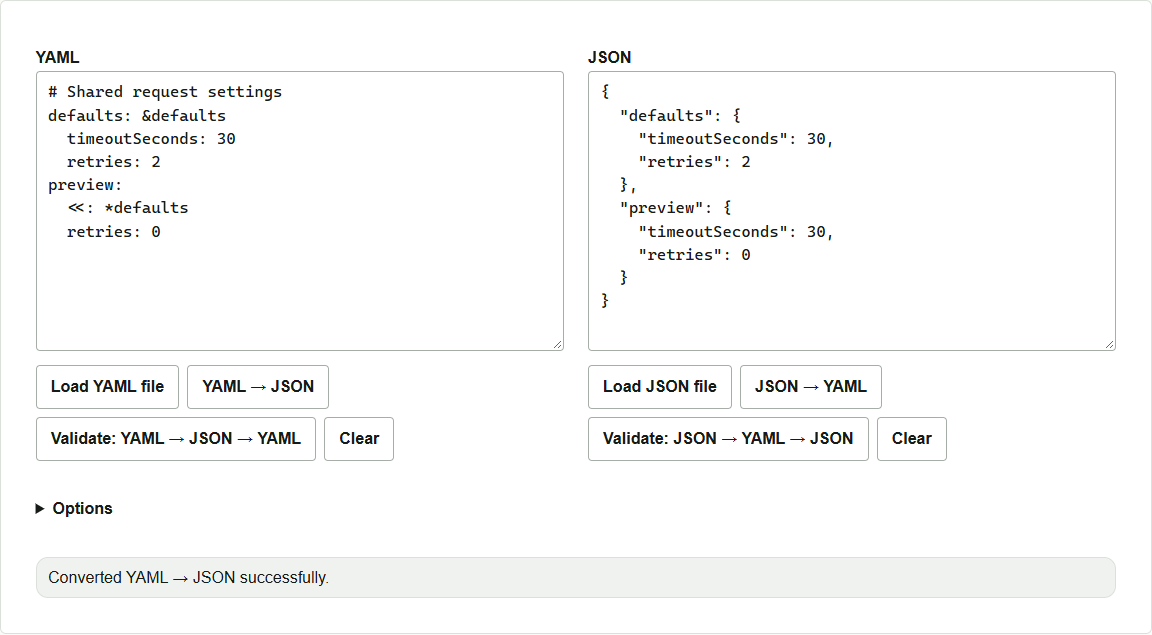
- 오른쪽 JSON 입력란의
preview내부에서"timeoutSeconds": 30을"timeoutSeconds": 10으로 바꾼다.defaults쪽은30으로 둔다. - 오른쪽 검증 버튼을 누른다. 영어 화면에서는 “Validate: JSON → YAML → JSON”이다. 왼쪽에 새 YAML이 출력되고 입력란 아래에 검증 결과가 표시된다. 왼쪽
preview.timeoutSeconds가10인지 확인한다. - 변환 결과를 파일로 남기려면 필요한 입력란의 내용을 텍스트 편집기로 복사해 저장한다.
주석이나 자료형을 유지하고 싶을 때
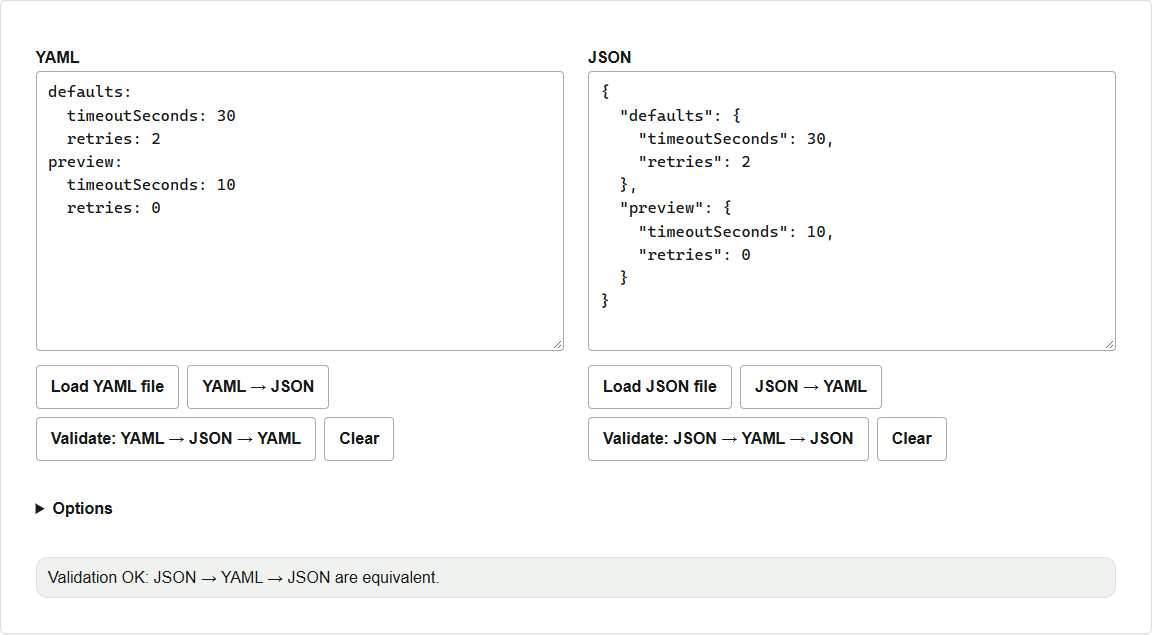
JSON에는 원래 YAML의 주석이나 앵커 이름이 포함되지 않는다. 이 도구는 같은 페이지에서 JSON 데이터가 원래 YAML과 동등할 때 “JSON → YAML”을 누르면 보관한 원문을 돌려주는 경우가 있다. 이번 예처럼 값을 편집하면 확장된 데이터로 YAML을 새로 만든다. 주석과 공통 설정 참조를 유지하면서 시간 제한만 바꾸려면 원래 YAML의 preview에 timeoutSeconds: 10을 추가한다.
YAML에서 시작하는 “Validate: YAML → JSON → YAML” 검증은 JSON을 출력하고 YAML 원문을 보관하는 처리다. 예를 들어 limit: .nan은 검증 성공으로 표시되어도 JSON에서는 "limit": null이 된다. 자료형이 중요한 설정을 옮길 때는 변환 후의 값도 직접 확인한다.