تحويل YAML إلى JSON للتحقق من توسيع الإعدادات المشتركة
حوّل YAML الذي يحدد مهلة وعدد محاولات مشتركة إلى JSON في المتصفح، وتحقق من القيم الموروثة والمستبدلة، ثم عدّل JSON وأعده إلى YAML. تعرّف أيضًا على التعامل مع التعليقات والمراسي.
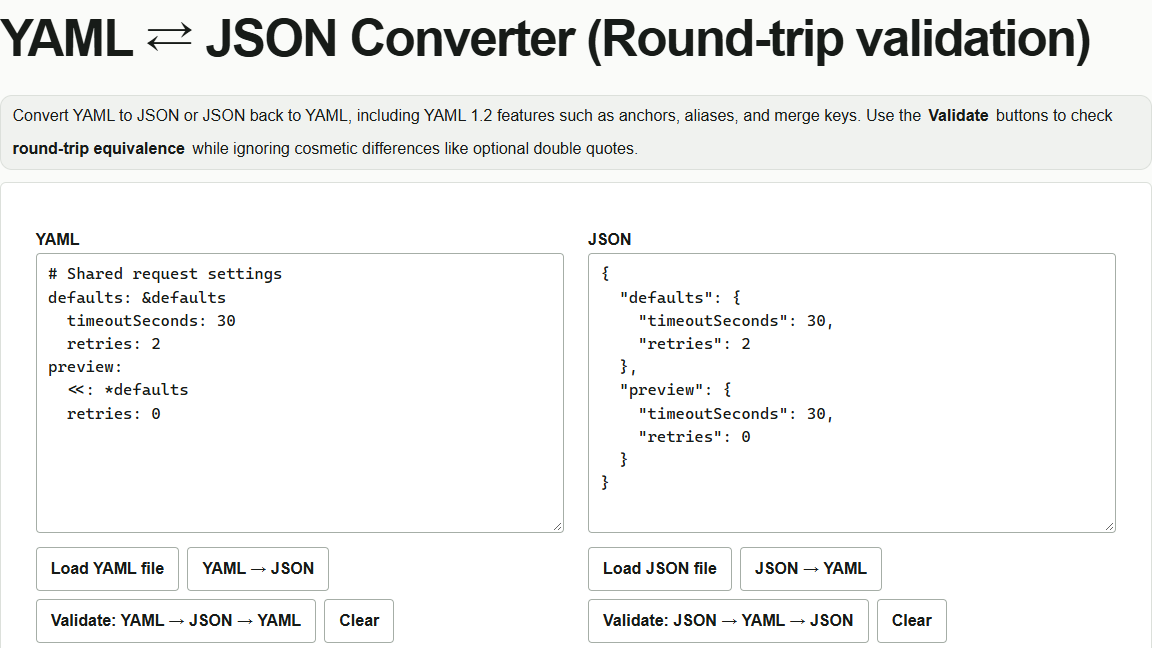
نحدد مهلة مشتركة قدرها 30 ثانية ومحاولتي إعادة، لكن نجعل عدد المحاولات في بيئة المعاينة صفرًا. يتيح YAML الإشارة إلى إعدادات مشتركة، غير أن تتبّع مصدر كل قيمة يصبح أصعب كلما طال ملف الإعداد. يمكن استخدام محوّل YAML ⇄ JSON للتحويل إلى JSON وفحص نتيجة توسيع هذه المراجع.
توسيع إعدادات YAML المشتركة في JSON
ألصق المثال التالي في حقل «YAML» على اليسار. لاستخدام ملف، اختر تحميل ملف YAML، واسمه «Load YAML file» في الواجهة الإنجليزية. يمنح &defaults اسمًا للإعدادات المشتركة، بينما يدمجها <<: *defaults في preview.
# Shared request settings
defaults: &defaults
  timeoutSeconds: 30
  retries: 2
preview:
  <<: *defaults
  retries: 0
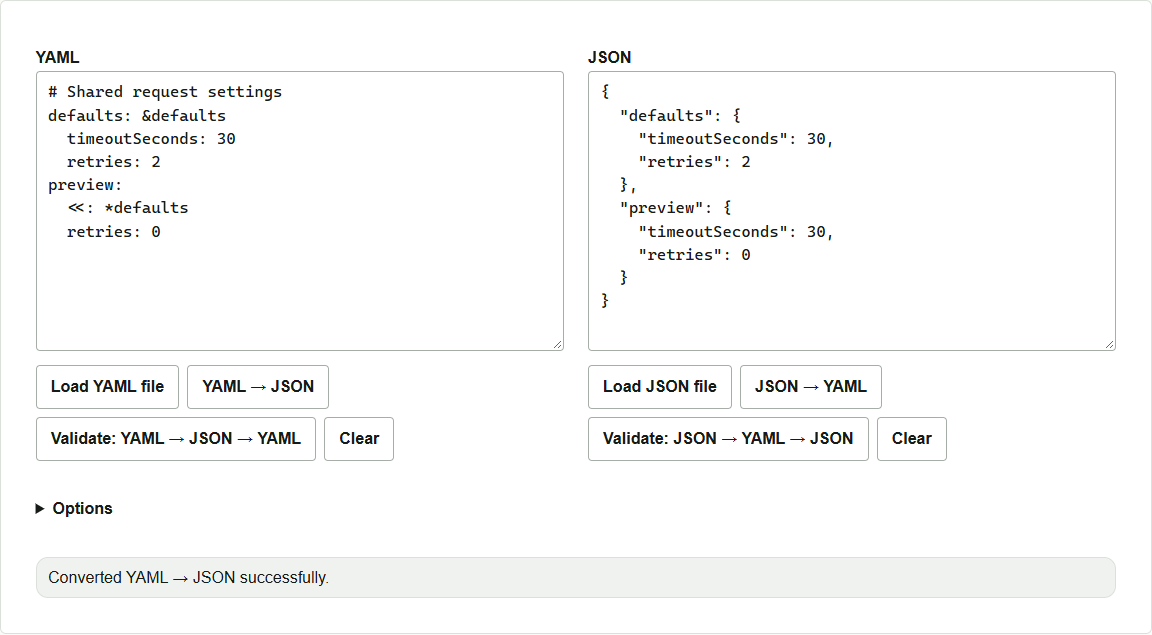
اضغط «YAML → JSON». تظهر النتيجة في حقل «JSON» على اليمين. ترث preview.timeoutSeconds القيمة 30 من الإعدادات المشتركة، بينما تكون الأولوية للقيمة المحددة صراحةً في preview.retries فتصبح 0. تبقى defaults.retries مساوية لـ 2.
تعديل JSON وإعادته إلى YAML
- في حقل JSON على اليمين، غيّر
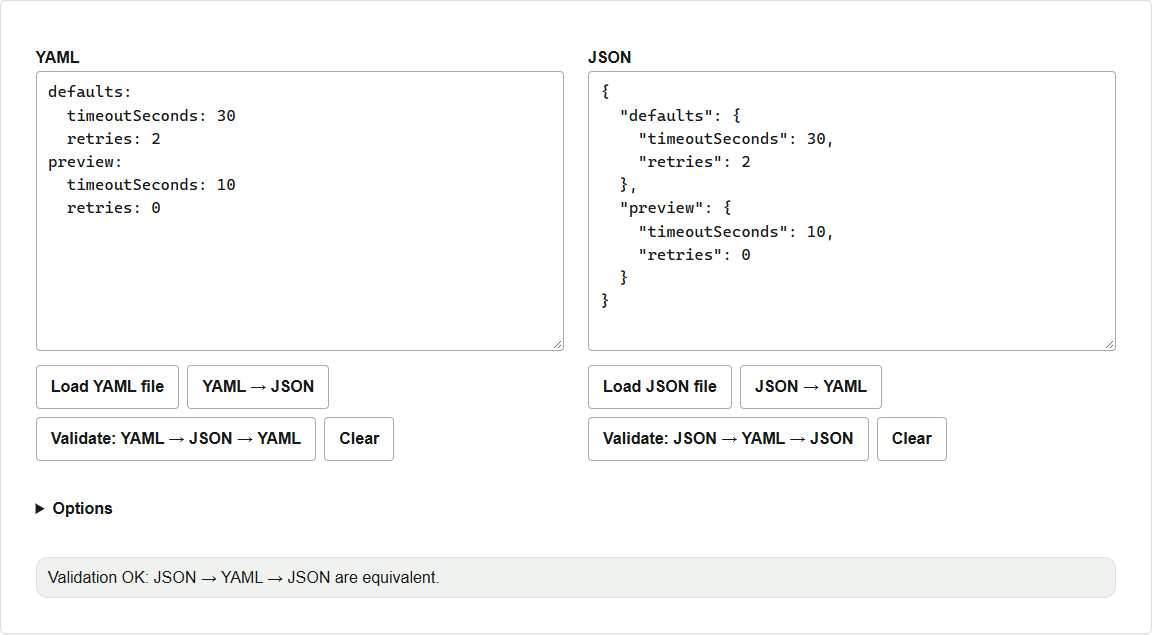
"timeoutSeconds": 30داخلpreviewإلى"timeoutSeconds": 10. اترك القيمة فيdefaultsعند30. - اضغط زر التحقق على اليمين، وهو «Validate: JSON → YAML → JSON» في الواجهة الإنجليزية. يظهر YAML جديد على اليسار وتظهر نتيجة التحقق أسفل الحقول. تأكد من أن
preview.timeoutSecondsعلى اليسار يساوي10. - لحفظ نتيجة التحويل في ملف، انسخ محتوى الحقل المطلوب إلى محرر نصوص ثم احفظه.
عند الحاجة إلى الاحتفاظ بالتعليقات أو الأنواع
لا يتضمن JSON تعليقات YAML الأصلي ولا أسماء المراسي. في هذه الأداة، قد يعيد الضغط على «JSON → YAML» في الصفحة نفسها النص الأصلي المحفوظ إذا كانت بيانات JSON مكافئة لـ YAML الأصلي. عند تعديل قيمة كما في هذا المثال، تُنشئ الأداة YAML جديدًا من البيانات بعد توسيعها. لتغيير المهلة وحدها مع الاحتفاظ بالتعليقات ومراجع الإعدادات المشتركة، أضف timeoutSeconds: 10 إلى preview في YAML الأصلي.
التحقق الذي يبدأ من YAML، أي «Validate: YAML → JSON → YAML»، يُخرج JSON ويحتفظ بنص YAML الأصلي. مثلًا، حتى إن ظهرت رسالة نجاح التحقق مع limit: .nan، تصبح القيمة في JSON هي "limit": null. عند نقل إعدادات تكون أنواع البيانات فيها مهمة، افحص القيم الناتجة مباشرةً أيضًا.