Converter YAML em JSON para conferir a expansão de configurações compartilhadas
Converta no navegador um YAML com tempo limite e tentativas compartilhados, confira valores herdados e sobrescritos e edite o JSON para voltar ao YAML. Veja também o tratamento de comentários e âncoras.
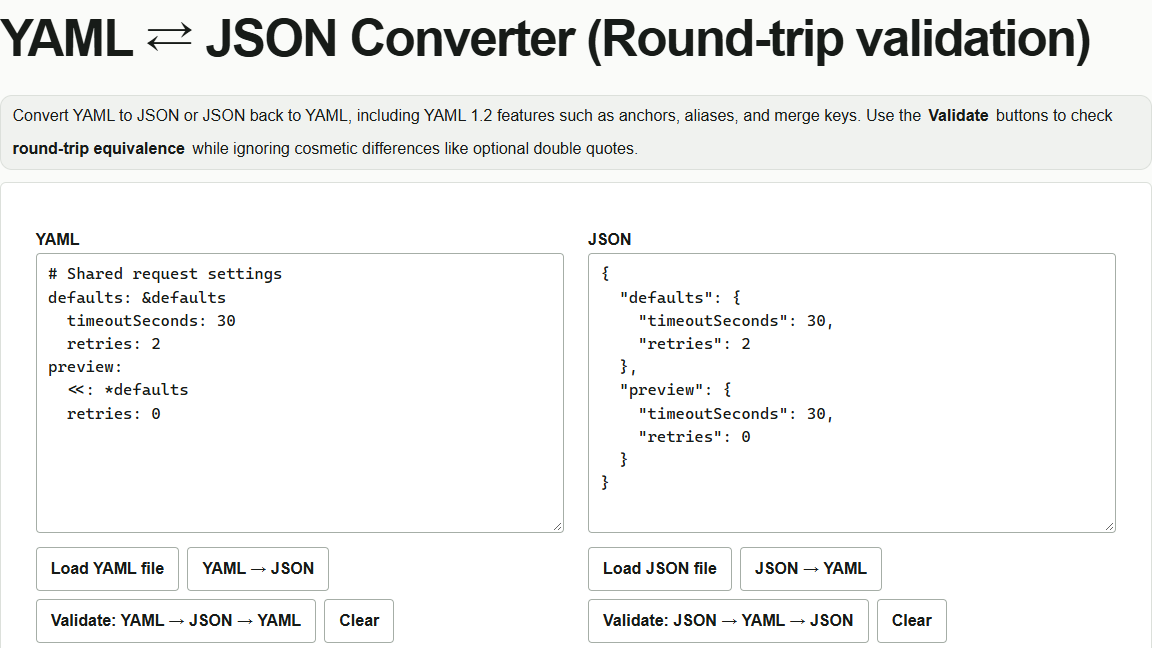
Defina um tempo limite comum de 30 segundos e duas novas tentativas, mas use zero tentativas no ambiente de prévia. O YAML permite referenciar configurações compartilhadas, embora fique mais difícil rastrear a origem de cada valor à medida que a configuração cresce. O conversor YAML ⇄ JSON permite convertê-la em JSON e conferir o resultado da expansão dessas referências.
Expandir configurações compartilhadas do YAML em JSON
Cole o exemplo abaixo no campo “YAML” à esquerda. Para usar um arquivo, selecione a opção de carregar YAML (“Load YAML file” na interface em inglês). &defaults dá um nome às configurações compartilhadas, e <<: *defaults as incorpora em preview.
# Shared request settings
defaults: &defaults
  timeoutSeconds: 30
  retries: 2
preview:
  <<: *defaults
  retries: 0
Selecione “YAML → JSON”. O resultado aparece no campo “JSON” à direita. preview.timeoutSeconds herda 30 das configurações compartilhadas, enquanto a definição específica prevalece e deixa preview.retries em 0. defaults.retries continua em 2.
Editar o JSON e voltar ao YAML
- No campo JSON à direita, altere
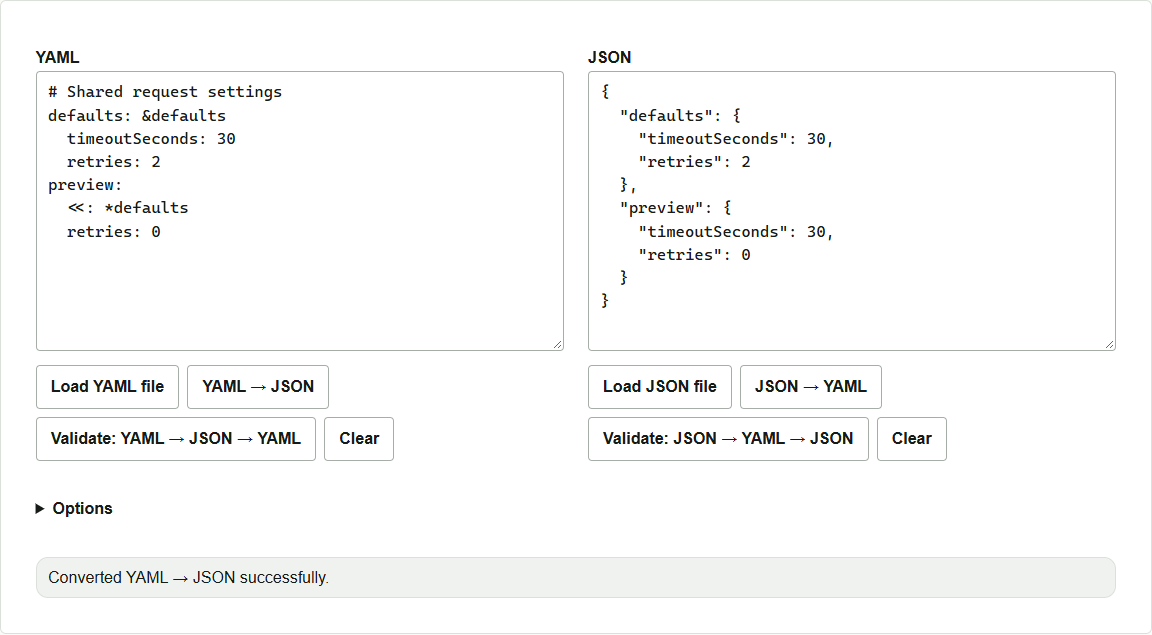
"timeoutSeconds": 30para"timeoutSeconds": 10dentro depreview. Mantenha o valor emdefaultscomo30. - Selecione o botão de validação à direita (“Validate: JSON → YAML → JSON” em inglês). Um novo YAML aparece à esquerda, e o resultado da validação é mostrado abaixo dos campos. Confira se
preview.timeoutSecondsà esquerda é10. - Para guardar a conversão em um arquivo, copie o conteúdo do campo desejado para um editor de texto e salve.
Quando é preciso preservar comentários ou tipos
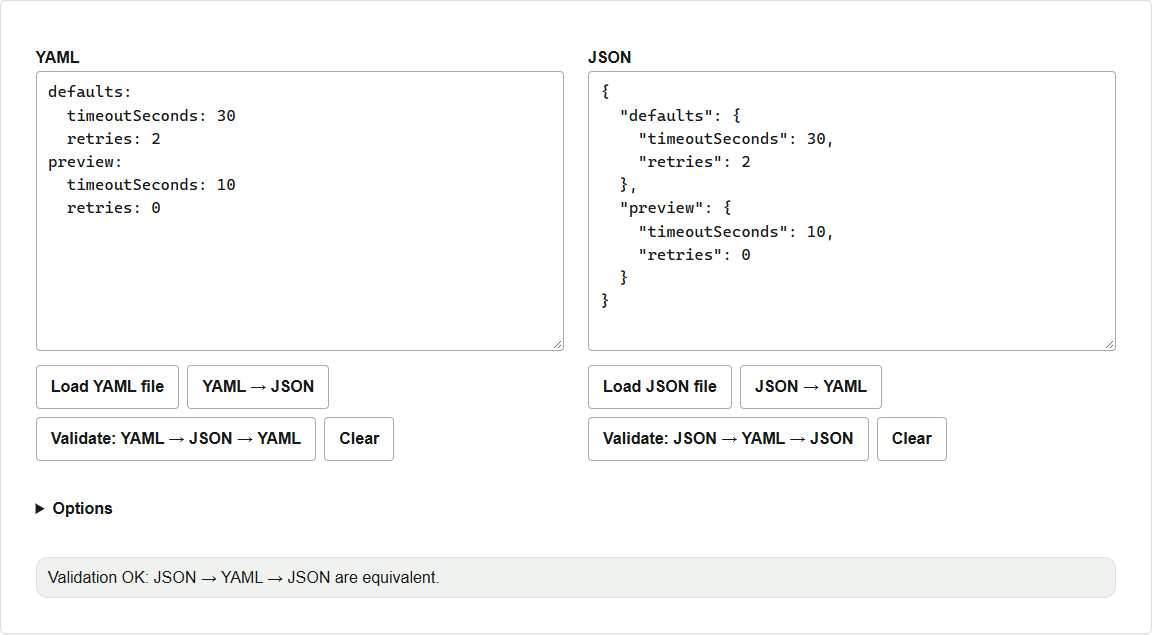
O JSON não inclui os comentários nem os nomes das âncoras do YAML original. Nesta ferramenta, ao selecionar “JSON → YAML” na mesma página, o texto original retido pode ser restaurado quando os dados JSON equivalem ao YAML original. Se um valor for editado, como neste exemplo, um novo YAML será gerado a partir dos dados expandidos. Para mudar apenas o tempo limite e preservar comentários e referências compartilhadas, acrescente timeoutSeconds: 10 a preview no YAML original.
A validação que parte do YAML (“Validate: YAML → JSON → YAML”) produz JSON e retém o texto YAML original. Por exemplo, mesmo que a validação indique sucesso para limit: .nan, o JSON terá "limit": null. Ao migrar configurações nas quais os tipos são importantes, confira também os valores convertidos diretamente.