YAML in JSON umwandeln und aufgelöste gemeinsame Einstellungen prüfen
Gemeinsame Zeitlimits und Wiederholungszahlen aus YAML im Browser in JSON umwandeln, geerbte und überschriebene Werte prüfen und nach einer JSON-Änderung zurückwandeln. Mit Hinweisen zu Kommentaren und Ankern.
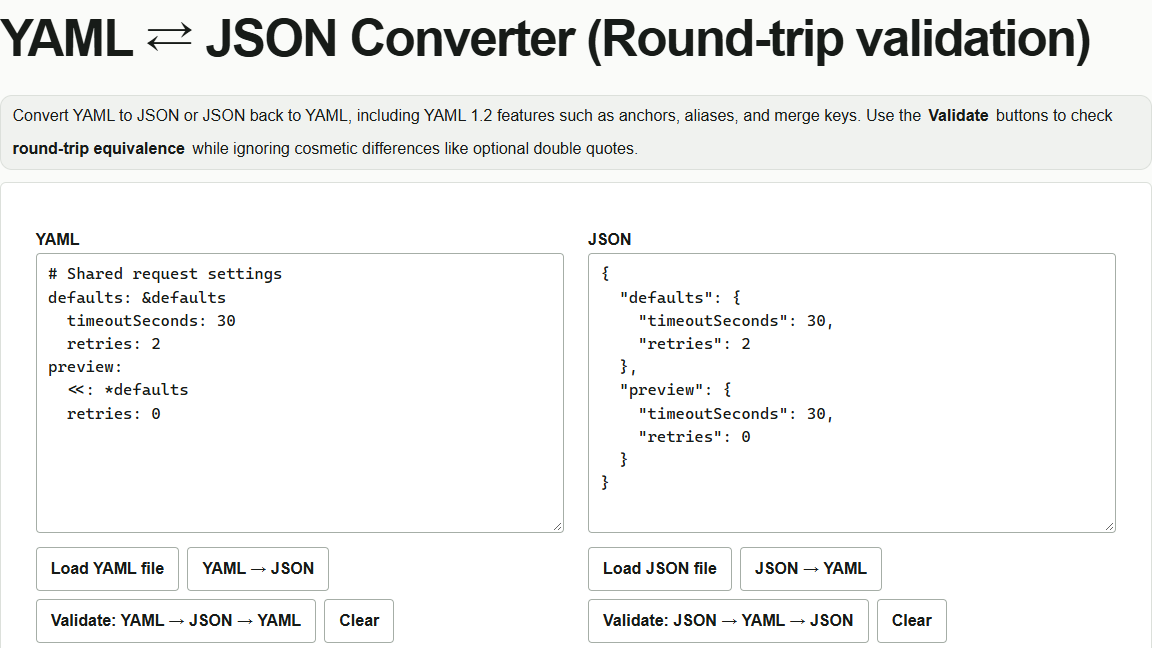
Als gemeinsame Vorgaben gelten 30 Sekunden Zeitlimit und zwei Wiederholungen; nur in der Vorschauumgebung sollen es null Wiederholungen sein. In YAML lassen sich gemeinsame Einstellungen referenzieren, doch mit wachsender Konfiguration wird die Herkunft einzelner Werte unübersichtlicher. Mit dem YAML ⇄ JSON-Konverter lässt sich das Ergebnis der aufgelösten Verweise in JSON prüfen.
Gemeinsame YAML-Einstellungen in JSON auflösen
Das folgende Beispiel links in das Feld „YAML“ einfügen. Eine Datei lässt sich über die Dateiauswahl laden, in der englischen Oberfläche „Load YAML file“. &defaults benennt die gemeinsamen Einstellungen; <<: *defaults übernimmt sie in preview.
# Shared request settings
defaults: &defaults
  timeoutSeconds: 30
  retries: 2
preview:
  <<: *defaults
  retries: 0
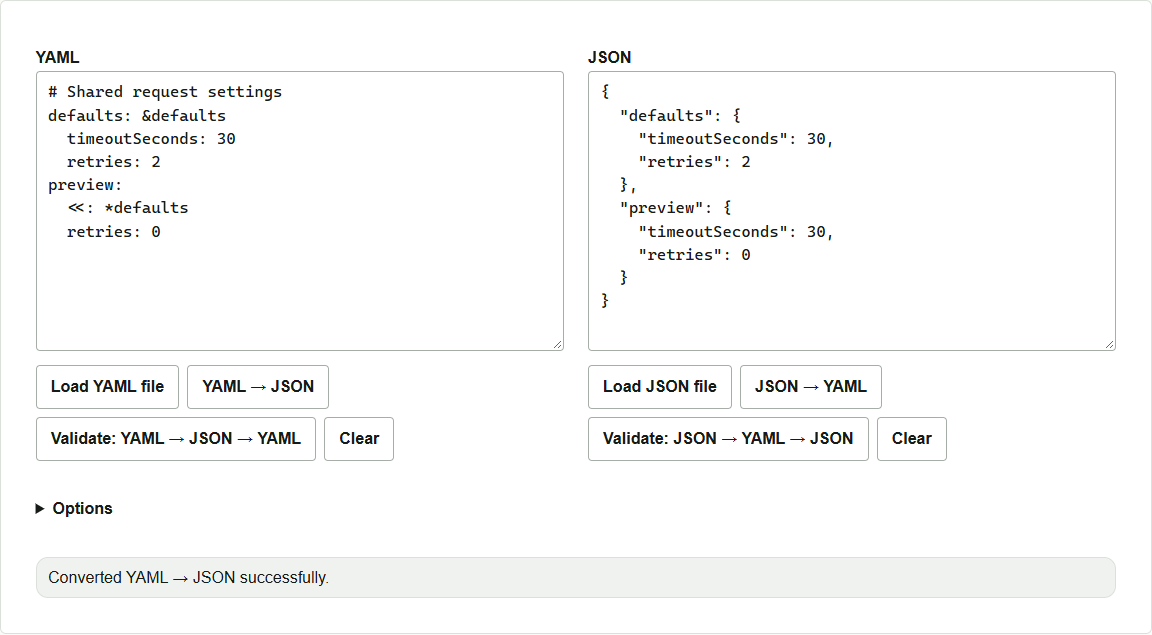
„YAML → JSON“ auswählen. Das Ergebnis steht rechts im Feld „JSON“. preview.timeoutSeconds erbt den Wert 30 aus den gemeinsamen Einstellungen. Bei preview.retries hat die ausdrücklich gesetzte Angabe Vorrang, sodass der Wert 0 lautet. defaults.retries bleibt 2.
JSON bearbeiten und in YAML zurückwandeln
- Im rechten JSON-Feld innerhalb von
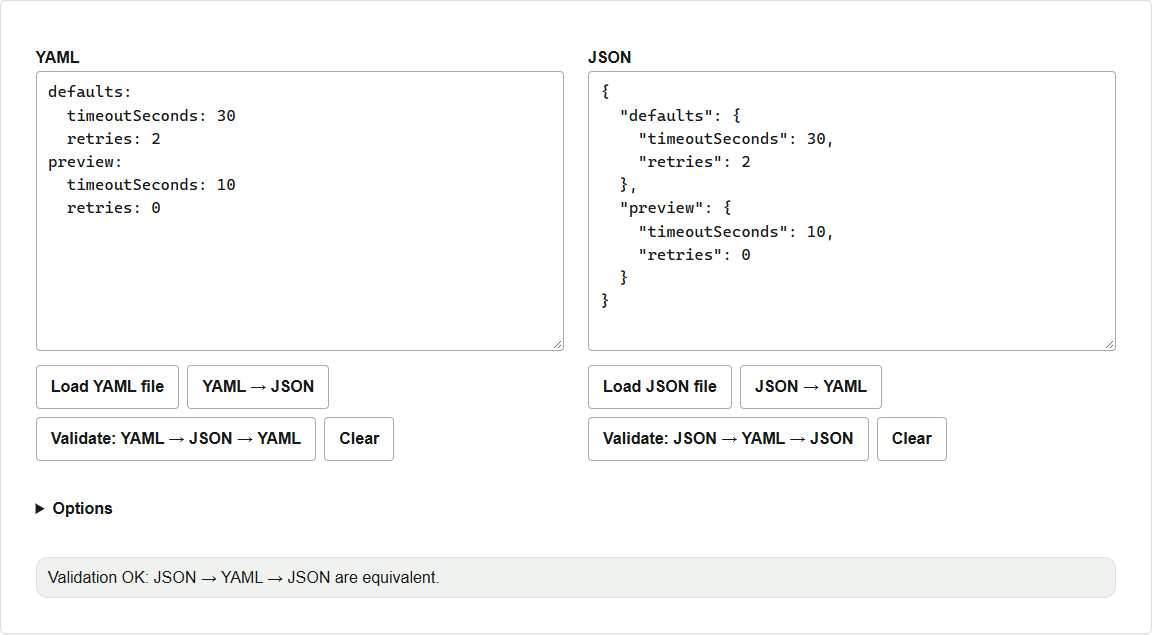
previewden Eintrag"timeoutSeconds": 30in"timeoutSeconds": 10ändern. Unterdefaultsbleibt der Wert30. - Die rechte Prüfschaltfläche auswählen, in der englischen Oberfläche „Validate: JSON → YAML → JSON“. Links erscheint neues YAML, darunter das Prüfergebnis. Kontrollieren, dass
preview.timeoutSecondslinks den Wert10hat. - Um das Ergebnis als Datei aufzubewahren, den Inhalt des gewünschten Feldes in einen Texteditor kopieren und speichern.
Kommentare und Datentypen erhalten
JSON enthält weder die Kommentare noch die Ankernamen des ursprünglichen YAML. In diesem Werkzeug kann „JSON → YAML“ auf derselben Seite den aufbewahrten Originaltext wiederherstellen, wenn die JSON-Daten dem ursprünglichen YAML entsprechen. Wird wie hier ein Wert bearbeitet, entsteht neues YAML aus den aufgelösten Daten. Sollen Kommentare und Verweise auf gemeinsame Einstellungen erhalten bleiben und nur das Zeitlimit geändert werden, im ursprünglichen YAML unter preview den Eintrag timeoutSeconds: 10 ergänzen.
Die Prüfung ab YAML („Validate: YAML → JSON → YAML“) gibt JSON aus und bewahrt den YAML-Originaltext auf. So wird etwa limit: .nan in JSON zu "limit": null, selbst wenn die Prüfung Erfolg meldet. Beim Übertragen von Einstellungen, deren Datentypen wichtig sind, deshalb auch die umgewandelten Werte direkt kontrollieren.