YAML को JSON में बदलकर साझा सेटिंग के विस्तारित मान जाँचें
साझा टाइमआउट और पुनः प्रयासों वाले YAML को ब्राउज़र में JSON में बदलें, विरासत में मिले और बदले गए मान जाँचें, फिर JSON संपादित करके YAML में लौटें। टिप्पणियों और एंकरों का व्यवहार भी जानें।
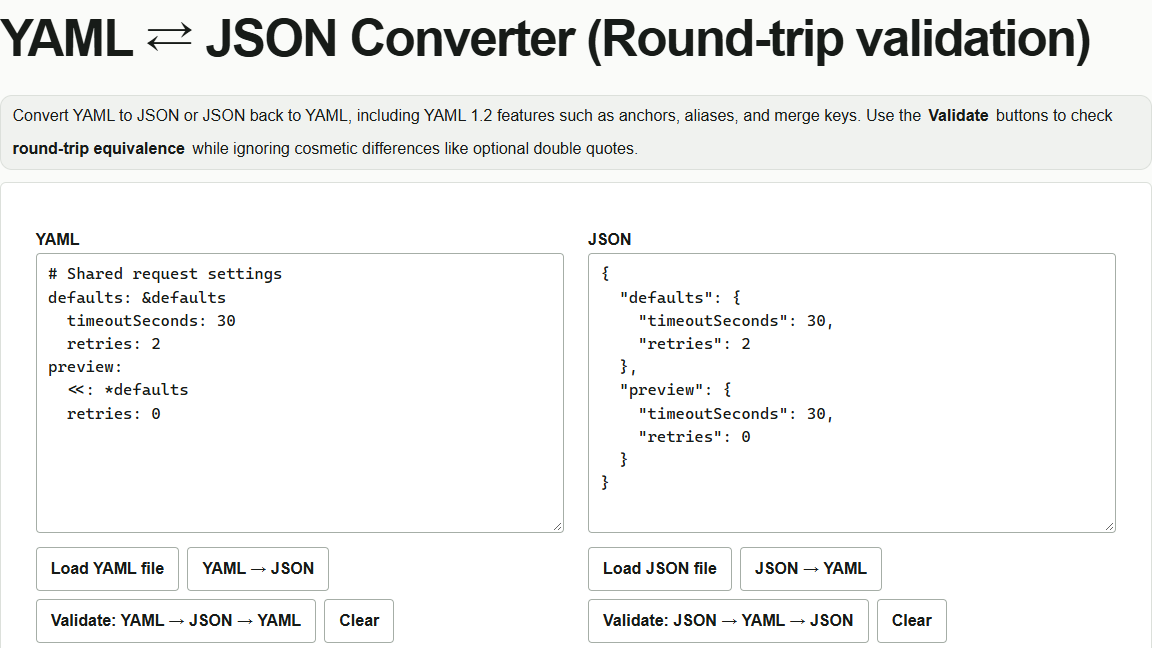
साझा टाइमआउट 30 सेकंड और पुनः प्रयासों की संख्या 2 रखें, लेकिन प्रीव्यू परिवेश में पुनः प्रयासों की संख्या 0 हो। YAML में साझा सेटिंग का संदर्भ दिया जा सकता है, पर कॉन्फ़िगरेशन लंबा होने पर हर मान का स्रोत खोजना कठिन होता जाता है। YAML ⇄ JSON कन्वर्टर से JSON में बदलकर इन संदर्भों के विस्तार का परिणाम जाँचा जा सकता है।
YAML की साझा सेटिंग को JSON में विस्तारित करें
नीचे का उदाहरण बाईं ओर के “YAML” फ़ील्ड में चिपकाएँ। फ़ाइल का उपयोग करने के लिए YAML फ़ाइल लोड करने का विकल्प चुनें; अंग्रेज़ी इंटरफ़ेस में यह “Load YAML file” है। &defaults साझा सेटिंग का नाम है और <<: *defaults उस सेटिंग को preview में मिलाने का निर्देश है।
# Shared request settings
defaults: &defaults
  timeoutSeconds: 30
  retries: 2
preview:
  <<: *defaults
  retries: 0
“YAML → JSON” दबाएँ। परिणाम दाईं ओर के “JSON” फ़ील्ड में दिखेगा। preview.timeoutSeconds साझा सेटिंग से 30 लेता है, जबकि अलग से दिए गए मान को प्राथमिकता मिलने के कारण preview.retries का मान 0 होता है। defaults.retries का मान 2 ही रहता है।
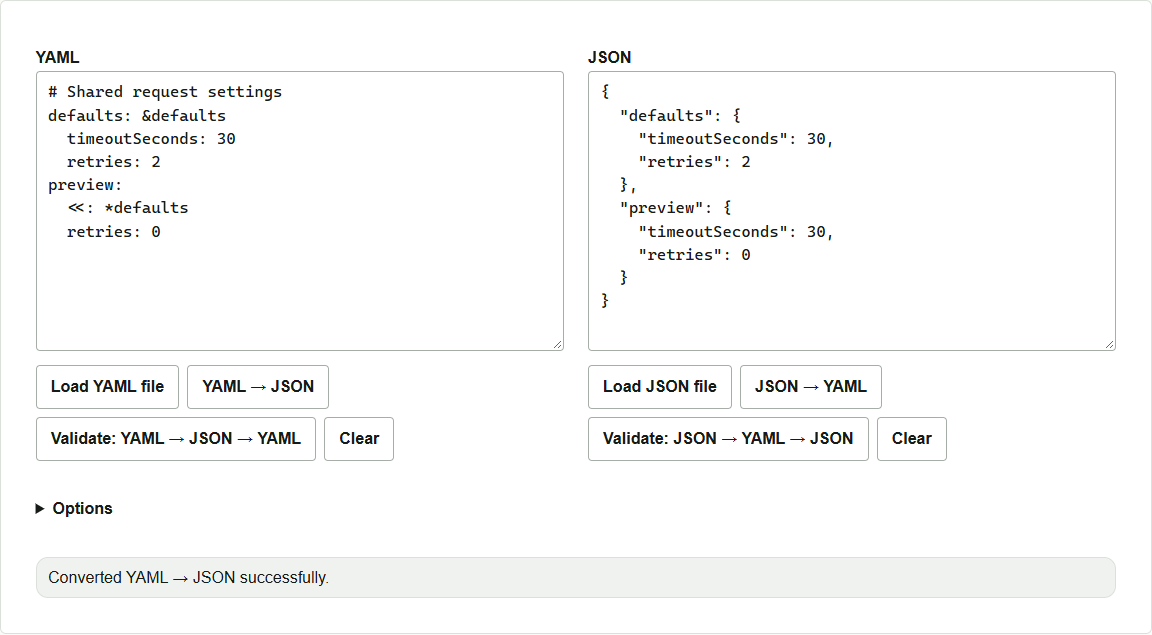
JSON संपादित करके वापस YAML में बदलें
- दाएँ JSON फ़ील्ड में
previewके अंदर"timeoutSeconds": 30को"timeoutSeconds": 10करें।defaultsमें मान30ही रहने दें। - दाईं ओर का सत्यापन बटन दबाएँ; अंग्रेज़ी इंटरफ़ेस में इसका नाम “Validate: JSON → YAML → JSON” है। बाईं ओर नया YAML और फ़ील्ड के नीचे सत्यापन परिणाम दिखेगा। जाँचें कि बाएँ
preview.timeoutSecondsका मान10है। - परिणाम को फ़ाइल में रखने के लिए आवश्यक फ़ील्ड का पाठ किसी टेक्स्ट एडिटर में कॉपी करके सहेजें।
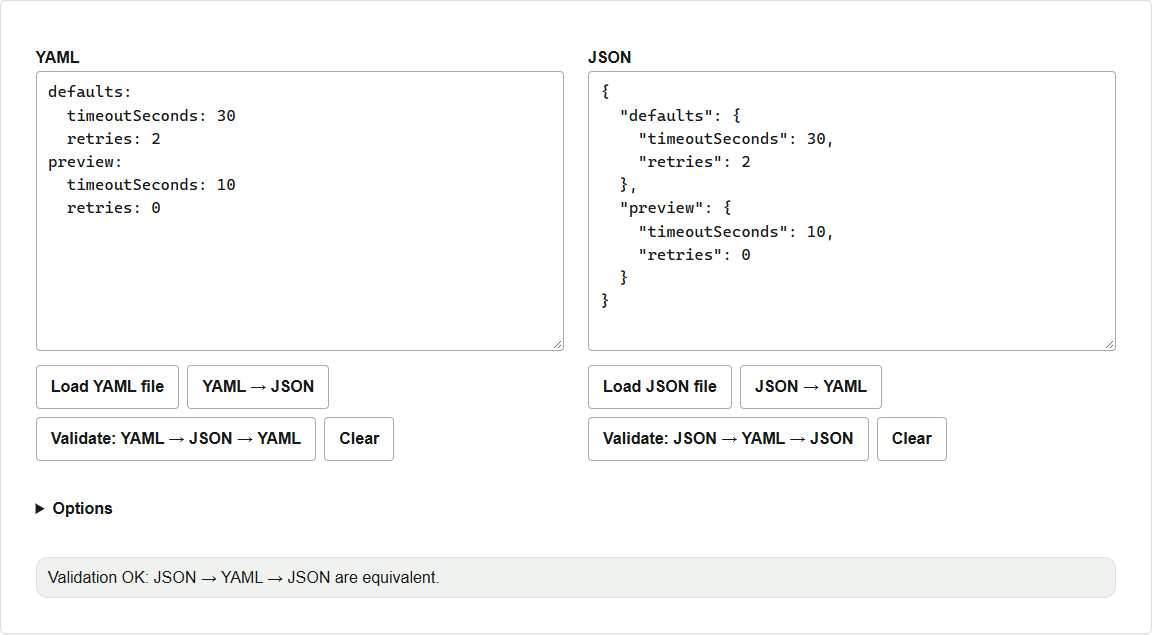
जब टिप्पणियाँ या डेटा प्रकार बचाने हों
JSON में मूल YAML की टिप्पणियाँ या एंकर के नाम शामिल नहीं होते। इस टूल में, उसी पृष्ठ पर JSON डेटा मूल YAML के समतुल्य होने पर “JSON → YAML” दबाने से सुरक्षित रखा गया मूल पाठ वापस मिल सकता है। इस उदाहरण की तरह कोई मान बदलने पर विस्तारित डेटा से नया YAML बनता है। टिप्पणियों और साझा सेटिंग के संदर्भों को बनाए रखते हुए केवल टाइमआउट बदलना हो, तो मूल YAML के preview में timeoutSeconds: 10 जोड़ें।
YAML से शुरू होने वाला “Validate: YAML → JSON → YAML” सत्यापन JSON बनाता है और मूल YAML पाठ को सुरक्षित रखता है। उदाहरण के लिए, limit: .nan के लिए सत्यापन सफल दिखने पर भी JSON में "limit": null बनता है। जहाँ डेटा प्रकार महत्वपूर्ण हों, वहाँ कॉन्फ़िगरेशन स्थानांतरित करते समय रूपांतरित मान भी सीधे जाँचें।