Convertir du YAML en JSON pour vérifier les paramètres partagés
Convertir dans le navigateur un YAML avec délai et tentatives partagés, vérifier les valeurs héritées et remplacées, puis modifier le JSON et revenir au YAML. Comprendre aussi le devenir des commentaires et des ancres.
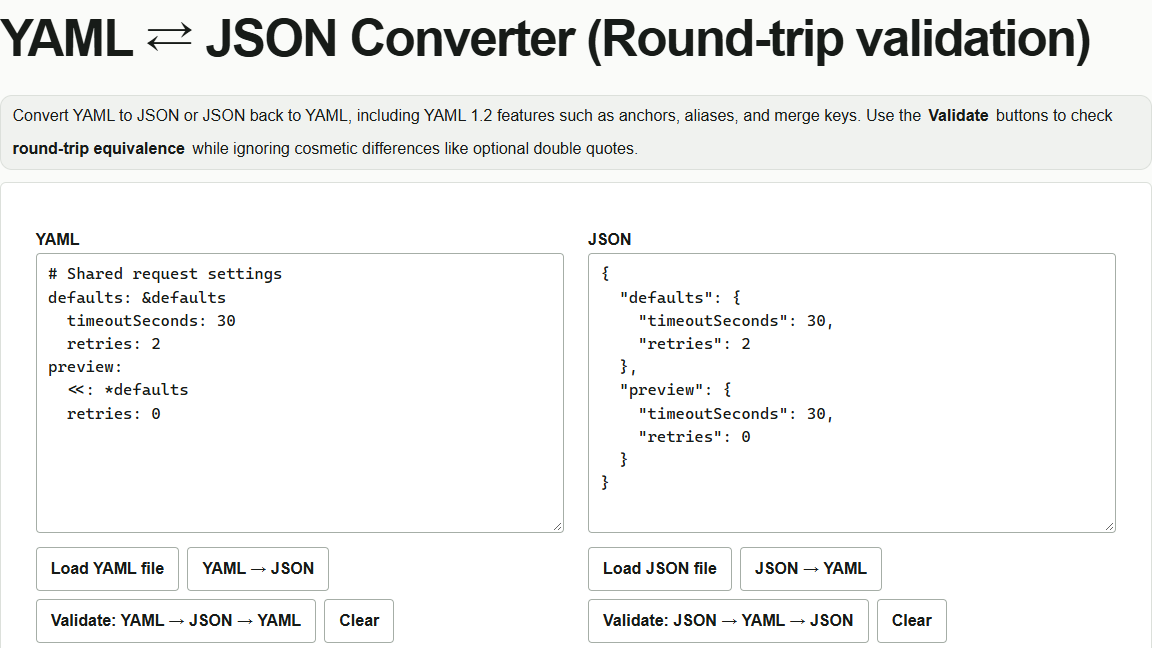
Le délai commun est de 30 secondes et le nombre de nouvelles tentatives de deux, sauf dans l’environnement de prévisualisation où il est de zéro. YAML permet de référencer des paramètres partagés, mais plus la configuration s’allonge, plus l’origine de chaque valeur devient difficile à suivre. Le convertisseur YAML ⇄ JSON permet de la convertir en JSON pour vérifier le résultat après résolution des références.
Développer les paramètres partagés du YAML dans le JSON
Coller l’exemple suivant dans le champ « YAML » à gauche. Pour utiliser un fichier, choisir le chargement d’un fichier YAML (« Load YAML file » dans l’interface anglaise). &defaults nomme les paramètres partagés et <<: *defaults les intègre dans preview.
# Shared request settings
defaults: &defaults
  timeoutSeconds: 30
  retries: 2
preview:
  <<: *defaults
  retries: 0
Cliquer sur « YAML → JSON ». Le résultat apparaît dans le champ « JSON » à droite. preview.timeoutSeconds hérite de 30, tandis que la valeur explicite de preview.retries est prioritaire et vaut 0. defaults.retries reste à 2.
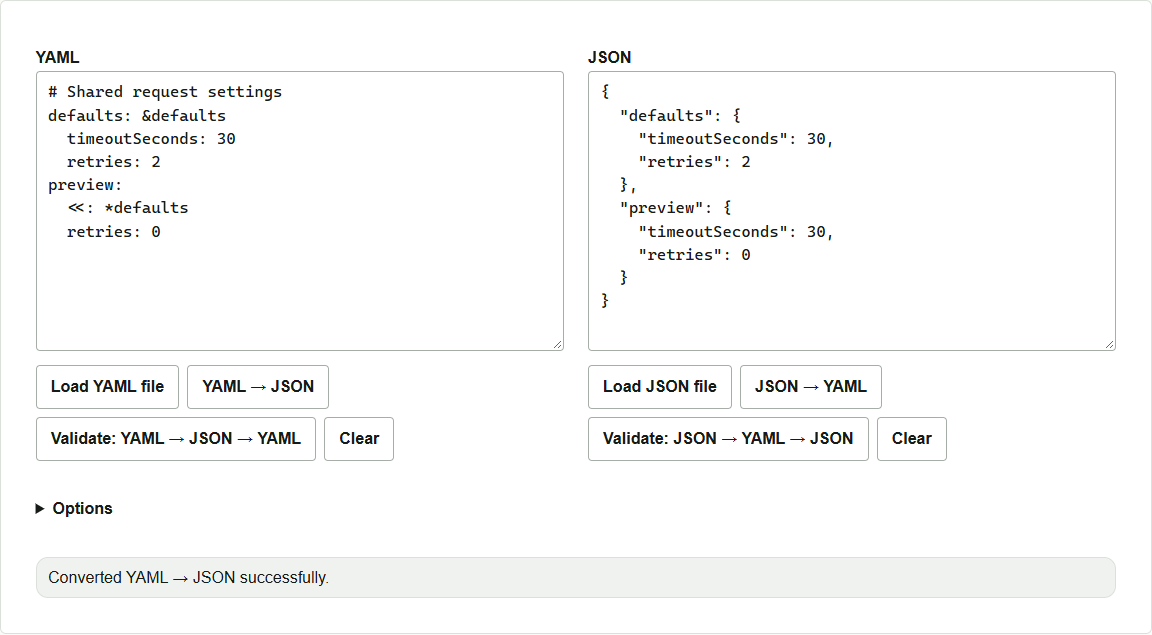
Modifier le JSON et revenir au YAML
- Dans le champ JSON à droite, remplacer
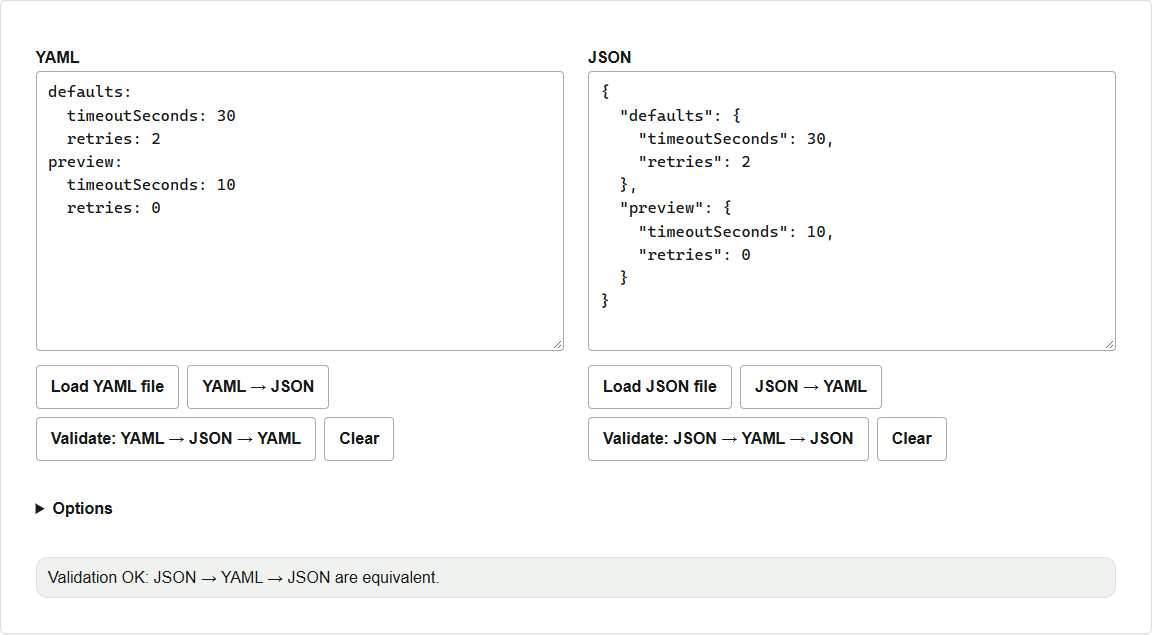
"timeoutSeconds": 30par"timeoutSeconds": 10à l’intérieur depreview. Garder30dansdefaults. - Cliquer sur le bouton de validation de droite (« Validate: JSON → YAML → JSON » dans l’interface anglaise). Un nouveau YAML apparaît à gauche et le résultat de validation sous les champs. Vérifier que
preview.timeoutSecondsvaut10à gauche. - Pour conserver le résultat dans un fichier, copier le contenu du champ voulu dans un éditeur de texte et l’enregistrer.
Conserver les commentaires ou les types
JSON ne contient ni les commentaires ni les noms d’ancres du YAML d’origine. Dans cet outil, cliquer sur « JSON → YAML » sur la même page peut restituer le texte original conservé si les données JSON sont équivalentes au YAML initial. Si une valeur est modifiée comme ici, un nouveau YAML est généré à partir des données développées. Pour ne modifier que le délai tout en conservant les commentaires et les références aux paramètres partagés, ajouter timeoutSeconds: 10 dans preview dans le YAML d’origine.
La validation à partir du YAML (« Validate: YAML → JSON → YAML ») produit du JSON et conserve le texte YAML d’origine. Par exemple, même si la validation de limit: .nan est annoncée comme réussie, le JSON contient "limit": null. Lors du transfert de paramètres dont les types sont importants, vérifier aussi directement les valeurs converties.