将 YAML 转为 JSON,检查共用配置的展开结果
以共用超时和重试次数为例,在浏览器中将 YAML 转为 JSON,检查继承和覆盖的值,再编辑 JSON 并转回 YAML,同时了解注释和锚点的处理方式。
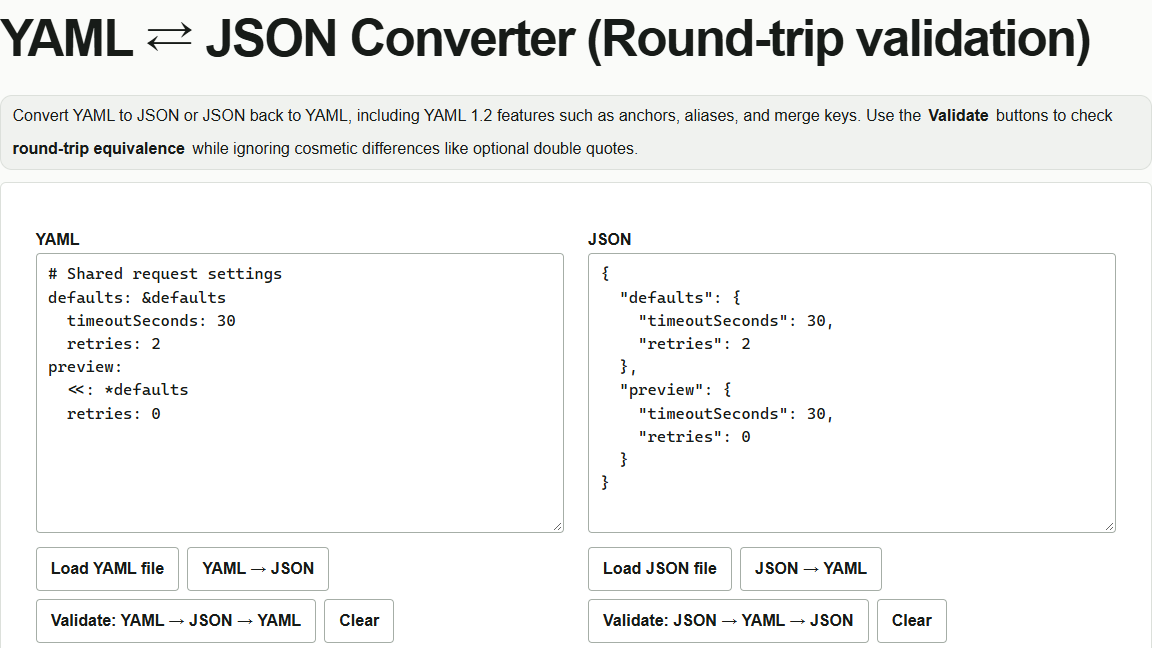
将共用超时设为30秒、重试次数设为2次,但让预览环境的重试次数为0。YAML 可以引用共用配置,不过配置越长,越难追踪各个值的来源。使用 YAML ⇄ JSON 转换工具转换为 JSON,就能检查引用展开后的结果。
把 YAML 的共用配置展开为 JSON
将下例粘贴到左侧“YAML”栏。若使用文件,可通过文件加载按钮选择,英文界面中为“Load YAML file”。&defaults 是共用配置的名称,<<: *defaults 表示将该配置合并到 preview 中。
# Shared request settings
defaults: &defaults
  timeoutSeconds: 30
  retries: 2
preview:
  <<: *defaults
  retries: 0
点击“YAML → JSON”,结果会显示在右侧“JSON”栏。preview.timeoutSeconds 继承共用配置,值为 30;preview.retries 则优先采用单独指定的值,变为 0。defaults.retries 仍为 2。
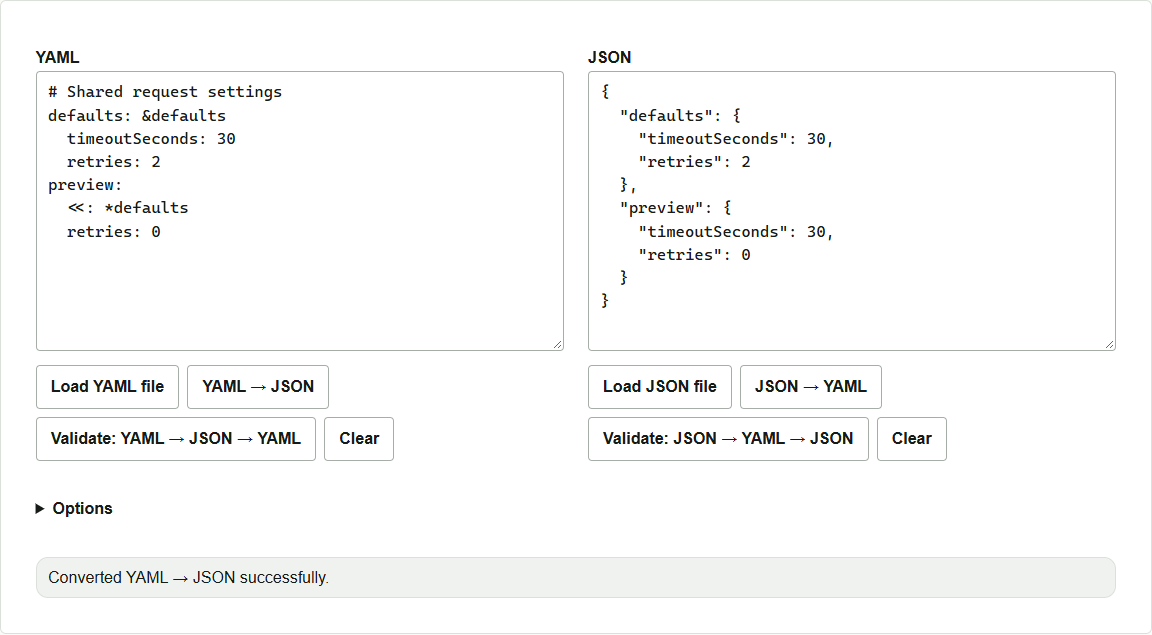
编辑 JSON 并转回 YAML
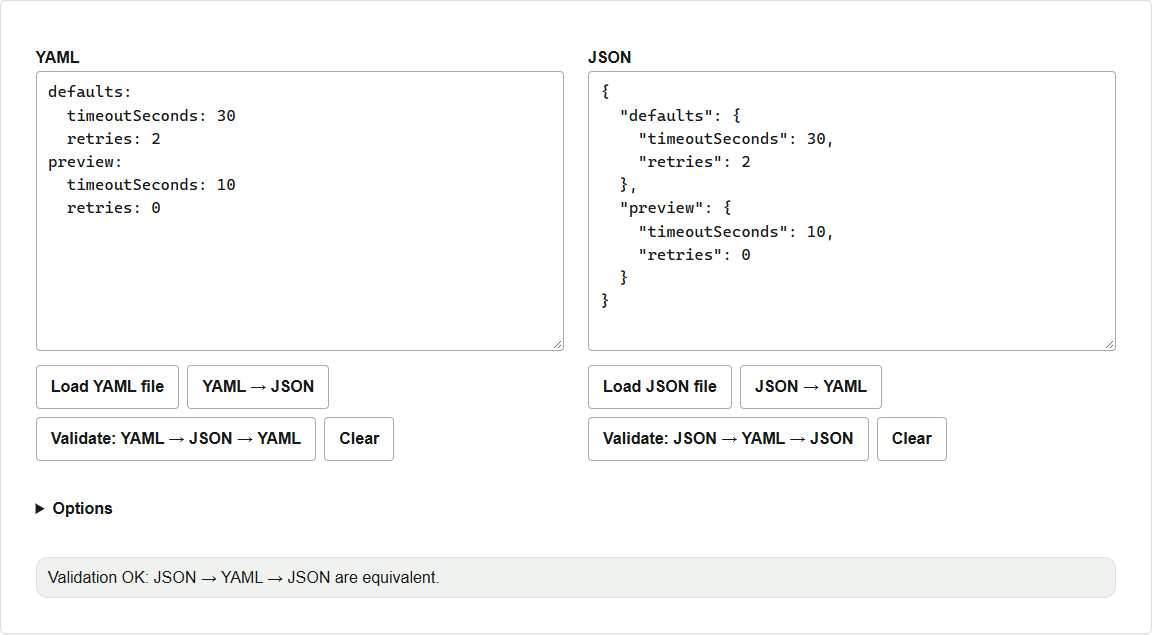
- 在右侧 JSON 栏中,将
preview内的"timeoutSeconds": 30改为"timeoutSeconds": 10。defaults中仍保留30。 - 点击右侧验证按钮,英文界面中为“Validate: JSON → YAML → JSON”。左侧会输出新的 YAML,栏位下方会显示验证结果。确认左侧的
preview.timeoutSeconds为10。 - 若要把转换结果保存为文件,将所需栏位的内容复制到文本编辑器中保存。
需要保留注释或类型时
JSON 不包含原始 YAML 的注释或锚点名称。在同一页面内,如果 JSON 数据与原始 YAML 等价,点击“JSON → YAML”有时会恢复此前保留的原文。像本例一样编辑值后,工具会从展开后的数据重新生成 YAML。若想保留注释和共用配置的引用,仅修改超时,应在原始 YAML 的 preview 中添加 timeoutSeconds: 10。
从 YAML 开始的“Validate: YAML → JSON → YAML”验证会输出 JSON,并保留 YAML 原文。例如,即使 limit: .nan 的验证显示成功,JSON 中的值也会变成 "limit": null。迁移对类型有要求的配置时,也应直接检查转换后的值。