Gravação de tela em GIF para colar no README ou numa issue: comparei na prática as configurações que deixam o GIF leve e com texto legível
Ao transformar uma gravação de tela em MP4 em GIF, com 480 px o texto fica ilegível e na resolução original o arquivo pesa. Converti uma gravação de 10 segundos de uma operação e outra de uma rolagem de página com uma ferramenta de vídeo para GIF e medi como o tamanho do arquivo muda com o corte, a largura, o fps, a velocidade, o número de cores e a opção de gravar só as partes que mudam. Desligar essa opção leva 48 KB a 975 KB, a gravação com rolagem passa de 4 MB porque a gravação diferencial não ajuda, e explico também o resultado do limite de tamanho, que reduz largura e fps sozinho, e os casos em que vale mais colar o MP4 direto.
Num relatório de bug, é difícil explicar por escrito que “ao clicar no botão, uma mensagem aparece por um instante e some”. Também quando quero mostrar uma sequência de passos num manual ou num README, alguns segundos de movimento comunicam mais rápido do que várias capturas de tela enfileiradas. Aí entra a gravação de tela do computador, mas o MP4 ou MOV gravado, dependendo de onde é colado, não toca direto ou só se mexe depois de um clique. Em GIF, ele roda em loop assim que é aberto, como imagem, na maioria dos chats, e-mails e arquivos Markdown.
O problema é que, na conversão para GIF, qualidade e tamanho de arquivo não se entendem. Se encolho a largura para deixar o arquivo pequeno, o texto fica ilegível; se deixo num tamanho legível, vai a vários MB.
O Converter vídeo em GIF é uma ferramenta que cria uma animação GIF a partir de um trecho de um vídeo MP4, MOV, WebM ou outro formato. O vídeo é processado dentro do navegador e não é enviado para fora. Aqui converti de verdade dois vídeos gravados enquanto eu usava o navegador e comparei em números quais configurações pesam no tamanho do arquivo. As capturas foram feitas na versão em inglês, mas a versão em português tem a mesma disposição; por isso, cito os rótulos em português com o original em inglês entre parênteses.
As gravações testadas
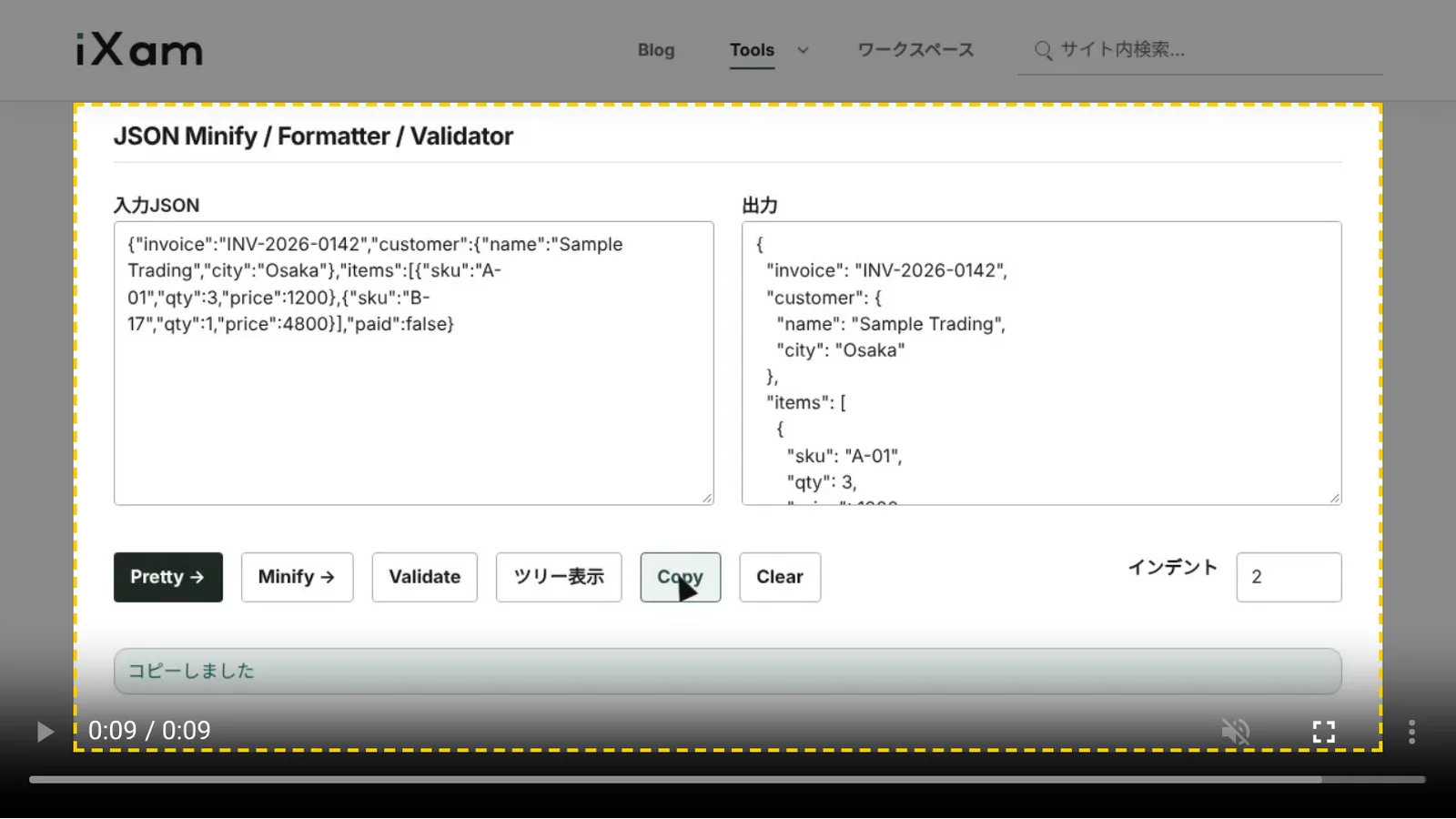
A primeira gravação mostra o navegador com a Formatador/Validador JSON aberta: digito um JSON de uma linha, formato com “Pretty” e copio com “Copy”. É um MP4 em H.264, 1280×720 px, 9,87 segundos, 30 fps, com 151 KB. A maioria das gravações coladas em relatórios de bug ou explicações de procedimento é assim: só uma parte da tela se move.
A segunda é uma gravação, no mesmo tamanho de navegador, de 7,27 segundos rolando continuamente a página de um artigo. O MP4 ficou com 1,85 MB. Nela, quase a tela inteira se move a cada quadro.
No Windows 11, dá para fazer vídeos parecidos com a gravação da Ferramenta de Captura; no macOS, com a gravação de tela da barra de captura (Shift+Command+5). Vídeos gravados por qualquer um dos dois podem ser carregados, desde que estejam num formato que o navegador reproduz.
Carregar o vídeo e definir o trecho e o corte
Escolha a gravação em “Escolher vídeo” (Choose video) ou solte-a dentro do quadro. Ao carregar, aparecem a prévia do vídeo, o tamanho e a duração (nesta gravação, “1280 × 720 px, 9.87 s long”), e logo abaixo abre a seção “Trecho e resultado” (Range and output). Se não tiver uma gravação à mão, “Testar com vídeo de exemplo” (Try a sample video) carrega um vídeo de 4 segundos em que um menu é aberto e um arquivo é salvo.
O trecho que vira GIF é definido em “Início (s)” e “Fim (s)”. Reproduza a prévia, pause e clique em “Posição atual como início” (Set start here) ou “Posição atual como fim” (Set end here) para preencher com aquela posição. É aqui que se cortam os segundos do começo e do fim em que só aparece a operação do próprio programa de gravação. Desta vez usei a gravação inteira.
Depois, abra “Corte” (Crop) e informe quantos pixels remover em cima, embaixo, à esquerda e à direita. Os valores são em pixels do vídeo original, e a área que sobra aparece com uma moldura amarela pontilhada sobre a prévia.
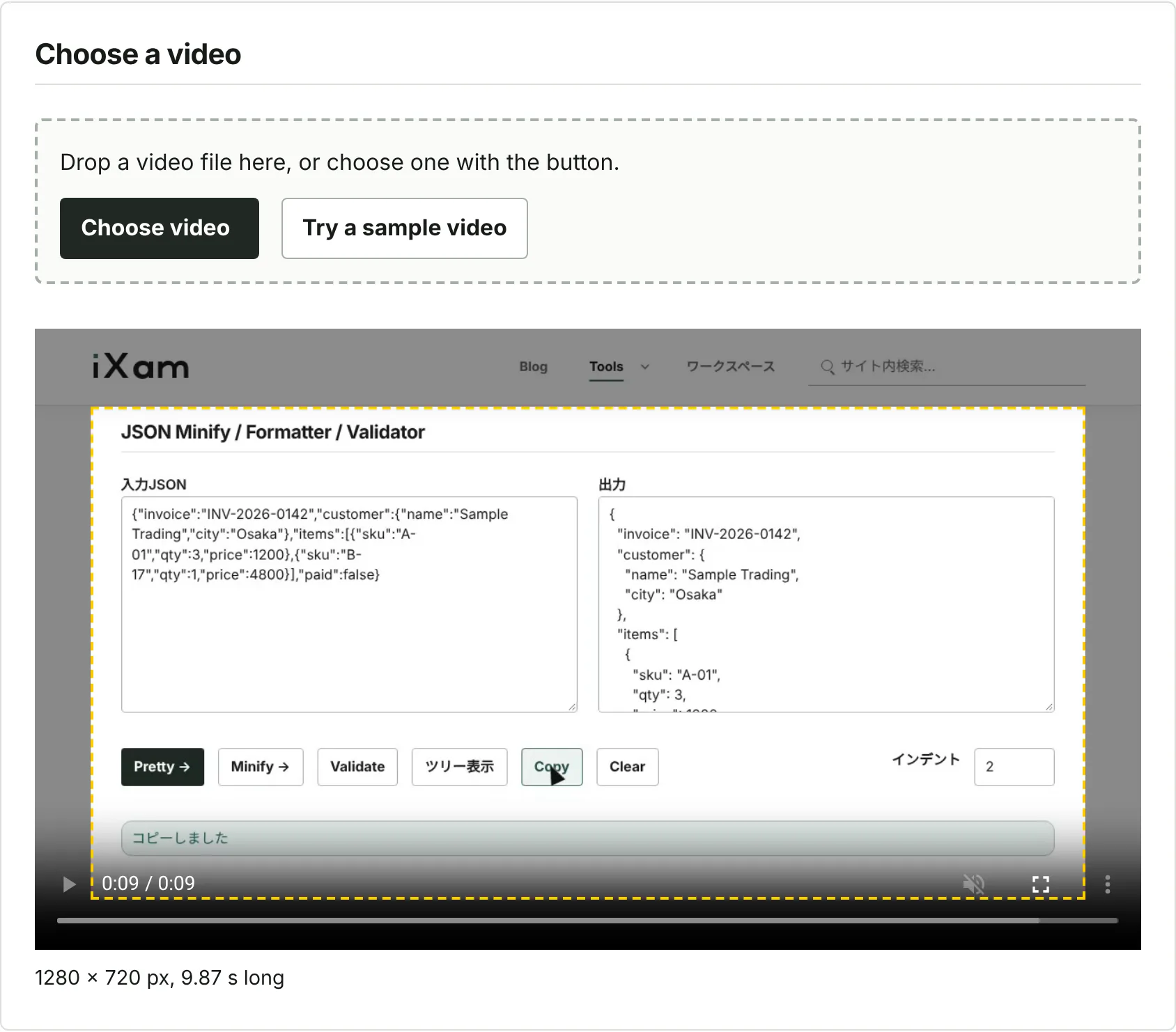
Nesta gravação, o cabeçalho do site e a margem em volta da ferramenta não servem para a explicação, então cortei 90 px em cima, 60 px embaixo e 64 px de cada lado. Sobra uma área de 1152×570 px.
A largura se decide por “dá para ler o texto?”
O valor inicial de “Largura (px)” é 480 px. Reduzir uma gravação de 1280 px para 480 px é multiplicar por 0,375: os nomes dos botões ainda dão para ler, mas o JSON da caixa de entrada fica com as letras amassadas e difíceis de distinguir. Se basta mostrar o que foi clicado, isso resolve; se a ideia é que leiam o texto ou a mensagem de erro que apareceu na tela, é preciso aumentar a largura.
Aqui coloquei a área cortada de 1152 px em 960 px. A redução é de 0,83, e o texto do JSON continua num tamanho legível.
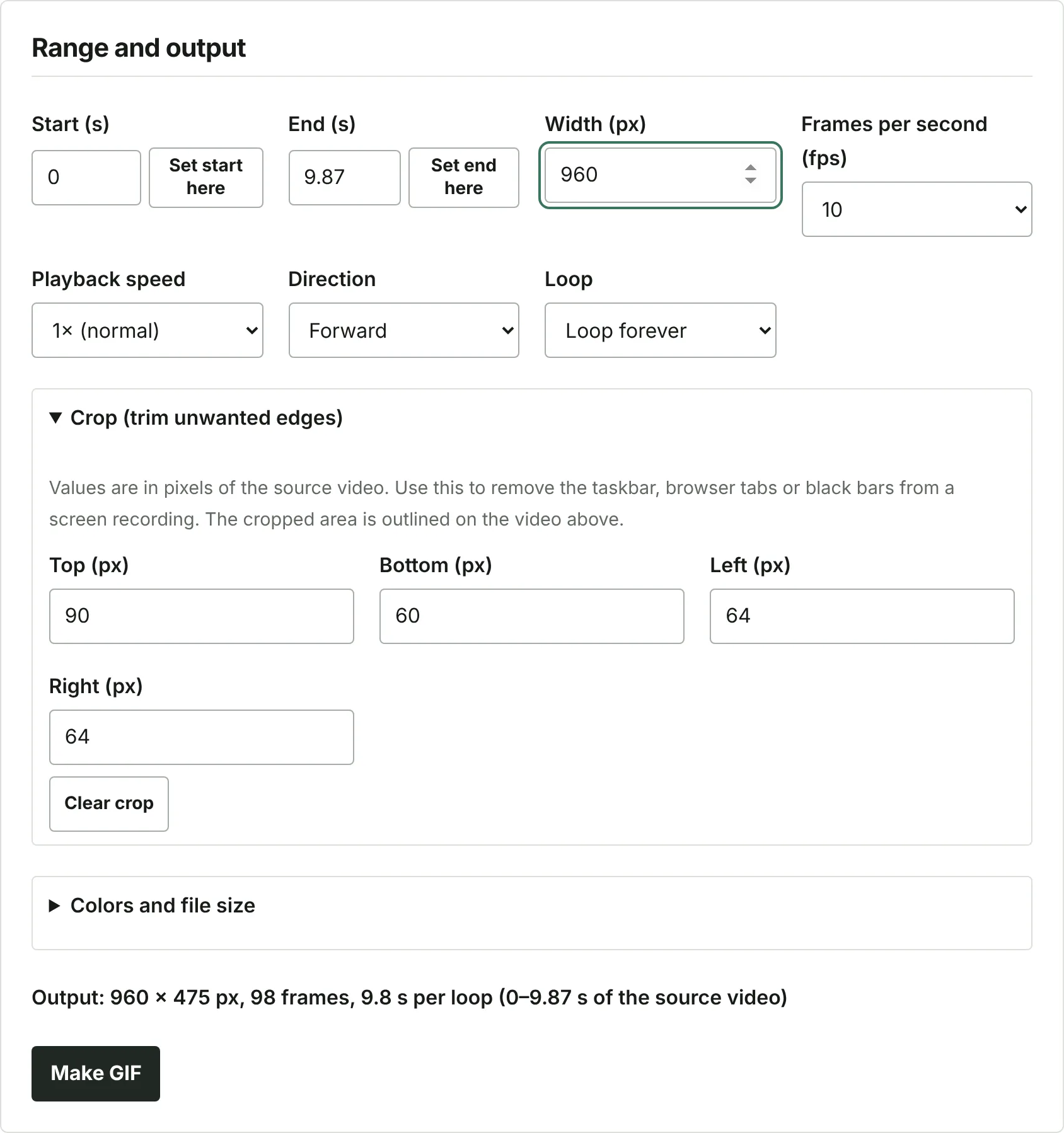
Acima de “Criar GIF” (Make GIF), a cada mudança de configuração aparece uma previsão como “Resultado: 960 × 475 px, 98 quadros, 9,8 s por ciclo”. Antes de converter, já dá para ter uma ideia do tamanho e do número de quadros.
Clicar em “Criar GIF” e conferir
Ao clicar em “Criar GIF”, a ferramenta avança o vídeo pouco a pouco, tira um quadro de cada vez e monta o GIF. Com 98 quadros (10 segundos a 10 fps), no meu computador levou uns 10 segundos. O GIF pronto toca na própria seção de baixo, com o tamanho do arquivo e o número de quadros.
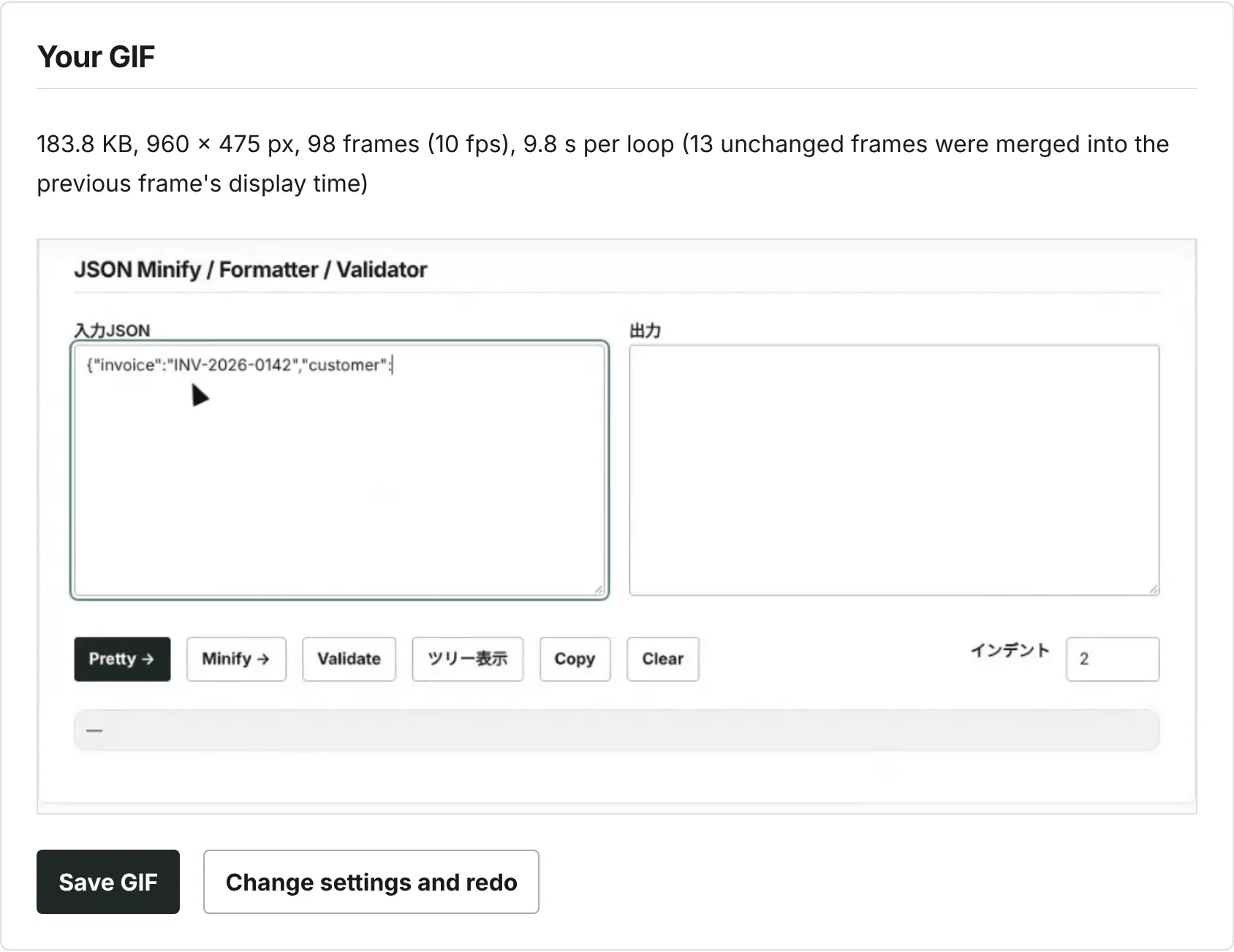
O resultado foi 183,8 KB, 960×475 px e 98 quadros: um GIF com texto legível, mais ou menos do tamanho do MP4 original (151 KB). A nota “13 quadros sem mudança foram somados ao tempo de exibição do quadro anterior” quer dizer que os quadros em que a tela ficou parada depois do clique não foram gravados; o quadro anterior simplesmente fica mais tempo na tela. Se estiver tudo certo, salve com “Salvar GIF” (Save GIF); para mudar algo, “Mudar configurações e refazer” (Change settings and redo) volta à seção de configurações.
Quanto pesa cada configuração
A tabela abaixo mostra o resultado de refazer a primeira gravação mudando uma configuração de cada vez. O que não está indicado ficou como na referência: com corte, largura de 960 px, 10 fps, velocidade normal, 256 cores, diferença de cor que não conta como mudança em 6 (padrão) e “Gravar só as partes que mudam” ligado.
| Configuração | Tamanho e quadros do GIF | Tamanho do arquivo |
|---|---|---|
| Sem corte, largura de 480 px (valores iniciais) | 480×270 px, 98 quadros | 48,3 KB |
| Idem, com “Gravar só as partes que mudam” desligado | 480×270 px, 98 quadros | 975,0 KB |
| Sem corte, largura de 1280 px (tamanho original) | 1280×720 px, 98 quadros | 252,0 KB |
| Idem, com “Gravar só as partes que mudam” desligado | 1280×720 px, 98 quadros | 3,64 MB |
| Com corte, largura de 960 px (referência) | 960×475 px, 98 quadros | 183,8 KB |
| Referência com “Gravar só as partes que mudam” desligado | 960×475 px, 98 quadros | 2,66 MB |
| Referência a 15 fps | 960×475 px, 148 quadros | 259,1 KB |
| Referência a 30 fps | 960×475 px, 296 quadros | 354,6 KB |
| Referência com velocidade 2× | 960×475 px, 49 quadros, 4,9 s | 146,1 KB |
| Referência com máximo de 64 cores por quadro | 960×475 px, 98 quadros | 123,5 KB |
| Referência com diferença de cor 0 | 960×475 px, 98 quadros | 395,2 KB |
| Referência com diferença de cor 24 | 960×475 px, 98 quadros | 115,1 KB |
O que mais pesa é “Gravar só as partes que mudam”. Desligado, o arquivo ficou de 14 a 20 vezes maior, em qualquer tamanho. O GIF tem um mecanismo que mantém o quadro anterior e sobrescreve só um retângulo parcial; esta ferramenta compara cada quadro com o que estava sendo exibido logo antes e grava apenas a área que envolve os pixels que mudaram. Um quadro em que só aparece mais uma letra na caixa de entrada se resolve com a área dessas poucas letras.
Aumentar o fps não fez o arquivo crescer na mesma proporção dos quadros. De 10 para 30 fps, os quadros triplicaram, mas o arquivo ficou só 1,9 vez maior. Quanto menor o intervalo entre quadros, menor a mudança em cada um e menor a área gravada. Mesmo assim, para mostrar só a digitação e os cliques, 10 fps acompanham bem o movimento.
Com a velocidade em 2×, o mesmo trecho toca em 4,9 segundos e os quadros caem pela metade. Em operações com muita espera, um GIF mais curto também é melhor para quem assiste.
Reduzindo para 64 cores, nesta gravação só o borrado em volta das letras mudou um pouco, e quase não deu para notar diferença. Gravações de tela com fundo branco e texto preto já usam poucas cores. Se a gravação mostra fotos ou um vídeo tocando, reduzir as cores deixa faixas visíveis, então é melhor manter 256.
Aumentar demais a “Diferença de cor que não conta como mudança” deixa rastros
Com a “Diferença de cor que não conta como mudança” (Color difference to ignore) em 24, o arquivo caiu para 115,1 KB. Só que, olhando o resultado, a cena final está errada.
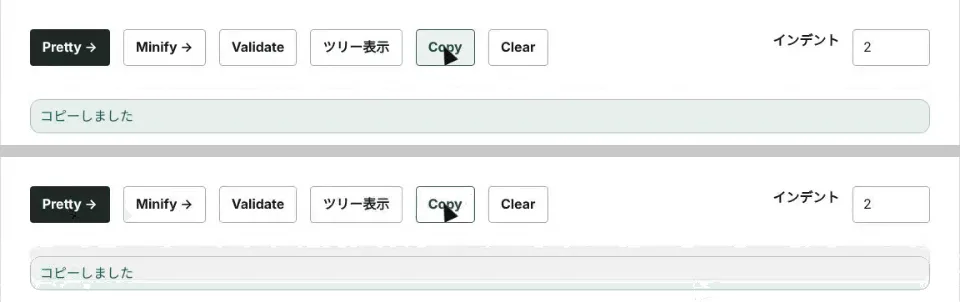
Depois do clique em “Copy”, o botão e a área da mensagem “コピーしました” (copiado) passam de cinza para um verde bem claro. Como a diferença em vermelho, verde e azul fica toda dentro de 24, a mudança não foi gravada e tudo continuou cinza. Acima e abaixo da área, ficaram manchas com as cores do quadro anterior. Esse valor serve para ignorar a leve cintilação causada pela compressão do vídeo; se for aumentado a ponto de apagar mudanças de cores suaves, a mudança que mais importava mostrar deixa de aparecer. No outro extremo, com 0, até a cintilação da compressão foi gravada e o arquivo subiu para 395,2 KB. É mais seguro manter o padrão 6 e, para reduzir o arquivo, mexer primeiro nas outras configurações.
Gravações com rolagem ficam grandes: defina um limite e deixe a ferramenta reduzir
A segunda gravação, com rolagem, convertida em 960 px de largura e 10 fps, ficou com 4,14 MB. Comparada aos 5,56 MB com “Gravar só as partes que mudam” desligado, quase não diminuiu. Na rolagem, quase a tela inteira se desloca a cada quadro, então praticamente não há partes que permanecem iguais.
Quando o lugar onde vai colar tem limite de tamanho, abra “Cores e tamanho do arquivo” (Colors and file size), marque “Tamanho máximo do arquivo” e digite o valor em MB. Se o GIF passar do limite, a ferramenta primeiro reduz a largura e, se nem com metade da largura original couber, reduz o fps e gera de novo.
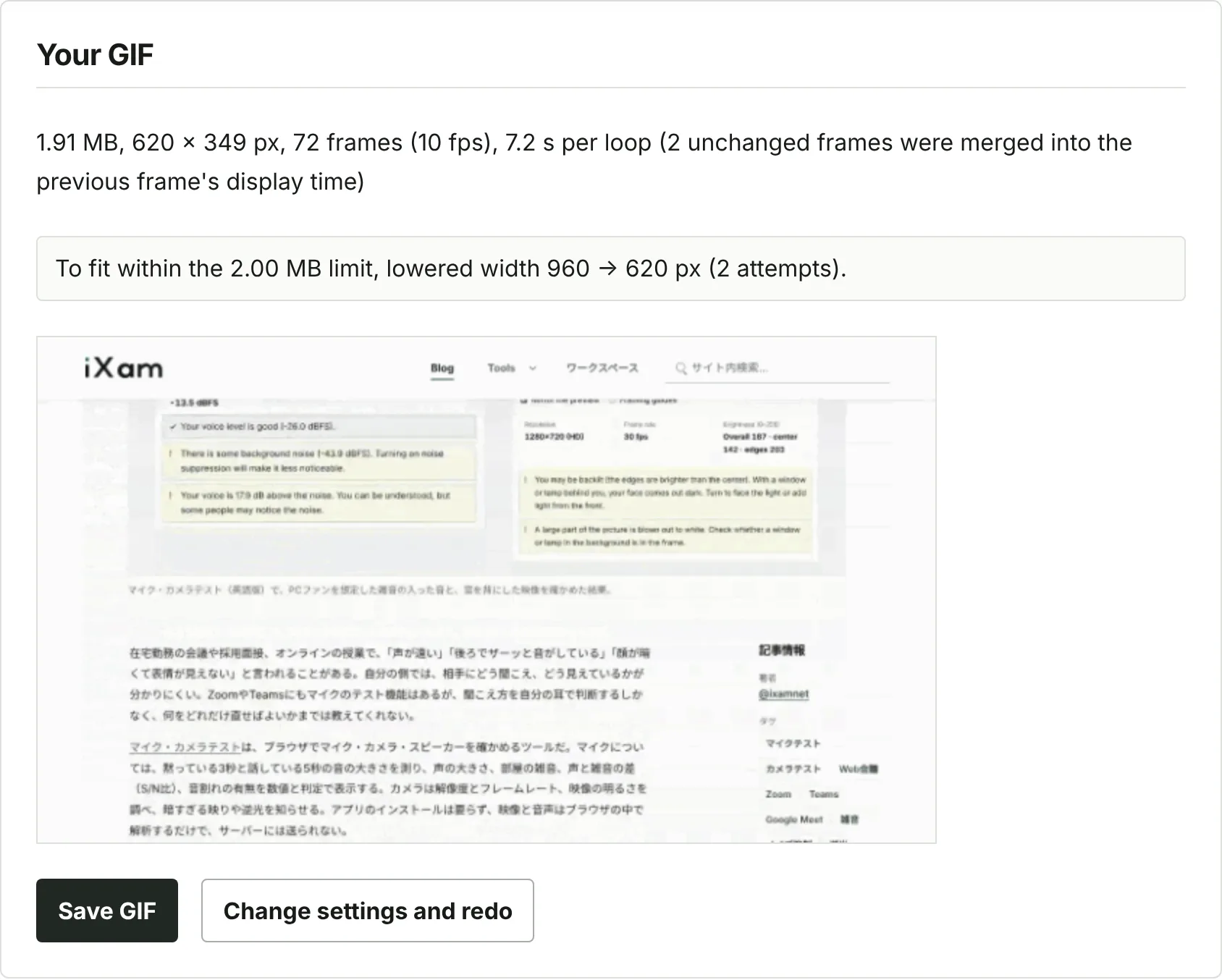
Com limite de 2 MB, na segunda tentativa a largura caiu para 620 px e o arquivo coube em 1,91 MB. Com 1 MB, a largura foi reduzida até 480 px (metade da original) e depois o fps caiu de 10 para 5; na terceira tentativa, ficou com 714,0 KB. O que foi reduzido, e até quanto, aparece acima do resultado. Reduzido a esse ponto, o texto do artigo fica ilegível; para gravações com rolagem, vale tentar antes encurtar o trecho, aumentar a velocidade ou cortar só a parte que se quer mostrar, e deixar o limite como última rede de segurança.
A ferramenta conta 1 MB como 1.048.576 bytes. Para garantir, defina um valor um pouco abaixo do limite exato do lugar onde vai publicar.
Onde dá para colar o MP4, o MP4 pode ser menor
Nestes dois casos, na gravação da operação o GIF (183,8 KB) e o MP4 original (151 KB) ficaram quase do mesmo tamanho, mas na gravação com rolagem o GIF (4,14 MB) passou do dobro do MP4 original (1,85 MB). Imagens em que a tela inteira se move são o forte da compressão de vídeo.
No GitHub, imagens e GIFs anexados a comentários de issues e pull requests podem ter até 10 MB, e vídeos MP4, MOV e WebM também podem ser anexados diretamente (em repositórios do plano gratuito, os vídeos também vão até 10 MB; veja GitHub Docs, “Attaching files”). Para um relatório de bug que será visto no próprio GitHub, anexar em MP4 uma gravação longa com muita rolagem é uma opção. Já para um loop automático no começo do README, ou para colar em chats e e-mails que não reproduzem vídeo, o GIF é a escolha que com certeza vai se mexer.
Se quiser manter em vídeo e caber num tamanho, a Calculadora de bitrate de vídeo pelo limite de tamanho calcula ao contrário o bitrate médio que cabe no tamanho de arquivo desejado.
Quando há algo que não deveria aparecer na gravação
Gravações de tela costumam capturar notificações, abas do navegador e nomes ou endereços de e-mail que estavam em outras janelas. Se estiver só na borda, cortar é o mais rápido. Uma informação no meio da tela, que não dá para cortar, não tem como ser escondida no GIF; é melhor gravar de novo ou explicar com imagens estáticas em vez de vídeo. Para tirar um quadro do vídeo como imagem, o passo a passo de “Extrair imagens estáticas de um vídeo MP4” salva o quadro desejado, e os dados pessoais dessa imagem podem ser escondidos com o método de “Para esconder dados pessoais em capturas de tela, preencher é melhor que pixelizar”. Para mostrar o antes e o depois de uma operação numa só imagem, dá para colocá-las lado a lado ou uma embaixo da outra com Juntar imagens.