Mengubah rekaman layar menjadi GIF untuk README dan Issue: membandingkan pengaturan agar teks terbaca dan file tetap ringan
Saat rekaman layar MP4 diubah menjadi GIF, lebar 480 px membuat teks tak terbaca, sedangkan resolusi asli membuat file berat. Dengan konverter video ke GIF, saya mengonversi rekaman operasi 10 detik dan rekaman scroll, lalu mengukur pengaruh pemotongan, lebar, fps, kecepatan putar, jumlah warna, dan opsi “simpan hanya bagian yang berubah” terhadap ukuran file. Artikel ini membahas mengapa mematikan penyimpanan bagian yang berubah membuat 48 KB menjadi 975 KB, mengapa rekaman scroll melewati 4 MB, hasil penurunan lebar dan fps otomatis lewat batas ukuran file, sampai kapan sebaiknya tetap memakai MP4.
Saat melaporkan bug, menjelaskan dengan kata-kata bahwa “begitu tombol ditekan, sebuah pesan muncul sekejap lalu hilang” itu sulit. Saat ingin memuat alur operasi di panduan atau README pun, memperlihatkan gerakan beberapa detik lebih cepat dipahami daripada menjajarkan banyak tangkapan layar. Di situlah rekaman layar komputer dipakai, tetapi MP4 atau MOV hasil rekaman, tergantung tempat menempelnya, kadang tidak bisa langsung diputar atau baru bergerak setelah diklik. Jika diubah menjadi GIF, file itu langsung diputar berulang begitu dibuka di hampir semua aplikasi obrolan, email, maupun sebagai gambar di Markdown.
Masalahnya, saat mengubah ke GIF, kualitas gambar dan ukuran file sulit didamaikan. Jika lebarnya dikecilkan agar ringan, teksnya tidak terbaca; jika dibuat cukup besar untuk dibaca, ukurannya jadi beberapa MB.
Konverter video ke GIF adalah alat untuk memilih rentang dari video MP4, MOV, WebM, dan sebagainya lalu membuat animasi GIF. Video diproses di dalam browser dan tidak dikirim ke luar. Di sini saya benar-benar mengonversi dua video rekaman operasi di browser dan membandingkan dengan angka pengaturan mana yang berpengaruh pada ukuran file. Tangkapan layar diambil dari versi bahasa Inggris, tetapi versi bahasa Indonesia memiliki susunan yang sama; label bahasa Indonesia saya tulis dengan label bahasa Inggrisnya dalam kurung.
Rekaman yang dicoba
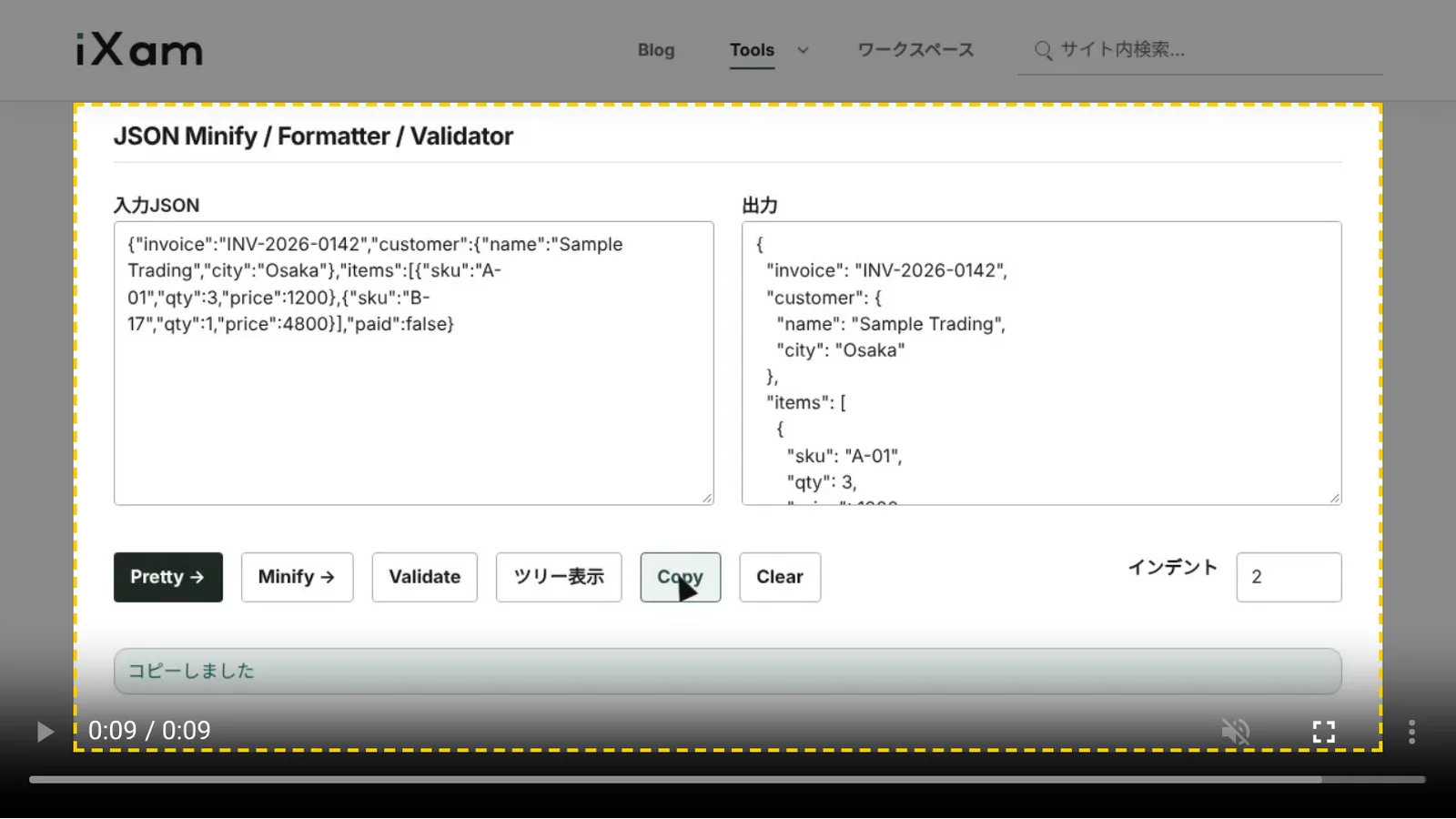
Video pertama adalah rekaman saat saya membuka alat format JSON di browser, memasukkan JSON satu baris, merapikannya dengan “Pretty”, lalu menyalinnya dengan “Copy”. Formatnya MP4 H.264 1280×720 px, berdurasi 9,87 detik, 30 fps, dan berukuran 151 KB. Rekaman yang ditempel di laporan bug atau penjelasan langkah kebanyakan seperti ini: hanya sebagian layar yang bergerak.
Video kedua adalah rekaman 7,27 detik saat saya terus menggulir halaman artikel di browser berukuran sama. MP4-nya menjadi 1,85 MB. Di sini hampir seluruh layar bergerak di setiap frame.
Video serupa bisa dibuat dengan fitur rekam Snipping Tool di Windows 11, atau perekaman layar dari toolbar tangkapan layar (Shift+Command+5) di macOS. Video dari keduanya bisa dimuat selama formatnya bisa diputar di browser.
Memuat video, lalu menentukan rentang dan potongan
Pilih rekaman dengan “Pilih video” (Choose video), atau letakkan file ke dalam kotak. Setelah dimuat, tampil pratinjau video beserta ukuran dan durasinya (untuk rekaman ini “1280 × 720 px, 9.87 s long” di versi bahasa Inggris), lalu bagian “Rentang dan hasil” (Range and output) terbuka di bawahnya. Jika Anda tidak punya rekaman, “Coba dengan video contoh” (Try a sample video) memuat video 4 detik yang merekam menu dibuka lalu file disimpan.
Rentang yang dijadikan GIF ditentukan dengan “Mulai (detik)” dan “Selesai (detik)”. Putar pratinjau, jeda, lalu tekan “Posisi ini jadi awal” (Set start here) dan “Posisi ini jadi akhir” (Set end here), dan posisi itu akan terisi. Beberapa detik di awal dan akhir rekaman yang hanya berisi pengoperasian alat perekam dibuang di sini. Untuk rekaman kali ini, saya memakai seluruhnya.
Berikutnya, buka “Potong” (Crop) dan masukkan jumlah piksel yang dibuang dari atas, bawah, kiri, dan kanan. Nilainya ditentukan dalam piksel video asli, dan area yang tersisa ditampilkan dengan garis titik-titik kuning di atas pratinjau.
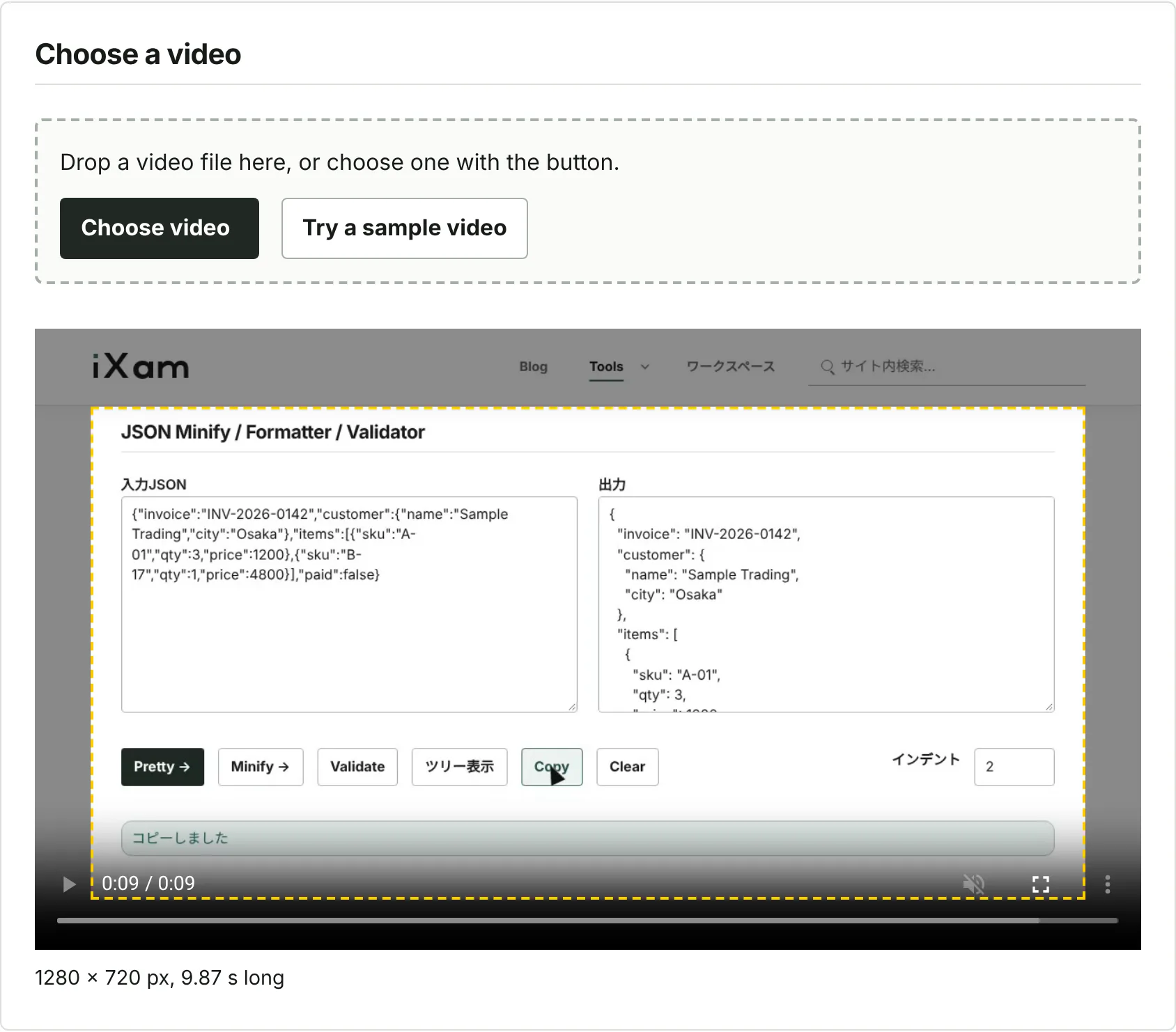
Dalam rekaman ini, header situs dan margin di luar alat tidak diperlukan untuk penjelasan, jadi saya membuang 90 px dari atas, 60 px dari bawah, dan masing-masing 64 px dari kiri dan kanan. Yang tersisa adalah area 1152×570 px.
Tentukan lebar berdasarkan “apakah teksnya terbaca”
Nilai awal “Lebar (px)” adalah 480 px. Rekaman 1280 px yang dikecilkan ke 480 px menjadi 0,375 kali ukuran aslinya; nama tombol masih terbaca, tetapi teks JSON di kolom masukan tergencet dan sulit dibaca. Untuk rekaman yang cukup menunjukkan tombol apa yang ditekan, ini sudah memadai. Namun, jika Anda ingin pembaca membaca teks atau pesan galat yang muncul di layar, lebarnya perlu dinaikkan.
Di sini saya mengubah area 1152 px hasil potongan menjadi 960 px. Skalanya 0,83 kali, dan teks JSON tetap cukup besar untuk dibaca.
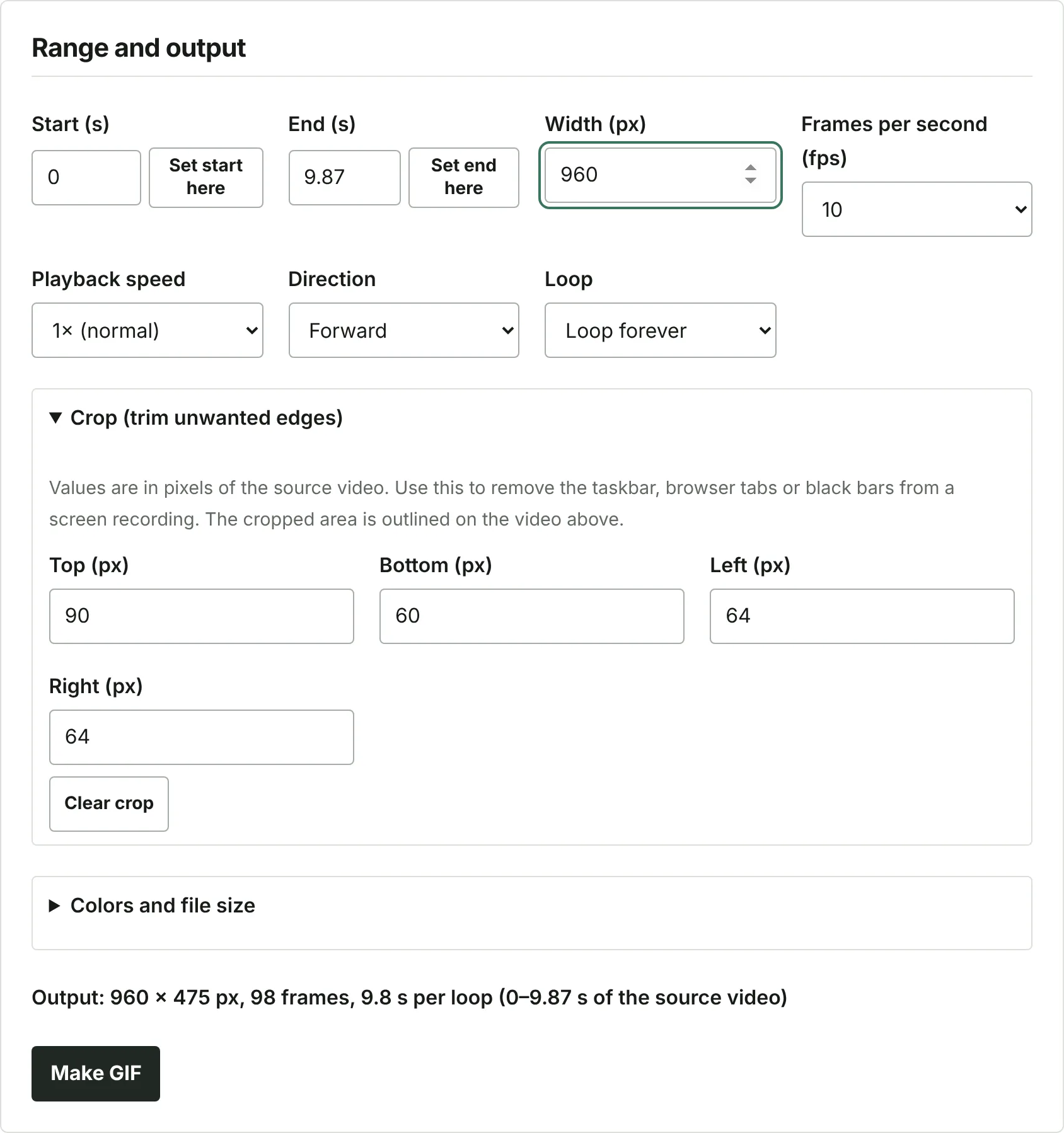
Di atas tombol “Buat GIF” (Make GIF), setiap kali pengaturan diubah, muncul perkiraan seperti “Hasil: 960 × 475 px, 98 frame, 9.8 detik per putaran”. Sebelum mengonversi, Anda sudah bisa memperkirakan ukuran dan jumlah frame-nya.
Tekan “Buat GIF” dan periksa hasilnya
Saat “Buat GIF” ditekan, alat ini memajukan video sedikit demi sedikit sambil mengambil frame satu per satu lalu menyusunnya menjadi GIF. Untuk 98 frame dari video 10 detik pada 10 fps, prosesnya selesai dalam sekitar 10 detik di lingkungan saya. GIF yang sudah jadi langsung diputar di bagian bawah, disertai ukuran file dan jumlah frame-nya.
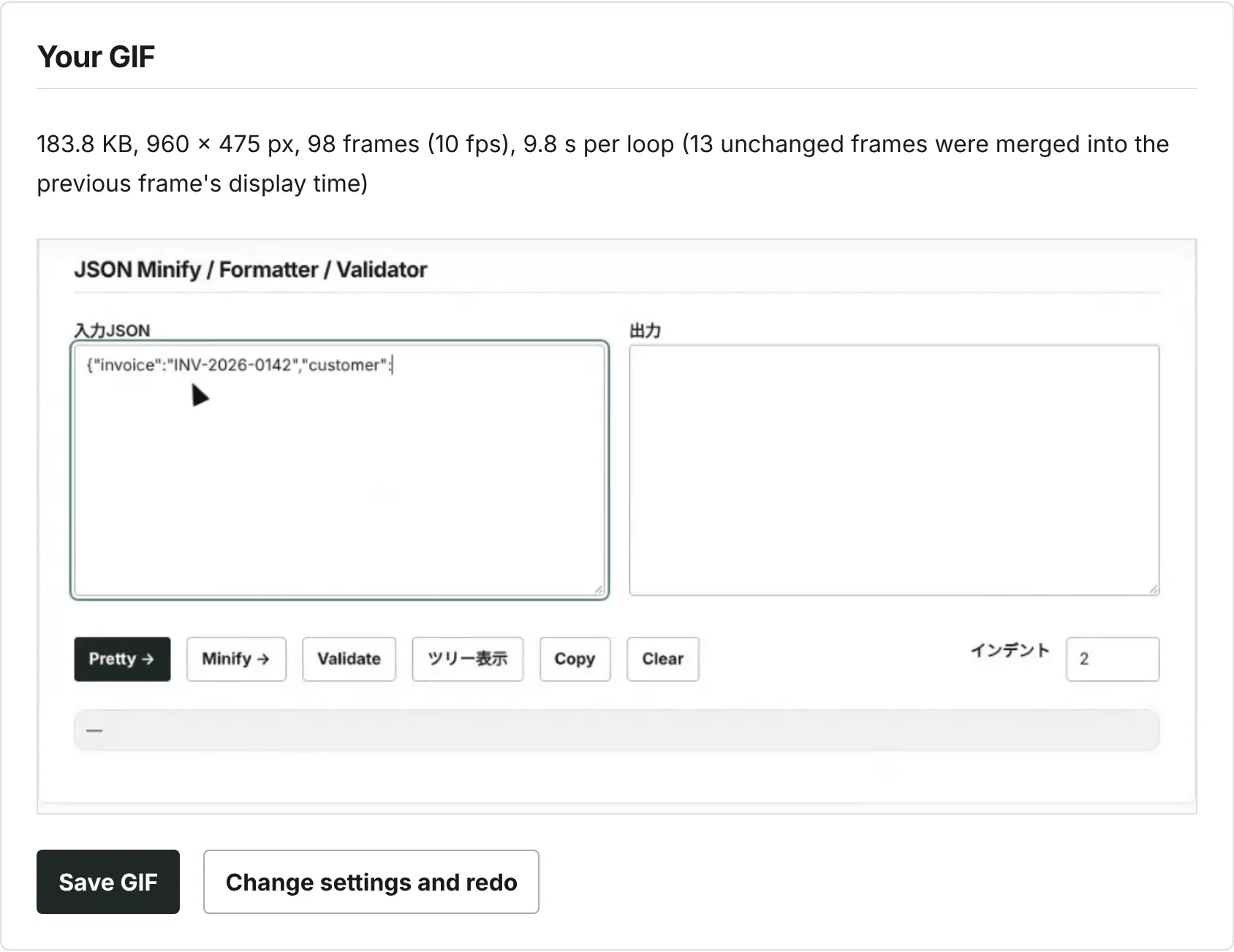
Hasilnya 183,8 KB, 960×475 px, 98 frame. Ukurannya kurang lebih sama dengan MP4 aslinya (151 KB), dan teks di dalam GIF tetap terbaca. Keterangan “13 frame tanpa perubahan digabung ke durasi tampil frame sebelumnya” berarti frame selama layar diam setelah tombol ditekan tidak disimpan, dan frame sebelumnya ditampilkan lebih lama sebagai gantinya. Jika tidak ada masalah, simpan dengan “Simpan GIF” (Save GIF); jika ingin mengubah pengaturan, kembali ke bagian pengaturan dengan “Ubah pengaturan dan buat ulang” (Change settings and redo).
Pengaturan mana yang paling berpengaruh
Tabel berikut adalah hasil membuat ulang GIF dari rekaman pertama sambil mengubah satu pengaturan setiap kali. Pengaturan yang tidak disebutkan tetap: dengan potongan, lebar 960 px, 10 fps, kecepatan normal, 256 warna, selisih warna yang diabaikan 6 (standar), dan simpan hanya bagian yang berubah.
| Pengaturan | Ukuran GIF dan jumlah frame | Ukuran file |
|---|---|---|
| Tanpa potongan, lebar 480 px (nilai awal) | 480×270 px, 98 frame | 48,3 KB |
| Sama dengan di atas, “Simpan hanya bagian yang berubah” dimatikan | 480×270 px, 98 frame | 975,0 KB |
| Tanpa potongan, lebar 1280 px (ukuran asli) | 1280×720 px, 98 frame | 252,0 KB |
| Sama dengan di atas, “Simpan hanya bagian yang berubah” dimatikan | 1280×720 px, 98 frame | 3,64 MB |
| Dengan potongan, lebar 960 px (acuan) | 960×475 px, 98 frame | 183,8 KB |
| Acuan dengan “Simpan hanya bagian yang berubah” dimatikan | 960×475 px, 98 frame | 2,66 MB |
| Acuan dengan 15 fps | 960×475 px, 148 frame | 259,1 KB |
| Acuan dengan 30 fps | 960×475 px, 296 frame | 354,6 KB |
| Acuan dengan kecepatan putar 2× | 960×475 px, 49 frame, 4,9 detik | 146,1 KB |
| Acuan dengan jumlah warna maksimum per frame 64 | 960×475 px, 98 frame | 123,5 KB |
| Acuan dengan selisih warna yang diabaikan 0 | 960×475 px, 98 frame | 395,2 KB |
| Acuan dengan selisih warna yang diabaikan 24 | 960×475 px, 98 frame | 115,1 KB |
Yang paling berpengaruh adalah “Simpan hanya bagian yang berubah”. Jika dimatikan, ukuran file menjadi 14 sampai 20 kali lipat pada semua lebar. GIF punya mekanisme untuk mempertahankan frame sebelumnya dan hanya menimpa sebagian berbentuk persegi panjang, dan alat ini membandingkan setiap frame dengan tampilan sebelumnya lalu hanya menyimpan area yang melingkupi piksel yang berubah. Frame yang isinya hanya bertambah beberapa huruf di kolom masukan cukup disimpan seluas beberapa huruf itu.
Menaikkan fps tidak membuat file bertambah sebanyak jumlah frame-nya. Dari 10 fps ke 30 fps, jumlah frame menjadi 3 kali lipat, tetapi ukuran file hanya 1,9 kali. Makin pendek jarak antarframe, makin kecil perubahan per frame dan makin sempit area yang perlu disimpan. Meski begitu, untuk sekadar memperlihatkan alur mengetik dan mengklik, 10 fps sudah cukup untuk mengikuti gerakannya.
Dengan kecepatan putar 2×, rentang yang sama diputar dalam 4,9 detik dan jumlah frame-nya pun separuhnya. Untuk operasi yang banyak menunggu, versi yang lebih singkat juga lebih nyaman bagi yang menonton.
Mengurangi warna menjadi 64 pada rekaman ini hanya sedikit mengubah tepi teks yang agak berbayang, dan perbedaannya hampir tidak terlihat. Rekaman layar yang didominasi latar putih dan teks hitam memang dari awal hanya memakai sedikit warna. Untuk rekaman yang memuat foto atau video yang sedang diputar, mengurangi warna membuat belang lebih mencolok, jadi sebaiknya biarkan 256 warna.
Jika “Selisih warna yang diabaikan” dinaikkan terlalu tinggi, jejak tertinggal
Dengan “Selisih warna yang diabaikan” 24, ukuran file turun sampai 115,1 KB. Namun, jika hasilnya dilihat, adegan terakhirnya janggal.
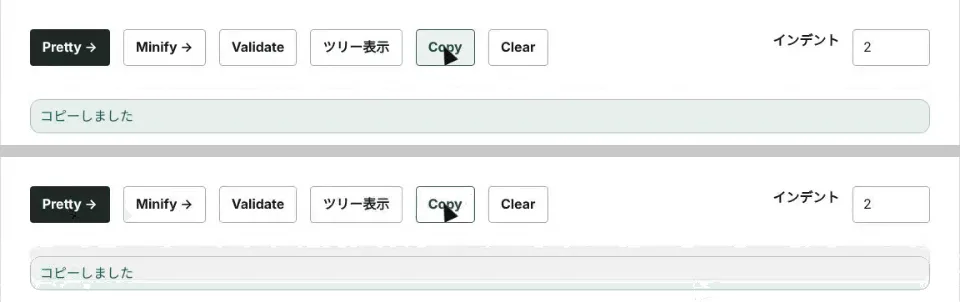
Setelah “Copy” ditekan, tombol dan kolom pesan konfirmasi salin berubah dari abu-abu menjadi hijau yang sangat pucat. Karena selisih merah, hijau, dan birunya semuanya tidak lebih dari 24, perubahan itu tidak disimpan dan warnanya tetap abu-abu. Di atas dan bawah kolom itu, warna dari frame sebelumnya tertinggal belang-belang. Nilai ini dimaksudkan untuk mengabaikan kedipan kecil akibat kompresi video; jika dinaikkan sampai menghapus perubahan warna pucat, perubahan tampilan yang justru penting tidak tersampaikan. Sebaliknya, jika diatur ke 0, kedipan akibat kompresi pun ikut disimpan dan ukuran file naik menjadi 395,2 KB. Lebih aman membiarkannya di nilai standar 6 dan mulai dari pengaturan lain jika ingin file lebih kecil.
Rekaman scroll jadi besar. Tentukan batas dan kecilkan otomatis
Rekaman scroll kedua, jika dikonversi dengan lebar 960 px dan 10 fps, menjadi 4,14 MB. Dibandingkan dengan 5,56 MB saat “Simpan hanya bagian yang berubah” dimatikan, ukurannya tidak banyak berkurang. Saat menggulir, hampir seluruh layar bergeser di setiap frame, sehingga hampir tidak ada bagian yang tidak berubah.
Jika tempat menempel punya batas ukuran file, buka “Warna dan ukuran file” (Colors and file size), centang “Batas ukuran file”, lalu masukkan nilainya dalam MB. Jika GIF yang dibuat melebihi batas, alat ini pertama-tama menurunkan lebarnya, dan jika tetap tidak muat setelah lebar diturunkan sampai separuh lebar awal, fps diturunkan lalu GIF dibuat ulang.
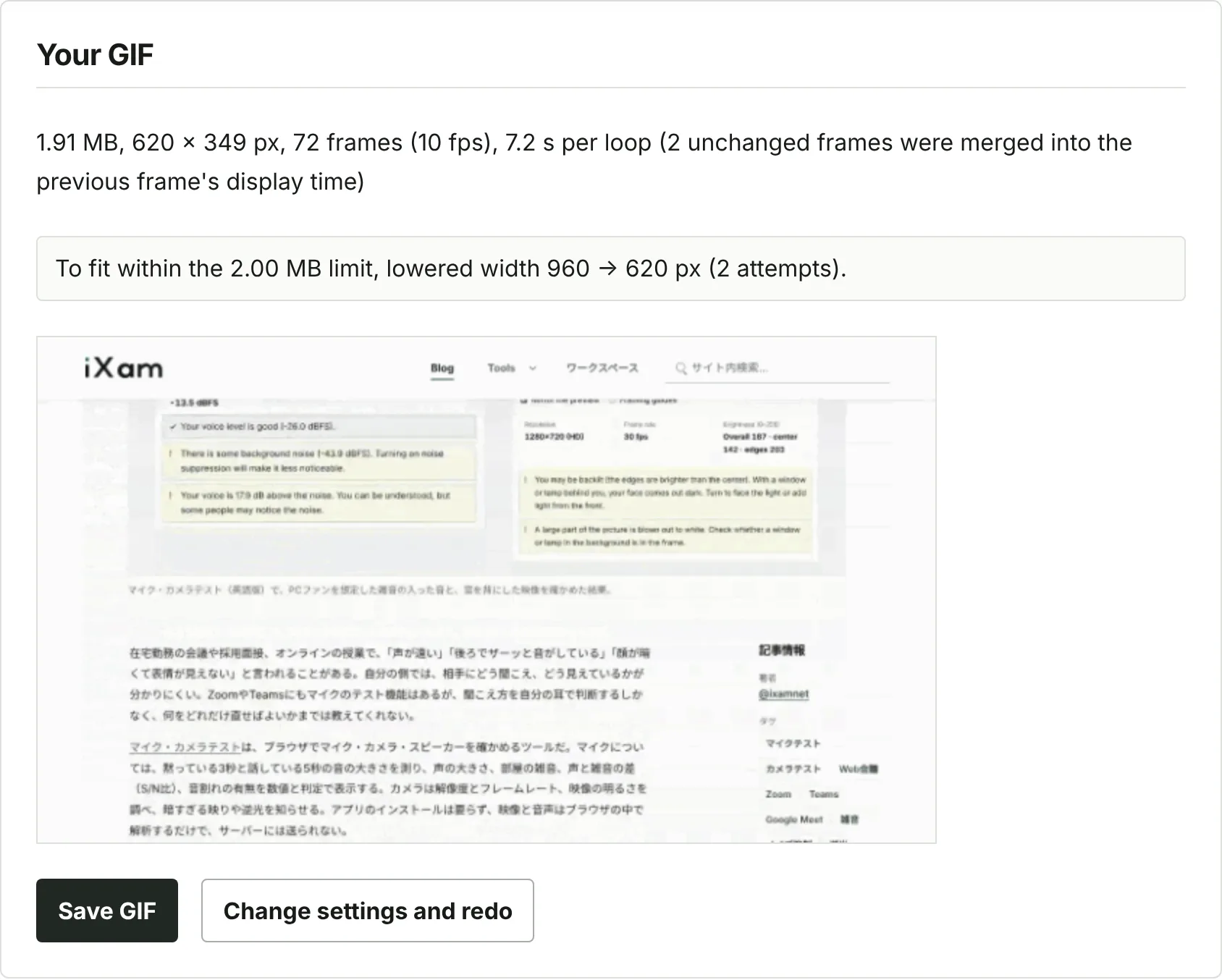
Dengan batas 2 MB, pada percobaan kedua lebarnya diturunkan ke 620 px dan file muat di 1,91 MB. Dengan batas 1 MB, lebarnya diturunkan ke 480 px (separuh lebar awal), lalu fps diturunkan dari 10 ke 5, dan pada percobaan ketiga hasilnya 714,0 KB. Apa saja yang diturunkan dan seberapa jauh ditampilkan di atas hasilnya. Jika sudah dikecilkan sejauh ini, teks isi halaman tidak terbaca. Untuk rekaman scroll, sebaiknya coba dulu cara lain seperti memperpendek rentang, menaikkan kecepatan putar, atau memotong hanya bagian yang ingin diperlihatkan, lalu gunakan batas ukuran sebagai pengaman terakhir.
Alat ini menghitung 1 MB sebagai 1.048.576 byte. Agar pasti, masukkan nilai yang sedikit lebih kecil, bukan tepat sama dengan batas di tempat Anda mengunggah.
Jika MP4 bisa langsung ditempel, MP4 kadang justru lebih kecil
Pada dua rekaman kali ini, rekaman operasi menghasilkan GIF (183,8 KB) yang hampir sama besarnya dengan MP4 asli (151 KB), tetapi rekaman scroll menghasilkan GIF (4,14 MB) yang lebih dari 2 kali MP4 aslinya (1,85 MB). Video yang seluruh layarnya bergerak lebih cocok dikompresi sebagai video.
Di GitHub, gambar dan GIF yang bisa dilampirkan ke komentar Issue atau pull request dibatasi 10 MB, dan video MP4, MOV, serta WebM juga bisa dilampirkan langsung (di repositori paket gratis, video juga dibatasi 10 MB; lihat GitHub Docs “Attaching files”). Untuk laporan bug yang akan dilihat di GitHub, rekaman panjang yang banyak scroll bisa saja dilampirkan sebagai MP4. Sebaliknya, jika Anda ingin animasi diputar berulang otomatis di bagian atas README, atau menempelnya di aplikasi obrolan atau email yang tidak mendukung pemutaran video, GIF lebih pasti bergerak.
Jika ingin tetap memakai video tetapi muat dalam batas ukuran, Kalkulator Bitrate Video dari Batas Ukuran Berkas dapat menghitung mundur bitrate rata-rata yang muat dalam ukuran file tertentu.
Jika ada hal yang tidak ingin terekam
Rekaman layar mudah menangkap notifikasi, tab browser, atau nama dan alamat email yang tampil di jendela lain. Jika hanya terekam di tepi, membuangnya dengan pemotongan adalah cara tercepat. Informasi di tengah layar yang tidak bisa dipotong tidak dapat disembunyikan di GIF, jadi lebih baik merekam ulang, atau menjelaskan dengan gambar diam alih-alih video. Untuk mengambil satu frame dari video sebagai gambar, ikuti langkah di “Mengambil gambar diam dari video MP4” untuk menyimpan frame yang Anda incar, lalu sembunyikan data pribadi di gambar itu dengan cara di “Menyembunyikan data pribadi di tangkapan layar: blok warna lebih aman daripada mosaik”. Jika ingin memperlihatkan kondisi sebelum dan sesudah operasi dalam satu gambar, Gabung gambar bisa menjajarkannya secara horizontal atau vertikal.