Convertir una grabación de pantalla en GIF para pegarla en un README o una issue | Comparé con mediciones reales los ajustes para un GIF ligero y con texto legible
Al convertir en GIF una grabación de pantalla en MP4, a 480 px el texto no se lee y a la resolución original el archivo suele pesar demasiado. Con la herramienta para convertir vídeo a GIF pasé a GIF una grabación de 10 segundos de una operación y otra de desplazamiento, y medí cómo cambia el tamaño del archivo según el recorte, el ancho, los fps, la velocidad, los colores y la opción «Guardar solo las partes que cambian». Al desactivarla, 48 KB pasan a 975 KB; en la grabación con desplazamiento esa opción apenas sirve y se superan los 4 MB. También explico qué hace el tamaño máximo al bajar automáticamente el ancho y los fps, y cuándo conviene pegar directamente el MP4.
Cuando informas de un error, explicar por escrito que «al pulsar el botón aparece un mensaje un instante y desaparece» es complicado. Y cuando quieres mostrar una secuencia de pasos en un manual o en un README, enseñar unos segundos de movimiento es más rápido que alinear un montón de capturas. Ahí entra la grabación de pantalla del ordenador, pero según dónde la pegues, el MP4 o el MOV grabado puede no reproducirse o no moverse hasta que alguien hace clic. Si lo conviertes en GIF, en casi cualquier chat, correo o imagen de Markdown se reproduce en bucle en cuanto se abre.
El problema es que, al convertirlo en GIF, la calidad y el tamaño del archivo no acaban de cuadrar. Si reduces el ancho para que pese poco, el texto deja de leerse; si lo dejas a un tamaño legible, se va a varios MB.
Convertir vídeo a GIF es una herramienta que crea una animación GIF a partir del fragmento que elijas de un vídeo MP4, MOV, WebM u otro formato. El vídeo se procesa dentro del navegador y no se envía a ningún sitio. Aquí convertí dos vídeos grabados mientras usaba el navegador y comparé con cifras qué ajustes influyen en el tamaño del archivo. Las capturas están hechas con la versión en inglés, pero la versión en español tiene la misma disposición; por eso doy el nombre en español de cada elemento con el inglés entre paréntesis.
Las grabaciones que probé
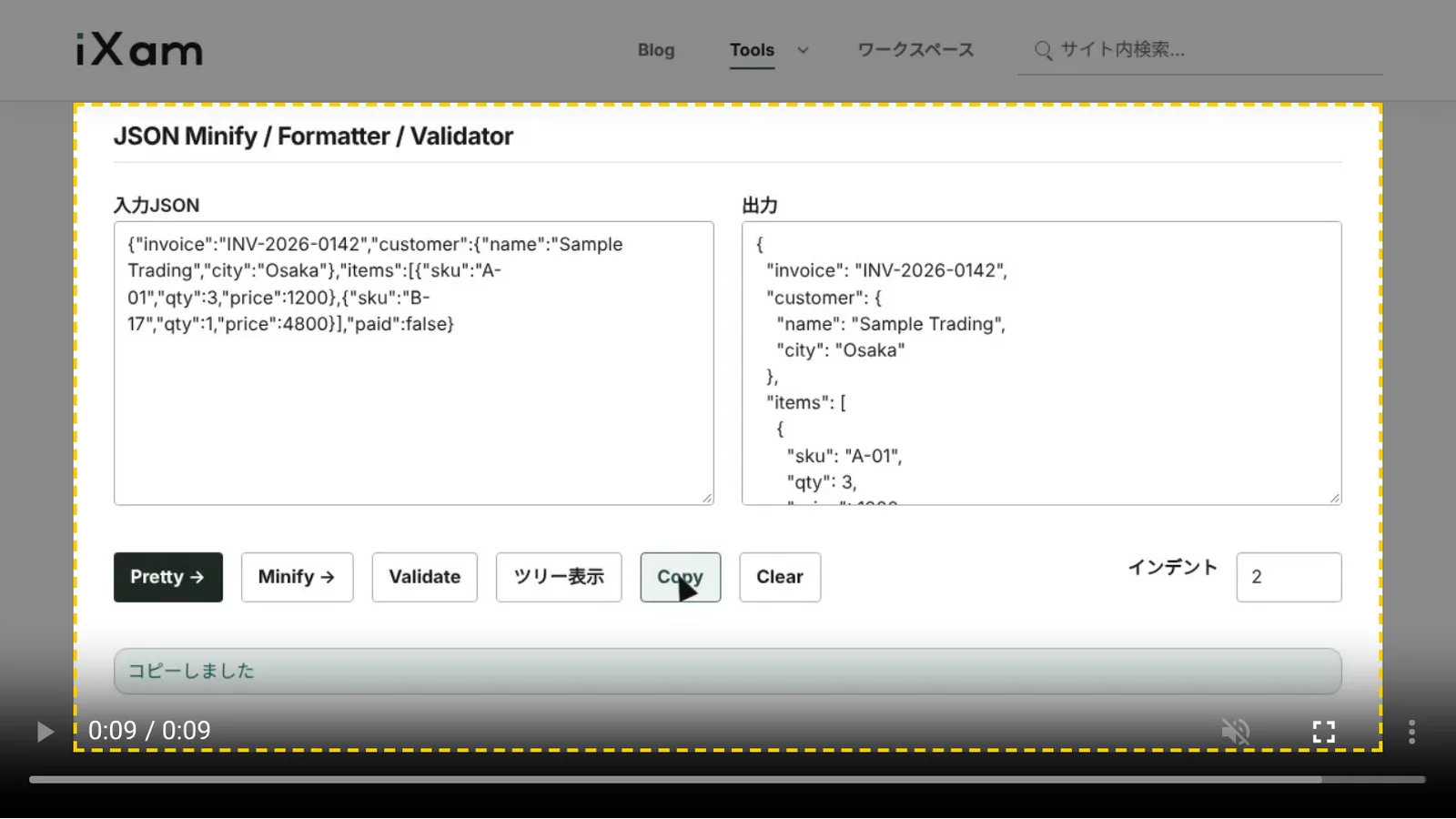
La primera es una grabación en la que abro el formateador de JSON en el navegador, escribo un JSON de una sola línea, lo formateo con «Pretty» y lo copio con «Copy». Es un MP4 en H.264 de 1280×720 px, 9,87 segundos y 30 fps, y el archivo ocupa 151 KB. La mayoría de las grabaciones que se pegan en un informe de errores o en una explicación de pasos son así: solo se mueve una parte de la pantalla.
La segunda es una grabación, con el navegador del mismo tamaño, en la que desplazo sin parar la página de un artículo durante 7,27 segundos. El MP4 ocupó 1,85 MB. Aquí se mueve casi toda la pantalla en cada fotograma.
En Windows 11 puedes hacer un vídeo parecido con la grabación de la Herramienta Recortes, y en macOS con la grabación de pantalla de la barra de herramientas de capturas (Mayúsculas + Comando + 5). Los vídeos grabados con cualquiera de las dos se pueden cargar siempre que estén en un formato que el navegador pueda reproducir.
Cargar el vídeo y decidir el fragmento y el recorte
Elige la grabación con «Elegir vídeo» (Choose video) o suéltala dentro del recuadro. Al cargarla se muestran la vista previa del vídeo y su tamaño y duración (en esta grabación, «1280 × 720 px, 9.87 s long»), y debajo se abre la sección «Fragmento y resultado». Si no tienes ninguna grabación a mano, «Probar con un vídeo de ejemplo» (Try a sample video) carga un vídeo de 4 segundos en el que se abre un menú y se guarda.
El fragmento que se convierte en GIF se decide con «Inicio (s)» y «Fin (s)». Reproduce la vista previa, ponla en pausa y pulsa «Posición actual como inicio» (Set start here) o «Posición actual como fin» (Set end here) para introducir esa posición. Aquí es donde se quitan los segundos del principio y del final en los que solo se ve cómo manejas la herramienta de grabación. Esta vez usé la grabación entera.
Después abre «Recorte» (Crop) e introduce los píxeles que quieres quitar por arriba, abajo, izquierda y derecha. Los valores se indican en píxeles del vídeo original, y la zona que se conserva se muestra con un marco de puntos amarillo sobre la vista previa.
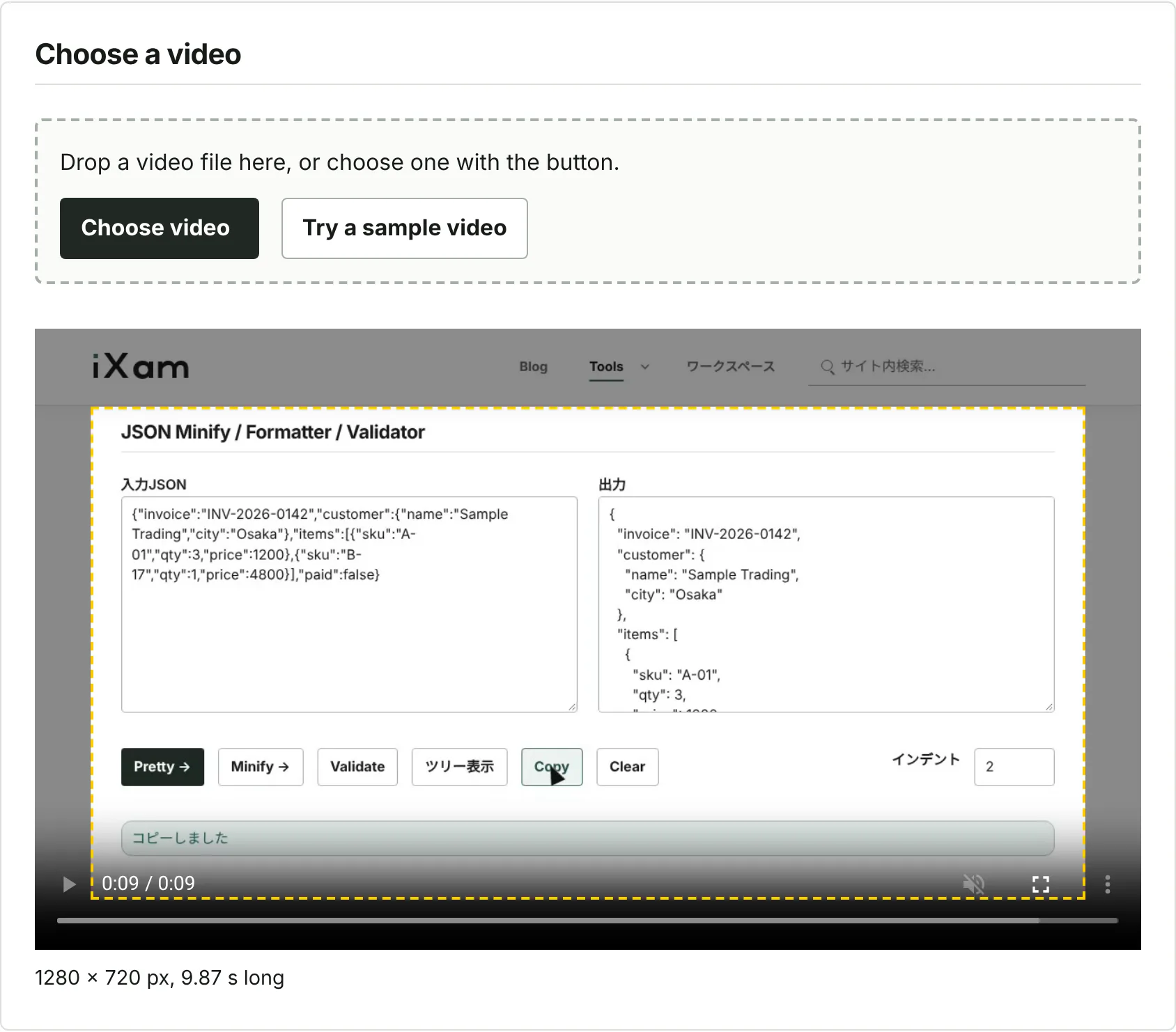
En esta grabación, la cabecera del sitio y los márgenes alrededor de la herramienta no hacen falta para la explicación, así que quité 90 px por arriba, 60 px por abajo y 64 px a cada lado. Queda una zona de 1152×570 px.
El ancho se decide según si el texto se lee
El valor inicial de «Ancho (px)» es 480 px. Reducir una grabación de 1280 px a 480 px es multiplicarla por 0,375: los nombres de los botones se leían, pero el texto del JSON en el campo de entrada quedaba aplastado y costaba descifrarlo. Si a la grabación le basta con transmitir qué se ha pulsado, es suficiente; pero si quieres que se lea el texto de la pantalla o un mensaje de error, hay que subir el ancho.
Aquí pasé la zona recortada de 1152 px a 960 px. La escala es de 0,83 y el texto del JSON se mantiene a un tamaño legible.
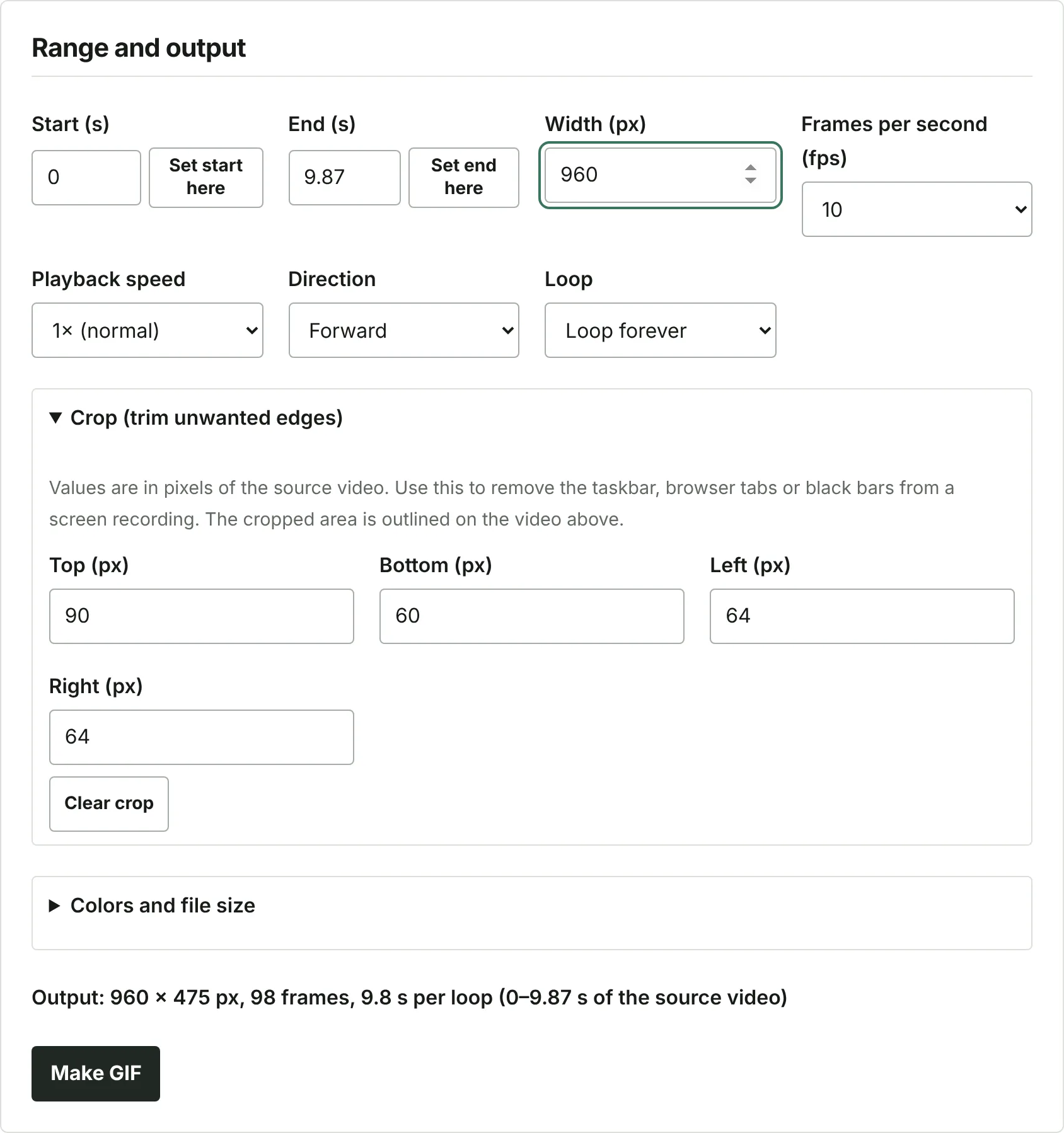
Encima de «Crear GIF» (Make GIF), cada vez que cambias un ajuste aparece una previsión como «Resultado: 960 × 475 px, 98 fotogramas, 9,8 s por ciclo». Así, antes de convertir, ya te haces una idea del tamaño y del número de fotogramas.
Pulsar «Crear GIF» y comprobar el resultado
Al pulsar «Crear GIF», la herramienta va avanzando el vídeo poco a poco, extrae los fotogramas uno a uno y construye el GIF. Con 98 fotogramas (10 segundos a 10 fps), en mi equipo terminó en unos 10 segundos. El GIF resultante se reproduce directamente en la sección de abajo, junto con el tamaño del archivo y el número de fotogramas.
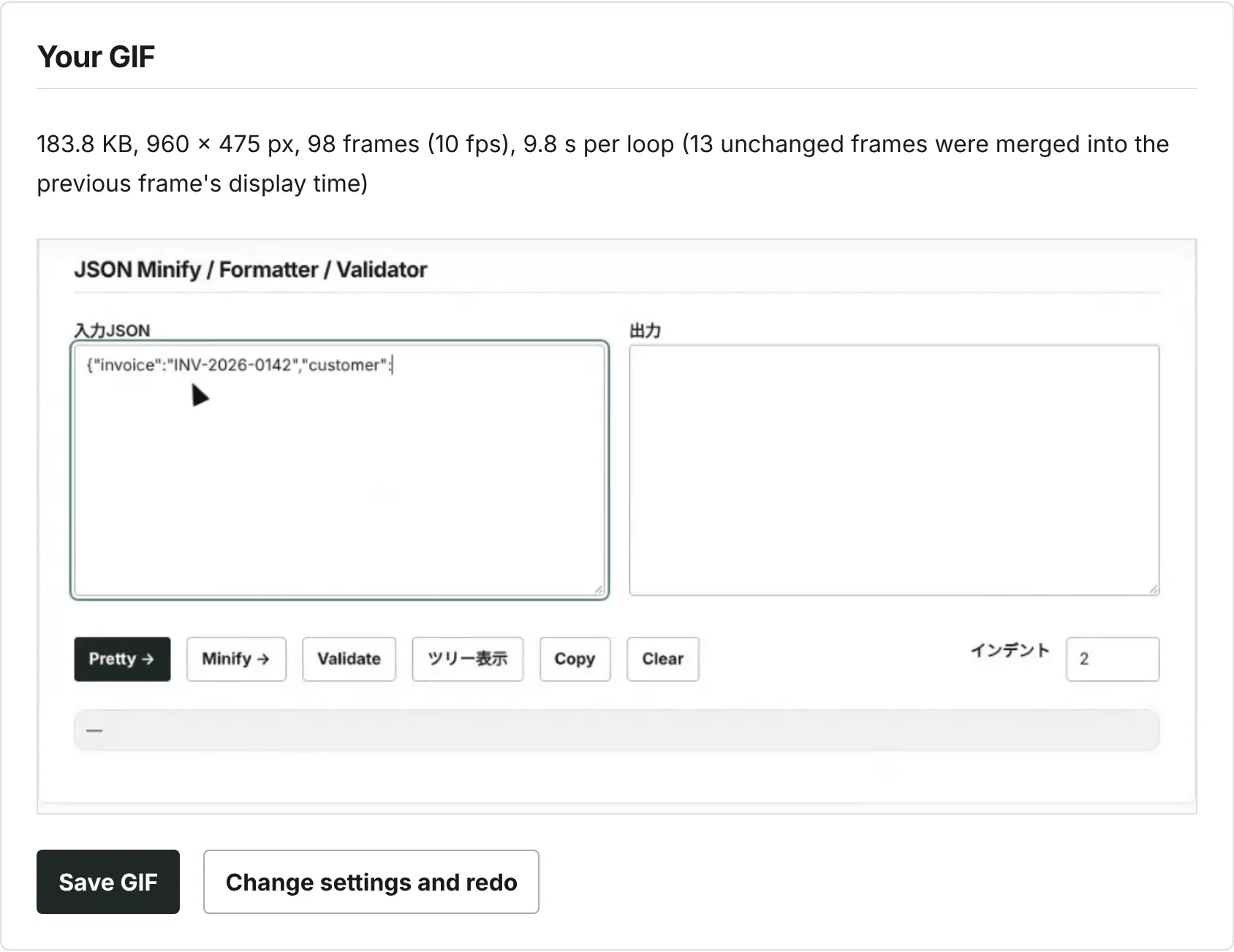
El resultado fue de 183,8 KB, 960×475 px y 98 fotogramas: más o menos lo mismo que el MP4 original (151 KB), y un GIF en el que el texto se lee. El aviso de que «13 fotogramas sin cambios se han sumado al tiempo de visualización del fotograma anterior» significa que los fotogramas en los que la pantalla se quedó quieta después de pulsar el botón no se guardaron y que el fotograma anterior simplemente se muestra durante más tiempo. Si todo está bien, guárdalo con «Guardar GIF» (Save GIF); si quieres cambiar algo, «Cambiar ajustes y rehacer» (Change settings and redo) te devuelve a la sección de ajustes.
Qué ajuste influye y cuánto
La tabla siguiente recoge los resultados de rehacer la primera grabación cambiando los ajustes de uno en uno. Lo que no se indica se dejó así: con recorte, 960 px de ancho, 10 fps, velocidad normal, 256 colores, diferencia de color que no cuenta como cambio de 6 (estándar) y «Guardar solo las partes que cambian» activado.
| Ajuste | Tamaño y fotogramas del GIF | Tamaño del archivo |
|---|---|---|
| Sin recorte, 480 px de ancho (valores iniciales) | 480×270 px, 98 fotogramas | 48,3 KB |
| Lo mismo con «Guardar solo las partes que cambian» desactivado | 480×270 px, 98 fotogramas | 975,0 KB |
| Sin recorte, 1280 px de ancho (tamaño original) | 1280×720 px, 98 fotogramas | 252,0 KB |
| Lo mismo con «Guardar solo las partes que cambian» desactivado | 1280×720 px, 98 fotogramas | 3,64 MB |
| Con recorte, 960 px de ancho (referencia) | 960×475 px, 98 fotogramas | 183,8 KB |
| Referencia con «Guardar solo las partes que cambian» desactivado | 960×475 px, 98 fotogramas | 2,66 MB |
| Referencia a 15 fps | 960×475 px, 148 fotogramas | 259,1 KB |
| Referencia a 30 fps | 960×475 px, 296 fotogramas | 354,6 KB |
| Referencia con velocidad 2× | 960×475 px, 49 fotogramas, 4,9 s | 146,1 KB |
| Referencia con un máximo de 64 colores por fotograma | 960×475 px, 98 fotogramas | 123,5 KB |
| Referencia con diferencia de color que no cuenta como cambio de 0 | 960×475 px, 98 fotogramas | 395,2 KB |
| Referencia con diferencia de color que no cuenta como cambio de 24 | 960×475 px, 98 fotogramas | 115,1 KB |
Lo que más influye es «Guardar solo las partes que cambian». Al desactivarlo, el archivo se multiplicó por entre 14 y 20 con cualquier tamaño. El formato GIF permite conservar el fotograma anterior y sobrescribir solo un rectángulo parcial, y esta herramienta compara cada fotograma con lo que se mostraba justo antes y guarda solo el rectángulo que contiene los píxeles que han cambiado. En un fotograma en el que solo aparece un carácter más en el campo de entrada, basta con guardar la zona de esos pocos caracteres.
Subir los fps no hizo crecer el archivo tanto como el número de fotogramas. Al pasar de 10 a 30 fps los fotogramas se triplicaron, pero el archivo solo se multiplicó por 1,9. Cuanto más corto es el intervalo entre fotogramas, menor es el cambio en cada uno y más pequeña la zona que hay que guardar. Aun así, para mostrar una secuencia de escritura y clics, a 10 fps el movimiento se sigue de sobra.
Con velocidad 2×, el mismo fragmento se reproduce en 4,9 segundos y el número de fotogramas se reduce a la mitad. En operaciones con muchas esperas, a quien lo ve también le viene mejor que sea corto.
Al bajar a 64 colores, en esta grabación solo cambiaba un poco el difuminado alrededor del texto y la diferencia apenas se notaba. Las grabaciones de pantalla con fondo blanco y texto negro usan pocos colores de por sí. En grabaciones en las que aparecen fotos o un vídeo reproduciéndose, reducir los colores hace que se noten bandas, así que es mejor dejarlo en 256 colores.
Si subes demasiado la «diferencia de color que no cuenta como cambio», quedan rastros
Con la «Diferencia de color que no cuenta como cambio» en 24, el archivo bajó hasta 115,1 KB. Pero al mirar el resultado, la escena final está mal.
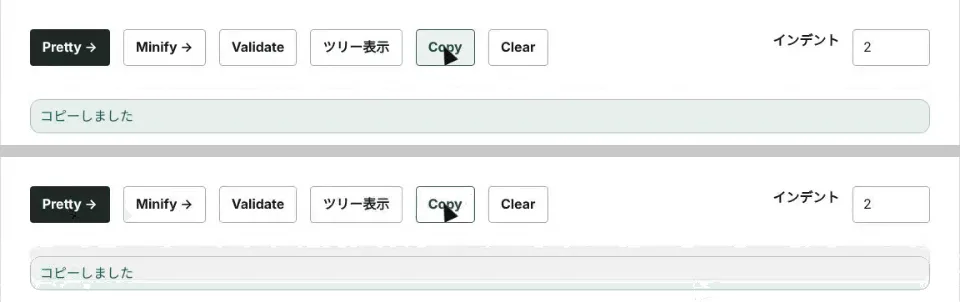
Después de pulsar «Copy», el botón y el aviso de copiado pasan de gris a un verde muy pálido. Como la diferencia en rojo, verde y azul no supera 24 en ninguno de los tres, el cambio no se guardó y se quedaron en gris. Por encima y por debajo del aviso quedan restos moteados de los colores del fotograma anterior. Este valor sirve para ignorar el ligero parpadeo que produce la compresión del vídeo; si lo subes tanto que borra también los cambios de colores pálidos, deja de verse justo el cambio que importa. Al revés, con 0 se guardaba hasta el parpadeo de la compresión y el archivo subía a 395,2 KB. Lo más seguro es dejarlo en el 6 estándar y, si quieres un archivo más pequeño, empezar por los demás ajustes.
Las grabaciones con desplazamiento pesan mucho: fija un máximo y deja que se reduzca solo
La segunda grabación, la del desplazamiento, ocupó 4,14 MB al convertirla con 960 px de ancho y 10 fps. Comparado con los 5,56 MB que salen con «Guardar solo las partes que cambian» desactivado, no es mucho menos. Al desplazarse, casi toda la pantalla se mueve en cada fotograma, así que apenas hay partes que no cambien.
Si el sitio donde lo vas a pegar tiene un límite de tamaño, abre «Colores y tamaño del archivo» (Colors and file size), marca «Tamaño máximo del archivo» e introduce el valor en MB. Si el GIF creado supera el límite, primero se reduce el ancho y, si ni bajándolo hasta la mitad del ancho original cabe, se bajan los fps y se vuelve a crear.
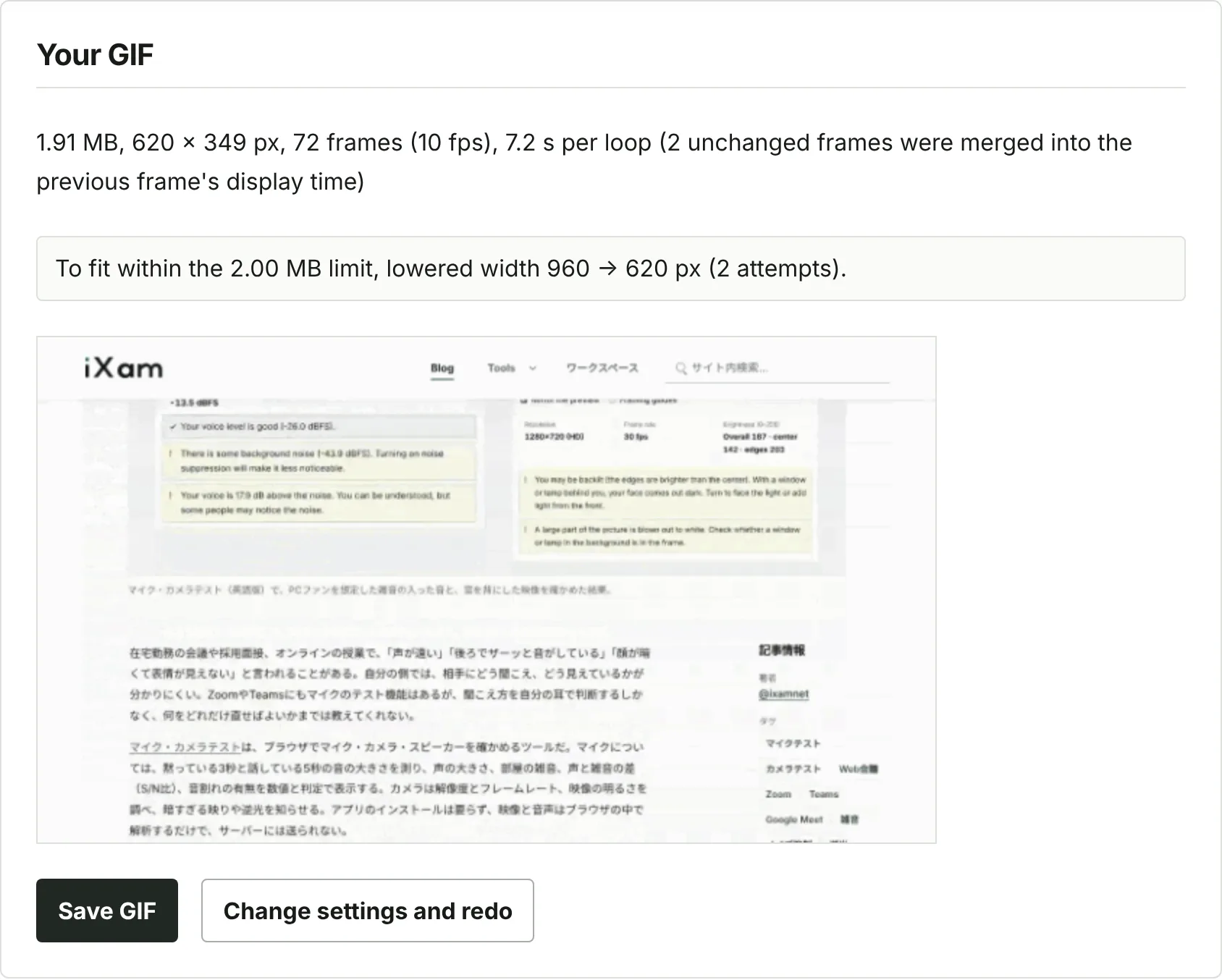
Con un máximo de 2 MB, en el segundo intento redujo el ancho a 620 px y quedó en 1,91 MB. Con 1 MB, bajó el ancho hasta 480 px (la mitad del original), luego bajó los fps de 10 a 5 y en el tercer intento quedó en 714,0 KB. Encima del resultado se indica qué se redujo y hasta dónde. Con una reducción así, el texto del artículo ya no se lee, de modo que con las grabaciones de desplazamiento conviene probar antes a acortar el fragmento, subir la velocidad o recortar solo la parte que quieres enseñar, y usar el máximo como último seguro.
La herramienta calcula 1 MB como 1 048 576 bytes. Para ir sobre seguro, pon un valor algo inferior al límite exacto del sitio donde vas a publicarlo.
Donde se pueda pegar el MP4 tal cual, el MP4 puede ser más pequeño
En estas dos pruebas, la grabación de la operación dio un GIF (183,8 KB) de tamaño parecido al del MP4 original (151 KB), pero en la del desplazamiento el GIF (4,14 MB) superó el doble del MP4 original (1,85 MB). Cuando se mueve toda la pantalla, la compresión de vídeo funciona mucho mejor.
En GitHub, los comentarios de issues y pull requests admiten imágenes y GIF de hasta 10 MB, y también se pueden adjuntar directamente vídeos MP4, MOV y WebM (en los repositorios con el plan gratuito, los vídeos también tienen un límite de 10 MB; GitHub Docs, «Attaching files»). Si el informe de errores se va a ver en GitHub, una grabación larga con mucho desplazamiento se puede adjuntar como MP4 tal cual. En cambio, si quieres que se reproduzca en bucle automáticamente al principio de un README, o vas a pegarla en un chat o un correo que no reproducen vídeo, el GIF es lo que funciona con seguridad.
Si quieres que el vídeo, tal cual, quepa en un tamaño concreto, la calculadora de bitrate de vídeo calcula a la inversa el bitrate medio con el que cabe en el tamaño de archivo que indiques.
Si en la grabación aparece algo que no quieres mostrar
En una grabación de pantalla es fácil que se cuelen notificaciones, pestañas del navegador o nombres y direcciones de correo que aparecían en otras ventanas. Si solo asoma en un borde, lo más rápido es quitarlo con el recorte. Lo que está en el centro de la pantalla y no se puede recortar no se puede ocultar en el GIF, así que es mejor volver a grabar o explicarlo con imágenes fijas en lugar de vídeo. Para sacar un fotograma del vídeo como imagen, puedes guardar el que quieras siguiendo los pasos de «Extraer imágenes fijas de un vídeo MP4», y los datos personales de esa imagen se pueden ocultar con el método de «Para ocultar datos personales en una captura, mejor rellenar que pixelar». Si quieres mostrar el antes y el después de una operación en una sola imagen, también puedes ponerlas una al lado de otra o una encima de otra con Unir imágenes.