遮住截圖中的個資,純色填滿比馬賽克可靠:馬賽克太細仍看得出來的例子,以及在瀏覽器中遮蔽後貼上的完整流程
分享客服單畫面的截圖時,如果電子郵件地址或電話號碼上的馬賽克太細,文字還是看得出來。我用在瀏覽器內執行的圖片馬賽克、模糊、塗黑工具,確認了馬賽克格子大小在 4~16 px 之間變化時的效果、弱模糊的效果,以及不透明度 95% 的黑色圖形經過亮度調整後仍能讀出原文的例子,並說明如何用純色填滿遮住資訊、複製到剪貼簿,以及不留下位置資訊地儲存圖片。
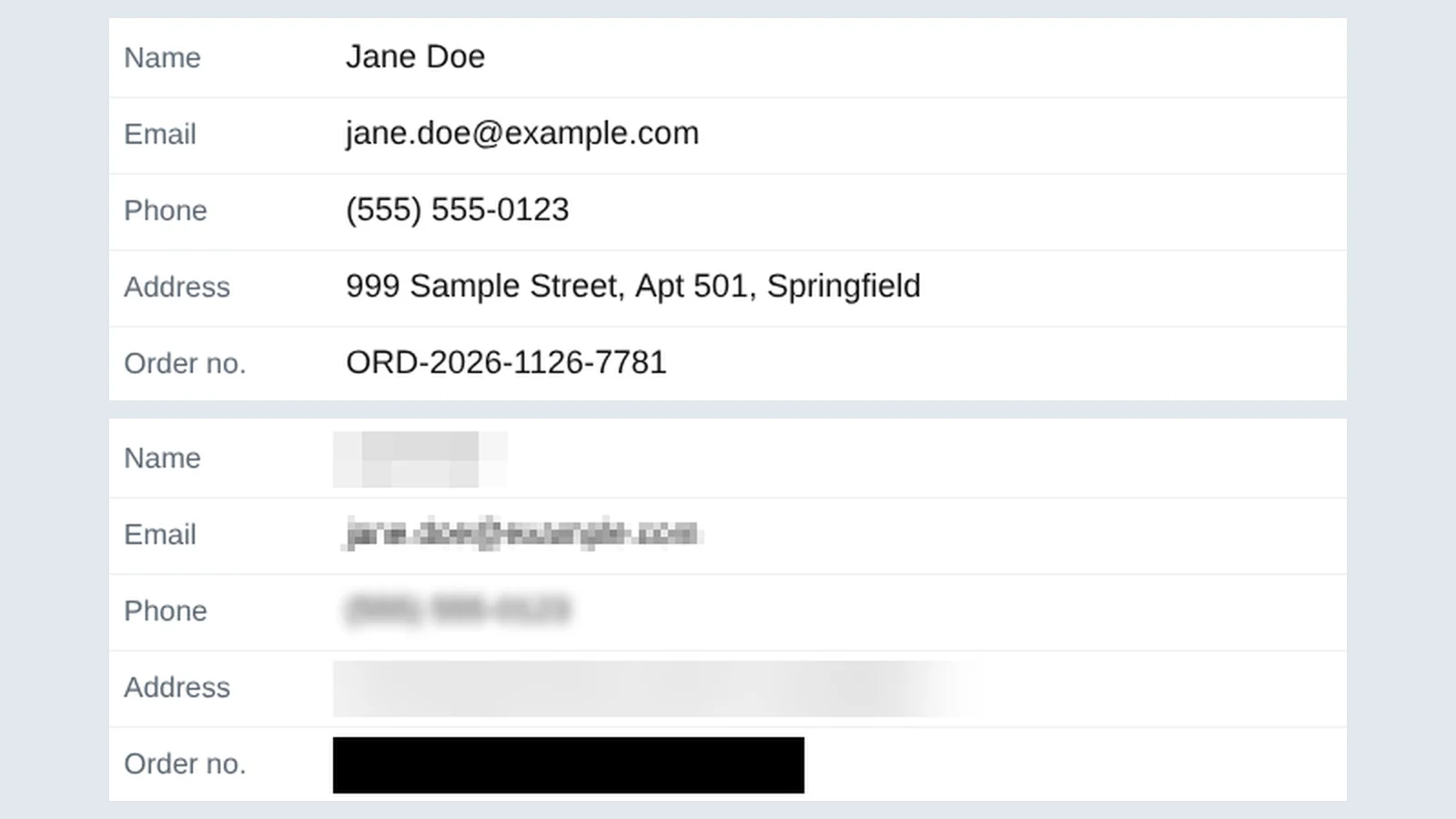
回報問題時把後台管理畫面的截圖貼到聊天群組,把網購的訂單畫面傳給家人看,把設定畫面貼到社群網站上發問。遇到這些情況,總會想先把畫面裡出現的姓名、電子郵件地址、電話號碼、訂單編號遮住再分享。
手機的相簿 App 或 Windows 的小畫家也能打馬賽克、畫黑色方框。但有時以為打了馬賽克,格子卻不夠粗,文字還看得出來;或是疊上去的黑色圖形其實是半透明的,把亮度調高後底下的文字就露出來了。在 PDF 或 Word 上只是蓋一個圖形的話,把圖形移開,原本的圖片就出現了。
圖片馬賽克、模糊、塗黑工具的做法是:拖曳框選想遮住的範圍,用馬賽克、模糊或純色填滿其中一種直接置換像素本身後再儲存。每個範圍還會顯示「文字是否有被推測出來的風險」的參考評級。圖片在瀏覽器內處理,不會傳送到伺服器。下面我用工具內建的範例圖片,確認了不同遮蔽方式和強度下,文字還能被讀出多少。
測試用的圖片
按下工具中的「用範例圖片試試」,會載入一張虛構的客服單管理畫面圖片(960×600 px)。上面依序列著姓名、電子郵件地址、電話號碼、地址和訂單編號,下面是詢問內容。英文版畫面中的內容也是英文,電子郵件地址是 jane.doe@example.com,電話號碼是 (555) 555-0123。下文的圖片都是在英文版中操作的,各欄位的值都是這張範例圖的虛構資料。
使用自己的截圖時,按「選擇圖片」開啟檔案,或是把圖片拖曳到這個頁面上。用 Windows 的 Win+Shift+S 或 Mac 的 ⌘+Shift+Control+4 擷取的圖片已經在剪貼簿裡,在工具頁面按 Ctrl+V(Mac 為 ⌘+V)就能直接載入。
對 5 個範圍分別用不同的遮蔽方式比較
我對範例圖片中的 5 個值分別套用不同的遮蔽方式。範圍是在圖片上拖曳建立的。「遮蔽方式」中選取的方法以及下方滑桿的值,會套用到新建立的範圍和目前選取的範圍。
| 範圍 | 值 | 遮蔽方式 | 設定 |
|---|---|---|---|
| 1 | 姓名 | 馬賽克 | 格子大小 16 px(預設值) |
| 2 | 電子郵件地址 | 馬賽克 | 格子大小 4 px |
| 3 | 電話號碼 | 模糊 | 強度 3 px |
| 4 | 地址 | 模糊 | 強度 16 px(預設值) |
| 5 | 訂單編號 | 純色填滿 | 黑色(#000000) |
建立範圍後它會處於選取狀態,這時調整「遮蔽方式」或滑桿,改的是這個範圍的設定。想用另一種遮蔽方式建立下一個範圍時,先在圖片上按 Esc 鍵或點一下空白處取消選取,再切換方式。如果在選取狀態下切換成「模糊」,剛剛建立的馬賽克範圍就會變成模糊。
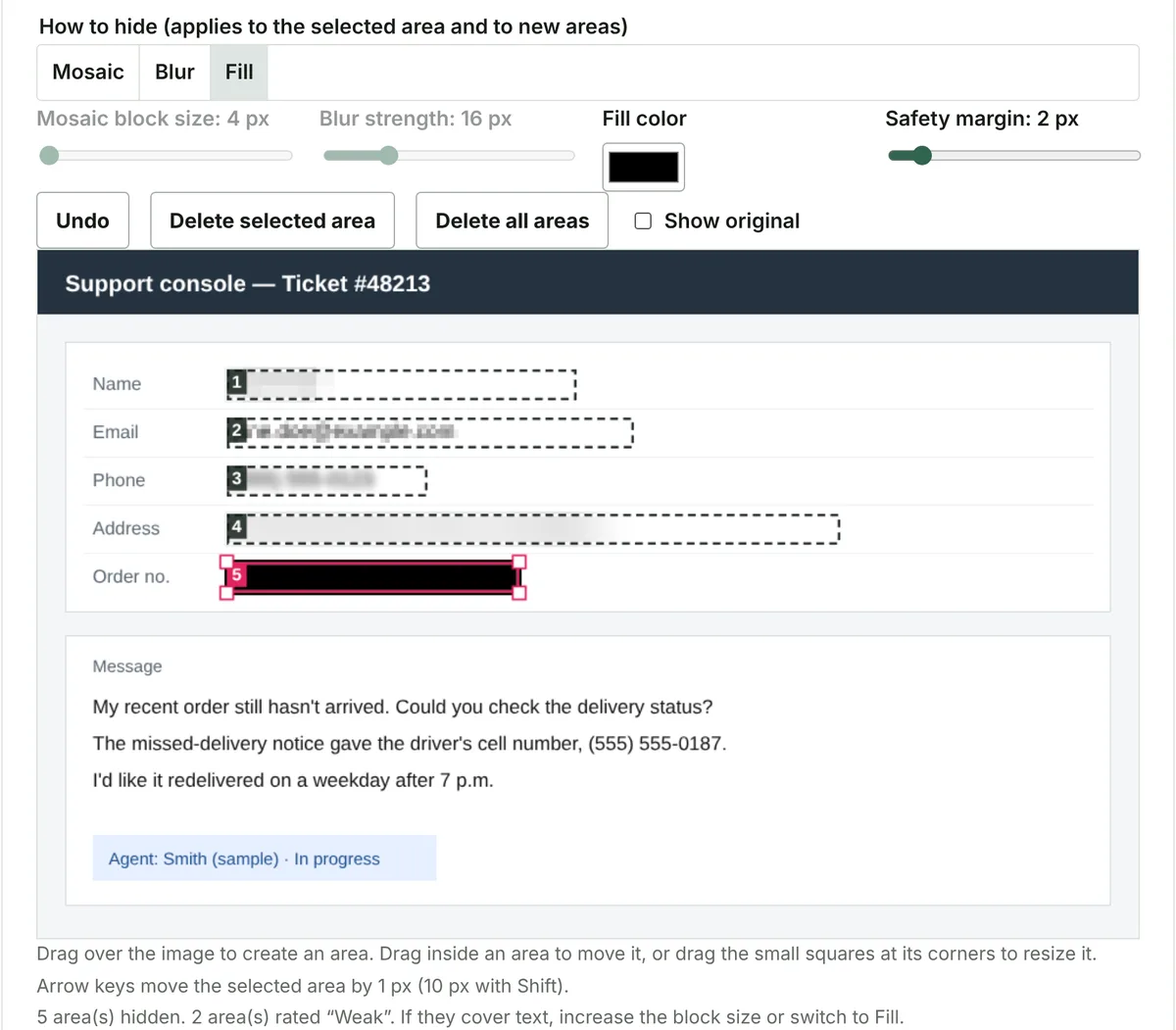
在範圍內部拖曳可以移動位置。選取中的範圍按方向鍵每次移動 1 px,按住 Shift 則每次移動 10 px,想讓框線剛好貼齊文字邊緣時很好用。「防止露出的邊距」預設為 2 px,實際處理的區域會比拖曳框選的範圍上下左右各多出 2 px。這個設定是為了避免文字邊緣剛好留在框外。
清單中顯示的「可靠」「中」「弱」
圖片下方的「遮蔽範圍清單」中,每個範圍都會列出遮蔽方式、設定值、大小與位置,以及參考評級。
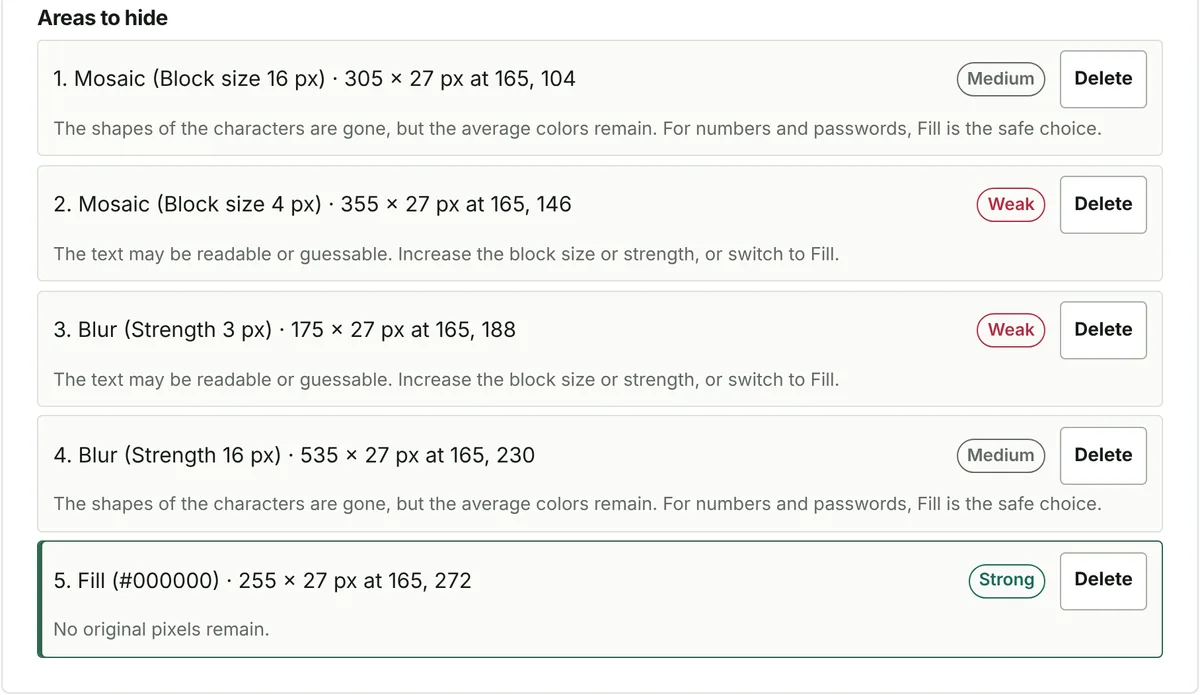
結果如下。
| 範圍 | 評級 | 顯示的說明 |
|---|---|---|
| 1 姓名(馬賽克 16 px) | 中 | 看不出文字形狀,但顏色的平均值仍會保留。遮蔽號碼或密碼時,純色填滿比較可靠。 |
| 2 電子郵件地址(馬賽克 4 px) | 弱 | 文字可能被看出或推測出來。 |
| 3 電話號碼(模糊 3 px) | 弱 | 同上 |
| 4 地址(模糊 16 px) | 中 | 與範圍 1 相同 |
| 5 訂單編號(純色填滿) | 可靠 | 原始像素不會保留。 |
讀了工具的程式碼後發現,這個評級是由範圍短邊和設定值的比例決定的。純色填滿一律是「可靠」。馬賽克的格子大小若小於「6 px」和「範圍短邊的 6 分之 1」兩者中較大的那個,就是「弱」;模糊的強度若小於「4 px」和「短邊的 6 分之 1」兩者中較大的那個,就是「弱」。這次的範圍高 27 px,所以馬賽克小於 6 px、模糊小於 4 px 時會評為「弱」。這終究只是參考,「中」並不代表安全。
把處理前和處理後放在一起看
我從處理前的圖片和 5 個範圍處理後的圖片中裁出相同的部分,並排比較。
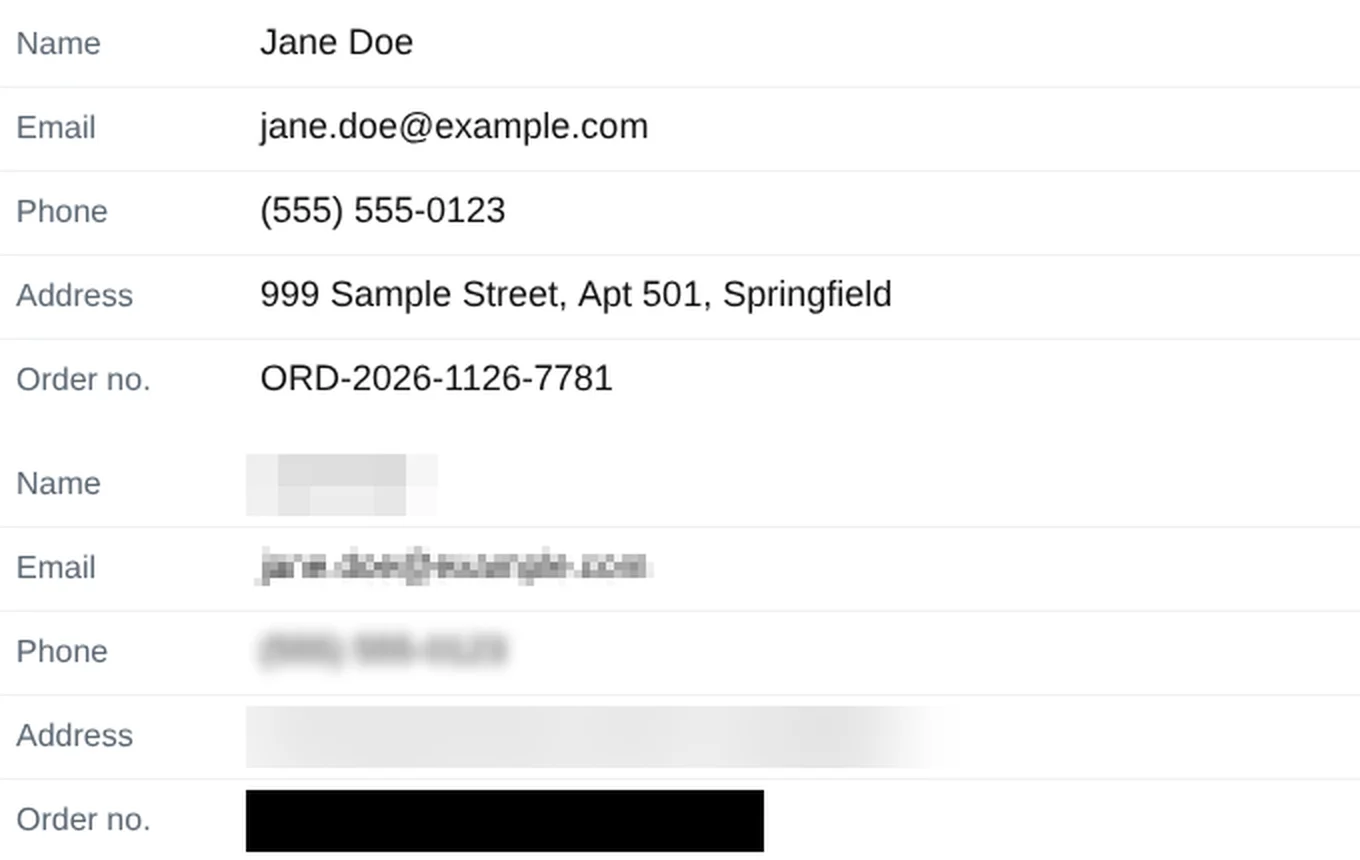
被評為「弱」的兩項,實際上真的讀得出來。用 4 px 馬賽克處理的電子郵件地址,就算事先不知道原文,也能讀出 jane.doe@example.com。用 3 px 模糊處理的電話號碼,括號和數字的排列清楚可見,猜得出是 (555) 555-0123。
另一方面,用 16 px 馬賽克處理的姓名變成兩列方格,字形消失了。用 16 px 模糊處理的地址也只是一條淺灰色的帶子。不過,兩者顏色較深的部分只出現在有文字的寬度內,所以還是看得出姓名很短、地址很長。以純色填滿的訂單編號是一個和框選範圍一樣大的黑色長方形,沒有留下任何文字資訊。
把馬賽克格子大小從 4 px 調到 16 px 看看
為了確認格子要多大文字才讀不出來,我只針對電子郵件地址這個範圍改變格子大小來處理。這些圖是把工具的影像處理程式碼(image-redaction-core.js)套用到同一張圖片上後排列出來的。
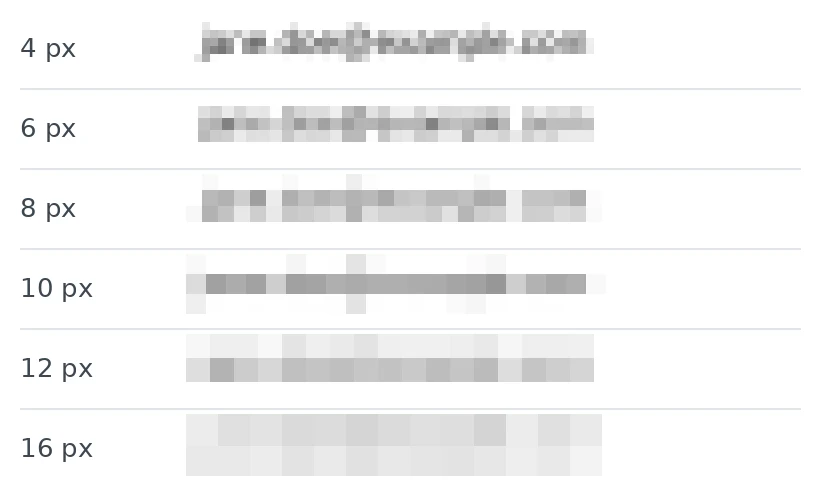
4 px 時讀得出來。到了 6 px,乍看讀不出來,但在 . 和 @ 附近深淺會斷開,所以看得出這是「名.姓@網域.com」形式的地址。8 px 以上時,每個字只佔 1~2 個方格,就無法辨認字形了。到 12 px 或 16 px,相對於行高,方格只剩兩列。
工具的說明中也把「和文字高度差不多的格子大小」(多數截圖為 12~20 px)當作單行文字的參考。這張範例圖的文字是 18 px,所以 12~16 px 落在這個範圍內。在高解析度螢幕上擷取的截圖,同樣的文字像素數會多出 2 倍左右,格子也要跟著加大。滑桿的值是原始圖片的像素數,而不是畫面上顯示的大小。
另外,在沒有動過滑桿時,新建馬賽克範圍的格子大小會依範圍大小自動決定。工具會取「範圍短邊的約 3 分之 1(8~64 px)」和滑桿值中較大的那個,所以框選臉孔或車牌這類較大的範圍時,一開始就會是粗馬賽克。
文字要用純色填滿來遮住
馬賽克是每個方格內顏色的平均值,模糊是和周圍像素的平均值,所以原始像素的資訊會留下一部分。對於臉孔或背景中拍進去的東西,這樣已經足夠,但文字的情況不同。只要知道字型和字級,就有可能對候選字串套用同樣的馬賽克來比對,猜出原本的文字。電話號碼、信用卡號、訂單編號這類位數和可用字元都固定的內容,候選少,更容易被猜中。
要遮住電子郵件地址、號碼或密碼時,選擇純色填滿最可靠。從上面的比較可以看出,就算用馬賽克或模糊,文字的長度也還是看得出個大概。純色填滿只會變成一個框大小的長方形,如果在意的話,把範圍框得比文字稍長一點,別人就更難猜出字數。填滿的顏色可以在「填滿顏色」中變更,白色背景的畫面用白色或灰色會比較不顯眼。
半透明的圖形可以靠亮度調整讀出來
在影像編輯軟體或簡報軟體中蓋上黑色方框時,要注意圖形的透明度。就算看起來是全黑的,只要不是完全不透明,底下文字的資訊就還在。
我在範例圖片的電子郵件地址那一列上,分別疊上不透明度 90% 和 95% 的黑色,再做拉伸亮度範圍的調整(把最暗的像素變成黑色、最亮的像素變成白色)。
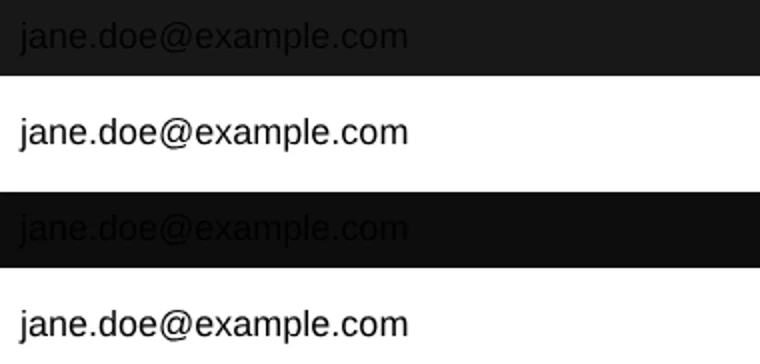
疊上 95% 黑色的那一列,像素值被壓縮到 0~255 中的 1~13 範圍內,看起來幾乎全黑。但經過調整後,jane.doe@example.com 依然和原本一樣讀得出來。這是因為在 PNG 這類無失真格式中,細微的深淺差異會原封不動地保留下來。
這個工具的純色填滿是用不透明的單一顏色置換範圍內的像素,馬賽克和模糊也是用重新計算後的值覆寫範圍內的像素。它並不是在原始圖片上疊東西,所以無法從儲存的圖片中取回處理前的狀態。不過,就像上面看到的,如果馬賽克或模糊太弱,從覆寫後的像素中還是讀得出文字。
儲存與複製
處理完成後,勾選「顯示處理前」和原始圖片比對,確認沒有漏遮的地方。取消勾選就會回到處理後的顯示。以範例圖片來說,詢問內容的第 2 行還寫著送貨司機的電話號碼。如果只盯著各個欄位,很容易漏掉這類內文中的號碼。
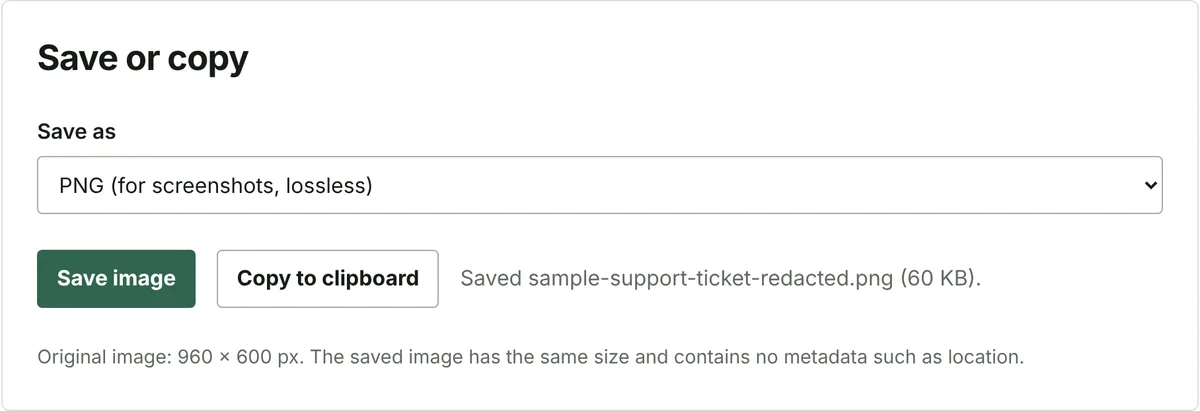
「儲存格式」可以從 PNG、JPEG、WebP 中選擇。截圖適合用文字邊緣不會變形的 PNG,照片適合用檔案較小的 JPEG。按下「儲存圖片」後,存下了和原始圖片一樣是 960×600 px 的 sample-support-ticket-redacted.png(60 KB)。
按下「複製到剪貼簿」,處理後的圖片會以 PNG 格式放進剪貼簿。可以直接貼到 Slack、Teams、LINE 或電子郵件內文中,不必另外存成檔案。在不支援複製圖片的瀏覽器中會顯示相關訊息,這時把儲存的檔案當作附件傳送即可。
位置資訊等 Exif 不會留下
用手機拍的照片,常常以 Exif 資訊的形式記錄了拍攝地點的位置資訊(GPS)、拍攝日期時間和機型名稱。就算遮住了臉孔或門牌,只要檔案裡還留著位置資訊,拍攝地點就會曝光。
為了確認這一點,我製作了一張寫入位置資訊(北緯 35 度 41 分 22 秒、東經 139 度 45 分 57 秒)、拍攝日期時間、廠牌名稱和機型名稱的 1600×1200 px JPEG,用工具在其中一處套用馬賽克後存成 JPEG。用 Python 的 Pillow 讀取後發現,原始檔案中的 Exif 在儲存的 photo-gps-redacted.jpg 中一項都沒有。尺寸仍是 1600×1200 px。
儲存的圖片是根據處理後的像素重新產生的,所以不會沿用原始檔案的 Exif。照片的方向資訊會依照目前顯示的方向反映到像素上。如果不需要馬賽克,只想刪除照片的位置資訊,用我在〈批次刪除照片的位置資訊(EXIF)〉(日文文章)中介紹的 EXIF 與照片中繼資料編輯器會比較方便,可以一次處理很多張。
遮蔽要貼進 PDF 或 Word 資料的圖片時
在 PowerPoint 或 Word 裡,在貼進資料的截圖上畫黑色方框遮住資訊,收到的人只要移動或刪除圖形,就能看到原始圖片。就算匯出成 PDF,圖形和圖片也可能仍是分開的。貼進資料的圖片,應該先用這個工具處理並重新儲存,再替換進去。
如果想把 PDF 頁面本身遮住後再交給別人,可以先用 PDF 轉圖片工具把頁面轉成圖片,用這個工具遮住資訊,再用圖片轉 PDF 工具合併回 PDF。這樣頁面會變成圖片,PDF 中的文字就無法再選取或搜尋了。
在手機上使用時
在手機瀏覽器中也能進行同樣的操作。在圖片上滑動手指會用來建立範圍,所以要在圖片以外的地方捲動頁面。想細部調整範圍時,先在清單中選取該範圍,再把手機轉成橫向,圖片會顯示得更大,操作起來更方便。
iPhone 的 HEIC 格式照片,在 Safari 以外的瀏覽器中可能無法開啟。這時請在「照片」App 中匯出成 JPEG,或使用在相機設定中選擇「最相容」後拍攝的照片。超過 5,000 萬像素,或是有一邊超過 16,384 px 的圖片無法載入,請先用圖片尺寸調整工具縮小。
測試環境
- 圖片馬賽克、模糊、塗黑工具(在英文版畫面中操作),Chromium(透過 Playwright)
- 範例圖片是用工具的「用範例圖片試試」載入的
- 格子大小比較圖是把工具的
image-redaction-core.js套用到同一張圖片上產生的 - 半透明圖形的確認以及儲存圖片中 Exif 的確認,皆以 Python 的 Pillow 進行