화면 녹화를 GIF로 만들어 README나 Issue에 붙이기 | 글자가 읽히면서 가벼운 GIF 설정을 실측으로 비교했다
화면 녹화 MP4를 GIF로 만들면 480px에서는 글자가 읽히지 않고, 원래 해상도 그대로면 무거워지기 쉽다. 동영상 GIF 변환기로 10초짜리 조작 녹화와 스크롤 녹화를 변환해, 잘라 내기·너비·fps·재생 속도·색 수·'바뀐 부분만 기록' 여부에 따라 파일 크기가 어떻게 달라지는지 실측했다. 차분 기록을 끄면 48KB가 975KB가 되는 것, 스크롤 녹화는 차분 기록이 듣지 않아 4MB를 넘는 것, 파일 크기 상한으로 너비와 fps를 자동으로 낮춘 결과, 그리고 MP4 그대로 붙이는 편이 나은 경우까지 설명한다.
버그를 보고할 때 “버튼을 누르면 표시가 잠깐 나왔다가 사라진다”는 걸 글로 설명하기는 어렵다. 매뉴얼이나 README에 조작 흐름을 싣고 싶을 때도 스크린샷을 여러 장 늘어놓기보다 몇 초짜리 움직임을 보여 주는 편이 빠르다. 그래서 PC 화면 녹화를 쓰게 되는데, 녹화한 MP4나 MOV는 붙이는 곳에 따라 그대로 재생되지 않거나 클릭해야만 움직이기도 한다. GIF로 만들어 두면 대부분의 채팅, 메일, Markdown 이미지에서 열자마자 반복 재생된다.
곤란한 건 GIF로 변환할 때 화질과 파일 크기가 좀처럼 타협이 안 된다는 점이다. 작게 하려고 너비를 줄이면 글자를 읽을 수 없고, 읽을 수 있는 크기로 하면 몇 MB가 된다.
동영상 GIF 변환기는 MP4·MOV·WebM 등의 동영상에서 구간을 골라 GIF 애니메이션을 만드는 도구다. 동영상은 브라우저 안에서 처리하며 외부로 보내지 않는다. 여기서는 브라우저 조작 모습을 녹화한 동영상 두 개를 실제로 변환해, 어떤 설정이 파일 크기에 효과가 있는지 숫자로 비교했다. 화면은 영어판으로 찍었지만 한국어판도 같은 배치다. 본문에는 한국어판의 이름 뒤에 영어판 이름을 괄호로 함께 적었다.
시험한 녹화
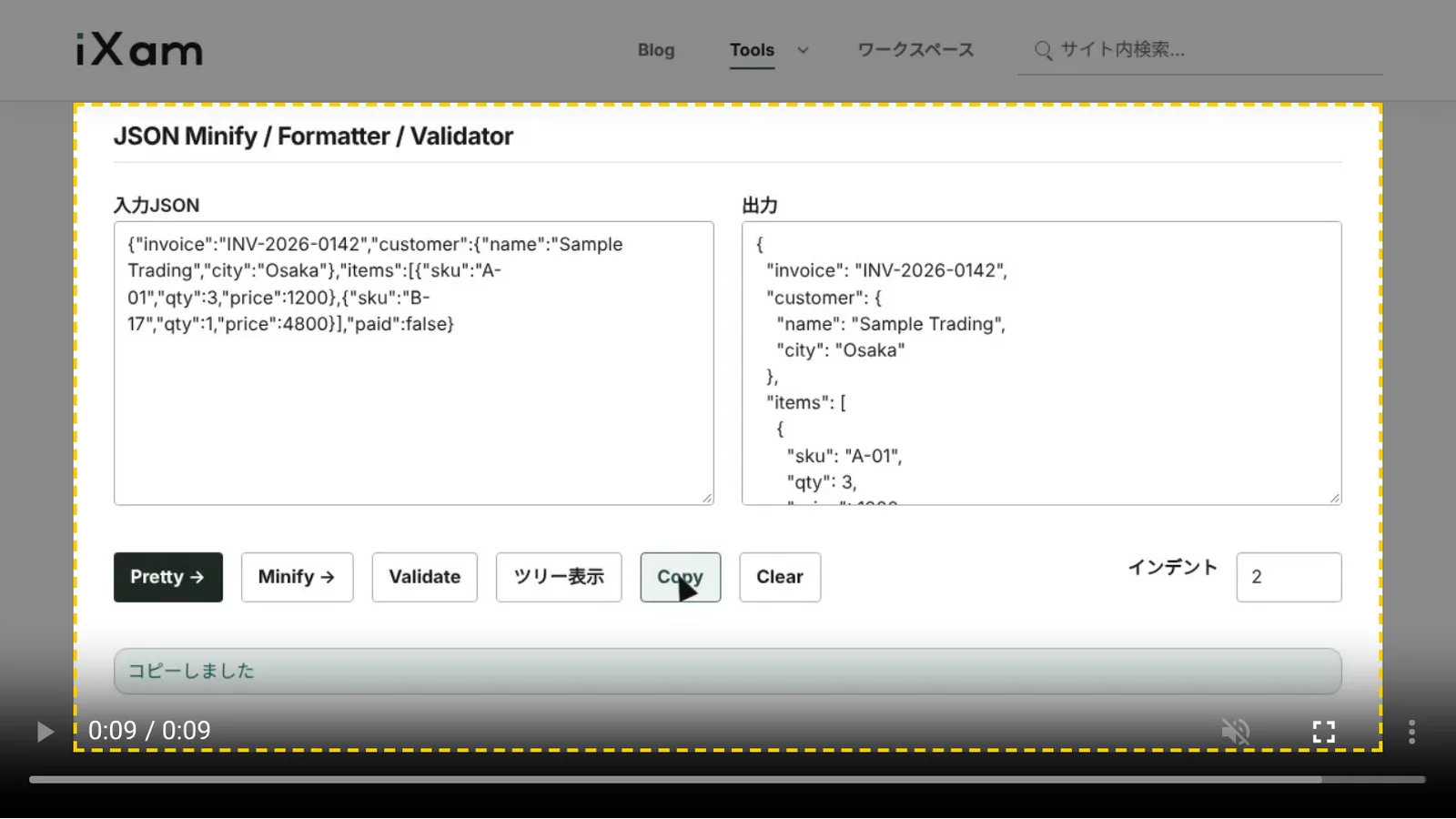
첫 번째는 브라우저에서 JSON 정리 도구를 열고, 한 줄짜리 JSON을 입력해 “Pretty”로 정리한 뒤 “Copy”로 복사하기까지를 녹화한 것이다. 1280×720 px, 길이 9.87초, 30 fps의 H.264 MP4이고, 파일은 151 KB다. 버그 보고나 절차 설명에 붙이는 녹화는 대부분 이렇게 화면의 일부만 움직인다.
두 번째는 같은 크기의 브라우저에서 글 페이지를 7.27초 동안 계속 스크롤한 녹화다. MP4는 1.85 MB가 되었다. 이쪽은 화면의 거의 전체가 매 프레임 움직인다.
Windows 11이라면 캡처 도구(Snipping Tool)의 녹화, macOS라면 스크린샷 도구 막대(Shift+Command+5)의 화면 기록으로 비슷한 동영상을 만들 수 있다. 어느 쪽으로 녹화한 동영상이든 브라우저에서 재생할 수 있는 형식이라면 불러올 수 있다.
동영상을 불러오고 구간과 잘라 내기를 정한다
“동영상 선택”(Choose video)으로 녹화 파일을 고르거나 테두리 안에 드롭한다. 불러오면 동영상 미리보기와 크기·길이(이 녹화에서는 “1280 × 720 px, 9.87 s long”)가 표시되고, 아래에 “구간과 결과물 설정” 칸이 열린다. 가진 녹화가 없다면 “샘플 동영상으로 체험”(Try a sample video)으로, 메뉴를 열어 저장하는 모습을 녹화한 4초짜리 동영상을 불러올 수 있다.
GIF로 만들 구간은 “시작(초)”과 “끝(초)”으로 정한다. 미리보기를 재생하다 일시 정지하고 “재생 위치를 시작으로”(Set start here), “재생 위치를 끝으로”(Set end here)를 누르면 그 위치가 들어간다. 녹화 처음과 끝에 있는, 녹화 도구를 조작할 뿐인 몇 초는 여기서 빼 둔다. 이번 녹화는 전체를 썼다.
다음으로 “잘라 내기”(Crop)를 열고 상하좌우에서 깎아 낼 픽셀 수를 입력한다. 값은 원본 동영상의 픽셀 수로 지정하며, 남는 범위가 미리보기 위에 노란 점선으로 표시된다.
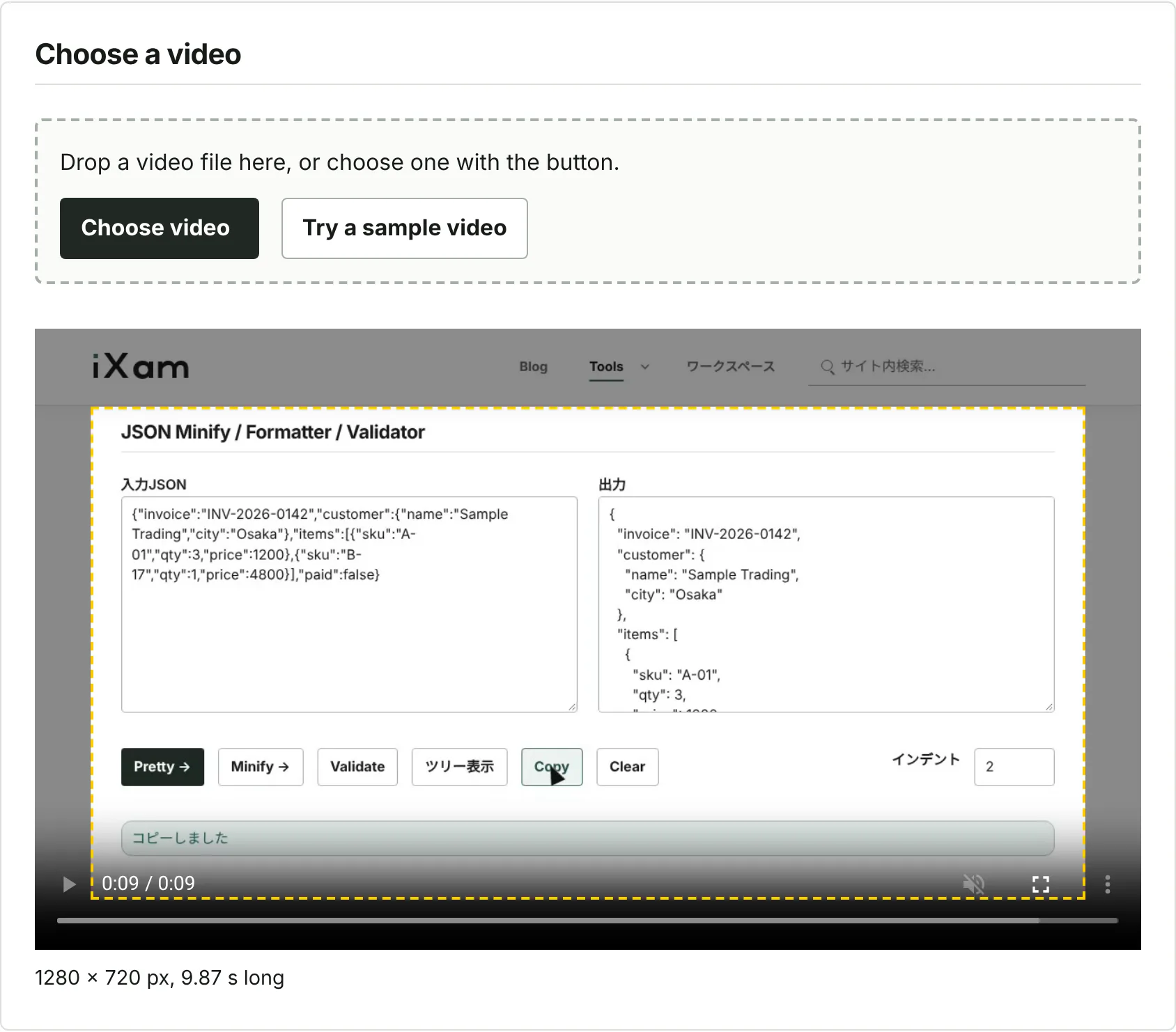
이 녹화에서는 사이트 헤더와 도구 바깥 여백은 설명에 필요 없으므로 위를 90 px, 아래를 60 px, 좌우를 64 px씩 깎았다. 남는 것은 1152×570 px 범위다.
너비는 “글자를 읽을 수 있는가”로 정한다
“너비(px)”의 초기값은 480 px이다. 1280 px 녹화를 480 px로 줄이면 0.375배가 되는데, 버튼 이름은 읽혀도 입력란의 JSON은 글자가 뭉개져 알아보기 어려웠다. 무엇을 눌렀는지만 전해지면 되는 녹화라면 이걸로 충분하지만, 화면에 나온 글자나 오류 메시지를 읽게 하고 싶다면 너비를 올려야 한다.
여기서는 잘라 낸 1152 px 범위를 960 px로 했다. 축소율은 0.83배로, JSON 글자도 읽을 수 있는 크기로 남는다.
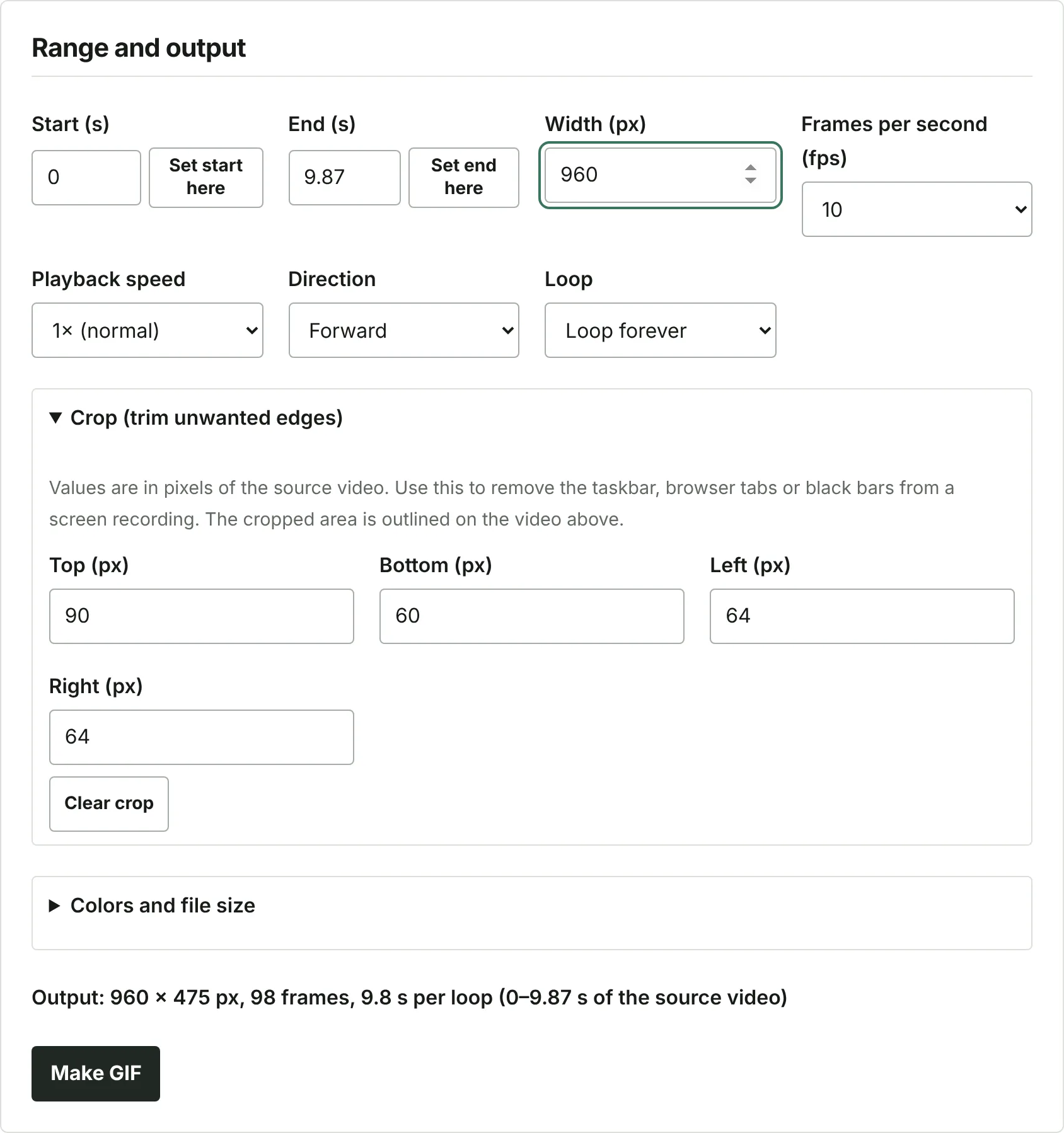
“GIF 만들기”(Make GIF) 위에는 설정을 바꿀 때마다 “결과: 960 × 475 px · 98프레임 · 한 바퀴 9.8초”처럼 예정 사양이 나온다. 변환하기 전에 크기와 프레임 수를 가늠할 수 있다.
“GIF 만들기”를 눌러 확인한다
“GIF 만들기”를 누르면 동영상을 조금씩 앞으로 보내면서 한 프레임씩 꺼내 GIF로 만든다. 10초·10 fps의 98프레임이면 내 환경에서는 10초쯤 걸렸다. 완성된 GIF는 아래 칸에서 바로 재생되고, 파일 크기와 프레임 수가 표시된다.
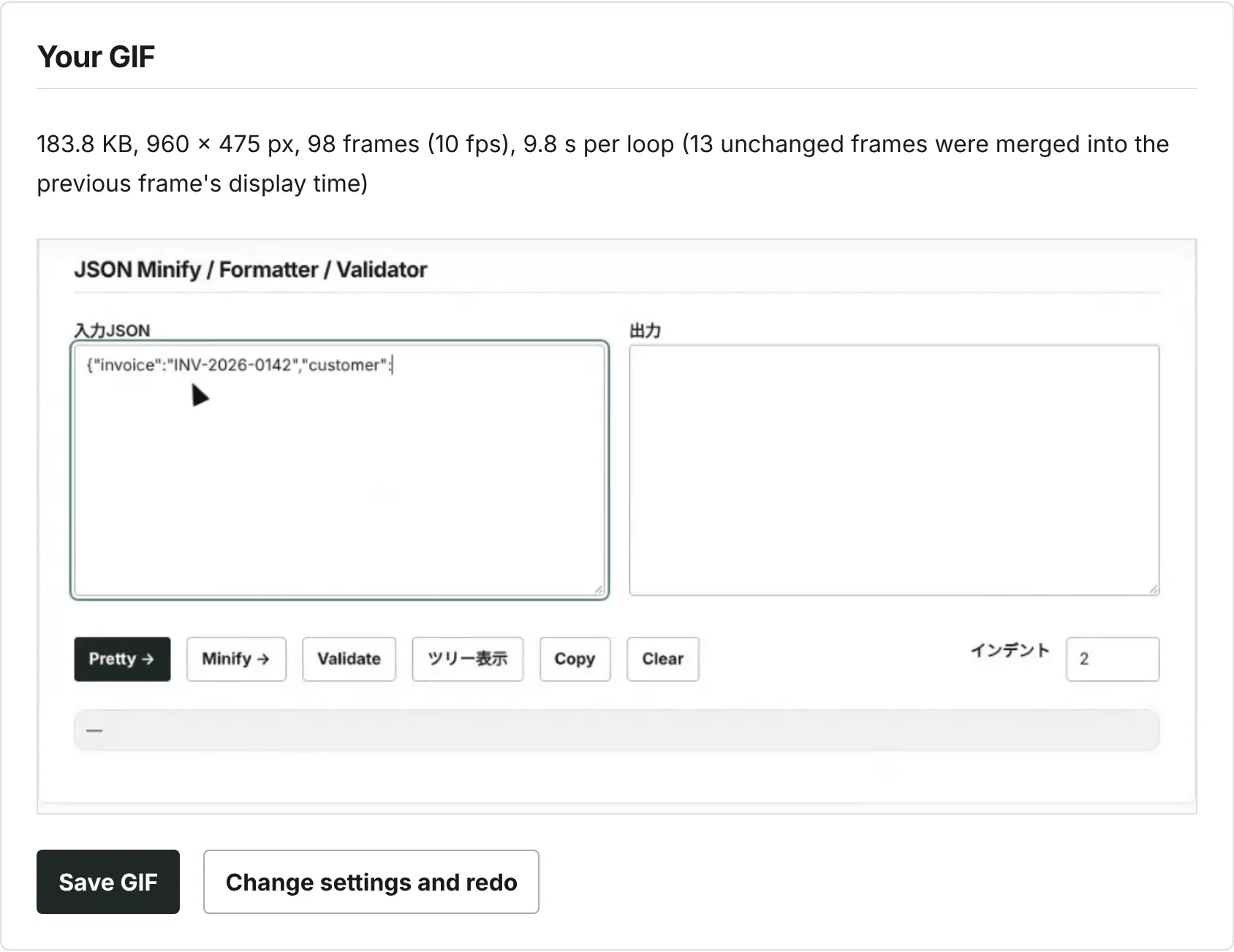
결과는 183.8 KB, 960×475 px, 98프레임이었다. 원본 MP4(151 KB)와 비슷한 크기로, 글자를 읽을 수 있는 GIF가 되었다. “변화가 없는 13개 프레임은 앞 프레임의 표시 시간에 포함했습니다”라는 문구는, 버튼을 누른 뒤 화면이 멈춰 있던 동안의 프레임을 기록하지 않고 하나 앞 프레임을 길게 보여 주도록 했다는 뜻이다. 문제가 없으면 “GIF 저장”(Save GIF)으로 저장하고, 설정을 바꾸고 싶을 때는 “설정 바꿔 다시 만들기”(Change settings and redo)로 설정 칸에 돌아간다.
어떤 설정이 얼마나 효과가 있나
첫 번째 녹화로 설정을 하나씩 바꿔 다시 만든 결과가 다음 표다. 따로 적지 않은 항목은 잘라 내기 있음·너비 960 px·10 fps·등속·256색·변화로 보지 않을 색 차이 6(표준)·바뀐 부분만 기록, 그대로 두었다.
| 설정 | GIF 크기·프레임 수 | 파일 크기 |
|---|---|---|
| 잘라 내기 없음·너비 480 px(초기값 그대로) | 480×270 px·98프레임 | 48.3 KB |
| 위와 같은 조건에서 “바뀐 부분만 기록” 끄기 | 480×270 px·98프레임 | 975.0 KB |
| 잘라 내기 없음·너비 1280 px(원래 크기) | 1280×720 px·98프레임 | 252.0 KB |
| 위와 같은 조건에서 “바뀐 부분만 기록” 끄기 | 1280×720 px·98프레임 | 3.64 MB |
| 잘라 내기·너비 960 px(기준) | 960×475 px·98프레임 | 183.8 KB |
| 기준에서 “바뀐 부분만 기록” 끄기 | 960×475 px·98프레임 | 2.66 MB |
| 기준에서 15 fps | 960×475 px·148프레임 | 259.1 KB |
| 기준에서 30 fps | 960×475 px·296프레임 | 354.6 KB |
| 기준에서 재생 속도 2배 | 960×475 px·49프레임·4.9초 | 146.1 KB |
| 기준에서 프레임당 최대 색 수 64색 | 960×475 px·98프레임 | 123.5 KB |
| 기준에서 변화로 보지 않을 색 차이 0 | 960×475 px·98프레임 | 395.2 KB |
| 기준에서 변화로 보지 않을 색 차이 24 | 960×475 px·98프레임 | 115.1 KB |
가장 효과가 큰 것은 “바뀐 부분만 기록”이다. 끄면 어떤 크기에서든 14~20배가 되었다. GIF에는 앞 프레임을 남긴 채 일부 직사각형만 덮어쓰는 구조가 있는데, 이 도구는 각 프레임을 직전 화면과 비교해 바뀐 화소를 둘러싼 범위만 기록한다. 입력란의 글자가 한 글자씩 늘어날 뿐인 프레임은 그 몇 글자만큼의 범위로 끝난다.
fps를 올려도 파일은 프레임 수만큼 늘지 않았다. 10 fps에서 30 fps로 올려 프레임 수는 3배가 되었지만 파일은 1.9배에 그쳤다. 프레임 간격이 짧을수록 프레임당 변화가 작아지고 기록할 범위도 좁아지기 때문이다. 그래도 글자 입력과 클릭 흐름을 보여 주는 정도라면 10 fps로도 움직임을 충분히 따라갈 수 있다.
재생 속도를 2배로 하면 같은 구간을 4.9초에 재생하고 프레임 수도 절반이 된다. 대기 시간이 많은 조작이라면 보는 쪽도 짧은 편이 편하다.
색 수를 64색으로 줄여도 이 녹화에서는 글자 주변의 번짐이 살짝 달라지는 정도여서 겉보기 차이는 거의 알 수 없었다. 흰 배경과 검은 글자가 중심인 화면 녹화는 원래 쓰는 색이 적기 때문이다. 사진이나 동영상 재생 화면이 찍힌 녹화에서는 색 수를 줄이면 줄무늬가 눈에 띄므로 256색 그대로 두는 편이 낫다.
“변화로 보지 않을 색 차이”를 너무 올리면 자국이 남는다
“변화로 보지 않을 색 차이”를 24로 하자 115.1 KB까지 작아졌다. 다만 결과물을 보면 마지막 장면이 이상하다.
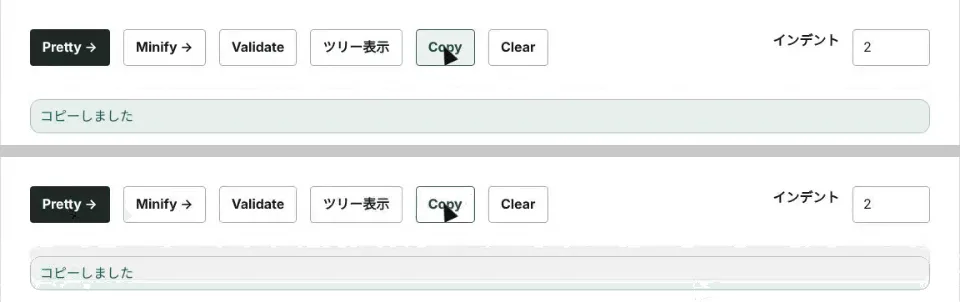
“Copy”를 누른 뒤 버튼과 복사 완료 표시 칸은 회색에서 아주 옅은 초록으로 바뀐다. 빨강·초록·파랑 모두 차이가 24 이하에 들어가서 변화로 기록되지 않았고, 회색 그대로 남았다. 칸 위아래에는 앞 프레임의 색이 얼룩덜룩하게 남아 있다. 이 값은 동영상 압축으로 생기는 미세한 깜빡임을 무시하기 위한 것이라, 옅은 색 변화까지 지워 버릴 만큼 올리면 정작 중요한 표시 변화가 전해지지 않는다. 반대로 0으로 하면 압축 깜빡임까지 기록해 395.2 KB로 늘었다. 표준값 6 그대로 쓰고, 작게 만들고 싶을 때는 다른 설정부터 손대는 편이 안전하다.
스크롤 녹화는 커진다. 상한을 정해 자동으로 줄인다
두 번째 스크롤 녹화를 너비 960 px·10 fps로 변환하자 4.14 MB가 되었다. “바뀐 부분만 기록”을 끈 5.56 MB와 비교해도 그리 작아지지 않았다. 스크롤에서는 화면의 거의 전체가 매 프레임 밀리므로 바뀌지 않는 부분이 거의 없기 때문이다.
붙일 곳에 파일 크기 상한이 있을 때는 “색과 파일 크기”(Colors and file size)를 열어 “파일 크기 상한”에 체크하고 MB 단위로 값을 넣는다. 만든 GIF가 상한을 넘으면 먼저 너비를 낮추고, 원래 너비의 절반까지 낮춰도 들어가지 않으면 fps를 낮춰 다시 만든다.
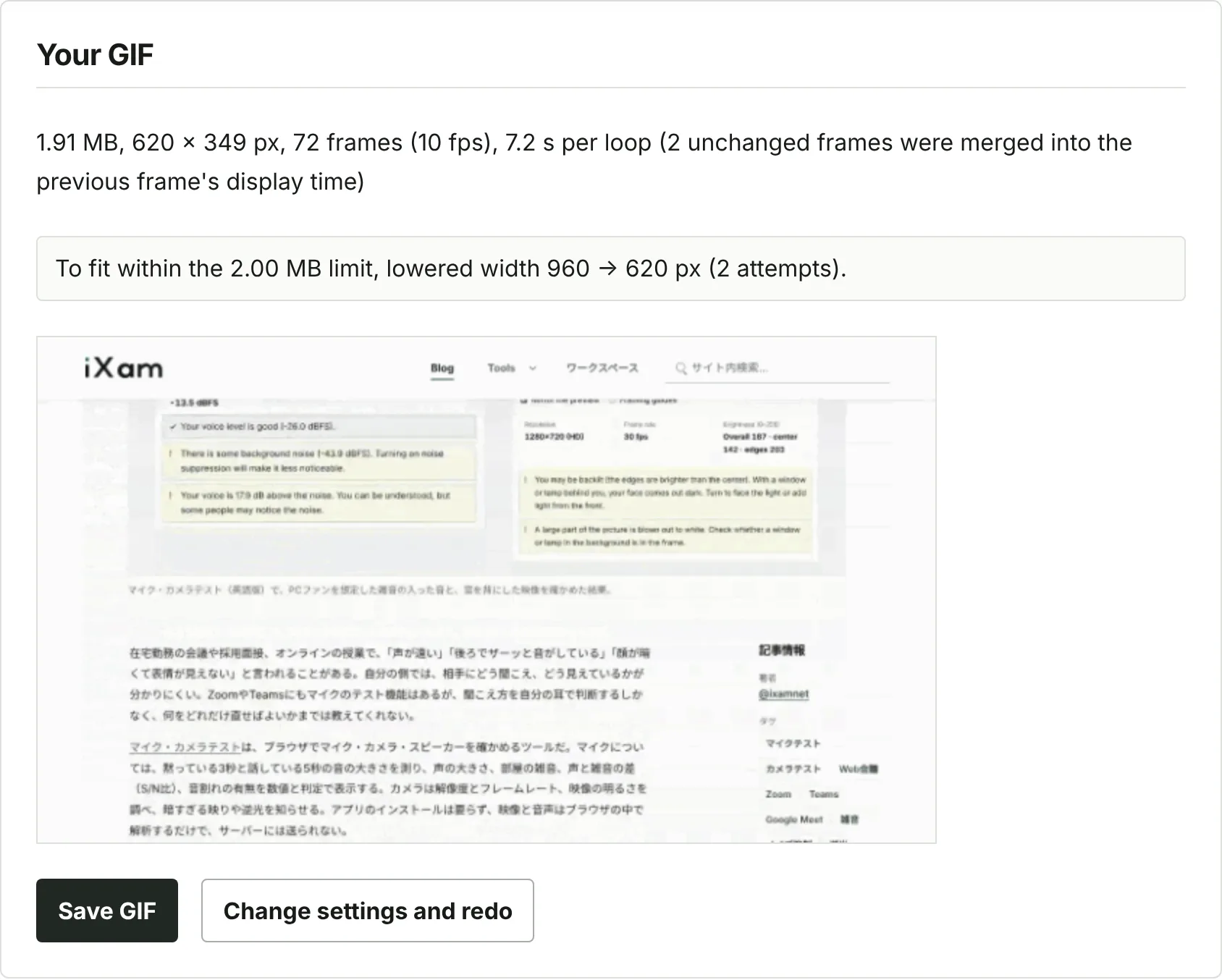
상한을 2 MB로 하자 두 번째 시도에서 너비를 620 px로 낮춰 1.91 MB에 맞췄다. 1 MB로 하자 너비를 480 px(원래 너비의 절반)까지 낮춘 뒤 fps를 10에서 5로 낮춰, 세 번째에 714.0 KB가 되었다. 무엇을 어디까지 낮췄는지는 결과 위에 표시된다. 여기까지 줄이면 본문 글자는 읽을 수 없으므로, 스크롤 녹화에서는 구간을 짧게 하거나, 재생 속도를 올리거나, 보여 주고 싶은 부분만 잘라 내는 방법을 먼저 시도하고, 상한은 마지막 안전장치로 쓰는 게 좋다.
도구는 1 MB를 1,048,576바이트로 계산한다. 올릴 곳의 상한에 딱 맞추기보다 조금 작은 값을 넣어 두는 편이 확실하다.
MP4 그대로 붙일 수 있는 곳이라면 MP4가 더 작을 수도 있다
이번 두 녹화에서 조작 녹화는 GIF(183.8 KB)와 원본 MP4(151 KB)가 거의 같은 크기였지만, 스크롤 녹화는 GIF(4.14 MB)가 원본 MP4(1.85 MB)의 2배를 넘었다. 화면 전체가 움직이는 영상은 동영상 압축 쪽이 더 잘 다룬다.
GitHub의 경우 Issue나 풀 리퀘스트 댓글에 첨부할 수 있는 이미지와 GIF는 10 MB까지이고, MP4·MOV·WebM 동영상도 그대로 첨부할 수 있다(무료 플랜 저장소에서는 동영상도 10 MB까지. GitHub Docs “Attaching files”). GitHub에서 보여 줄 버그 보고라면 스크롤이 많은 긴 녹화는 MP4 그대로 첨부하는 선택지도 있다. 한편 README 첫머리에서 자동으로 반복 재생시키고 싶거나, 동영상 재생을 지원하지 않는 채팅이나 메일에 붙일 때는 GIF로 만들어 두는 편이 확실히 움직인다.
동영상 그대로 용량에 맞추고 싶을 때는 동영상 비트레이트 계산기로 지정한 파일 크기에 들어가는 평균 비트레이트를 역산할 수 있다.
녹화에 찍히면 안 되는 것이 있을 때
화면 녹화에는 알림이나 브라우저 탭, 다른 창에 떠 있던 이름이나 메일 주소가 찍히기 쉽다. 가장자리에 찍혔을 뿐이라면 잘라 내기로 깎는 것이 가장 빠르다. 화면 한가운데에 있어서 잘라 낼 수 없는 정보는 GIF에서는 가릴 수 없으므로, 다시 녹화하거나 동영상이 아닌 정지 이미지로 설명하는 편이 낫다. 동영상 속 한 프레임을 이미지로 꺼내려면 “MP4 동영상에서 정지 이미지 잘라 내기”의 절차로 원하는 프레임을 저장할 수 있고, 그 이미지의 개인정보는 “스크린샷 속 개인정보는 모자이크보다 채우기로 가리자”의 방법으로 가릴 수 있다. 조작 전후를 한 장으로 보여 주고 싶다면 이미지 합치기로 가로나 세로로 늘어놓은 이미지로 만들 수도 있다.