Запись экрана в GIF для README и Issue: какие настройки дают читаемый текст и лёгкий файл — замеры
Если превратить запись экрана в MP4 в GIF, то при ширине 480 px текст не читается, а в исходном разрешении файл получается тяжёлым. Я сконвертировал в инструменте «Видео в GIF» 10-секундную запись действий и запись прокрутки и замерил, как размер файла зависит от обрезки, ширины, fps, скорости воспроизведения, числа цветов и режима «Записывать только изменения». Без записи изменений 48 КБ превращаются в 975 КБ, запись прокрутки этот режим почти не сжимает и выходит больше 4 МБ; разбираю, что получается, когда предел размера файла автоматически снижает ширину и fps, и в каких случаях лучше прикрепить MP4 как есть.
Когда сообщаешь об ошибке, словами трудно описать, что «после нажатия кнопки на мгновение что-то появляется и исчезает». И если хочется показать ход действий в инструкции или README, несколько секунд движения объяснят быстрее, чем ряд скриншотов. Тут и пригождается запись экрана компьютера, но записанные MP4 и MOV в некоторых местах не проигрываются вовсе или запускаются только по щелчку. GIF же почти в любом чате, письме или в Markdown как изображение начинает крутиться по кругу сразу при открытии.
Сложность в том, что при конвертации в GIF никак не удаётся договориться между качеством и размером файла. Уменьшишь ширину, чтобы сжать файл, — текст перестаёт читаться; оставишь его читаемым — получаются мегабайты.
Видео в GIF — инструмент, который делает GIF-анимацию из выбранного фрагмента видео MP4, MOV, WebM и других форматов. Видео обрабатывается в браузере и никуда не отправляется. Здесь я по-настоящему сконвертировал две записи того, как работаю в браузере, и сравнил в цифрах, какие настройки влияют на размер файла. Скриншоты сделаны в английской версии, в русской элементы расположены так же; рядом с русскими названиями в скобках даю английские.
Какие записи я пробовал
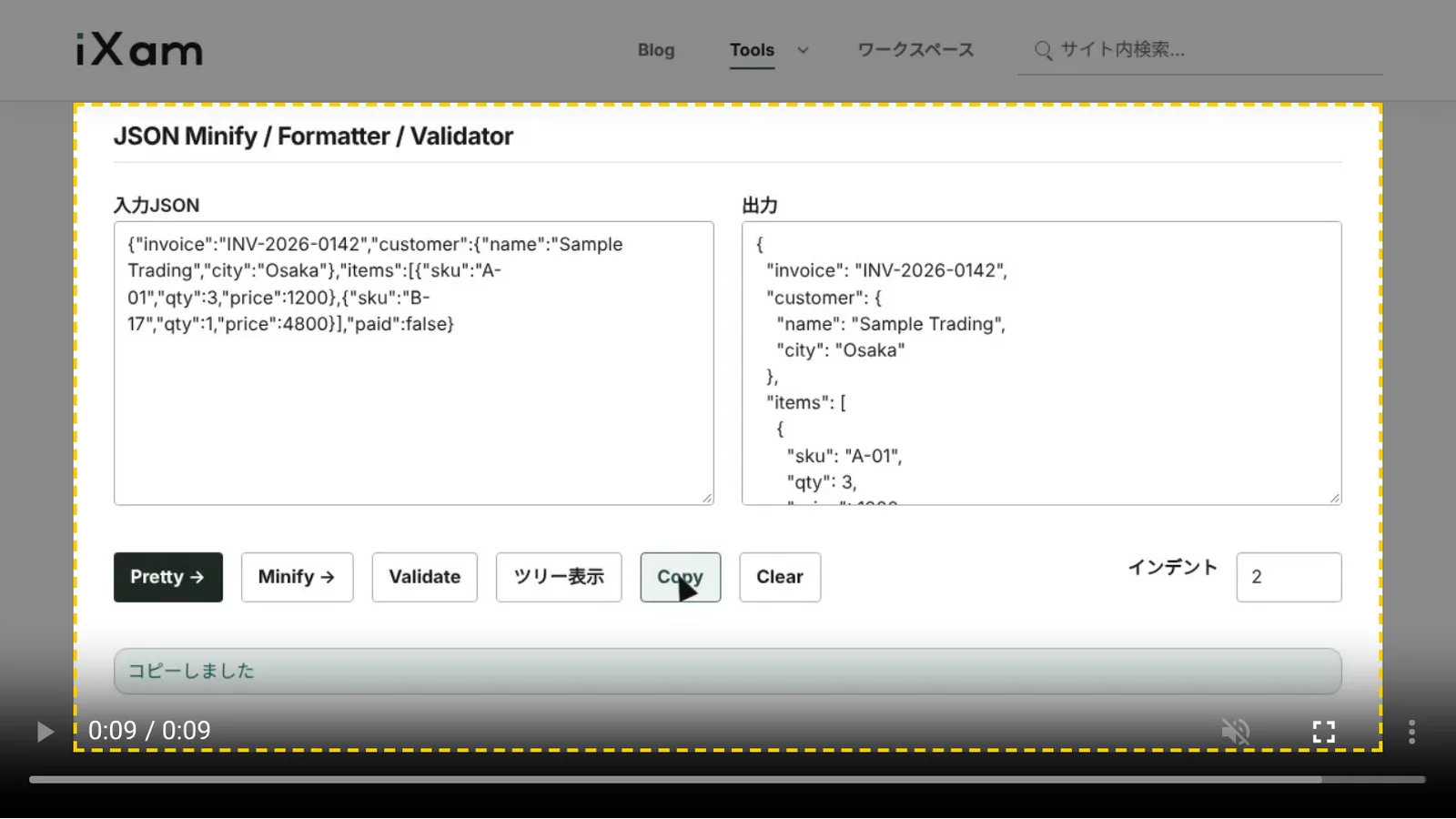
Первая — запись того, как я открываю в браузере форматировщик JSON, ввожу JSON в одну строку, форматирую его кнопкой «Pretty» и копирую кнопкой «Copy» (в русской версии — «Форматировать →» и «Копировать»). Это MP4 в H.264, 1280×720 px, 9,87 секунды, 30 fps, файл весит 151 КБ. Большинство записей для отчётов об ошибках и инструкций устроены именно так: движется лишь часть экрана.
Вторая — запись браузера того же размера, в котором 7,27 секунды без остановки прокручивается страница статьи. MP4 получился на 1,85 МБ. Здесь почти весь экран меняется в каждом кадре.
Похожее видео можно снять в Windows 11 записью в «Ножницах» (Snipping Tool), а в macOS — функцией записи экрана на панели снимков экрана (Shift+Command+5). Загрузить можно видео из любого из них, если браузер умеет воспроизводить этот формат.
Загружаем видео и задаём фрагмент и обрезку
Выберите запись кнопкой «Выбрать видео» (Choose video) или перетащите её в рамку. После загрузки появятся превью видео, его размеры и длительность (для этой записи — «1280 × 720 px, 9.87 s long»), а ниже откроется раздел «Фрагмент и параметры». Если своей записи под рукой нет, кнопка «Попробовать на примере» (Try a sample video) загрузит 4-секундное видео, на котором открывают меню и сохраняют файл.
Фрагмент для GIF задаётся полями «Начало (с)» и «Конец (с)». Если запустить превью, поставить на паузу и нажать «Текущая позиция — начало» (Set start here) или «Текущая позиция — конец» (Set end here), туда подставится эта позиция. Здесь стоит отрезать несколько секунд в начале и конце записи, где видно только, как управляют самой программой записи. В этот раз я взял запись целиком.
Затем откройте «Обрезка» (Crop) и укажите, сколько пикселей убрать сверху, снизу, слева и справа. Значения задаются в пикселях исходного видео, а оставшаяся область показывается на превью жёлтым пунктиром.
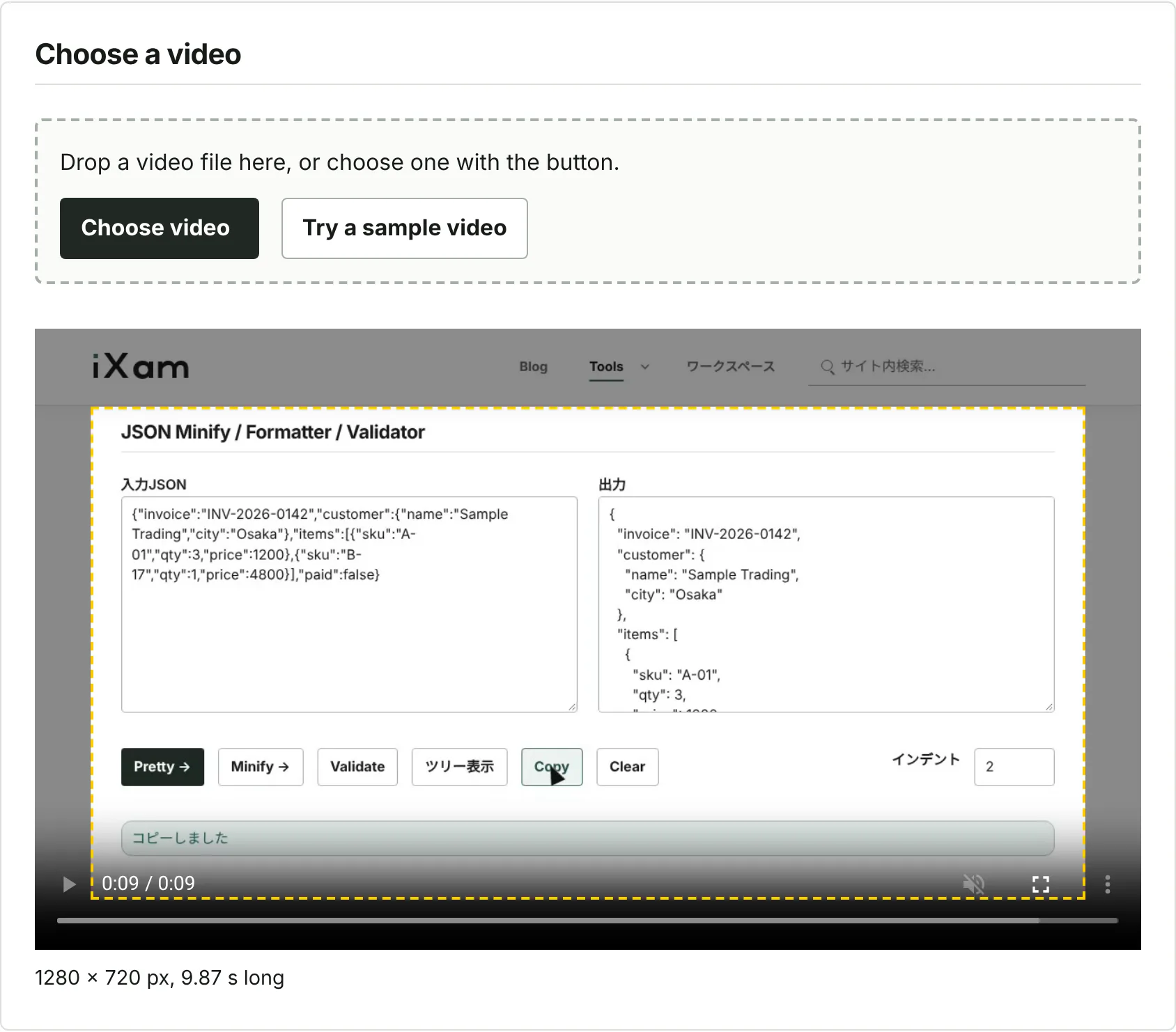
Шапка сайта и поля вокруг инструмента для объяснения в этой записи не нужны, поэтому я отрезал 90 px сверху, 60 px снизу и по 64 px слева и справа. Осталась область 1152×570 px.
Ширину выбираем по тому, читается ли текст
По умолчанию «Ширина (px)» — 480 px. Если ужать запись шириной 1280 px до 480 px, масштаб составит 0,375: названия кнопок ещё читаются, но JSON в поле ввода сливается и разобрать его трудно. Для записи, где достаточно показать, что нажали, этого хватит, но если зритель должен прочитать текст на экране или сообщение об ошибке, ширину нужно увеличить.
Я выставил для обрезанной области шириной 1152 px значение 960 px. Масштаб 0,83, и текст JSON остаётся читаемым.
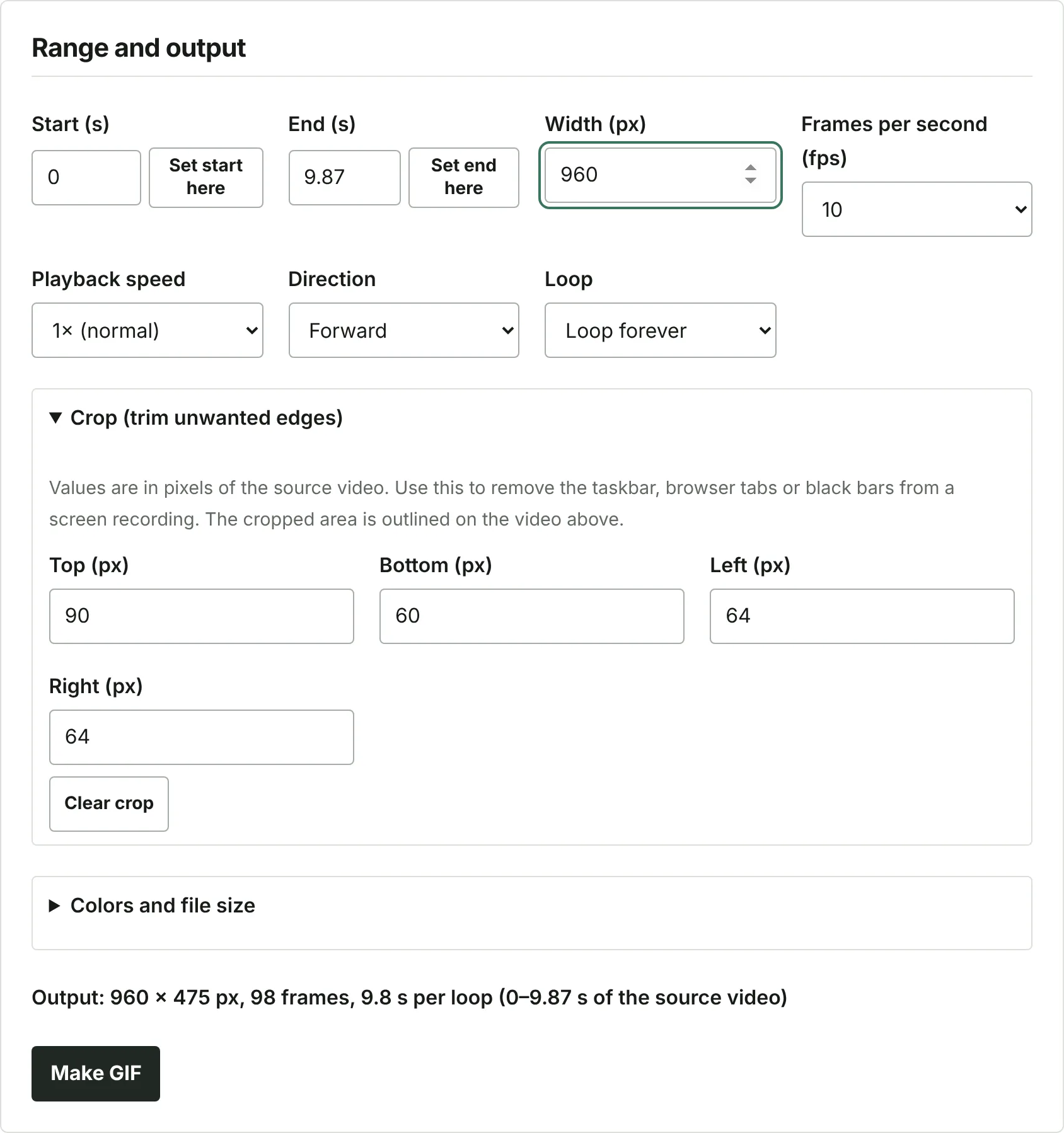
Над кнопкой «Создать GIF» (Make GIF) при каждом изменении настроек появляется прогноз вроде «Результат: 960 × 475 px, кадров: 98, один цикл — 9,8 с». Размеры и число кадров можно прикинуть ещё до конвертации.
Нажимаем «Создать GIF» и проверяем
По нажатию «Создать GIF» инструмент понемногу прокручивает видео вперёд, извлекает кадр за кадром и собирает из них GIF. 98 кадров при 10 секундах и 10 fps на моём компьютере обработались примерно за 10 секунд. Готовый GIF сразу проигрывается в разделе ниже, там же показаны размер файла и число кадров.
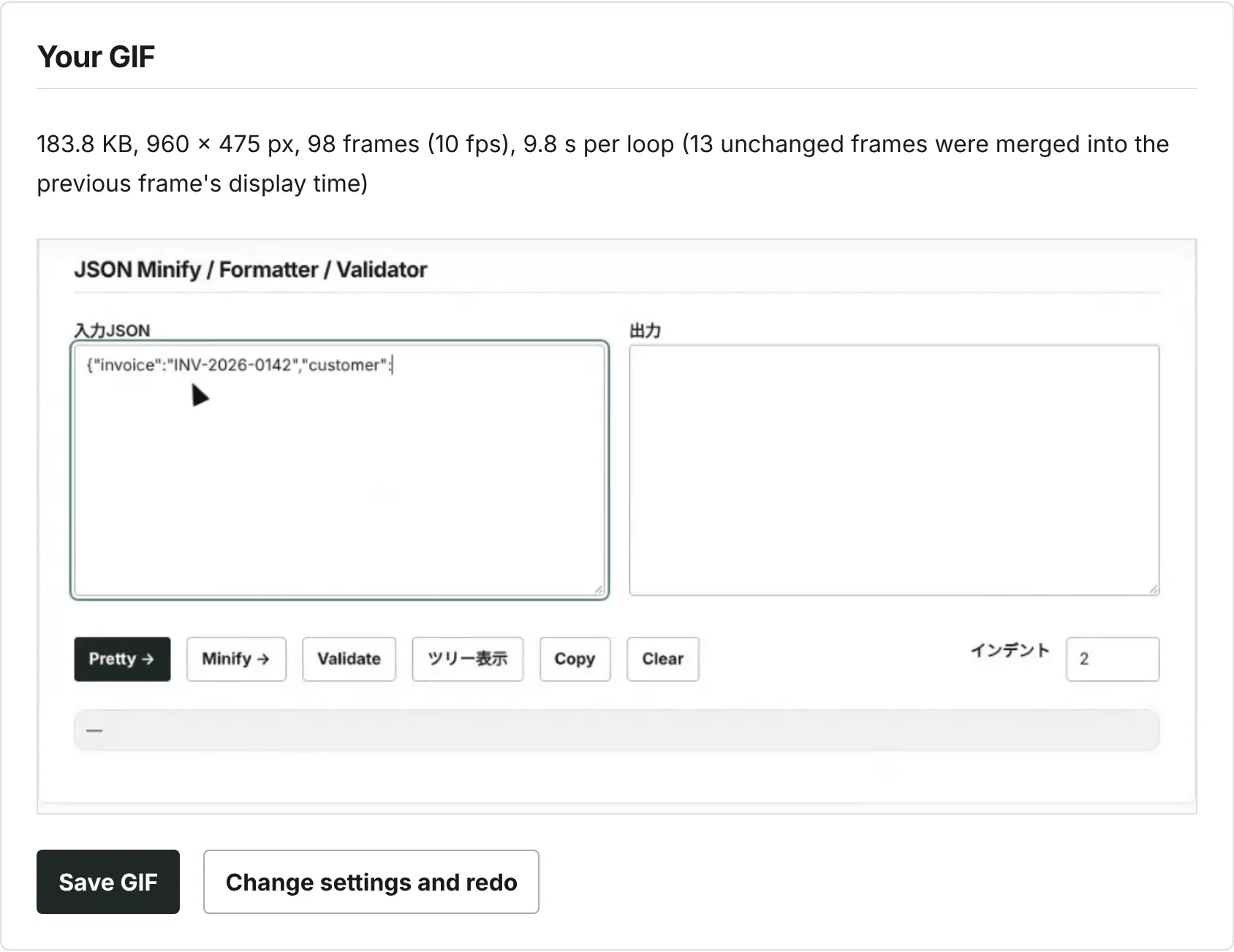
Результат: 183,8 КБ, 960×475 px, 98 кадров. Примерно столько же, сколько исходный MP4 (151 КБ), — и при этом GIF с читаемым текстом. Пометка о кадрах без изменений, время показа которых добавлено к предыдущим кадрам, означает, что кадры, пока экран после нажатия кнопки стоял неподвижно, не записывались — вместо этого дольше показывается предыдущий кадр. Если всё устраивает, сохраните файл кнопкой «Сохранить GIF» (Save GIF), а чтобы поменять настройки, нажмите «Изменить параметры» (Change settings and redo) и вернитесь к ним.
Какая настройка сколько даёт
Ниже — результаты для первой записи, где я менял настройки по одной и собирал GIF заново. Всё, что не указано отдельно, оставалось таким: с обрезкой, ширина 960 px, 10 fps, обычная скорость, 256 цветов, порог изменения цвета 6 (стандартно), режим «Записывать только изменения» включён.
| Настройка | Размеры GIF и число кадров | Размер файла |
|---|---|---|
| Без обрезки, ширина 480 px (по умолчанию) | 480×270 px, 98 кадров | 48,3 КБ |
| То же, «Записывать только изменения» выключено | 480×270 px, 98 кадров | 975,0 КБ |
| Без обрезки, ширина 1280 px (исходный размер) | 1280×720 px, 98 кадров | 252,0 КБ |
| То же, «Записывать только изменения» выключено | 1280×720 px, 98 кадров | 3,64 МБ |
| Обрезка, ширина 960 px (базовый вариант) | 960×475 px, 98 кадров | 183,8 КБ |
| Базовый, «Записывать только изменения» выключено | 960×475 px, 98 кадров | 2,66 МБ |
| Базовый, 15 fps | 960×475 px, 148 кадров | 259,1 КБ |
| Базовый, 30 fps | 960×475 px, 296 кадров | 354,6 КБ |
| Базовый, скорость воспроизведения 2× | 960×475 px, 49 кадров, 4,9 с | 146,1 КБ |
| Базовый, максимум 64 цвета на кадр | 960×475 px, 98 кадров | 123,5 КБ |
| Базовый, порог изменения цвета 0 | 960×475 px, 98 кадров | 395,2 КБ |
| Базовый, порог изменения цвета 24 | 960×475 px, 98 кадров | 115,1 КБ |
Сильнее всего влияет «Записывать только изменения». Если его выключить, файл при любой ширине вырастает в 14–20 раз. В GIF есть механизм, позволяющий оставить предыдущий кадр и перезаписать поверх него лишь прямоугольный участок, а инструмент сравнивает каждый кадр с тем, что было показано перед ним, и записывает только область вокруг изменившихся пикселей. Кадру, где в поле ввода прибавляется по одной букве, хватает области размером в эти несколько символов.
С ростом fps файл растёт не так сильно, как число кадров. При переходе с 10 на 30 fps кадров стало втрое больше, а файл вырос лишь в 1,9 раза. Чем короче интервал между кадрами, тем меньше изменений в каждом и тем меньше записываемая область. И всё же, если нужно лишь показать ввод текста и щелчки, 10 fps вполне достаточно, чтобы уследить за движением.
При скорости воспроизведения 2× тот же фрагмент проигрывается за 4,9 секунды, и кадров тоже вдвое меньше. Если в действиях много ожидания, зрителю тоже удобнее короткий вариант.
Если уменьшить число цветов до 64, в этой записи чуть меняется лишь ореол вокруг букв, а на глаз разницы почти нет. В записи экрана с белым фоном и чёрным текстом цветов изначально немного. Если же в записи видны фотографии или проигрывается видео, при меньшем числе цветов заметнее полосы, и лучше оставить 256 цветов.
Слишком высокий «Порог изменения цвета» оставляет следы
При «Пороге изменения цвета» 24 файл уменьшился до 115,1 КБ. Но в готовом GIF последняя сцена выглядит странно.
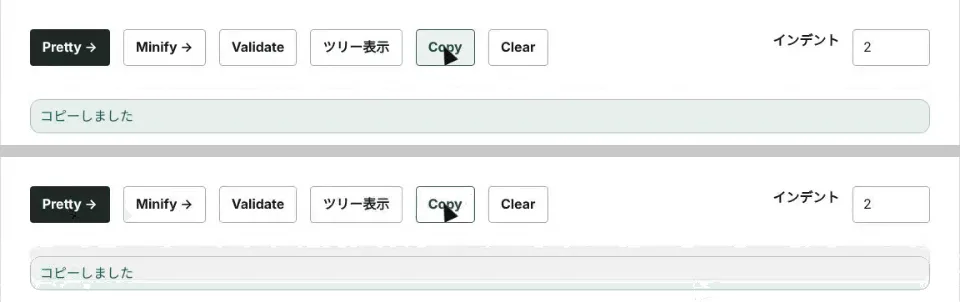
После нажатия «Copy» кнопка и поле с надписью об успешном копировании меняют цвет с серого на очень бледный зелёный. Разница по каждому из каналов — красному, зелёному и синему — не превышает 24, поэтому изменение не записалось, и всё осталось серым. Сверху и снизу от поля пятнами остался цвет предыдущего кадра. Этот параметр нужен, чтобы игнорировать лёгкое мерцание от сжатия видео; если поднять его настолько, что пропадают и смены бледных цветов, теряется как раз то изменение на экране, которое надо было показать. А при значении 0, наоборот, записывается и мерцание от сжатия, и файл вырастает до 395,2 КБ. Надёжнее оставить стандартное значение 6, а уменьшать файл начинать с других настроек.
Запись прокрутки получается тяжёлой: задаём предел и уменьшаем автоматически
Вторая запись, с прокруткой, при ширине 960 px и 10 fps превратилась в GIF на 4,14 МБ. По сравнению с 5,56 МБ при выключенном «Записывать только изменения» выигрыш небольшой. При прокрутке почти весь экран сдвигается в каждом кадре, и неизменных участков почти не остаётся.
Если там, куда вы прикрепляете файл, есть ограничение размера, откройте «Цвета и размер файла» (Colors and file size), отметьте «Предел размера файла» и введите значение в МБ. Если готовый GIF превышает предел, инструмент сначала уменьшает ширину, а если не укладывается даже при половине исходной ширины, снижает fps и собирает GIF заново.
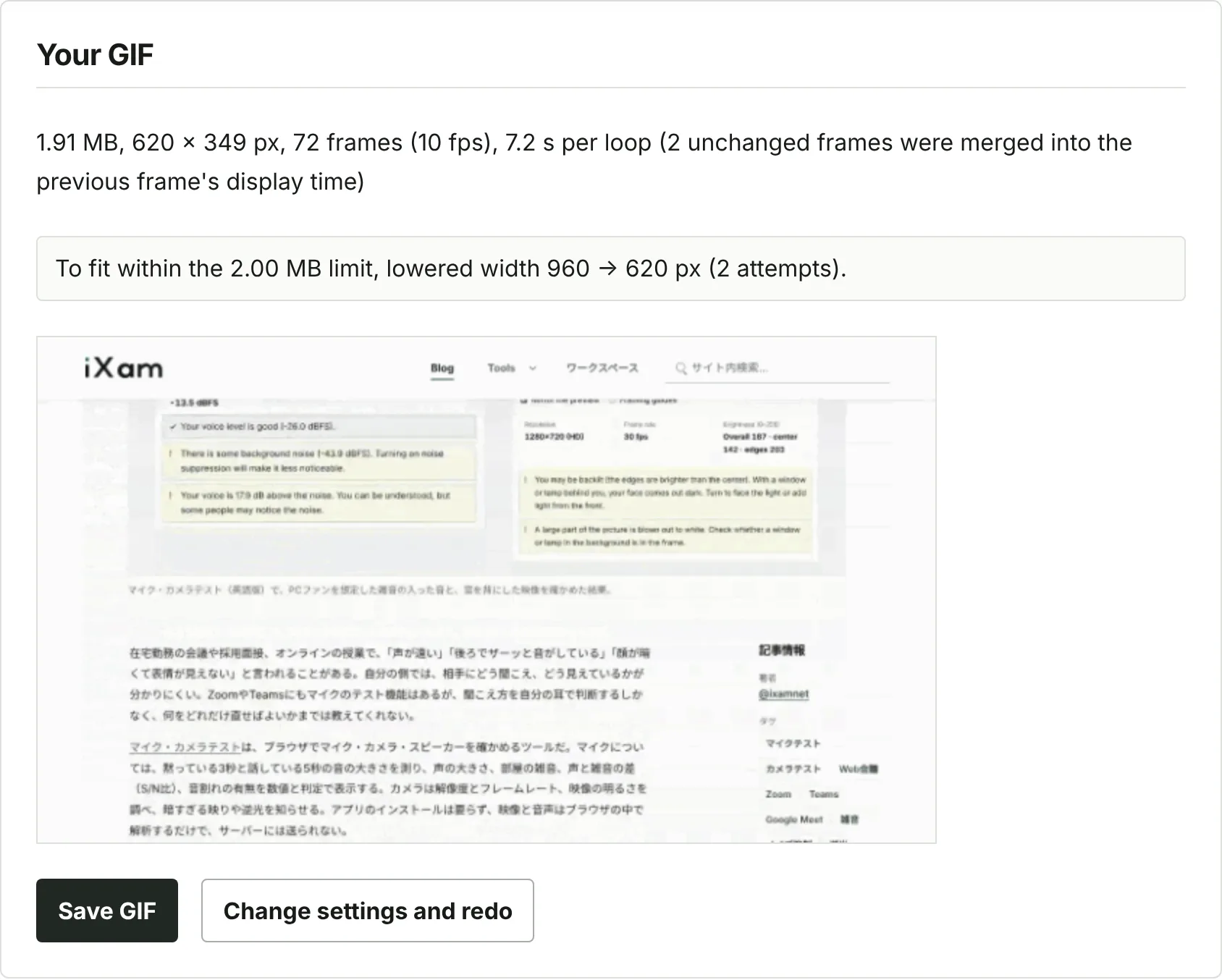
С пределом 2 МБ инструмент со второй попытки уменьшил ширину до 620 px и уложился в 1,91 МБ. С пределом 1 МБ он снизил ширину до 480 px (половина исходной), а потом fps с 10 до 5 и с третьей попытки получил 714,0 КБ. Что и насколько было снижено, показано над результатом. При таком сжатии текст статьи уже не прочитать, поэтому для записи прокрутки сначала стоит попробовать сократить фрагмент, ускорить воспроизведение или вырезать только нужную часть, а предел использовать как последнюю страховку.
Инструмент считает 1 МБ равным 1 048 576 байтам. Надёжнее вводить не ровно предел площадки, куда вы загружаете файл, а значение чуть меньше.
Если можно прикрепить MP4 как есть, MP4 бывает меньше
В этих двух примерах запись действий в виде GIF (183,8 КБ) весила почти столько же, сколько исходный MP4 (151 КБ), а запись прокрутки в виде GIF (4,14 МБ) оказалась больше чем вдвое тяжелее исходного MP4 (1,85 МБ). Видео, где движется весь экран, лучше сжимают видеокодеки.
На GitHub к комментариям в Issue и pull request можно прикреплять изображения и GIF до 10 МБ, а видео MP4, MOV и WebM — прикреплять как есть (в репозиториях на бесплатном тарифе видео тоже до 10 МБ; см. GitHub Docs «Attaching files»). Если отчёт об ошибке будут смотреть на GitHub, длинную запись с большим количеством прокрутки можно прикрепить и в MP4. А вот когда нужно, чтобы анимация сама крутилась в начале README, или когда вы вставляете её в чат или письмо, которые не умеют проигрывать видео, GIF работает надёжнее.
Если хочется оставить видео и уложиться в ограничение по размеру, расчёт битрейта видео вычислит средний битрейт, при котором файл не превысит заданный размер.
Если в запись попало то, что показывать нельзя
В запись экрана легко попадают уведомления, вкладки браузера, имена и адреса почты из других окон. Если они только по краям, быстрее всего отрезать их обрезкой. Информацию в середине экрана, которую не обрежешь, в GIF не спрятать — лучше перезаписать видео или объяснять не видео, а статичной картинкой. Чтобы сохранить отдельный кадр видео как изображение, можно воспользоваться инструкцией «Как извлечь кадры из MP4», а личные данные на этой картинке скрыть способом из статьи «Личные данные на скриншоте лучше закрашивать, чем закрывать мозаикой». А если нужно показать состояние до и после действия одной картинкой, объединение изображений выстроит их по горизонтали или вертикали.