Bildschirmaufnahmen als GIF in README oder Issue einfügen | Welche Einstellungen lesbare und kleine GIFs ergeben – nachgemessen
Wandelt man eine Bildschirmaufnahme als MP4 in ein GIF um, ist der Text bei 480 px oft unlesbar, in voller Auflösung wird die Datei schnell schwer. Mit einem Tool zum Umwandeln von Videos in GIFs habe ich eine 10-sekündige Bedienaufnahme und eine Scroll-Aufnahme konvertiert und gemessen, wie Zuschnitt, Breite, fps, Wiedergabegeschwindigkeit, Farbanzahl und „Nur Änderungen speichern“ die Dateigröße beeinflussen. Ohne Differenzspeicherung werden aus 48 KB 975 KB, die Scroll-Aufnahme profitiert davon kaum und überschreitet 4 MB. Dazu: was die maximale Dateigröße mit Breite und fps automatisch macht und wann man besser gleich die MP4 einfügt.
Beim Melden eines Fehlers ist es schwer, in Worten zu beschreiben, dass „nach dem Klick auf die Schaltfläche kurz eine Anzeige aufblitzt und wieder verschwindet“. Auch wer in einer Anleitung oder einem README einen Bedienablauf zeigen will, ist mit ein paar Sekunden Bewegung schneller am Ziel als mit einer Reihe von Screenshots. Also greift man zur Bildschirmaufnahme am PC. Die aufgenommene MP4 oder MOV lässt sich aber je nach Ziel nicht direkt abspielen oder startet erst nach einem Klick. Ein GIF dagegen läuft in fast jedem Chat, jeder E-Mail und als Markdown-Bild sofort beim Öffnen in Dauerschleife.
Das Ärgerliche ist, dass sich Bildqualität und Dateigröße bei der Umwandlung in ein GIF kaum unter einen Hut bringen lassen. Verkleinert man die Breite, um Platz zu sparen, wird der Text unlesbar; macht man es groß genug zum Lesen, sind es mehrere MB.
Video in GIF umwandeln ist ein Tool, das aus einem gewählten Abschnitt eines MP4-, MOV-, WebM- oder anderen Videos eine GIF-Animation erstellt. Das Video wird im Browser verarbeitet und nirgendwohin gesendet. Hier habe ich zwei Aufnahmen von Bedienvorgängen im Browser tatsächlich umgewandelt und in Zahlen verglichen, welche Einstellungen bei der Dateigröße wirklich etwas bringen. Die Screenshots zeigen die englische Oberfläche; die deutsche Version ist genauso aufgebaut.
Die getesteten Aufnahmen
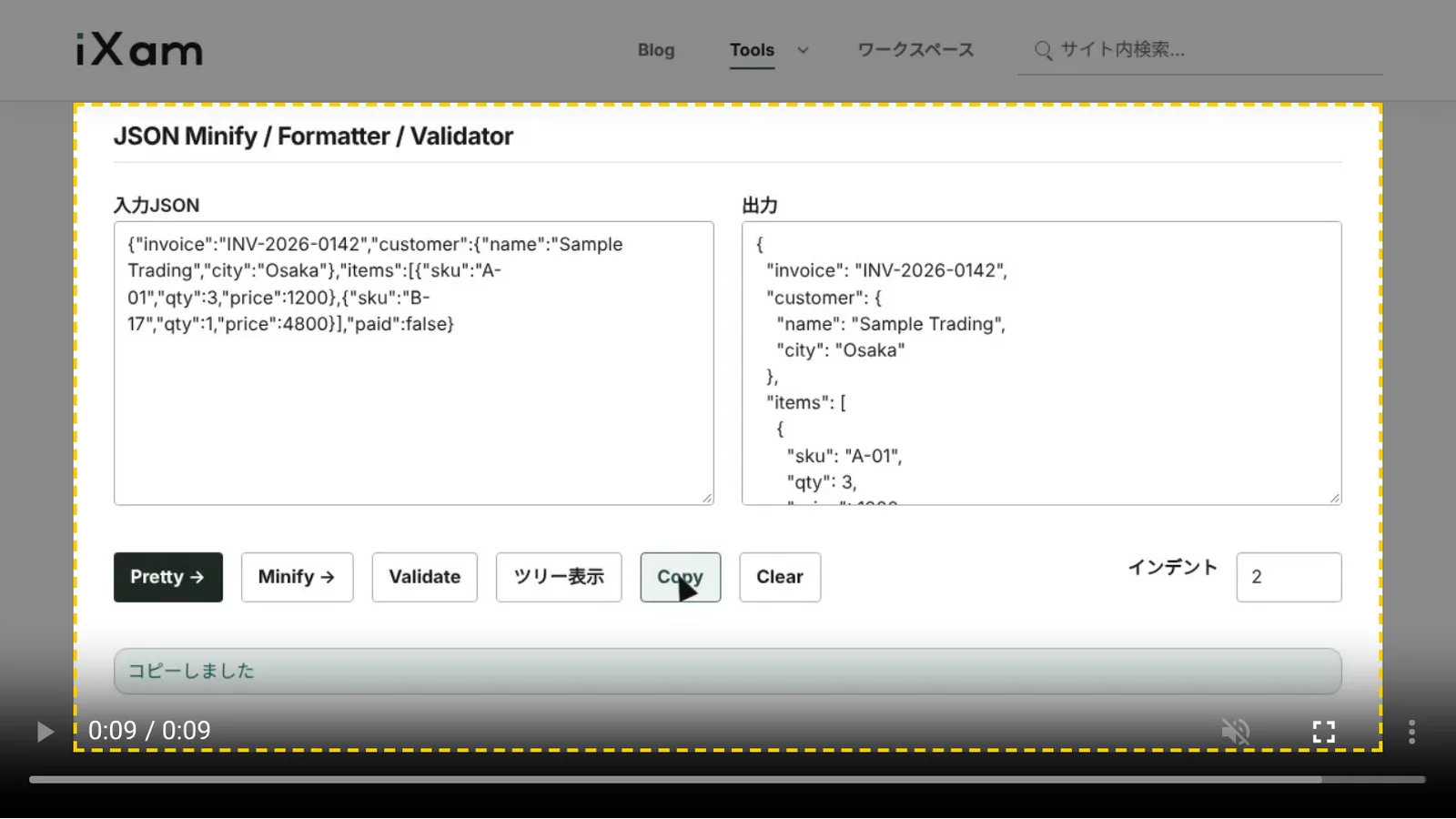
Die erste Aufnahme zeigt, wie ich im Browser den JSON-Formatierer öffne, einzeiliges JSON eingebe, es mit „Pretty“ formatiere und mit „Copy“ kopiere. Es ist eine H.264-MP4 mit 1280 × 720 px, 9,87 Sekunden Länge und 30 fps; die Datei hat 151 KB. Die meisten Aufnahmen für Fehlerberichte oder Anleitungen sind so: Nur ein Teil des Bildschirms bewegt sich.
Die zweite Aufnahme zeigt im gleich großen Browserfenster, wie eine Artikelseite 7,27 Sekunden lang durchgescrollt wird. Die MP4 kam auf 1,85 MB. Hier bewegt sich in jedem Bild fast der gesamte Bildschirm.
Unter Windows 11 erstellt man solche Videos mit der Aufnahmefunktion des Snipping Tools, unter macOS mit der Bildschirmaufnahme in der Bildschirmfoto-Leiste (Umschalt + Befehl + 5). Videos aus beiden lassen sich laden, solange der Browser ihr Format abspielen kann.
Video laden, Abschnitt und Zuschnitt festlegen
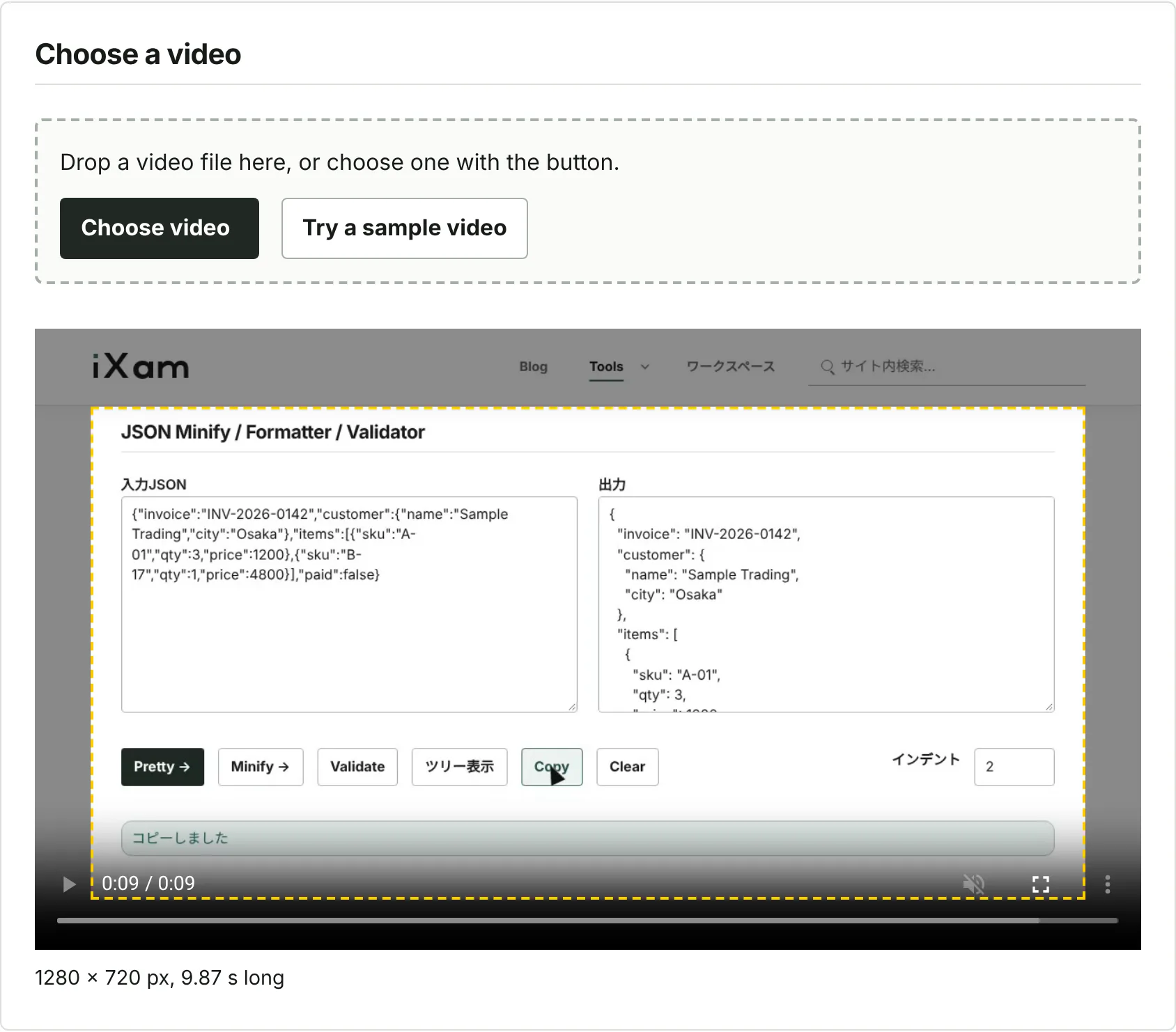
Wählen Sie die Aufnahme über „Video auswählen“ (Choose video) aus oder ziehen Sie sie in den Rahmen. Nach dem Laden erscheinen eine Vorschau des Videos sowie Größe und Länge (bei dieser Aufnahme „1280 × 720 px, 9.87 s long“), und darunter öffnet sich der Bereich „Abschnitt und Ausgabe“. Wer gerade keine Aufnahme zur Hand hat, lädt mit „Mit Beispielvideo testen“ (Try a sample video) ein 4 Sekunden langes Video, in dem ein Menü geöffnet und gespeichert wird.
Den Abschnitt für das GIF legen Sie mit „Start (s)“ und „Ende (s)“ fest. Spielen Sie die Vorschau ab, halten Sie an und klicken Sie auf „Position als Start“ (Set start here) bzw. „Position als Ende“ (Set end here); dann wird die aktuelle Position eingetragen. Die Sekunden am Anfang und Ende einer Aufnahme, in denen man nur das Aufnahmeprogramm bedient, schneidet man hier ab. Für diesen Test habe ich die ganze Aufnahme verwendet.
Öffnen Sie dann „Zuschnitt“ (Crop) und geben Sie ein, wie viele Pixel oben, unten, links und rechts wegfallen sollen. Die Werte beziehen sich auf die Pixel des Originalvideos; der verbleibende Bereich wird in der Vorschau mit einer gelben gestrichelten Linie angezeigt.
Bei dieser Aufnahme braucht die Erklärung weder die Kopfzeile der Website noch die Ränder außerhalb des Tools, deshalb habe ich oben 90 px, unten 60 px und links und rechts je 64 px weggeschnitten. Übrig bleibt ein Bereich von 1152 × 570 px.
Die Breite richtet sich danach, ob der Text lesbar ist
Voreingestellt ist bei „Breite (px)“ ein Wert von 480 px. Verkleinert man eine Aufnahme mit 1280 px auf 480 px, ist das Faktor 0,375: Die Beschriftungen der Schaltflächen konnte ich noch lesen, das JSON im Eingabefeld aber war verwaschen und kaum zu entziffern. Reicht es, zu zeigen, was angeklickt wurde, genügt das. Sollen Texte oder Fehlermeldungen auf dem Bildschirm lesbar sein, muss die Breite höher.
Ich habe den zugeschnittenen Bereich von 1152 px auf 960 px gesetzt. Das ist Faktor 0,83, und auch das JSON bleibt gut lesbar.
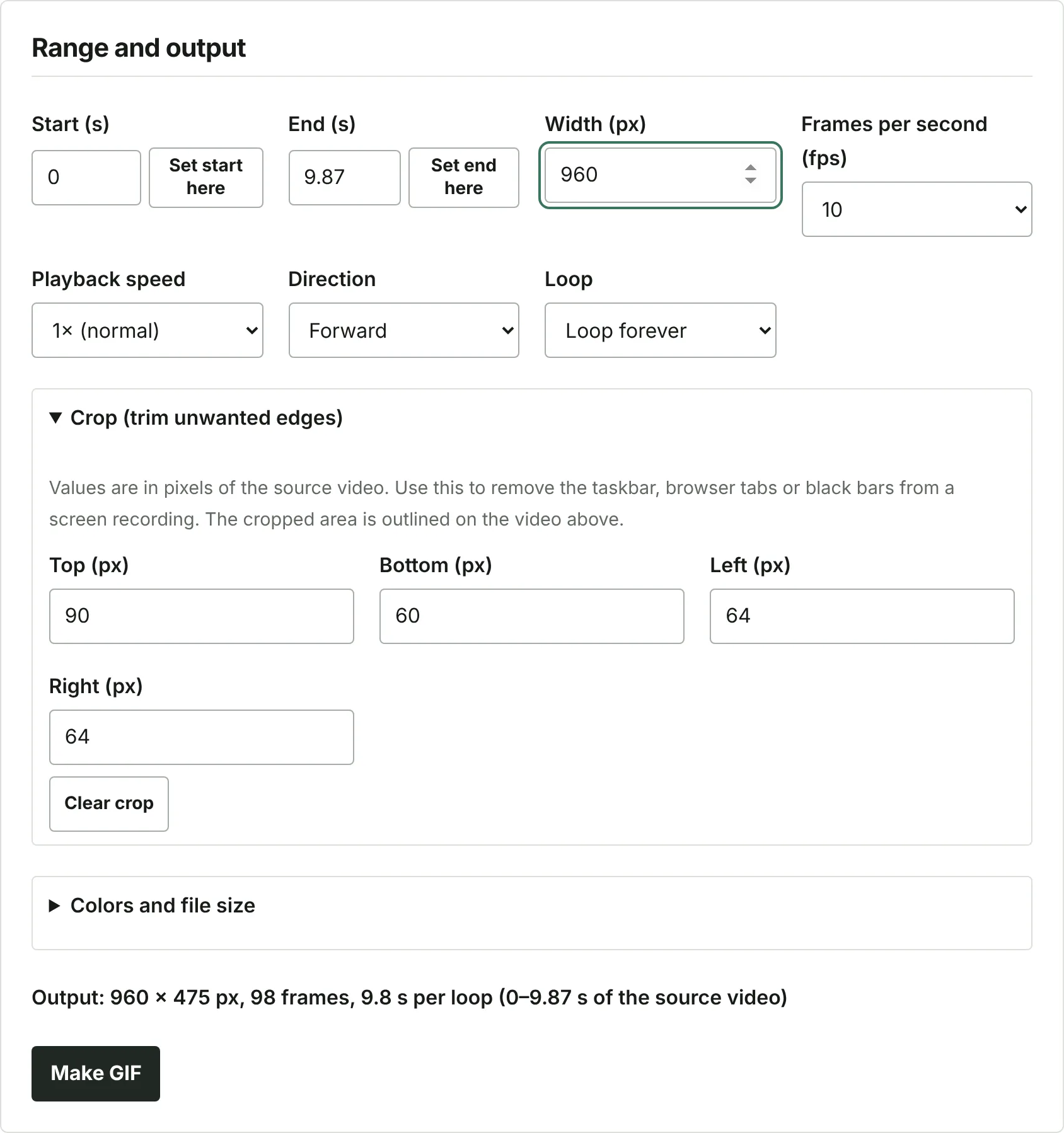
Über „GIF erstellen“ (Make GIF) erscheint bei jeder Änderung eine Vorschau wie „Ergebnis: 960 × 475 px, 98 Bilder, ein Durchlauf 9.8 s“. So weiß man schon vor der Umwandlung ungefähr, wie groß das GIF wird und wie viele Bilder es hat.
Auf „GIF erstellen“ klicken und das Ergebnis prüfen
Nach dem Klick auf „GIF erstellen“ spult das Tool das Video Stück für Stück vor, entnimmt jeweils ein Bild und setzt daraus das GIF zusammen. Bei 10 Sekunden mit 10 fps, also 98 Bildern, war es in meiner Umgebung nach etwa 10 Sekunden fertig. Das fertige GIF wird im Bereich darunter direkt abgespielt, zusammen mit Dateigröße und Bildanzahl.
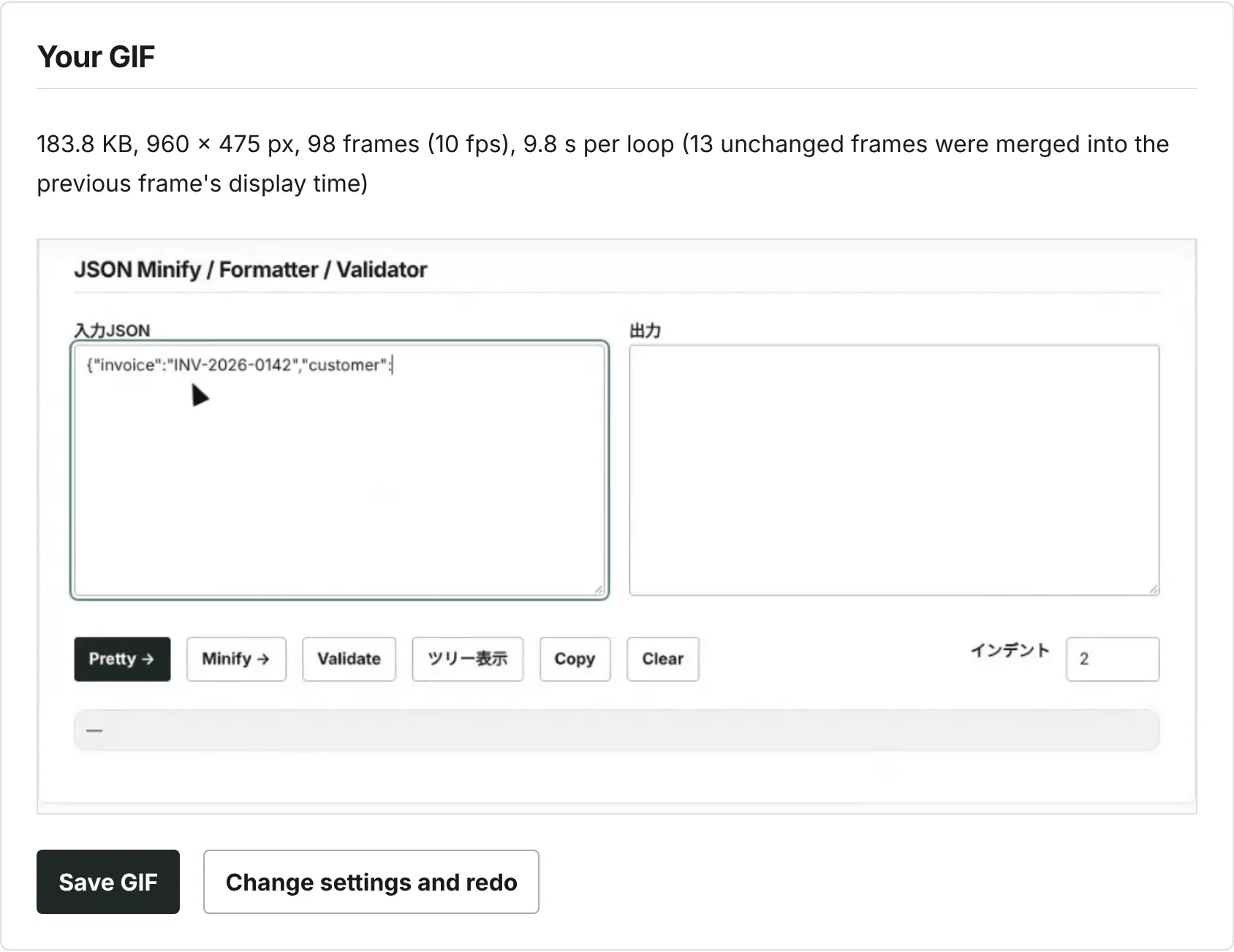
Das Ergebnis: 183,8 KB, 960 × 475 px, 98 Bilder. Das GIF ist etwa so groß wie die ursprüngliche MP4 (151 KB), und der Text ist lesbar. Der Hinweis „13 unveränderte Bilder wurden der Anzeigedauer des vorherigen Bilds zugeschlagen“ bedeutet: Die Bilder, in denen der Bildschirm nach dem Klick stillstand, werden nicht gespeichert, stattdessen bleibt das vorherige Bild entsprechend länger stehen. Passt alles, speichern Sie mit „GIF speichern“ (Save GIF); wollen Sie etwas ändern, kommen Sie mit „Einstellungen ändern“ (Change settings and redo) zurück zu den Einstellungen.
Welche Einstellung wie viel bringt
Die folgende Tabelle zeigt, was herauskam, als ich bei der ersten Aufnahme jeweils eine Einstellung geändert und das GIF neu erstellt habe. Wo nichts anderes steht, blieb es bei Zuschnitt, 960 px Breite, 10 fps, normaler Geschwindigkeit, 256 Farben, einer „Toleranz für Farbänderungen“ von 6 (Standard) und aktiviertem „Nur Änderungen speichern“.
| Einstellung | Größe und Bildanzahl des GIFs | Dateigröße |
|---|---|---|
| Ohne Zuschnitt, 480 px Breite (Voreinstellung) | 480 × 270 px, 98 Bilder | 48,3 KB |
| Wie oben, „Nur Änderungen speichern“ aus | 480 × 270 px, 98 Bilder | 975,0 KB |
| Ohne Zuschnitt, 1280 px Breite (Originalgröße) | 1280 × 720 px, 98 Bilder | 252,0 KB |
| Wie oben, „Nur Änderungen speichern“ aus | 1280 × 720 px, 98 Bilder | 3,64 MB |
| Zuschnitt, 960 px Breite (Referenz) | 960 × 475 px, 98 Bilder | 183,8 KB |
| Referenz, „Nur Änderungen speichern“ aus | 960 × 475 px, 98 Bilder | 2,66 MB |
| Referenz mit 15 fps | 960 × 475 px, 148 Bilder | 259,1 KB |
| Referenz mit 30 fps | 960 × 475 px, 296 Bilder | 354,6 KB |
| Referenz mit doppelter Geschwindigkeit | 960 × 475 px, 49 Bilder, 4,9 s | 146,1 KB |
| Referenz mit maximal 64 Farben pro Bild | 960 × 475 px, 98 Bilder | 123,5 KB |
| Referenz mit Toleranz für Farbänderungen 0 | 960 × 475 px, 98 Bilder | 395,2 KB |
| Referenz mit Toleranz für Farbänderungen 24 | 960 × 475 px, 98 Bilder | 115,1 KB |
Am meisten bringt „Nur Änderungen speichern“. Ohne diese Option wurde die Datei bei jeder Größe 14- bis 20-mal so groß. GIF kann das vorherige Bild stehen lassen und nur ein rechteckiges Stück davon überschreiben. Das Tool vergleicht jedes Bild mit der zuvor angezeigten Darstellung und speichert nur den Bereich, der die geänderten Pixel umschließt. Ein Bild, in dem im Eingabefeld nur ein weiteres Zeichen hinzukommt, braucht also nur den Platz dieser paar Zeichen.
Höhere fps ließen die Datei nicht im selben Maß wachsen wie die Bildanzahl. Von 10 auf 30 fps verdreifachte sich die Bildanzahl, die Datei wuchs aber nur auf das 1,9-Fache. Je kürzer der Abstand zwischen den Bildern, desto weniger ändert sich pro Bild und desto kleiner ist der zu speichernde Bereich. Um den Ablauf von Texteingabe und Klicks zu zeigen, sind 10 fps trotzdem völlig ausreichend.
Mit doppelter Geschwindigkeit läuft derselbe Abschnitt in 4,9 Sekunden ab, und die Bildanzahl halbiert sich. Bei Bedienvorgängen mit viel Wartezeit ist eine kürzere Fassung auch für die Betrachter angenehmer.
Auf 64 Farben reduziert veränderte sich bei dieser Aufnahme nur das leichte Ausfransen um die Schrift herum; einen sichtbaren Unterschied konnte ich kaum erkennen. Bildschirmaufnahmen mit weißem Hintergrund und schwarzer Schrift verwenden von Haus aus wenige Farben. Sind in der Aufnahme Fotos oder ein laufendes Video zu sehen, werden bei weniger Farben Streifen sichtbar; dann bleibt man besser bei 256 Farben.
Eine zu hohe „Toleranz für Farbänderungen“ hinterlässt Spuren
Mit einer „Toleranz für Farbänderungen“ von 24 schrumpfte die Datei auf 115,1 KB. Schaut man sich das Ergebnis an, stimmt allerdings die letzte Szene nicht.
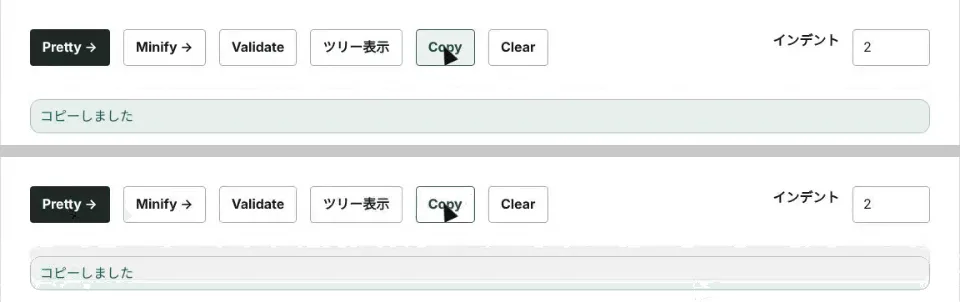
Nach dem Klick auf „Copy“ wechseln die Schaltfläche und das Feld mit der Kopiert-Meldung von Grau zu einem sehr blassen Grün. Weil der Unterschied in Rot, Grün und Blau jeweils unter 24 bleibt, wurde das nicht als Änderung gespeichert, und alles blieb grau. Über und unter dem Feld sind fleckige Reste der Farben aus dem vorherigen Bild zu sehen. Dieser Wert ist dafür gedacht, das leichte Flimmern durch die Videokompression zu ignorieren. Setzt man ihn so hoch, dass auch blasse Farbwechsel verschwinden, geht genau die Änderung verloren, auf die es ankommt. Umgekehrt wurde bei 0 auch das Kompressionsflimmern gespeichert, und die Datei wuchs auf 395,2 KB. Sicherer ist es, beim Standardwert 6 zu bleiben und zum Verkleinern an den anderen Einstellungen zu drehen.
Scroll-Aufnahmen werden groß – eine Obergrenze setzen und automatisch verkleinern lassen
Die zweite Aufnahme mit dem Scrollen ergab bei 960 px Breite und 10 fps 4,14 MB. Verglichen mit den 5,56 MB ohne „Nur Änderungen speichern“ ist das kaum kleiner. Beim Scrollen verschiebt sich in jedem Bild fast der ganze Bildschirm, unveränderte Bereiche gibt es also kaum.
Hat das Ziel eine Obergrenze für die Dateigröße, öffnen Sie „Farben und Dateigröße“ (Colors and file size), setzen den Haken bei „Maximale Dateigröße“ und tragen den Wert in MB ein. Überschreitet das erstellte GIF die Grenze, senkt das Tool zuerst die Breite; passt es auch bei der Hälfte der ursprünglichen Breite nicht, werden zusätzlich die fps gesenkt und das GIF neu erstellt.
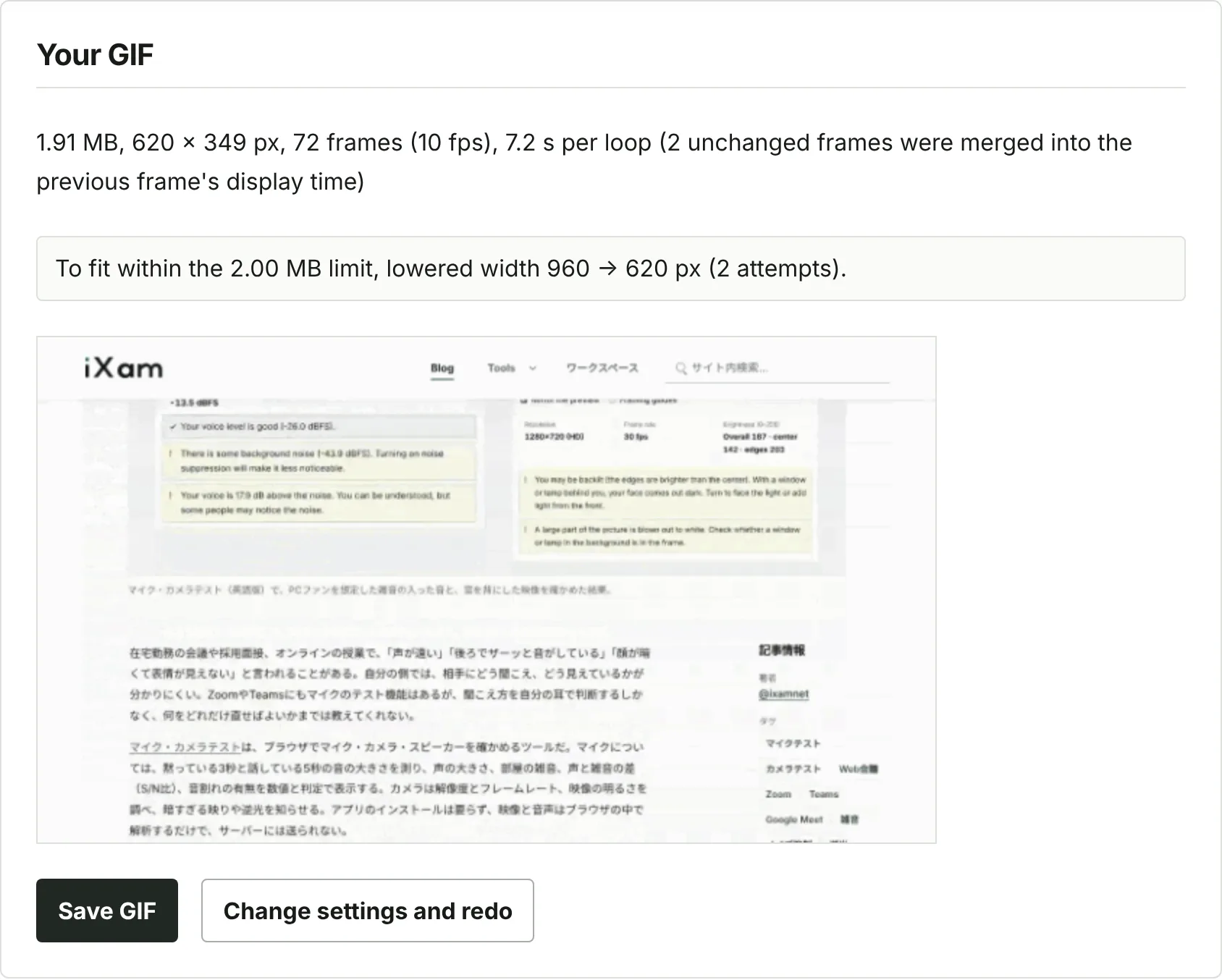
Mit 2 MB als Obergrenze senkte das Tool im zweiten Durchgang die Breite auf 620 px und kam auf 1,91 MB. Bei 1 MB ging es bis auf 480 px (die Hälfte der ursprünglichen Breite) herunter, senkte dann die fps von 10 auf 5 und landete im dritten Durchgang bei 714,0 KB. Was wie weit reduziert wurde, steht über dem Ergebnis. So stark verkleinert ist der Fließtext allerdings nicht mehr lesbar. Bei Scroll-Aufnahmen probiert man deshalb besser zuerst andere Mittel – den Abschnitt kürzen, schneller abspielen oder nur den gewünschten Teil zuschneiden – und nutzt die Obergrenze als letzte Absicherung.
Das Tool rechnet 1 MB als 1.048.576 Byte. Wer nicht genau die Grenze des Ziels einträgt, sondern einen etwas kleineren Wert, ist auf der sicheren Seite.
Wo MP4 erlaubt ist, kann MP4 kleiner sein
Bei meinen beiden Aufnahmen waren GIF (183,8 KB) und Original-MP4 (151 KB) bei der Bedienaufnahme etwa gleich groß, bei der Scroll-Aufnahme aber war das GIF (4,14 MB) mehr als doppelt so groß wie die Original-MP4 (1,85 MB). Bilder, in denen sich der ganze Bildschirm bewegt, kann eine Videokompression einfach besser.
Bei GitHub lassen sich an Kommentare in Issues und Pull Requests Bilder und GIFs bis 10 MB anhängen, MP4-, MOV- und WebM-Videos ebenfalls direkt (in Repositorys mit Free-Plan auch Videos bis 10 MB; GitHub Docs „Attaching files“). Bei einem Fehlerbericht, der auf GitHub angesehen wird, kann man eine lange Aufnahme mit viel Scrollen also auch einfach als MP4 anhängen. Soll die Animation dagegen oben im README automatisch in Schleife laufen, oder kommt sie in einen Chat oder eine E-Mail, die keine Videos abspielen, läuft ein GIF zuverlässiger.
Will man beim Video bleiben und eine Größengrenze einhalten, rechnet der Video-Bitratenrechner die mittlere Bitrate zurück, mit der das Video in eine vorgegebene Dateigröße passt.
Wenn etwas nicht in der Aufnahme zu sehen sein soll
In Bildschirmaufnahmen geraten leicht Benachrichtigungen, Browser-Tabs oder Namen und E-Mail-Adressen aus anderen Fenstern. Steht so etwas nur am Rand, ist Zuschneiden am schnellsten. Informationen mitten im Bild, die sich nicht wegschneiden lassen, kann man im GIF nicht verdecken; dann nimmt man besser neu auf oder erklärt es mit Standbildern statt mit einem Video. Ein einzelnes Bild aus dem Video speichern Sie mit den Schritten aus „Standbilder aus MP4-Videos extrahieren“, und persönliche Daten auf diesem Bild verdecken Sie mit der Methode aus „Persönliche Daten in Screenshots besser füllen statt verpixeln“. Wollen Sie den Zustand vor und nach einer Aktion in einem Bild zeigen, können Sie mit Bilder zusammenfügen mehrere Bilder neben- oder untereinander anordnen.