Transformer un enregistrement d’écran en GIF pour un README ou une issue | Les réglages qui donnent un GIF lisible et léger, comparés en mesures réelles
Converti en GIF, un enregistrement d’écran MP4 devient illisible à 480 px et lourd en pleine résolution. J’ai converti un enregistrement de manipulation de 10 secondes et un enregistrement de défilement avec un outil de conversion vidéo en GIF, en mesurant l’effet du rognage, de la largeur, du fps, de la vitesse de lecture, du nombre de couleurs et de l’option « N’enregistrer que les parties modifiées » sur la taille du fichier. Sans enregistrement différentiel, 48 Ko deviennent 975 Ko ; le défilement, sur lequel il n’a presque pas d’effet, dépasse 4 Mo. Je montre aussi ce que donne la réduction automatique de la largeur et du fps sous une taille maximale, et quand mieux vaut garder le MP4.
Quand on signale un bug, il est difficile d’expliquer par écrit qu’« un message apparaît une fraction de seconde quand on appuie sur le bouton, puis disparaît ». De même, pour présenter l’enchaînement d’une manipulation dans un mode opératoire ou un README, quelques secondes de mouvement en disent plus qu’une rangée de captures d’écran. On se tourne alors vers l’enregistrement d’écran de l’ordinateur, mais selon l’endroit où on le colle, le MP4 ou le MOV obtenu ne se lit pas toujours tel quel, ou ne démarre qu’après un clic. Converti en GIF, il se lit en boucle dès l’ouverture dans presque toutes les messageries, dans les e-mails et comme image Markdown.
Le problème, c’est qu’à la conversion en GIF, qualité et poids du fichier ont du mal à s’accorder. Si l’on réduit la largeur pour alléger, le texte devient illisible ; si on le garde lisible, le fichier pèse plusieurs mégaoctets.
Convertir une vidéo en GIF est un outil qui crée un GIF animé à partir d’un passage choisi dans une vidéo MP4, MOV, WebM, etc. La vidéo est traitée dans le navigateur et n’est envoyée nulle part. J’ai converti deux enregistrements de manipulations faites dans le navigateur et comparé, chiffres à l’appui, les réglages qui agissent vraiment sur la taille du fichier. Les captures ont été prises sur la version anglaise de l’outil, et la version française présente les mêmes éléments dans le même ordre ; je donne les libellés français, suivis entre parenthèses des libellés anglais visibles sur les captures.
Les enregistrements testés
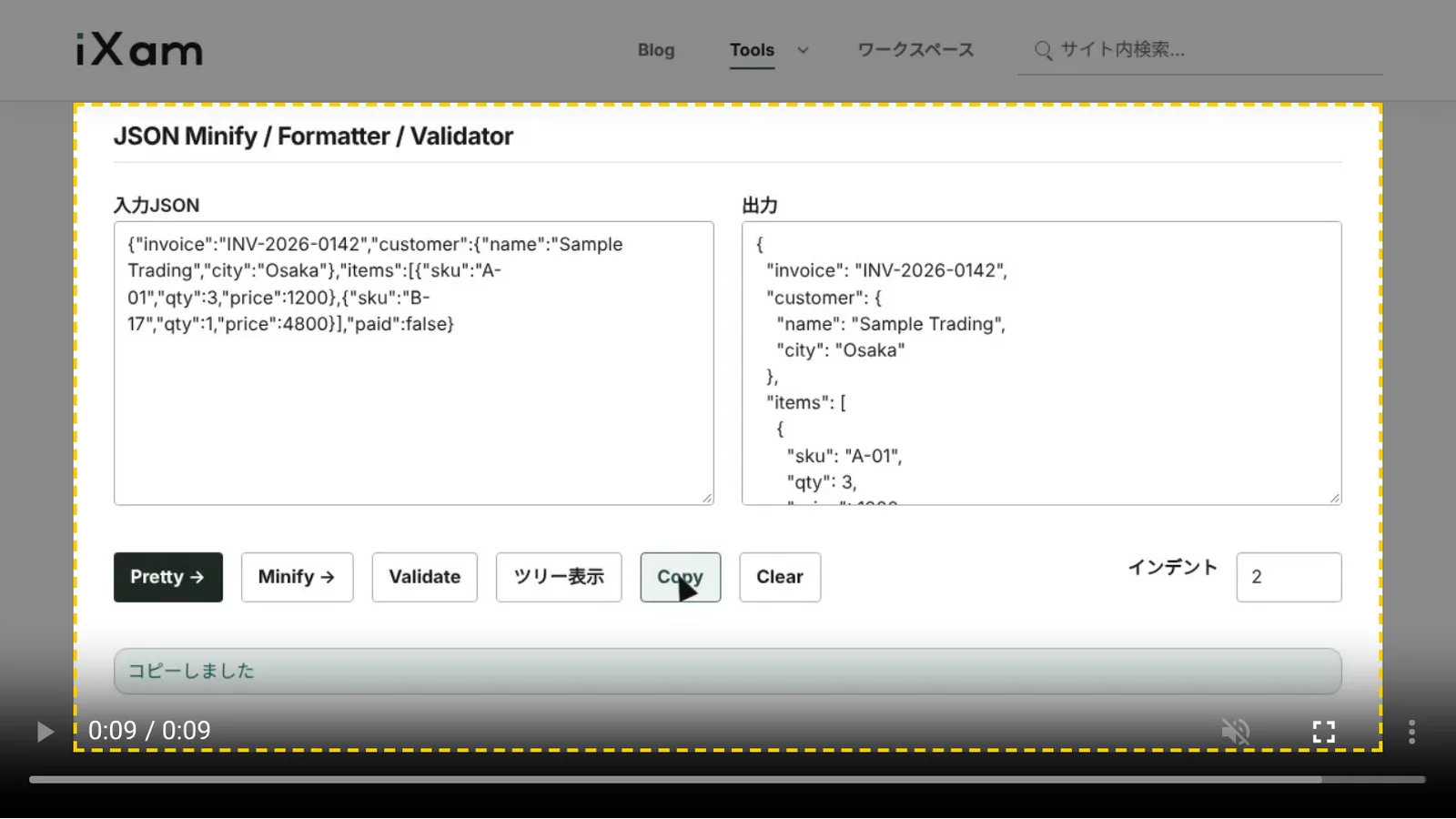
Le premier montre l’ouverture du formateur JSON dans le navigateur, la saisie d’un JSON sur une seule ligne, sa mise en forme avec « Pretty » puis sa copie avec « Copy ». C’est un MP4 H.264 de 1280×720 px, long de 9,87 secondes, à 30 fps, et le fichier pèse 151 Ko. La plupart des enregistrements joints à un rapport de bug ou à une explication pas à pas ressemblent à celui-ci : seule une partie de l’écran bouge.
Le second est un enregistrement de 7,27 secondes, dans une fenêtre de navigateur de même taille, où je fais défiler sans arrêt la page d’un article. Le MP4 pèse 1,85 Mo. Ici, presque tout l’écran bouge à chaque image.
Sous Windows 11, l’enregistrement de l’Outil Capture d’écran (Snipping Tool) et, sous macOS, l’enregistrement d’écran de la barre d’outils de capture (Maj + Commande + 5) produisent le même genre de vidéo. Dans les deux cas, la vidéo se charge du moment que le navigateur sait lire son format.
Charger la vidéo, choisir le passage et le rognage
Choisissez l’enregistrement avec « Choisir une vidéo » (Choose video) ou déposez-le dans le cadre. Une fois chargée, la vidéo apparaît en aperçu avec ses dimensions et sa durée (ici « 1280 × 720 px, 9.87 s long » sur la version anglaise), et la section « Passage et rendu » s’ouvre en dessous. Si vous n’avez pas d’enregistrement sous la main, « Essayer avec la vidéo d’exemple » (Try a sample video) charge une vidéo de 4 secondes où l’on ouvre un menu pour enregistrer un fichier.
Le passage à convertir en GIF se règle avec « Début (s) » et « Fin (s) ». Lisez l’aperçu, mettez en pause, puis cliquez sur « Position actuelle comme début » (Set start here) ou « Position actuelle comme fin » (Set end here) pour reporter la position. C’est ici qu’on retire les quelques secondes du début et de la fin où l’on ne fait que manipuler l’outil d’enregistrement. Pour ce test, j’ai gardé l’enregistrement entier.
Ouvrez ensuite « Rognage » (Crop) et indiquez le nombre de pixels à retirer en haut, en bas, à gauche et à droite. Les valeurs s’expriment en pixels de la vidéo d’origine, et la zone conservée s’affiche en pointillés jaunes sur l’aperçu.
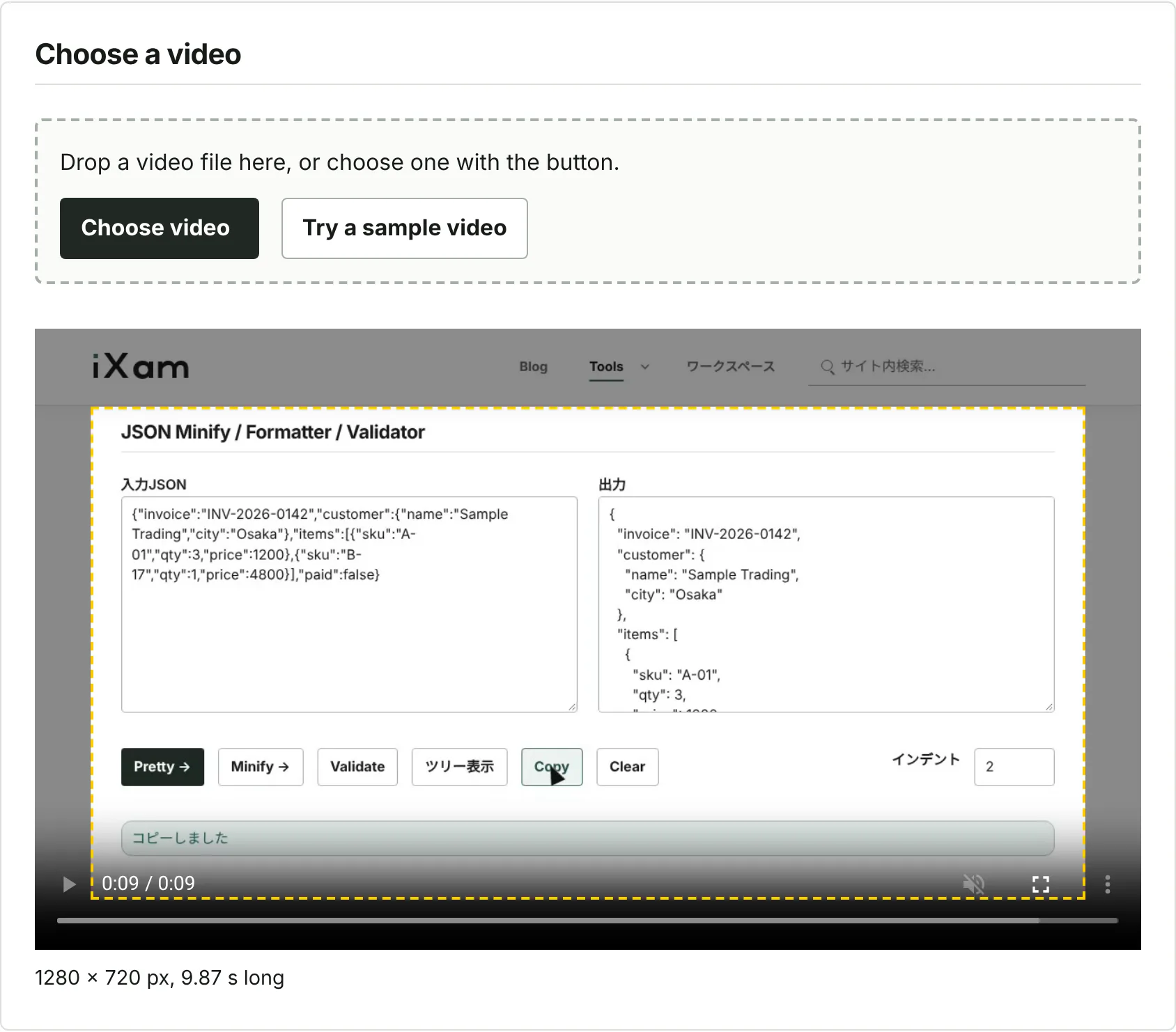
Dans cet enregistrement, l’en-tête du site et les marges autour de l’outil n’apportent rien à l’explication : j’ai donc retiré 90 px en haut, 60 px en bas et 64 px à gauche et à droite. Il reste une zone de 1152×570 px.
Choisir la largeur selon la lisibilité du texte
La « Largeur (px) » est de 480 px par défaut. Ramener un enregistrement de 1280 px à 480 px revient à le réduire à 0,375 fois : les noms des boutons restaient lisibles, mais le JSON de la zone de saisie était écrasé et difficile à déchiffrer. Pour un enregistrement qui doit seulement montrer sur quoi on a cliqué, cela suffit ; mais si l’on veut faire lire le texte affiché ou un message d’erreur, il faut augmenter la largeur.
J’ai ramené ici la zone rognée de 1152 px à 960 px. Le facteur de réduction est de 0,83, et le texte du JSON reste à une taille lisible.
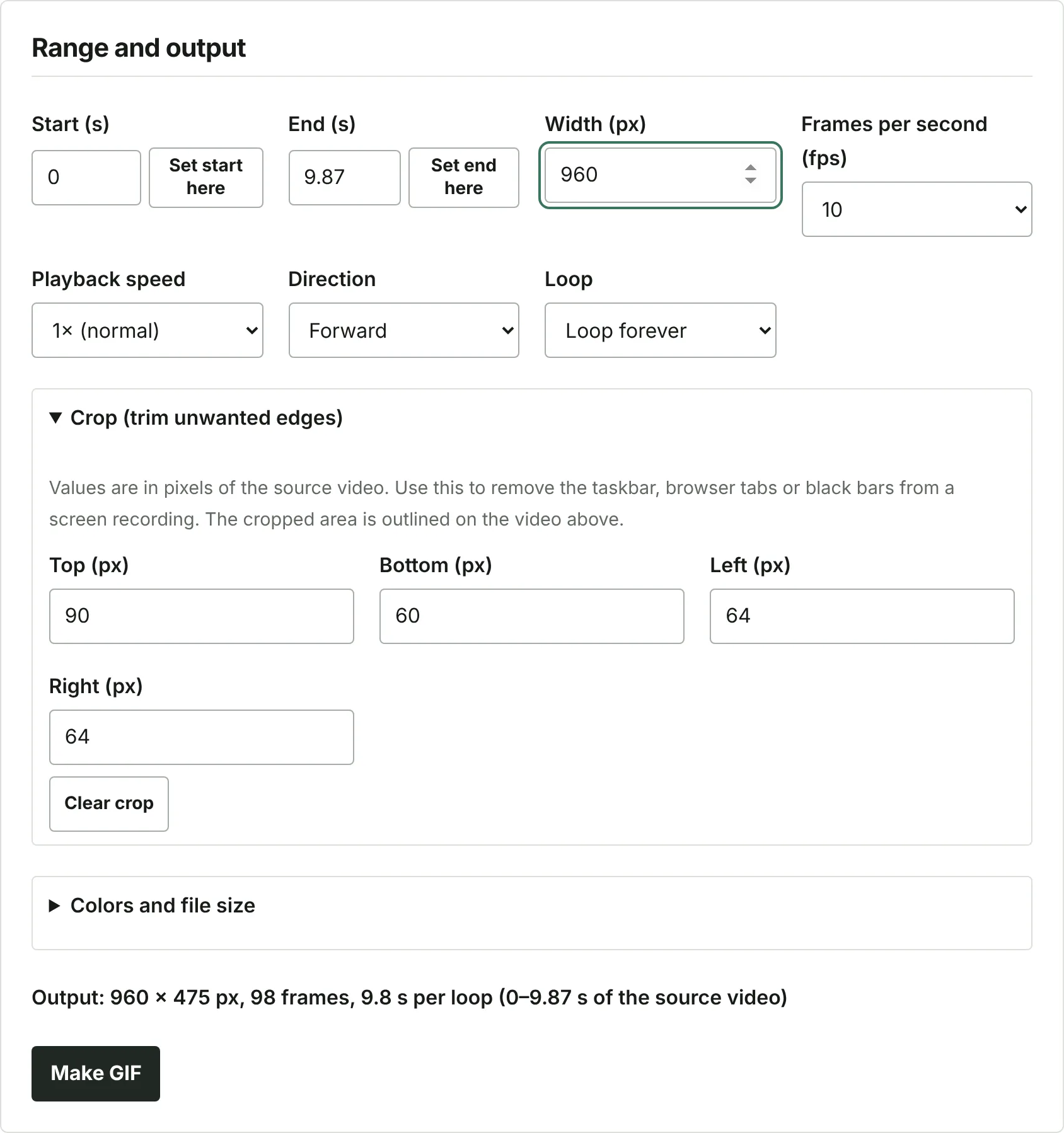
Au-dessus de « Créer le GIF » (Make GIF), une prévision du type « Résultat : 960 × 475 px, 98 images, 9.8 s par boucle » se met à jour à chaque changement de réglage. On a ainsi une idée des dimensions et du nombre d’images avant même de lancer la conversion.
Cliquer sur « Créer le GIF » et vérifier
Avec « Créer le GIF », l’outil avance la vidéo pas à pas, en extrait les images une à une et les assemble en GIF. Pour 98 images (10 secondes à 10 fps), cela a pris une dizaine de secondes sur ma machine. Le GIF obtenu se lit directement dans la section du bas, avec sa taille de fichier et son nombre d’images.
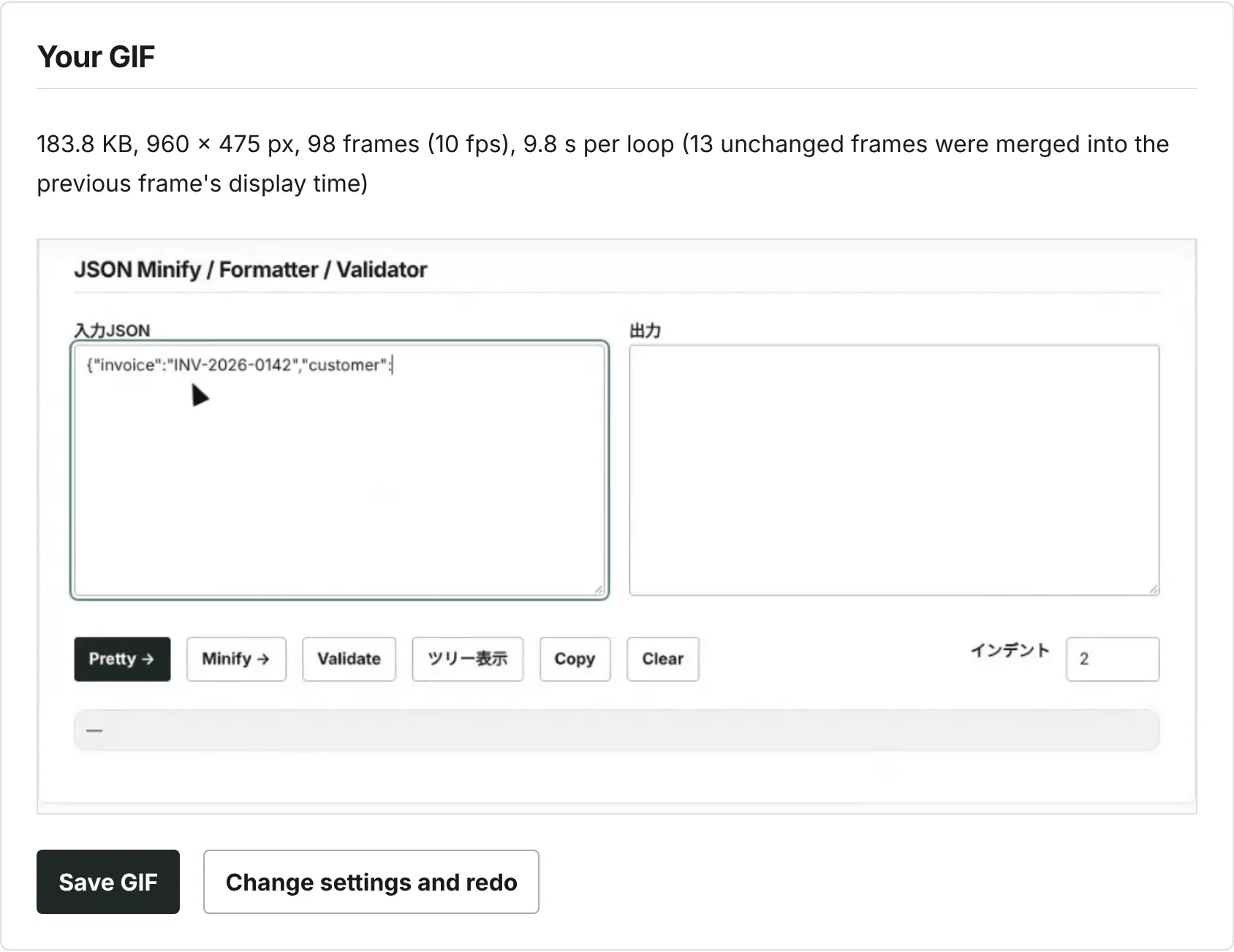
Résultat : 183,8 Ko, 960×475 px, 98 images. On obtient un GIF au texte lisible, d’à peu près la même taille que le MP4 d’origine (151 Ko). La mention « 13 image(s) sans changement ont été ajoutées à la durée d’affichage de l’image précédente » signifie que les images où l’écran restait figé après un clic n’ont pas été enregistrées : l’image précédente est simplement affichée plus longtemps. Si tout va bien, enregistrez avec « Enregistrer le GIF » (Save GIF) ; pour changer les réglages, « Modifier les réglages et refaire » (Change settings and redo) ramène à la section des réglages.
Quel réglage, pour quel gain
Le tableau suivant reprend le premier enregistrement, refait en changeant un réglage à la fois. Sauf indication contraire, les réglages sont : rognage appliqué, largeur 960 px, 10 fps, vitesse normale, 256 couleurs, écart de couleur ignoré à 6 (standard) et « N’enregistrer que les parties modifiées » activé.
| Réglage | Dimensions et images du GIF | Taille du fichier |
|---|---|---|
| Sans rognage, largeur 480 px (valeurs par défaut) | 480×270 px, 98 images | 48,3 Ko |
| Idem, « N’enregistrer que les parties modifiées » désactivé | 480×270 px, 98 images | 975,0 Ko |
| Sans rognage, largeur 1280 px (taille d’origine) | 1280×720 px, 98 images | 252,0 Ko |
| Idem, « N’enregistrer que les parties modifiées » désactivé | 1280×720 px, 98 images | 3,64 Mo |
| Rognage, largeur 960 px (référence) | 960×475 px, 98 images | 183,8 Ko |
| Référence, « N’enregistrer que les parties modifiées » désactivé | 960×475 px, 98 images | 2,66 Mo |
| Référence à 15 fps | 960×475 px, 148 images | 259,1 Ko |
| Référence à 30 fps | 960×475 px, 296 images | 354,6 Ko |
| Référence en vitesse ×2 | 960×475 px, 49 images, 4,9 s | 146,1 Ko |
| Référence avec 64 couleurs max. par image | 960×475 px, 98 images | 123,5 Ko |
| Référence avec écart de couleur ignoré à 0 | 960×475 px, 98 images | 395,2 Ko |
| Référence avec écart de couleur ignoré à 24 | 960×475 px, 98 images | 115,1 Ko |
Le réglage le plus efficace, de loin, est « N’enregistrer que les parties modifiées ». Désactivé, il multiplie la taille par 14 à 20 quelles que soient les dimensions. Le format GIF permet de conserver l’image précédente et de ne redessiner par-dessus qu’un rectangle ; l’outil compare chaque image avec ce qui était affiché juste avant et n’enregistre que le rectangle qui contient les pixels modifiés. Une image où la zone de saisie ne gagne qu’un caractère se contente donc d’un rectangle de la taille de ces quelques caractères.
Augmenter le fps ne fait pas grossir le fichier dans la même proportion que le nombre d’images. De 10 à 30 fps, le nombre d’images triple, mais le fichier n’est multiplié que par 1,9. Plus l’intervalle entre deux images est court, plus le changement par image est faible, et plus le rectangle enregistré est petit. Cela dit, pour montrer une suite de saisies et de clics, 10 fps suffisent largement à suivre le mouvement.
En vitesse ×2, le même passage se lit en 4,9 secondes et le nombre d’images est divisé par deux. Pour une manipulation pleine de temps d’attente, une version plus courte est aussi plus agréable pour celui qui la regarde.
Réduire à 64 couleurs n’a, sur cet enregistrement, que légèrement modifié le léger flou autour des caractères : la différence à l’œil est presque imperceptible. Un enregistrement d’écran fait surtout de texte noir sur fond blanc utilise de toute façon peu de couleurs. Si l’enregistrement montre des photos ou une vidéo en cours de lecture, réduire les couleurs fait apparaître des bandes : mieux vaut alors rester à 256 couleurs.
Un « Écart de couleur ignoré » trop élevé laisse des traces
Avec un « Écart de couleur ignoré » de 24, le fichier descend à 115,1 Ko. Mais en regardant le résultat, la dernière scène n’est pas normale.
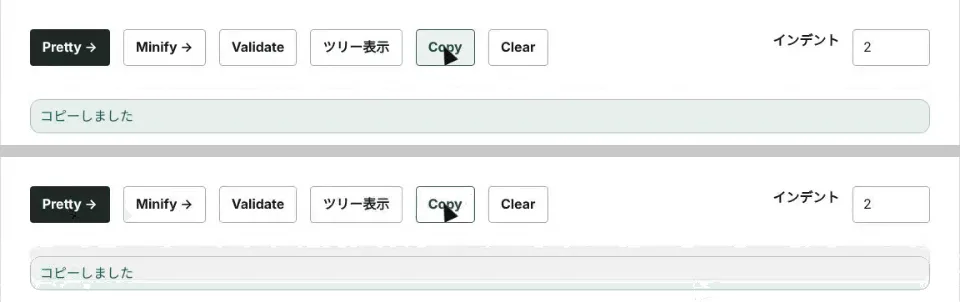
Après le clic sur « Copy », le bouton et la zone du message de confirmation passent du gris à un vert très pâle. Comme l’écart reste inférieur ou égal à 24 sur le rouge, le vert et le bleu, ce changement n’a pas été enregistré et la zone est restée grise. Au-dessus et au-dessous subsistent par plaques les couleurs des images précédentes. Ce réglage sert à ignorer le léger scintillement dû à la compression vidéo ; poussé au point d’effacer les changements de couleur discrets, il fait disparaître justement le changement d’affichage qu’on voulait montrer. À l’inverse, à 0, l’outil enregistre jusqu’au scintillement de compression et le fichier monte à 395,2 Ko. Le plus sûr est de garder la valeur standard de 6 et de commencer par les autres réglages quand on veut alléger.
Un défilement donne un gros fichier : fixer une limite et laisser l’outil réduire
Converti en 960 px de large à 10 fps, le second enregistrement, celui du défilement, pèse 4,14 Mo. C’est à peine moins que les 5,56 Mo obtenus en désactivant « N’enregistrer que les parties modifiées ». Lors d’un défilement, presque tout l’écran se décale à chaque image, si bien qu’il ne reste quasiment aucune partie inchangée.
Si le site où vous publiez impose une taille maximale, ouvrez « Couleurs et taille du fichier » (Colors and file size), cochez « Taille maximale du fichier » et indiquez une valeur en Mo. Si le GIF produit dépasse la limite, l’outil réduit d’abord la largeur et, si le fichier ne tient toujours pas une fois arrivé à la moitié de la largeur initiale, il baisse le fps puis refait le GIF.
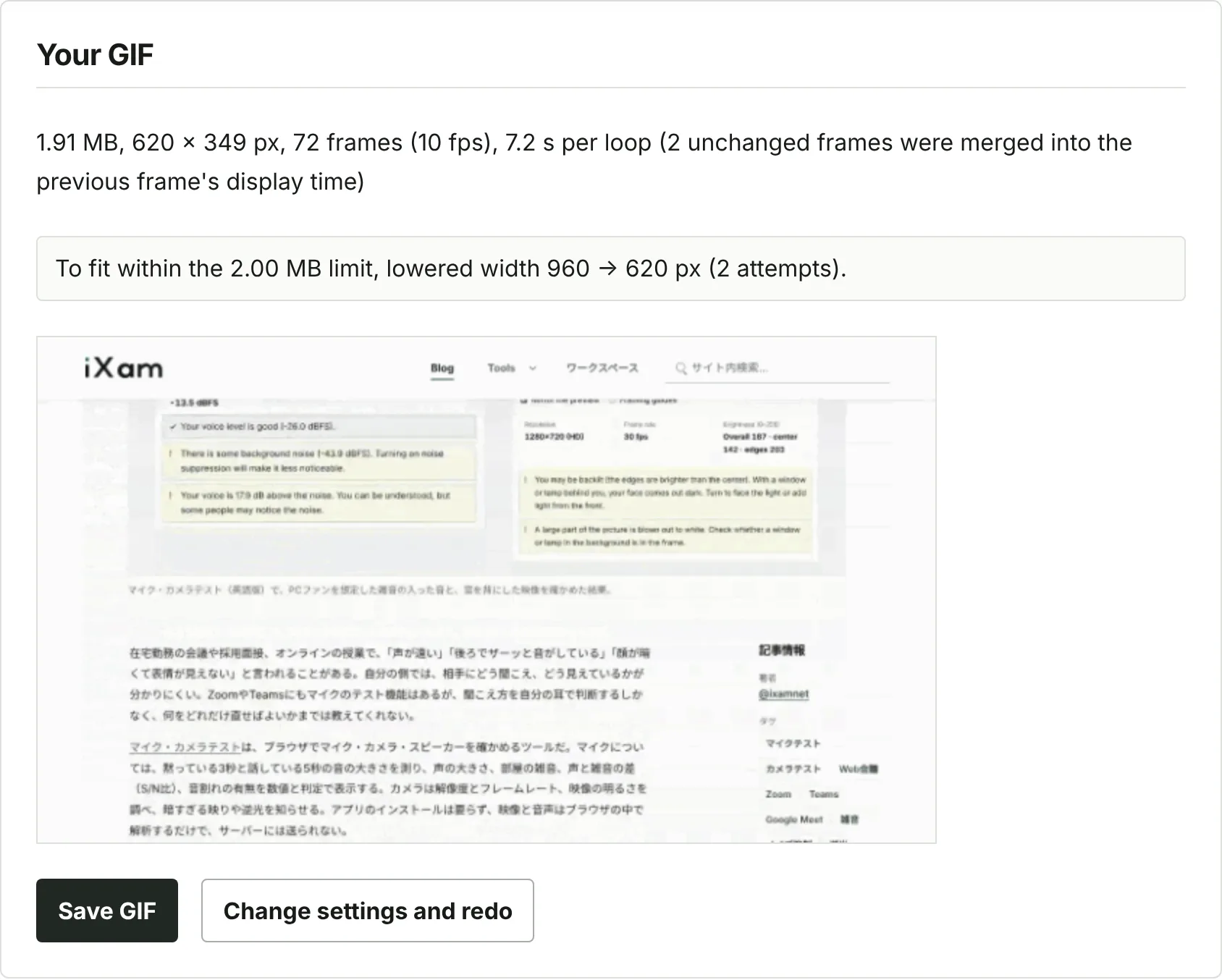
Avec une limite de 2 Mo, l’outil a réduit la largeur à 620 px au deuxième essai et obtenu 1,91 Mo. Avec 1 Mo, il a descendu la largeur à 480 px (la moitié de la largeur initiale), puis le fps de 10 à 5, pour arriver à 714,0 Ko au troisième essai. Ce qui a été réduit, et de combien, est indiqué au-dessus du résultat. À ce stade, le texte de l’article n’est plus lisible : pour un enregistrement de défilement, essayez d’abord de raccourcir le passage, d’accélérer la lecture ou de ne rogner que la partie à montrer, et gardez la taille maximale comme dernier garde-fou.
L’outil compte 1 Mo comme 1 048 576 octets. Pour être sûr de passer, indiquez une valeur un peu inférieure à la limite exacte du site de destination.
Là où l’on peut coller un MP4, il est parfois plus léger
Sur ces deux enregistrements, la manipulation donne un GIF (183,8 Ko) à peu près de la même taille que le MP4 d’origine (151 Ko), mais le défilement donne un GIF (4,14 Mo) plus de deux fois plus lourd que le MP4 d’origine (1,85 Mo). Une image où tout l’écran bouge, c’est le terrain de prédilection de la compression vidéo.
Sur GitHub, les images et les GIF joints à un commentaire d’issue ou de pull request sont limités à 10 Mo, et les vidéos MP4, MOV et WebM peuvent aussi être jointes telles quelles (10 Mo maximum également pour les vidéos dans les dépôts en offre gratuite ; voir GitHub Docs « Attaching files »). Pour un rapport de bug consulté sur GitHub, joindre directement le MP4 est donc une option pour un long enregistrement avec beaucoup de défilement. En revanche, pour une animation qui doit tourner en boucle d’elle-même en tête d’un README, ou pour un message dans une messagerie ou un e-mail qui ne lit pas les vidéos, un GIF fonctionnera à coup sûr.
Pour faire tenir une vidéo dans une taille donnée sans la convertir, le calculateur de débit vidéo selon la taille maximale du fichier calcule à rebours le débit moyen qui permet de rester sous cette taille.
Quand l’enregistrement montre ce qu’il ne faut pas montrer
Un enregistrement d’écran capture facilement des notifications, des onglets du navigateur, ou un nom et une adresse e-mail visibles dans une autre fenêtre. S’ils ne figurent que sur un bord, le rognage est le moyen le plus rapide de les retirer. Une information placée au milieu de l’écran, impossible à rogner, ne peut pas être cachée dans le GIF : mieux vaut refaire l’enregistrement, ou expliquer avec des images fixes plutôt qu’avec une vidéo. Pour extraire une image précise d’une vidéo, la méthode d’« Extraire des images fixes d’une vidéo MP4 » permet d’enregistrer l’image voulue, et les données personnelles qu’elle contient se masquent avec la méthode de « Pour cacher des données personnelles sur une capture d’écran, le remplissage vaut mieux que la mosaïque ». Et pour montrer l’avant et l’après d’une manipulation sur une seule image, Assembler des images permet de les placer côte à côte ou l’une au-dessus de l’autre.