把录屏转成 GIF 贴到 README 和 Issue|实测对比:让文字看得清、体积又小的 GIF 设置
把录屏的 MP4 转成 GIF,宽 480px 时文字看不清,保持原分辨率又容易变得很大。我用视频转 GIF 工具转换了一段 10 秒的操作录屏和一段滚动页面的录屏,实测裁剪、宽度、fps、播放速度、颜色数以及“只记录变化的部分”开关对文件大小的影响。文中会讲到:关掉差分记录后 48KB 变成 975KB;滚动录屏用不上差分记录,体积超过 4MB;设置文件大小上限后自动降低宽度和 fps 的结果;以及哪些场合应该直接贴 MP4。
反馈问题的时候,“按下按钮后有个提示一闪就没了”这种现象很难用文字讲清楚。想在操作手册或 README 里展示操作流程时,与其排出好几张截图,不如直接放几秒钟的动态画面来得快。这时就要用到电脑的录屏功能,但录下来的 MP4 或 MOV,在有些地方贴上去不能直接播放,或者要点一下才会动。转成 GIF 的话,在绝大多数聊天工具、邮件和 Markdown 图片里,一打开就会循环播放。
麻烦在于,转换成 GIF 时画质和文件大小很难两全。为了变小而缩窄宽度,文字就看不清;放大到能看清的程度,文件又动辄好几 MB。
视频转 GIF 是一个从 MP4、MOV、WebM 等视频中选取片段、制作 GIF 动图的工具。视频在浏览器里处理,不会发送到外部。这次我把两段在浏览器中操作的录屏实际转换了一遍,用数字比较哪些设置对文件大小影响最大。截图拍的是英文版界面,中文版的布局完全相同。
用来测试的录屏
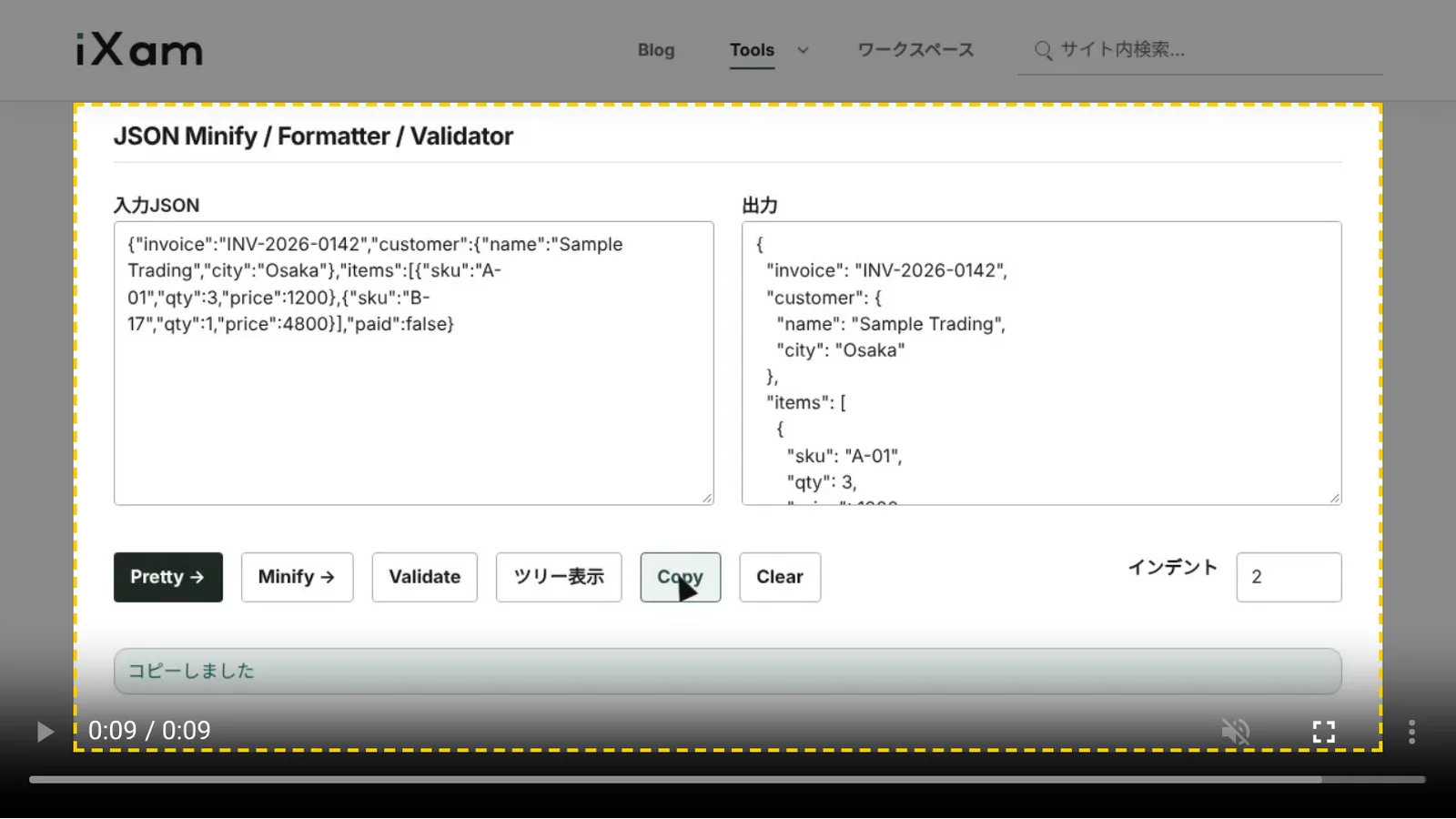
第一段录屏的内容是:在浏览器中打开 JSON 格式化工具,输入一行 JSON,用“Pretty”格式化,再用“Copy”复制。视频为 1280×720 px、时长 9.87 秒、30 fps 的 H.264 MP4,文件大小 151 KB。贴到问题反馈或操作说明里的录屏,大多像这样只有画面的一部分在动。
第二段是在同样大小的浏览器里连续滚动一篇文章页面 7.27 秒的录屏,MP4 为 1.85 MB。这一段几乎每一帧整个画面都在动。
Windows 11 可以用“截图工具”(Snipping Tool)的录制功能,macOS 可以用截屏工具栏(Shift+Command+5)的“录制屏幕”来录出类似的视频。无论用哪种方式录制,只要是浏览器能播放的格式都可以载入。
载入视频,确定片段和裁剪
点击“选择视频”(Choose video)选择录屏文件,或者把它拖进框里。载入后会显示视频预览以及尺寸和时长(这段录屏是“1280 × 720 px, 9.87 s long”),下方会展开“片段与输出效果”一栏。手头没有录屏的话,点“用示例视频试试”(Try a sample video)可以载入一段 4 秒的视频,内容是打开菜单并保存文件的过程。
要转成 GIF 的片段用“开始(秒)”和“结束(秒)”来指定。播放预览后暂停,按“设当前位置为开始”(Set start here)或“设当前位置为结束”(Set end here),当前位置就会填进去。录屏开头和结尾那几秒只是在操作录屏工具,可以在这里去掉。这次我用的是整段录屏。
接着展开“裁剪(去掉上下左右不需要的部分)”(Crop),输入从上下左右各裁掉的像素数。数值以原视频的像素为单位,保留的范围会以黄色虚线显示在预览上。
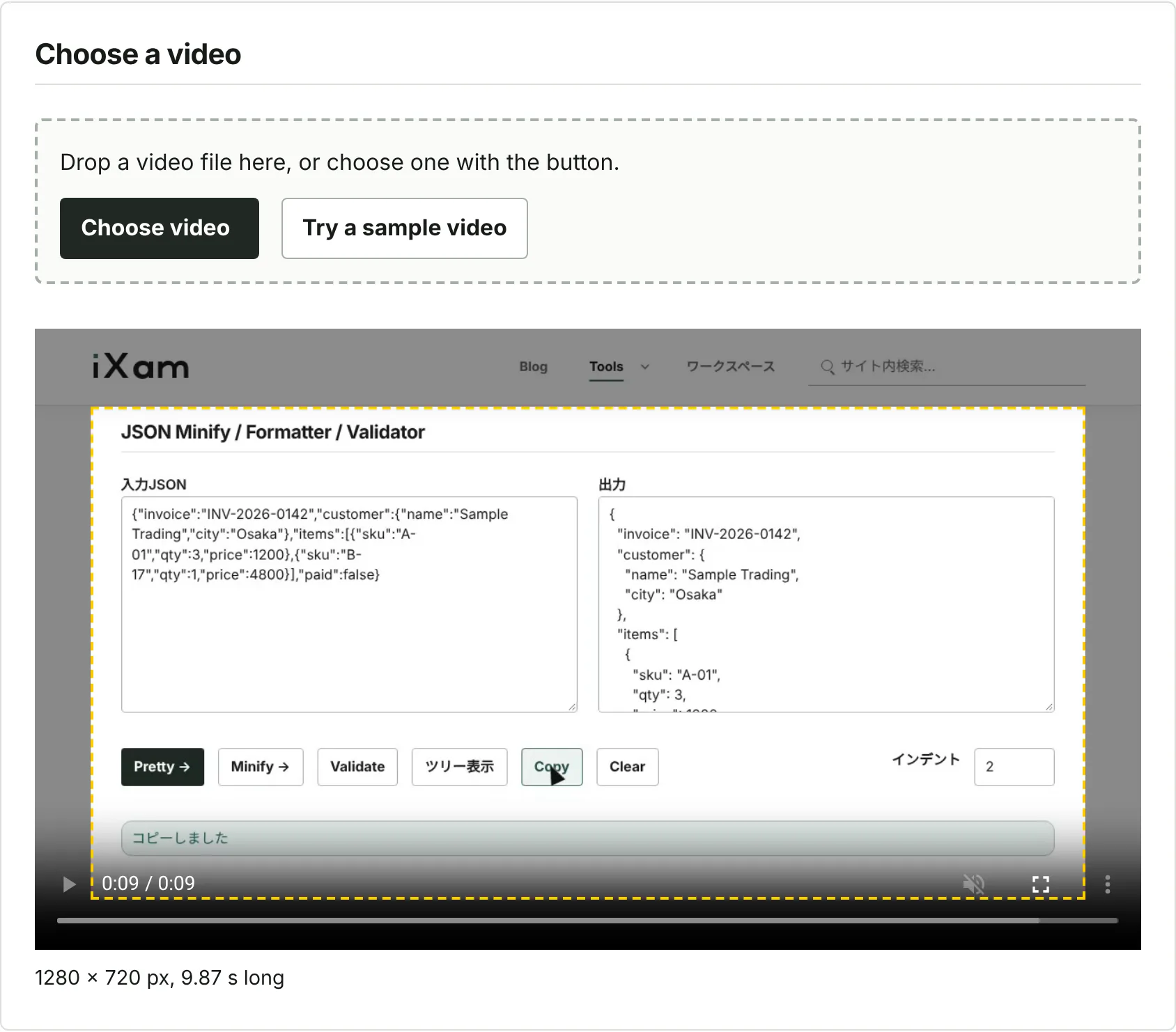
在这段录屏里,网站页头和工具外侧的留白对说明没用,所以上方裁掉 90 px、下方 60 px、左右各 64 px,剩下 1152×570 px 的范围。
宽度取决于“文字能不能看清”
“宽度(px)”的默认值是 480 px。把 1280 px 的录屏缩到 480 px,相当于缩小到 0.375 倍,按钮名称还能认出来,但输入框里的 JSON 文字糊成一片,很难读。如果只需要让人知道按了什么,这样就够了;但如果想让人读到屏幕上的文字或错误信息,就必须调大宽度。
这里我把裁剪后 1152 px 宽的范围设为 960 px,缩放比例 0.83 倍,JSON 的文字也保持在能看清的大小。
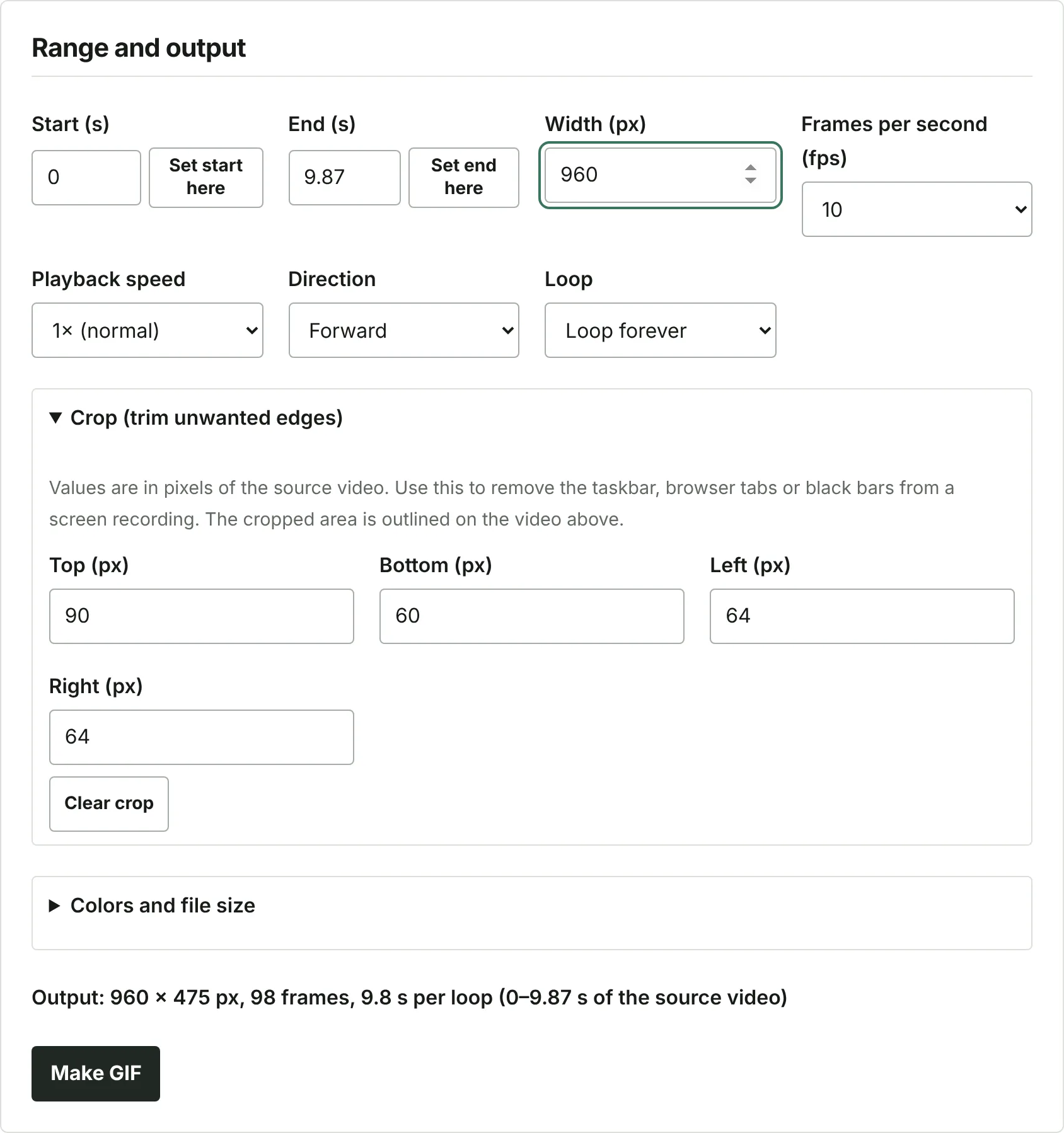
每次修改设置,“生成 GIF”(Make GIF)按钮上方都会显示类似“成品:960 × 475 px,98 帧,每轮 9.8 秒”的预估。转换之前就能大致知道尺寸和帧数。
按“生成 GIF”确认效果
按下“生成 GIF”后,工具会一点点向后推进视频,逐帧取出画面做成 GIF。10 秒、10 fps 共 98 帧,在我的电脑上大约 10 秒就完成了。生成的 GIF 会在下方一栏直接播放,并显示文件大小和帧数。
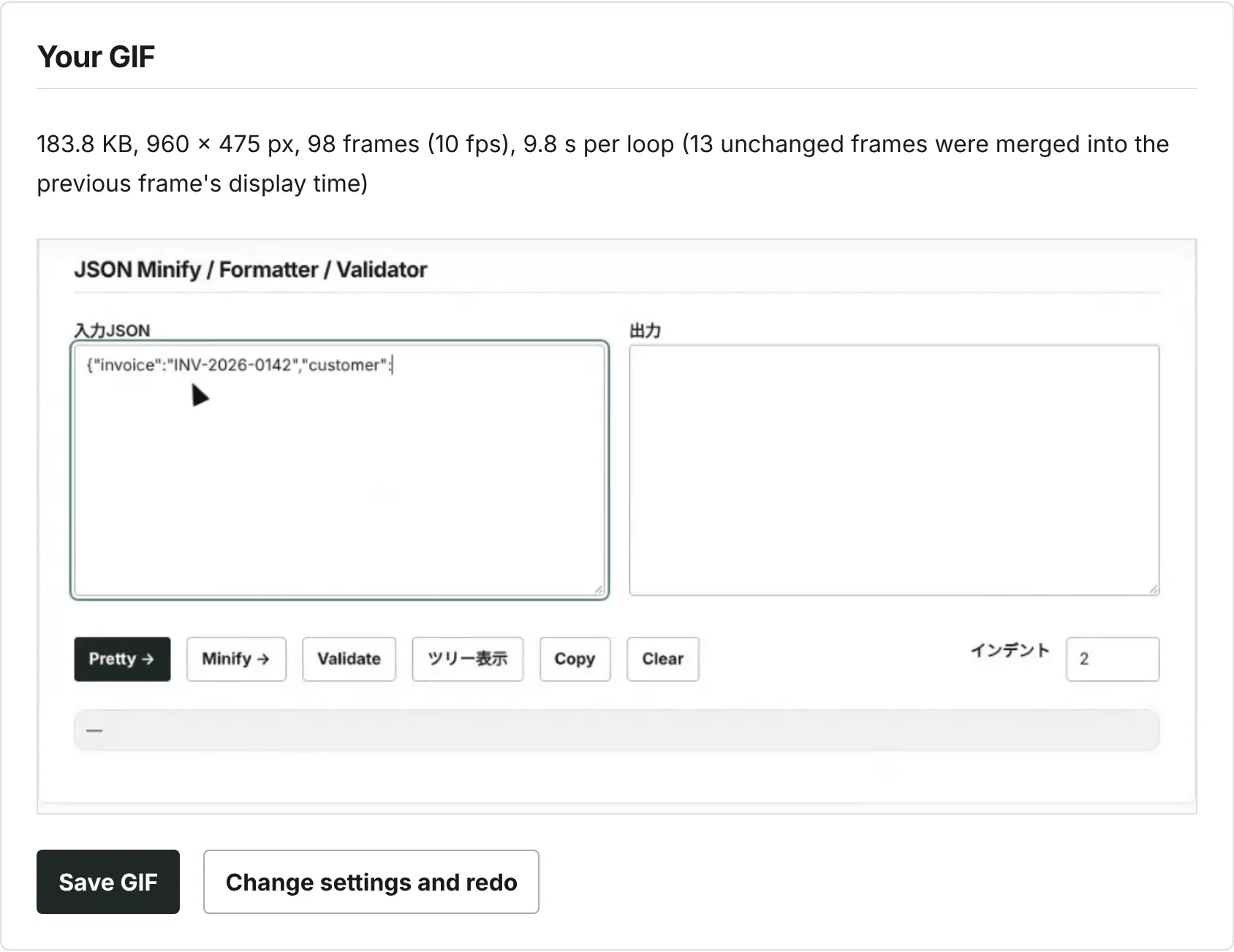
结果是 183.8 KB、960×475 px、98 帧。和原始 MP4(151 KB)差不多大,而且是文字能看清的 GIF。提示中写着“13 个没有变化的帧已并入上一帧的显示时间”,意思是按下按钮后画面静止的那段时间不再单独记录帧,而是把前一帧显示得更久。没问题的话就用“保存 GIF”(Save GIF)保存;想改设置时,按“修改设置重新制作”(Change settings and redo)回到设置区。
哪个设置影响多大
下表是用第一段录屏、每次只改一项设置重新制作的结果。没有特别注明的项目,都保持裁剪、宽度 960 px、10 fps、原速、256 色、视为未变化的色差 6(标准)、只记录变化的部分。
| 设置 | GIF 尺寸与帧数 | 文件大小 |
|---|---|---|
| 不裁剪,宽度 480 px(保持默认值) | 480×270 px,98 帧 | 48.3 KB |
| 同上,关闭“只记录变化的部分” | 480×270 px,98 帧 | 975.0 KB |
| 不裁剪,宽度 1280 px(原始尺寸) | 1280×720 px,98 帧 | 252.0 KB |
| 同上,关闭“只记录变化的部分” | 1280×720 px,98 帧 | 3.64 MB |
| 裁剪,宽度 960 px(基准) | 960×475 px,98 帧 | 183.8 KB |
| 基准上关闭“只记录变化的部分” | 960×475 px,98 帧 | 2.66 MB |
| 基准上改为 15 fps | 960×475 px,148 帧 | 259.1 KB |
| 基准上改为 30 fps | 960×475 px,296 帧 | 354.6 KB |
| 基准上播放速度 2 倍 | 960×475 px,49 帧,4.9 秒 | 146.1 KB |
| 基准上每帧最多颜色数 64 色 | 960×475 px,98 帧 | 123.5 KB |
| 基准上视为未变化的色差设为 0 | 960×475 px,98 帧 | 395.2 KB |
| 基准上视为未变化的色差设为 24 | 960×475 px,98 帧 | 115.1 KB |
影响最大的是“只记录变化的部分”。关掉之后,无论哪种尺寸都变成了 14~20 倍。GIF 有一种机制,可以保留上一帧,只覆盖其中一块矩形区域。这个工具会把每一帧和上一次显示的画面比较,只记录框住变化像素的那块范围。如果某一帧只是输入框里多了一个字,那么只需记录那几个字所占的范围。
提高 fps,文件并没有按帧数的比例增长。从 10 fps 提到 30 fps,帧数变成 3 倍,文件只增加到 1.9 倍。帧间隔越短,每帧的变化就越小,需要记录的范围也越窄。即便如此,如果只是展示输入文字和点击的流程,10 fps 已经足够看清动作。
把播放速度调到 2 倍,同样的片段 4.9 秒就播完,帧数也减半。对于等待时间较多的操作,看的人也会觉得短一点更省事。
把颜色减到 64 色,这段录屏里只是文字边缘的晕染方式略有变化,肉眼几乎看不出差别。以白底黑字为主的录屏,本来用到的颜色就很少。如果录屏里有照片或正在播放的视频,减少颜色会让色带条纹变得明显,最好保持 256 色。
“视为未变化的色差”调得太高会留下痕迹
把“视为未变化的色差”设为 24,文件缩小到了 115.1 KB。但看成品,最后一幕不太对劲。
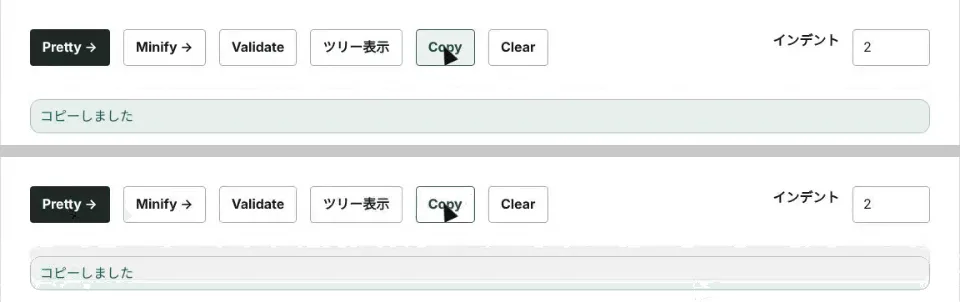
按下“Copy”之后,按钮和“已复制”提示栏会从灰色变成很淡的绿色。由于红、绿、蓝三个通道的差都在 24 以内,这个变化没有被记录下来,仍保持灰色。栏的上下还斑驳地残留着上一帧的颜色。这个数值本来是为了忽略视频压缩产生的细微闪烁,调得太高、连浅色变化都抹掉的话,最关键的显示变化就传达不出来了。反过来设为 0,连压缩造成的闪烁也会被记录,文件增大到 395.2 KB。稳妥的做法是保持标准值 6,想缩小文件时先从其他设置下手。
滚动录屏体积大:设定上限自动压缩
把第二段滚动录屏以宽度 960 px、10 fps 转换,结果是 4.14 MB。与关闭“只记录变化的部分”时的 5.56 MB 相比,也没有小多少。滚动时几乎整个画面每一帧都在移动,没有不变的部分。
如果要贴的地方有文件大小限制,就展开“颜色与文件大小”(Colors and file size),勾选“文件大小上限”,以 MB 为单位输入数值。生成的 GIF 超过上限时,工具会先降低宽度;降到原宽度的一半仍然超出,再降低 fps 重新制作。
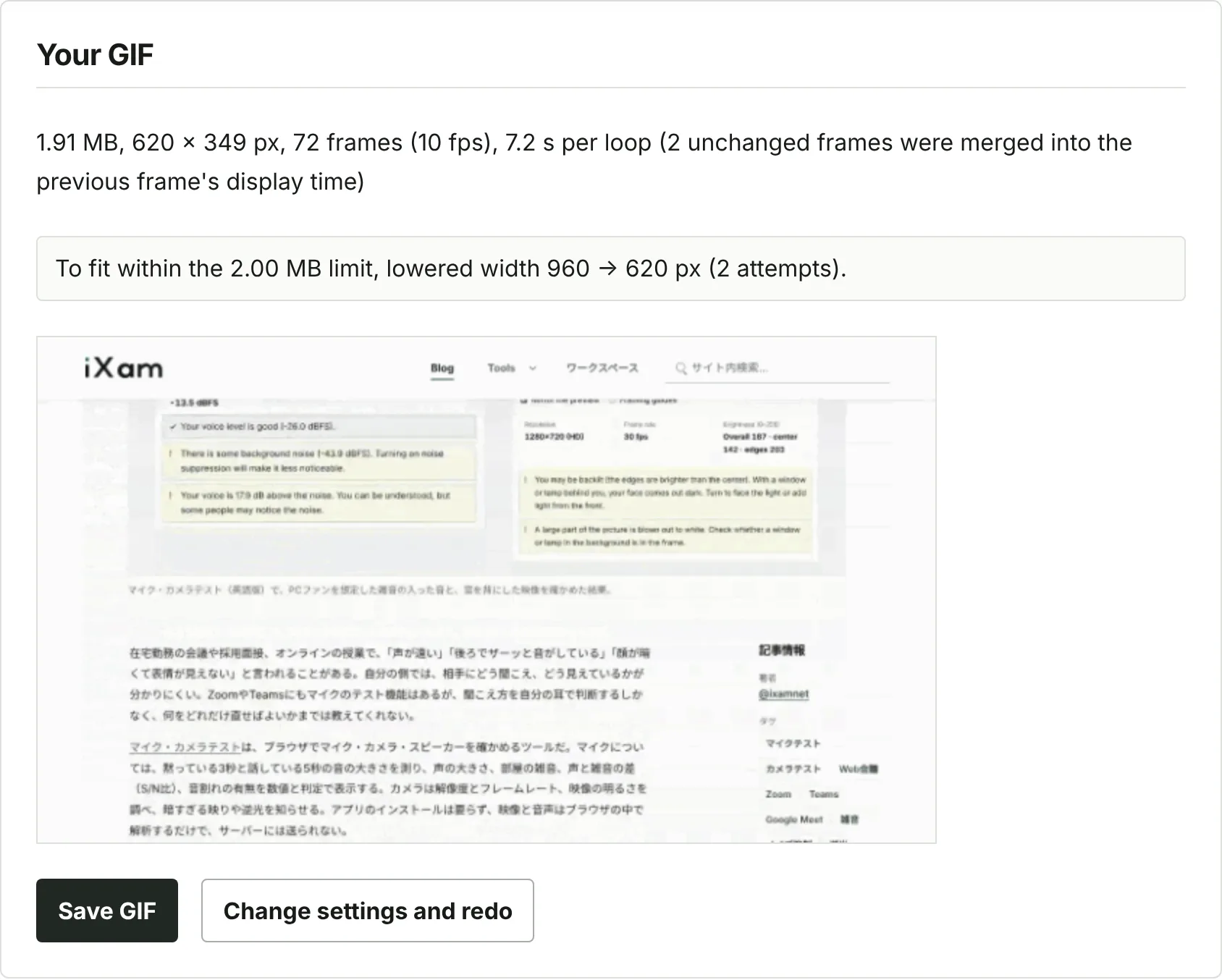
上限设为 2 MB 时,第 2 次把宽度降到 620 px,压到了 1.91 MB。设为 1 MB 时,先把宽度降到 480 px(原宽度的一半),再把 fps 从 10 降到 5,第 3 次得到 714.0 KB。降低了什么、降到多少,都会显示在结果上方。压到这个程度,正文文字就看不清了。所以对滚动录屏,最好先试试缩短片段、提高播放速度、只裁出想展示的部分等办法,把上限当作最后一道保险。
工具按 1 MB=1,048,576 字节计算。不要正好填写投放平台的上限,稍微填小一点更保险。
能直接贴 MP4 的地方,MP4 有时反而更小
这次的两段录屏中,操作录屏的 GIF(183.8 KB)和原始 MP4(151 KB)大小相近,而滚动录屏的 GIF(4.14 MB)超过了原始 MP4(1.85 MB)的 2 倍。整个画面都在动的影像,还是视频压缩更擅长。
以 GitHub 为例,Issue 和拉取请求的评论中可以附加最大 10 MB 的图片和 GIF,MP4、MOV、WebM 视频也能直接附加(免费计划的仓库中视频同样上限 10 MB。见 GitHub Docs“Attaching files”)。如果是在 GitHub 上看的问题反馈,滚动多、时间长的录屏也可以直接以 MP4 附加。另一方面,想在 README 开头自动循环播放,或者要贴到不支持视频播放的聊天工具和邮件里时,转成 GIF 才能确保动起来。
想保持视频格式又要控制在一定容量内,可以用 视频码率计算器 反推能装进指定文件大小的平均码率。
录屏里有不想拍进去的东西时
录屏很容易拍进通知、浏览器标签页,以及其他窗口里显示的姓名或邮箱地址。如果只是出现在边缘,用裁剪去掉最快。位于画面正中、裁不掉的信息,GIF 没法遮住,最好重新录制,或者改用静态图片说明。要把视频中的某一帧取出来作为图片,可以按照“从 MP4 视频中截取静态图片”的步骤保存想要的那一帧;图片里的个人信息,则可以用“隐藏截图中的个人信息,纯色填充比马赛克更可靠”中的方法遮住。如果想把操作前后合成一张图展示,也可以用 图片拼接 做成横排或竖排的图片。