Biến video quay màn hình thành GIF để chèn vào README hay Issue | Đo thực tế các thiết lập cho GIF vừa đọc được chữ vừa nhẹ
Khi chuyển MP4 quay màn hình sang GIF, ở 480px thì chữ không đọc được, còn giữ nguyên độ phân giải thì tệp dễ nặng. Tôi dùng công cụ chuyển video sang GIF để chuyển một video quay thao tác dài 10 giây và một video quay cảnh cuộn trang, rồi đo dung lượng tệp thay đổi thế nào theo cắt khung, chiều rộng, fps, tốc độ phát, số màu và việc bật/tắt “Chỉ ghi phần thay đổi”. Bài viết giải thích việc tắt ghi phần thay đổi khiến 48 KB thành 975 KB, video cuộn trang không hưởng lợi từ ghi phần thay đổi nên vượt 4 MB, kết quả khi đặt giới hạn dung lượng để công cụ tự giảm chiều rộng và fps, cho đến những trường hợp nên giữ nguyên MP4.
Khi báo lỗi, rất khó dùng lời để tả chuyện “bấm nút thì có thông báo hiện lên trong chớp mắt rồi biến mất”. Khi muốn đưa trình tự thao tác vào tài liệu hướng dẫn hay README cũng vậy: cho người xem vài giây chuyển động thì nhanh hơn xếp hàng loạt ảnh chụp màn hình. Thế là ta quay màn hình máy tính, nhưng MP4 hay MOV quay được, tùy nơi dán, có khi không phát được, có khi phải bấm vào mới chạy. Nếu chuyển sang GIF, hầu hết ứng dụng chat, email và ảnh trong Markdown đều tự phát lặp lại ngay khi mở ra.
Cái khó là khi chuyển sang GIF, chất lượng hình và dung lượng tệp không chịu nhường nhau. Thu nhỏ chiều rộng cho nhẹ thì chữ không đọc được, để kích thước đủ đọc thì tệp lên tới vài MB.
Chuyển video sang GIF là công cụ chọn một đoạn trong video MP4, MOV, WebM… để tạo ảnh động GIF. Video được xử lý trong trình duyệt, không gửi ra ngoài. Ở bài này, tôi chuyển thật hai video quay cảnh thao tác trên trình duyệt và so sánh bằng con số xem thiết lập nào ảnh hưởng đến dung lượng tệp. Ảnh chụp màn hình là giao diện tiếng Anh, nhưng phiên bản tiếng Việt cũng có bố cục giống hệt.
Hai video đã thử
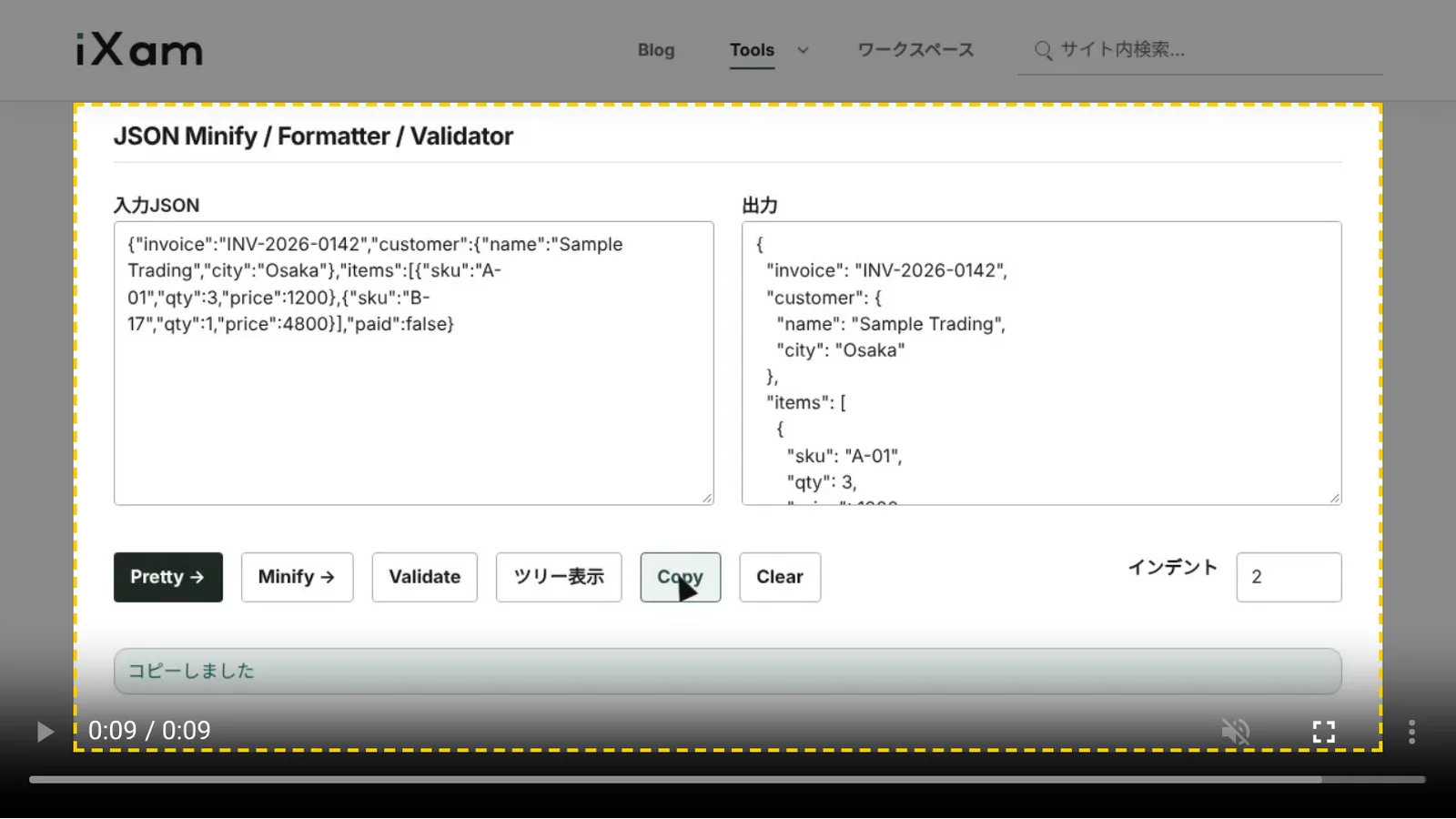
Video thứ nhất ghi lại cảnh mở công cụ định dạng JSON trên trình duyệt, nhập một dòng JSON, định dạng bằng nút “Pretty” (bản tiếng Việt là “Định dạng”) rồi sao chép bằng nút “Copy” (“Sao chép”). Đây là MP4 H.264 1280×720 px, dài 9,87 giây, 30 fps, tệp nặng 151 KB. Phần lớn video quay để báo lỗi hay giải thích thao tác đều giống thế này: chỉ một phần màn hình chuyển động.
Video thứ hai quay cảnh cuộn liên tục một trang bài viết trong 7,27 giây, trên cửa sổ trình duyệt cùng kích thước. MP4 nặng 1,85 MB. Ở video này, gần như toàn bộ màn hình thay đổi ở mọi khung hình.
Trên Windows 11, có thể quay video tương tự bằng chức năng quay của Snipping Tool; trên macOS thì dùng chức năng quay màn hình trong thanh công cụ chụp màn hình (Shift+Command+5). Video quay bằng cách nào cũng nạp được, miễn là định dạng phát được trên trình duyệt.
Nạp video, chọn đoạn và vùng cắt
Nhấn “Chọn video” (Choose video) để chọn video đã quay, hoặc thả tệp vào khung. Sau khi nạp, bản xem trước của video cùng kích thước và thời lượng (với video này là “1280 × 720 px, 9.87 s long”, bản tiếng Việt là “1280 × 720 px · dài 9.87 giây”) hiện ra, và mục “Đoạn cần chuyển và thiết lập đầu ra” mở ở bên dưới. Nếu chưa có video quay sẵn, nhấn “Thử với video mẫu” (Try a sample video) để nạp một video 4 giây quay cảnh mở menu rồi lưu.
Đoạn làm GIF được quyết định bằng “Bắt đầu (giây)” và “Kết thúc (giây)”. Phát bản xem trước, tạm dừng rồi nhấn “Đặt vị trí phát làm điểm đầu” (Set start here) hoặc “Đặt vị trí phát làm điểm cuối” (Set end here), vị trí đó sẽ được điền vào. Vài giây ở đầu và cuối video chỉ là lúc thao tác với công cụ quay thì bỏ đi ở bước này. Lần này tôi dùng cả video.
Tiếp theo, mở “Cắt khung” (Crop) và nhập số điểm ảnh cần bỏ ở trên, dưới, trái, phải. Giá trị tính theo số điểm ảnh của video gốc, và vùng giữ lại được đánh dấu bằng đường chấm vàng trên bản xem trước.
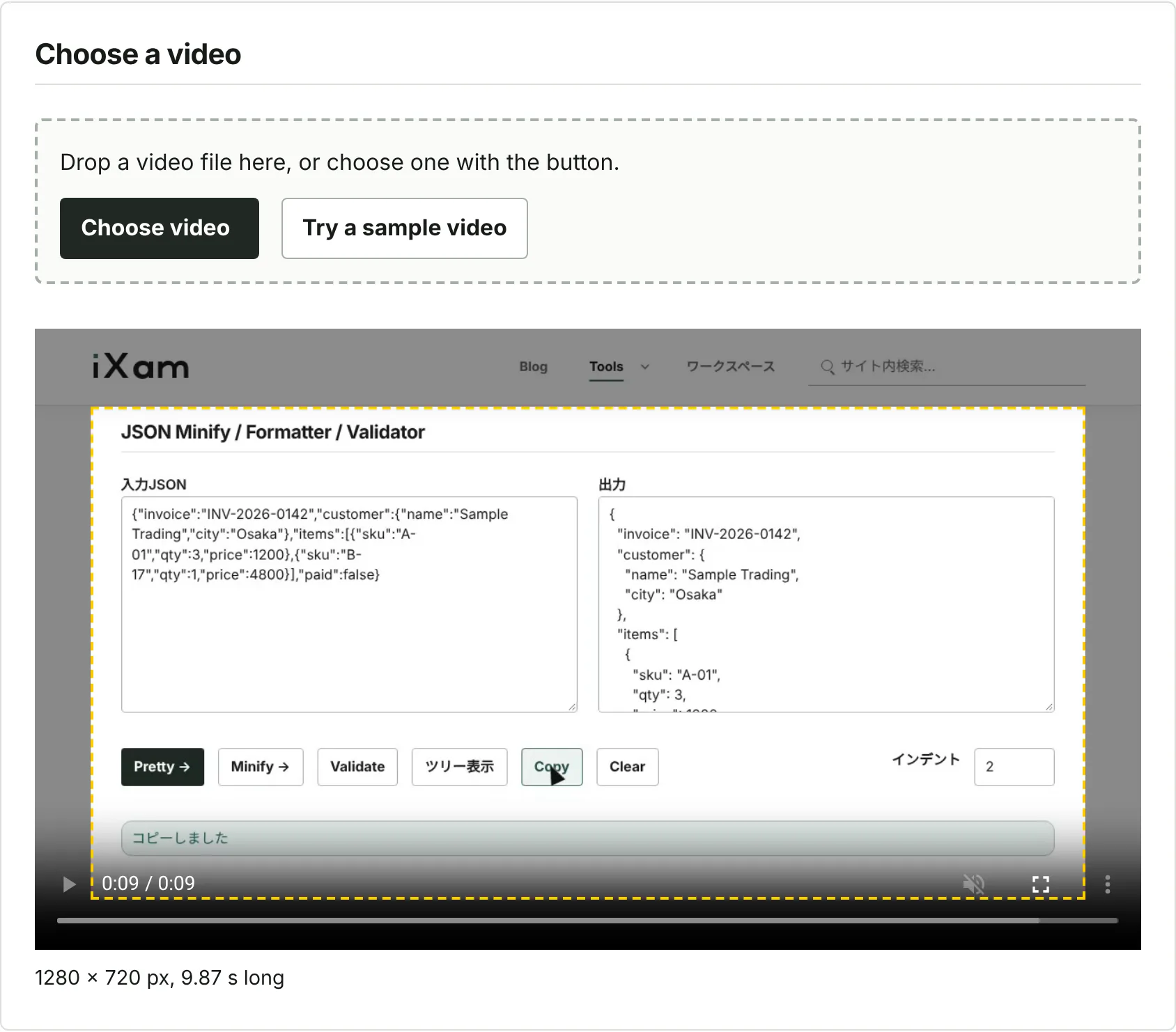
Với video này, phần đầu trang của website và lề bên ngoài công cụ không cần cho việc giải thích, nên tôi cắt 90 px ở trên, 60 px ở dưới và 64 px mỗi bên trái phải. Vùng còn lại là 1152×570 px.
Chọn chiều rộng theo tiêu chí “có đọc được chữ không”
Giá trị mặc định của “Chiều rộng (px)” là 480 px. Thu video 1280 px xuống 480 px nghĩa là còn 0,375 lần; tên nút thì vẫn đọc được, nhưng chữ JSON trong ô nhập bị nhòe, khó đọc. Nếu video chỉ cần cho thấy đã bấm vào đâu thì thế là đủ, nhưng muốn người xem đọc được chữ hay thông báo lỗi trên màn hình thì phải tăng chiều rộng.
Ở đây tôi đặt vùng 1152 px đã cắt thành 960 px. Tỉ lệ thu nhỏ là 0,83 lần, chữ JSON vẫn giữ được kích thước đọc được.
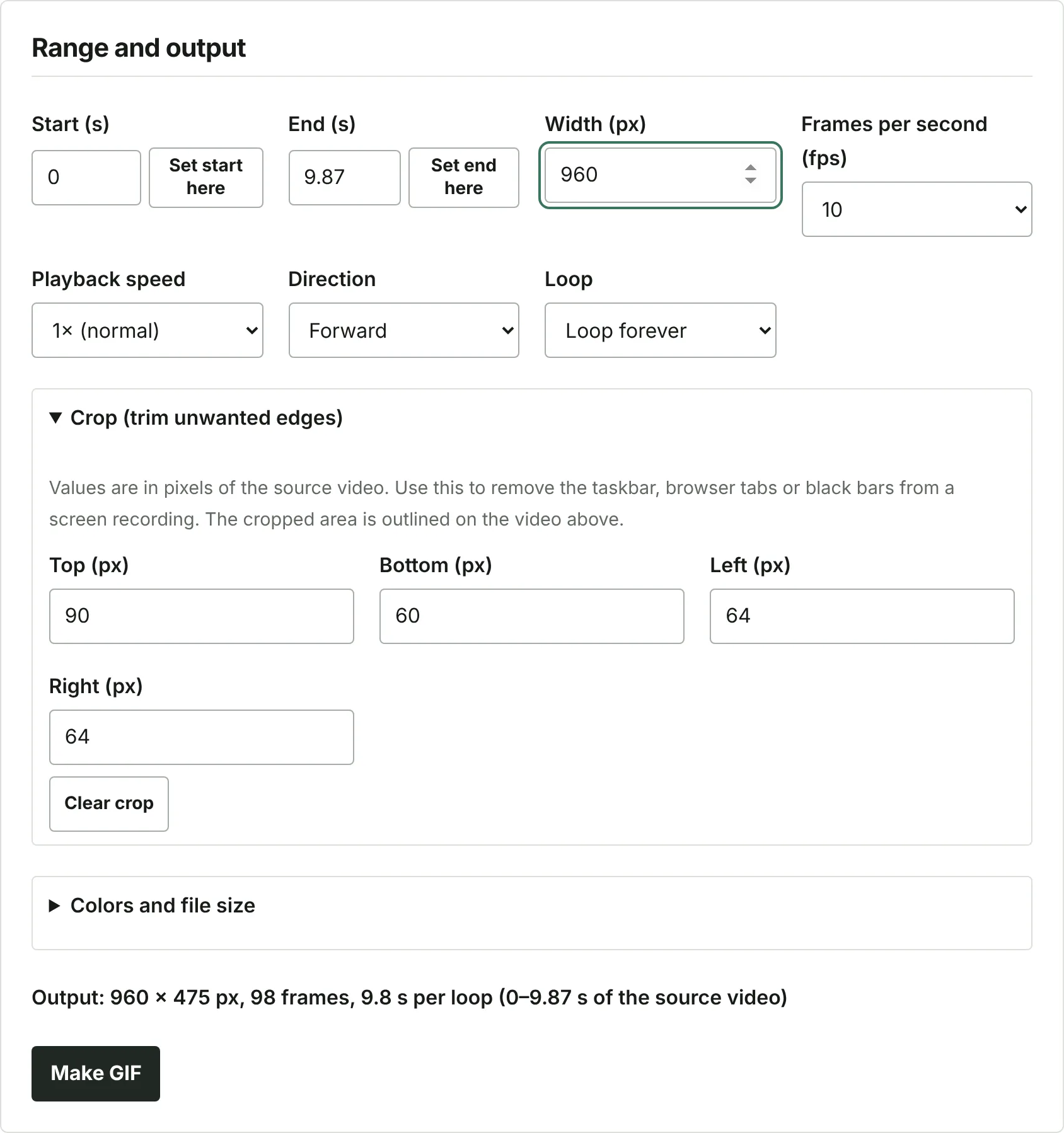
Phía trên nút “Tạo GIF” (Make GIF), mỗi lần đổi thiết lập sẽ hiện dự kiến như “Kết quả: 960 × 475 px · 98 khung hình · 9.8 giây mỗi vòng”. Nhờ vậy, trước khi chuyển đổi đã đoán được kích thước và số khung hình.
Nhấn “Tạo GIF” và kiểm tra
Khi nhấn “Tạo GIF”, công cụ tua video lên từng chút, lấy ra từng khung hình rồi ghép thành GIF. Với 98 khung hình của đoạn 10 giây ở 10 fps, trên máy của tôi mất khoảng 10 giây. GIF tạo xong được phát ngay ở mục bên dưới, kèm dung lượng tệp và số khung hình.
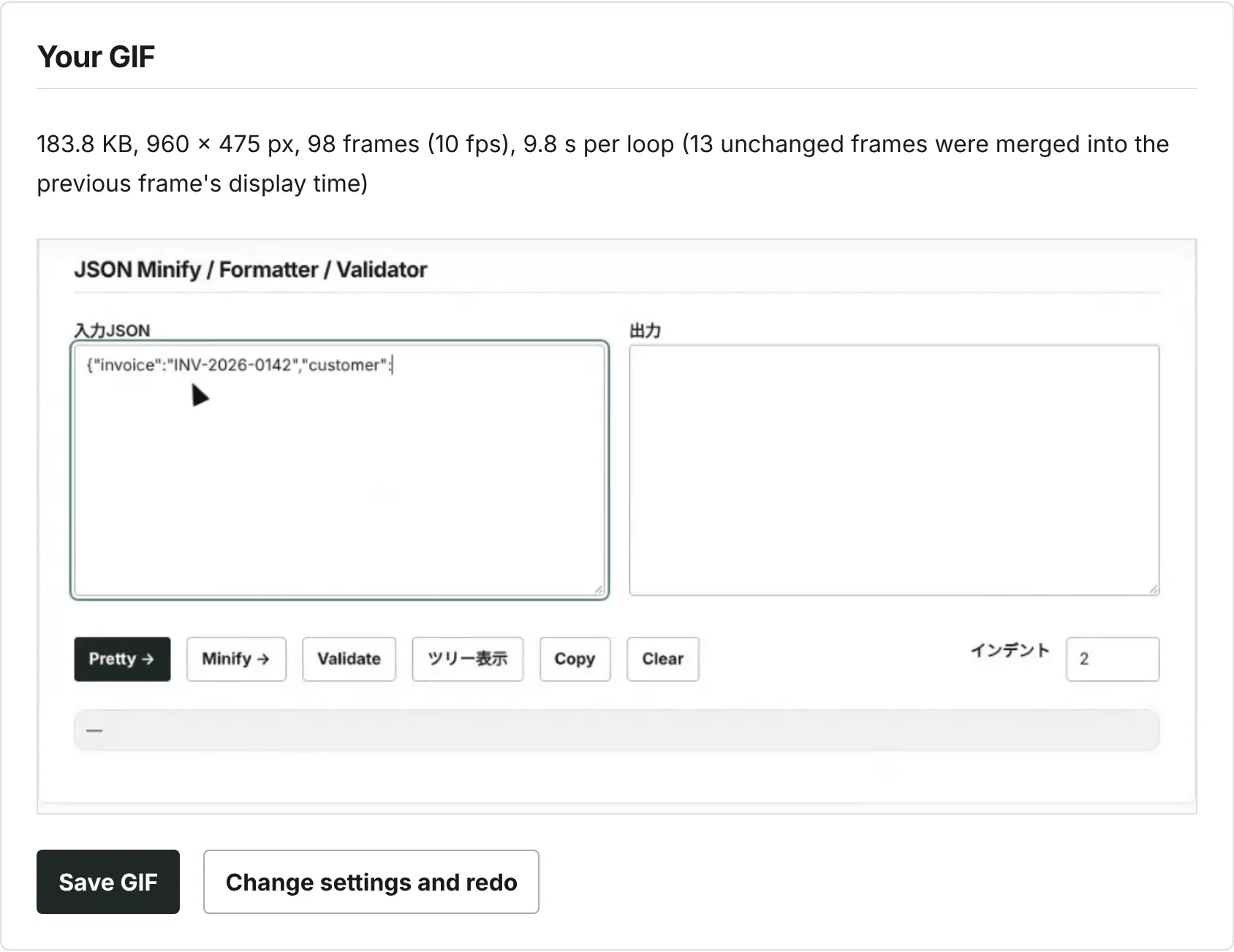
Kết quả là 183,8 KB, 960×475 px, 98 khung hình. Dung lượng tương đương MP4 gốc (151 KB), mà GIF vẫn đọc được chữ. Dòng “13 khung hình không thay đổi đã được gộp vào thời gian hiển thị của khung trước” nghĩa là các khung trong lúc màn hình đứng yên sau khi bấm nút không được ghi lại, thay vào đó khung ngay trước được hiển thị lâu hơn. Nếu ổn thì lưu bằng “Lưu GIF” (Save GIF); muốn đổi thiết lập thì nhấn “Đổi thiết lập và tạo lại” (Change settings and redo) để quay về mục thiết lập.
Thiết lập nào có tác dụng đến đâu
Bảng dưới đây là kết quả khi tôi đổi từng thiết lập một với video thứ nhất rồi tạo lại. Những mục không ghi chú gì đều giữ nguyên: có cắt khung, chiều rộng 960 px, 10 fps, tốc độ bình thường, 256 màu, chênh lệch màu bỏ qua là 6 (chuẩn), bật chỉ ghi phần thay đổi.
| Thiết lập | Kích thước · số khung hình GIF | Dung lượng tệp |
|---|---|---|
| Không cắt khung, chiều rộng 480 px (giữ mặc định) | 480×270 px · 98 khung | 48,3 KB |
| Như trên, tắt “Chỉ ghi phần thay đổi” | 480×270 px · 98 khung | 975,0 KB |
| Không cắt khung, chiều rộng 1280 px (kích thước gốc) | 1280×720 px · 98 khung | 252,0 KB |
| Như trên, tắt “Chỉ ghi phần thay đổi” | 1280×720 px · 98 khung | 3,64 MB |
| Cắt khung, chiều rộng 960 px (chuẩn so sánh) | 960×475 px · 98 khung | 183,8 KB |
| Chuẩn so sánh, tắt “Chỉ ghi phần thay đổi” | 960×475 px · 98 khung | 2,66 MB |
| Chuẩn so sánh, 15 fps | 960×475 px · 148 khung | 259,1 KB |
| Chuẩn so sánh, 30 fps | 960×475 px · 296 khung | 354,6 KB |
| Chuẩn so sánh, tốc độ phát 2x | 960×475 px · 49 khung · 4,9 giây | 146,1 KB |
| Chuẩn so sánh, số màu tối đa mỗi khung là 64 | 960×475 px · 98 khung | 123,5 KB |
| Chuẩn so sánh, chênh lệch màu bỏ qua là 0 | 960×475 px · 98 khung | 395,2 KB |
| Chuẩn so sánh, chênh lệch màu bỏ qua là 24 | 960×475 px · 98 khung | 115,1 KB |
Tác dụng lớn nhất là “Chỉ ghi phần thay đổi”. Tắt nó đi, ở kích thước nào tệp cũng tăng 14–20 lần. GIF có cơ chế giữ nguyên khung trước và chỉ vẽ đè một hình chữ nhật, và công cụ này so sánh từng khung với nội dung vừa hiển thị rồi chỉ ghi vùng bao quanh những điểm ảnh đã thay đổi. Một khung mà chữ trong ô nhập chỉ tăng thêm từng ký tự thì chỉ cần ghi vùng của vài ký tự đó.
Tăng fps thì tệp không tăng tương ứng với số khung hình. Từ 10 fps lên 30 fps, số khung hình gấp 3 lần nhưng tệp chỉ lớn lên 1,9 lần. Khoảng cách giữa các khung càng ngắn thì thay đổi trên mỗi khung càng nhỏ, vùng phải ghi cũng hẹp hơn. Dù vậy, nếu chỉ để cho thấy trình tự gõ chữ và bấm chuột thì 10 fps là đủ để theo dõi chuyển động.
Đặt tốc độ phát 2x thì cùng đoạn đó được phát trong 4,9 giây, số khung hình cũng giảm một nửa. Với thao tác có nhiều thời gian chờ, ngắn hơn cũng đỡ cho người xem.
Giảm xuống 64 màu, ở video này chỉ có độ nhòe quanh chữ thay đổi chút ít, nhìn bằng mắt gần như không thấy khác biệt. Video quay màn hình chủ yếu là nền trắng chữ đen thì vốn đã dùng ít màu. Còn với video có ảnh chụp hay cảnh đang phát video, giảm số màu sẽ làm lộ vằn, nên giữ nguyên 256 màu thì hơn.
Tăng “Chênh lệch màu bỏ qua” quá mức sẽ để lại vết
Đặt “Chênh lệch màu bỏ qua” là 24, tệp giảm xuống còn 115,1 KB. Thế nhưng xem thành phẩm thì cảnh cuối có vấn đề.
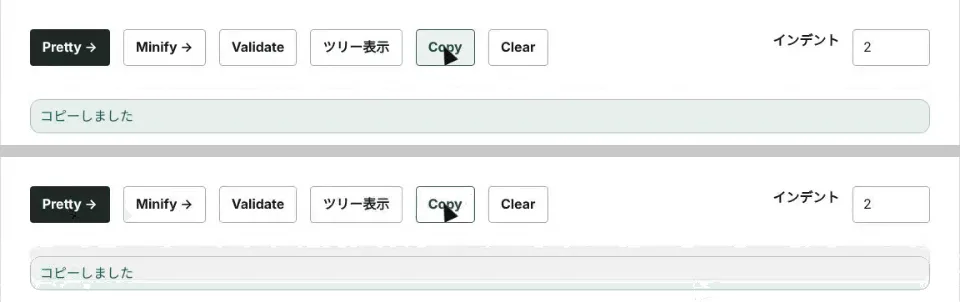
Sau khi bấm “Copy”, nút và ô thông báo đã sao chép đổi từ màu xám sang màu xanh lá rất nhạt. Vì chênh lệch ở cả đỏ, xanh lá và xanh dương đều không vượt quá 24, thay đổi này không được ghi lại, và chúng vẫn giữ màu xám. Phía trên và dưới ô còn sót màu của khung trước, loang lổ. Giá trị này dùng để bỏ qua những nhấp nháy nhỏ do nén video; tăng lên đến mức xóa luôn cả những thay đổi màu nhạt thì chính thay đổi hiển thị quan trọng nhất sẽ không truyền tải được. Ngược lại, đặt về 0 thì cả nhấp nháy do nén cũng bị ghi lại, và tệp tăng lên 395,2 KB. An toàn hơn cả là giữ mức chuẩn 6, khi muốn tệp nhỏ hơn thì bắt tay vào các thiết lập khác trước.
Video cuộn trang sẽ nặng. Đặt giới hạn để công cụ tự thu nhỏ
Chuyển video cuộn trang thứ hai với chiều rộng 960 px và 10 fps, kết quả là 4,14 MB. So với 5,56 MB khi tắt “Chỉ ghi phần thay đổi” thì cũng không nhỏ hơn bao nhiêu. Khi cuộn, gần như toàn bộ màn hình dịch đi ở mỗi khung, nên hầu như không còn phần nào đứng yên.
Nếu nơi đăng có giới hạn dung lượng tệp, hãy mở “Màu sắc và dung lượng tệp” (Colors and file size), đánh dấu “Giới hạn dung lượng tệp” và nhập giá trị theo MB. Nếu GIF tạo ra vượt giới hạn, công cụ giảm chiều rộng trước; giảm đến một nửa chiều rộng ban đầu mà vẫn chưa vừa thì giảm fps rồi tạo lại.
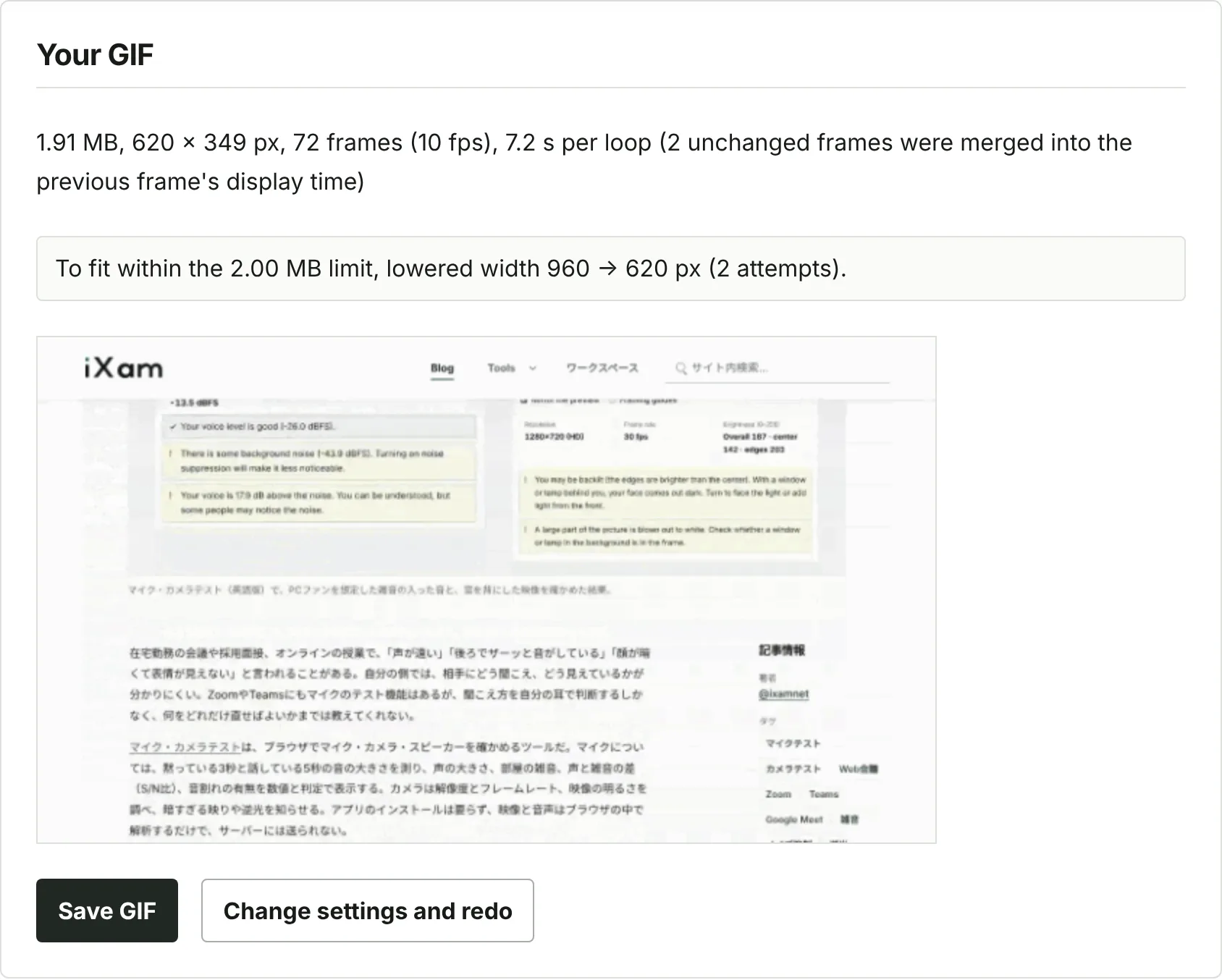
Với giới hạn 2 MB, ở lần thứ hai công cụ giảm chiều rộng xuống 620 px và đưa tệp về 1,91 MB. Với 1 MB, công cụ giảm chiều rộng xuống 480 px (một nửa chiều rộng ban đầu), rồi giảm fps từ 10 xuống 5, và ở lần thứ ba được 714,0 KB. Đã giảm gì và giảm đến đâu được hiển thị phía trên kết quả. Thu nhỏ đến mức này thì chữ trong bài không đọc được nữa, nên với video cuộn trang, hãy thử trước các cách như rút ngắn đoạn, tăng tốc độ phát hay chỉ cắt lấy phần muốn cho xem, và coi giới hạn dung lượng là chốt an toàn cuối cùng.
Công cụ tính 1 MB là 1.048.576 byte. Nhập giá trị nhỏ hơn một chút thay vì đúng bằng giới hạn của nơi đăng sẽ chắc ăn hơn.
Ở nơi dán được thẳng MP4, có khi MP4 lại nhỏ hơn
Ở hai video lần này, với video quay thao tác thì GIF (183,8 KB) và MP4 gốc (151 KB) có dung lượng gần bằng nhau, nhưng với video cuộn trang thì GIF (4,14 MB) lớn hơn gấp đôi MP4 gốc (1,85 MB). Hình ảnh mà cả màn hình đều chuyển động là sở trường của nén video.
Với GitHub, ảnh và GIF đính kèm vào bình luận trong Issue hay pull request được tối đa 10 MB, và video MP4, MOV, WebM cũng đính kèm thẳng được (với repository dùng gói miễn phí, video cũng tối đa 10 MB. GitHub Docs “Attaching files”). Nếu là báo lỗi để người khác xem trên GitHub, video dài và cuộn nhiều có thể cứ đính kèm dạng MP4. Còn khi muốn tự động phát lặp ở đầu README, hay dán vào ứng dụng chat, email không hỗ trợ phát video, thì chuyển sang GIF sẽ chắc chắn chạy được.
Nếu muốn giữ dạng video mà vẫn vừa dung lượng, có thể dùng Tính bitrate video từ giới hạn dung lượng tệp để tính ngược bitrate trung bình vừa với dung lượng tệp đã định.
Khi trong video có thứ không muốn lộ ra
Video quay màn hình rất dễ dính thông báo, tab trình duyệt, hay tên và địa chỉ email hiện trên cửa sổ khác. Nếu chúng chỉ nằm ở mép thì cắt khung là cách nhanh nhất. Thông tin nằm giữa màn hình, không cắt đi được thì GIF không che được, nên hãy quay lại hoặc giải thích bằng ảnh tĩnh thay vì video. Muốn lấy một khung trong video làm ảnh, bạn có thể lưu đúng khung mong muốn theo các bước trong “Trích ảnh tĩnh từ video MP4”, và che thông tin cá nhân trong ảnh đó theo cách ở bài “Che thông tin cá nhân trong ảnh chụp màn hình: tô kín an toàn hơn mosaic”. Nếu muốn gom trạng thái trước và sau thao tác vào một ảnh, có thể dùng Ghép ảnh để xếp chúng theo chiều ngang hoặc dọc.