写真の位置情報(EXIF)をまとめて消す。向きを崩さずに削除して、消えたことまで確かめる
写真をメールや共有フォルダで渡す前に、撮影場所の緯度・経度だけを消したい。ブラウザ内で動くEXIF編集ツールで3枚のJPEGから位置情報をまとめて削除し、Pillowで読み直してGPSが消え、画像データが1バイトも変わらないことを確かめた。EXIFを全部消すと縦写真が横倒しになる理由と、カメラの時計ずれを直す方法も扱う。
スマートフォンやデジタルカメラの写真には、写っている画像とは別に、撮影した日時、機種、設定によっては撮影場所の緯度・経度が記録されている。EXIFと呼ばれるこの情報は、写真アプリで地図に並べたり日付順に整理したりするには便利だが、写真を人に渡すときには一緒に届いてしまう。
投稿サービスの中には、アップロード時にEXIFを取り除くものもある。ただ、メールに添付する、クラウドの共有リンクで渡す、ZIPにまとめて送るといった方法では、ファイルはそのまま相手の手元に届く。相手が写真のプロパティを開けば、自宅の座標がそのまま読める。渡す前に、自分の手元で位置情報を外したコピーを作っておくのが確実だ。
ここではEXIF・写真メタデータ編集/削除を使い、複数の写真から位置情報だけをまとめて消す。処理はブラウザ内で行われ、写真はどこにも送信されない。消したあとに本当に消えたかを別の方法で読み直し、EXIFを全部消したときに起きる「縦写真の横倒し」も確かめる。
試した写真
個人の写真を使うわけにはいかないので、検証用のJPEGを3枚作った。矢印と「A1」などの番号を描いただけの画像に、東京駅付近の座標(北緯35.681236度、東経139.767125度)と撮影日時を書き込んである。下のリンクから保存すれば、同じ操作を自分で試せる。
| ファイル | 画素の幅×高さ | 向きの指定 | 位置情報 | 撮影日時 |
|---|---|---|---|---|
| IMG_0101.jpg | 640×480 | 右へ90度回して表示(6) | あり | 2026:11:21 14:32:10 |
| IMG_0102.jpg | 640×480 | なし | あり | 2026:11:21 14:35:47 |
| IMG_0103.jpg | 640×480 | なし | なし | 2026:11:21 15:02:03 |



1枚目は、スマートフォンで縦に構えて撮った写真と同じ作りにしてある。ファイルの中では画像が横に寝ていて、EXIFの向き情報(Orientation)に「表示するときに右へ90度回す」という指示が入っている。写真アプリやブラウザはこの指示を読み、縦長の写真として表示する。この仕組みは「スマホでは縦なのに、写真をアップロードすると横向きになるのはなぜ?」で詳しく扱った。
ツールが読み込めるのはJPEG(MPOを含む)、PNG、WebPで、iPhoneの標準設定で保存されるHEICやカメラのRAWは対象外だ。HEICの写真は、JPEGで書き出したものを使う。
位置情報だけを消す手順
1. 写真を追加して、位置情報が入っているか見る
ツールを開き、「写真・ZIPを選択」で3枚をまとめて選ぶ。フォルダごと処理したいときは「フォルダを選択」、ZIPにまとめてある写真はZIPのまま渡せる。追加した写真は最初からすべて選択された状態になる。
「写真を確認・選択」を開くと、1枚ずつのカードに位置情報、撮影日時、AI・生成情報の記録が表示される。1枚目と2枚目には「35.681236, 139.767125」と座標が出ていて、3枚目は「対応タグでは未検出」だ。
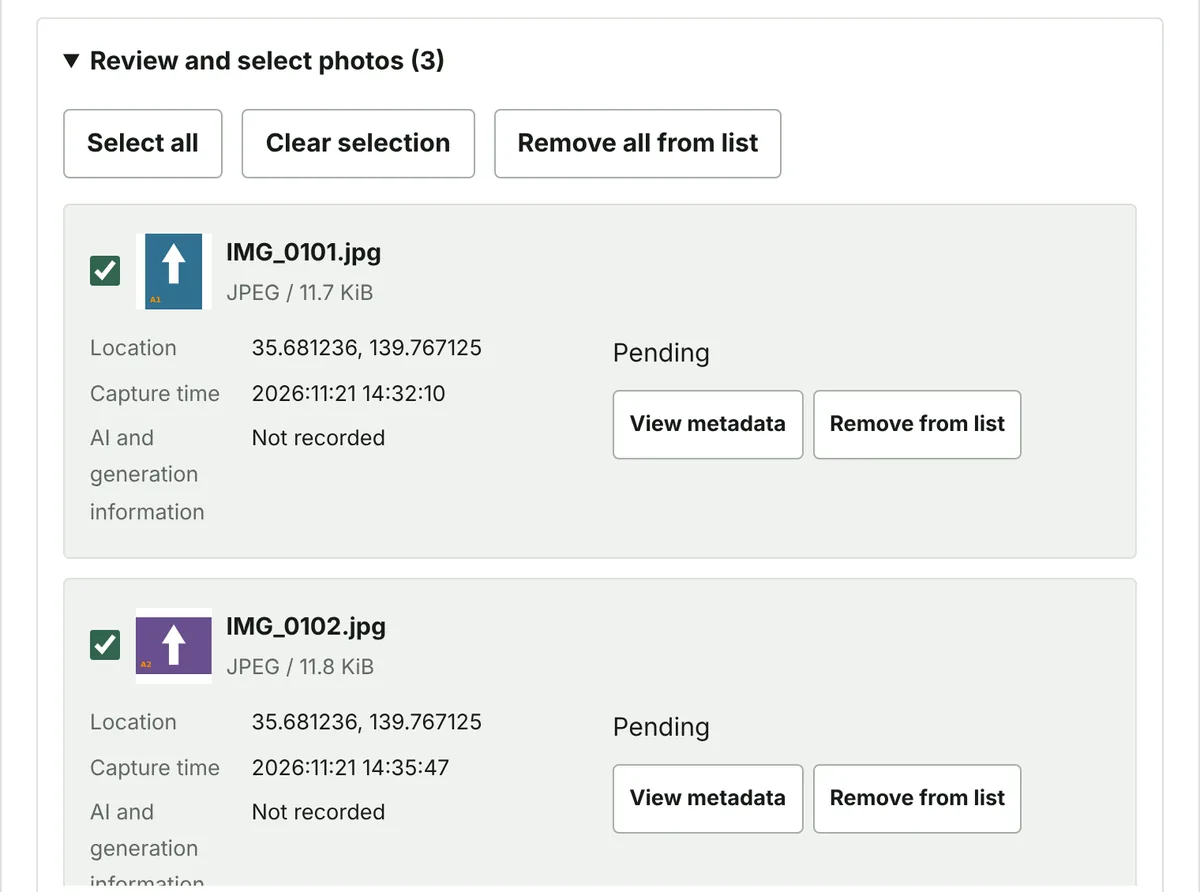
ここで座標が出ていれば、その写真を渡すと撮影場所が相手に分かる状態だということだ。一部の写真だけ処理したいときは、カードのチェックを外しておく。
2. 「情報を削除」で「位置情報だけ」を選ぶ
「2. 変更内容を選ぶ」で「情報を削除」を選び、「削除する範囲」を「位置情報だけ」にする。実行ボタンの表示が「位置情報を削除」に変わり、選択中の枚数が添えられる。
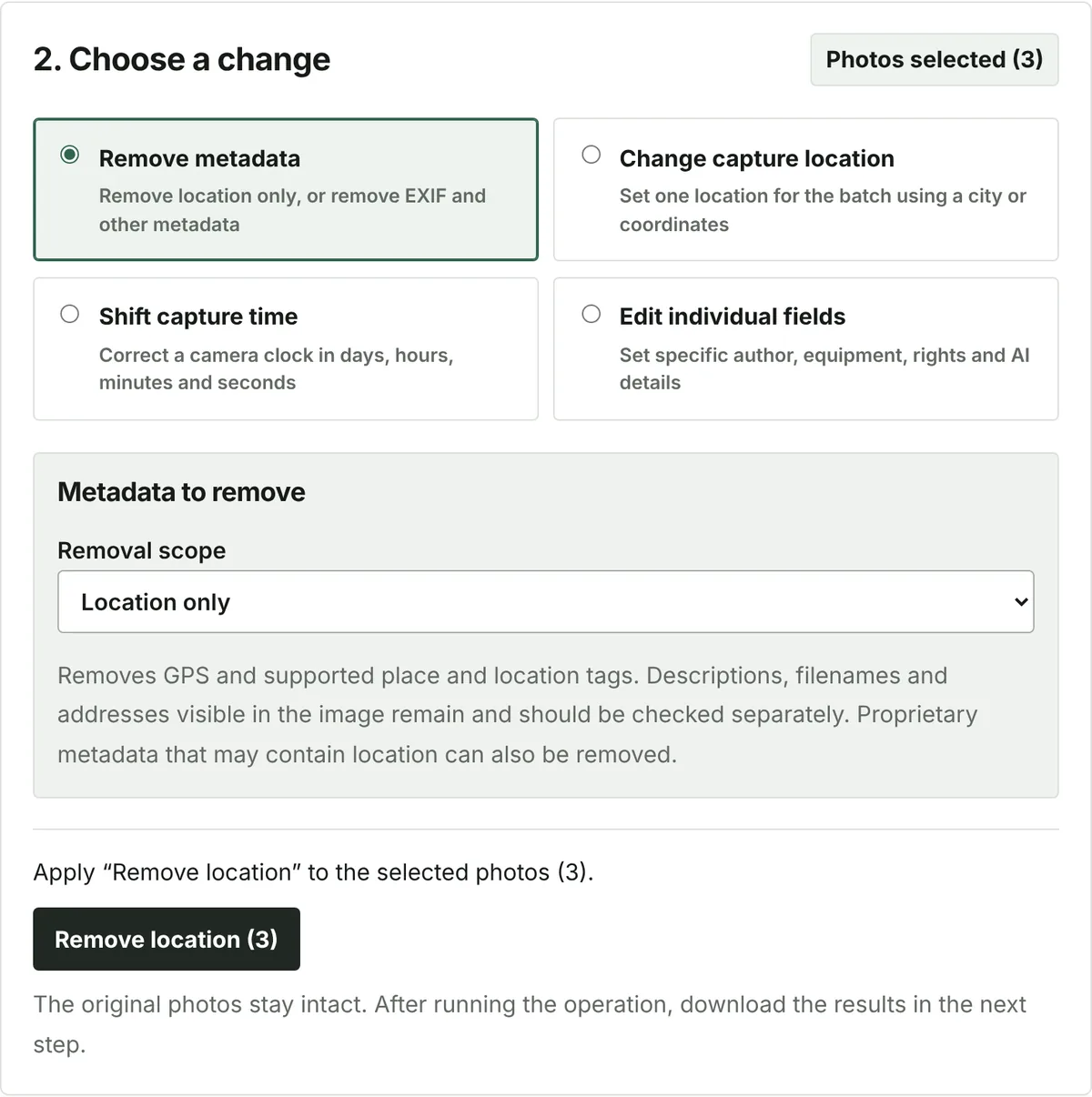
「位置情報だけ」は、GPSの緯度・経度・高度などと、対応する地名の項目を取り除く。撮影日時や機種名、向き情報は残すので、受け取った人の写真アプリでも日付順に並び、縦の写真は縦のまま表示される。ボタンを押すと、元の写真は書き換えずに、削除済みのコピーが作られる。
3. 結果を確かめてZIPで保存する
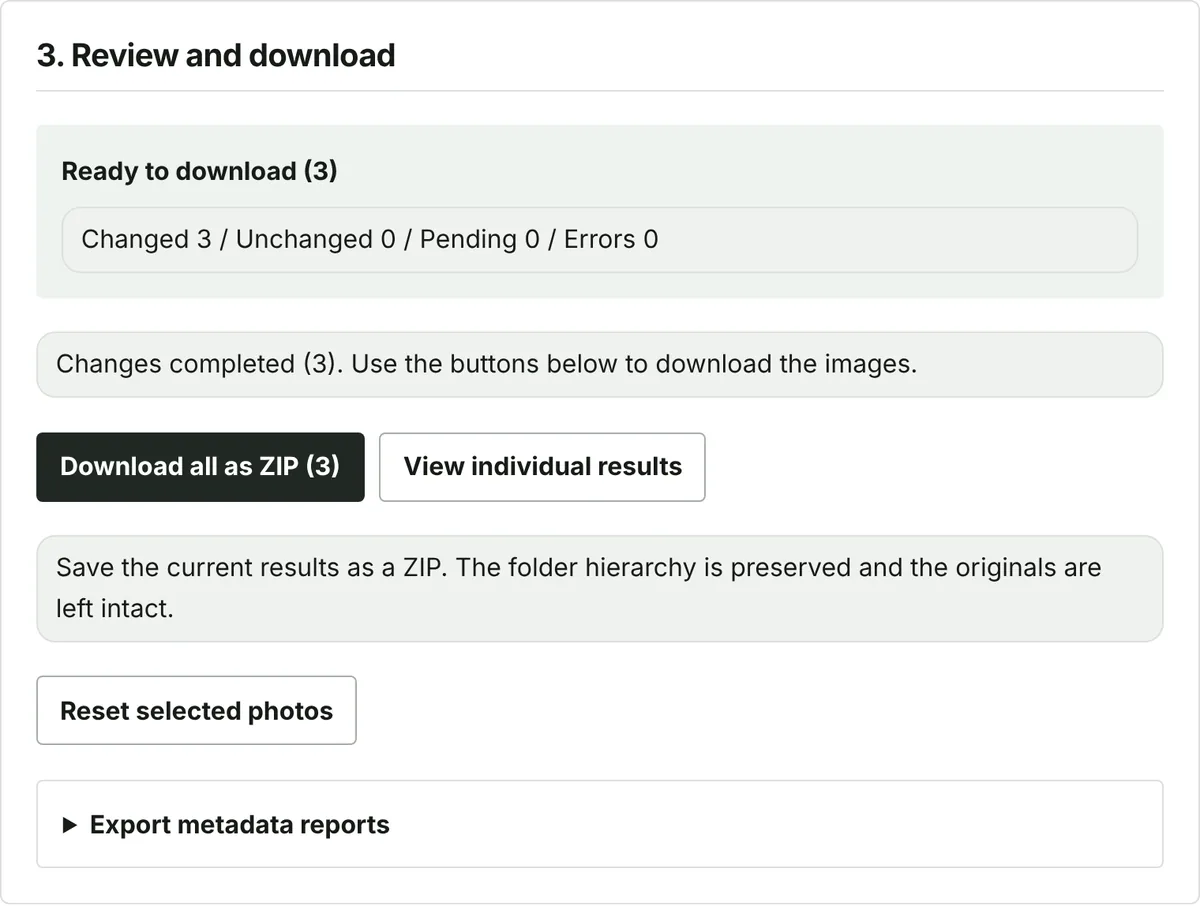
処理が終わると、「3. 確認してダウンロード」に「変更済み 3枚 / 変更なし 0枚 / 未実行 0枚 / エラー 0枚」のように件数が出る。もう一度「写真を確認・選択」を開くと、1枚目と2枚目の位置情報が「対応タグでは未検出」に変わり、撮影日時は元のまま残っている。
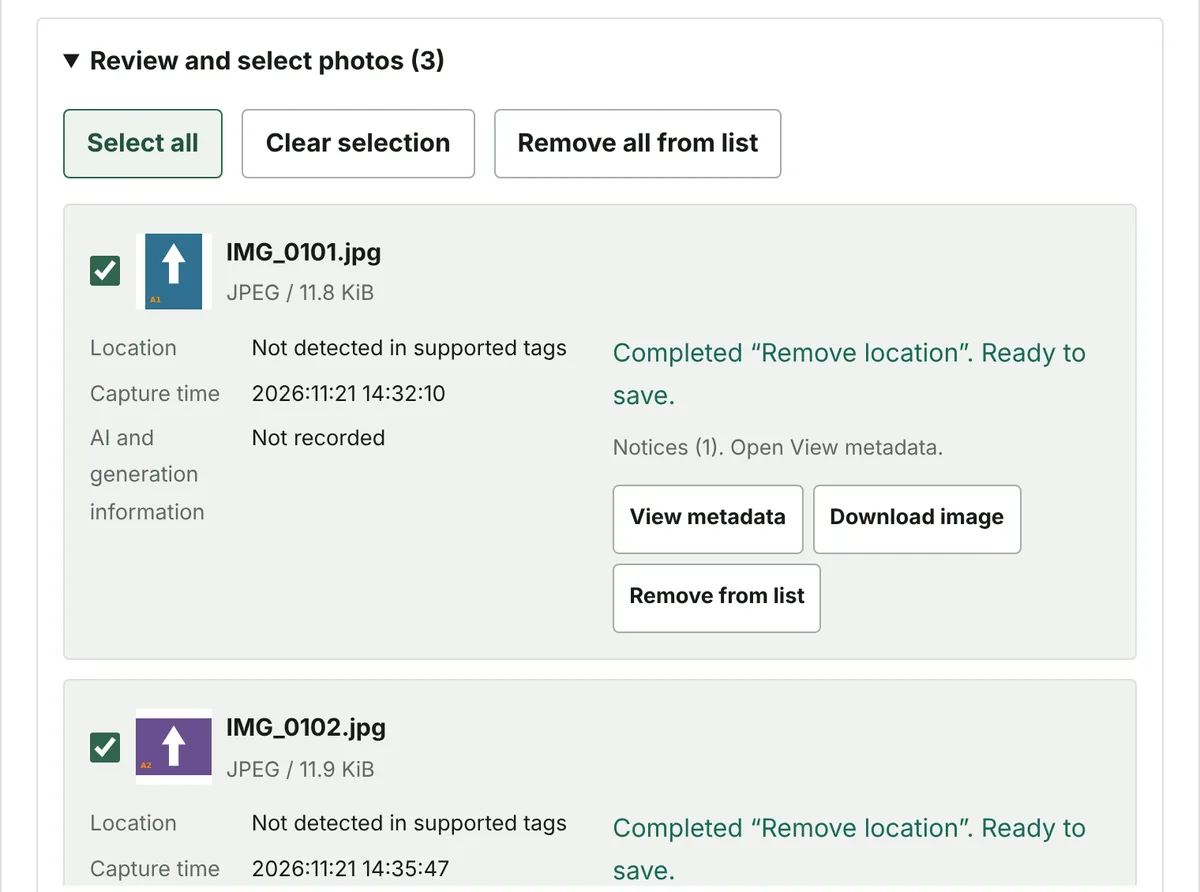
1枚目のカードに出ている「補足 1件」は、「情報を見る」を押すと内容が読める。GPSと既知の位置項目、IPTCを取り除いたこと、説明文やPNGの自由記述、画像そのものに写った地名は残りうることが書かれている。
まとめて保存するなら「まとめてダウンロード(ZIP)」を押す。1枚ずつ確かめながら保存したいときは「写真ごとの結果を見る」から一覧を開く。フォルダを読み込んだ場合は、ZIPの中でも同じ階層が保たれる。
本当に消えたかを別の方法で確かめる
ツールの一覧で「未検出」と表示されても、それはツール自身の読み取り結果だ。ダウンロードしたZIP(ixam-edited-images.zip)を同名のフォルダーに展開し、PythonのPillowで読み直した。元の3枚はそのフォルダーの隣に置き、Python 3、Pillow 13.0で実行している。
from PIL import Image

def scan(data):
    # JPEGの画像データ本体(SOSマーカー以降)を取り出す
    return data[data.find(b"\xff\xda"):]

for name in ["IMG_0101.jpg", "IMG_0102.jpg", "IMG_0103.jpg"]:
    before = open(name, "rb").read()
    after = open("ixam-edited-images/" + name, "rb").read()
    exif = Image.open("ixam-edited-images/" + name).getexif()
    print(name,
          "GPS:", dict(exif.get_ifd(0x8825)),
          "向き:", exif.get(274),
          "撮影日時:", exif.get_ifd(0x8769).get(0x9003),
          "画像データ一致:", scan(before) == scan(after))
結果は次のとおりだった。
| ファイル | GPS | 向き | 撮影日時 | 画像データ | ファイルサイズ |
|---|---|---|---|---|---|
| IMG_0101.jpg | 空 | 6のまま | 2026:11:21 14:32:10 | 一致 | 11,982 → 12,043バイト |
| IMG_0102.jpg | 空 | なし | 2026:11:21 14:35:47 | 一致 | 12,076 → 12,137バイト |
| IMG_0103.jpg | 空 | なし | 2026:11:21 15:02:03 | 一致 | 11,688 → 11,875バイト |
GPSの項目は3枚とも空になり、撮影日時と向き情報は残った。圧縮された画像データは元のファイルと1バイトも違わない。画像編集ソフトで開いて保存し直す方法と違い、再圧縮による画質の劣化は起きていない。
ファイルサイズがわずかに増えたのは、メタデータの入れ物を書き直したためだ。ファイルの中を見ると、EXIFの部分がGPSの分だけ小さくなり、代わりに中身が空のXMP(Adobeが定めたメタデータの形式)の入れ物が加わっていた。位置情報が消えたかどうかを、ファイルサイズが減ったかで判断しないほうがよい。
EXIFを丸ごと消すなら「写真の向きを保つ」を確認する
撮影日時や機種名も渡したくないときは、「削除する範囲」を「すべての情報(EXIFなど)」にする。位置、日時、カメラ、説明、AI関連の記録をまとめて削除し、色の表示に必要なICCプロファイルなどは残す。
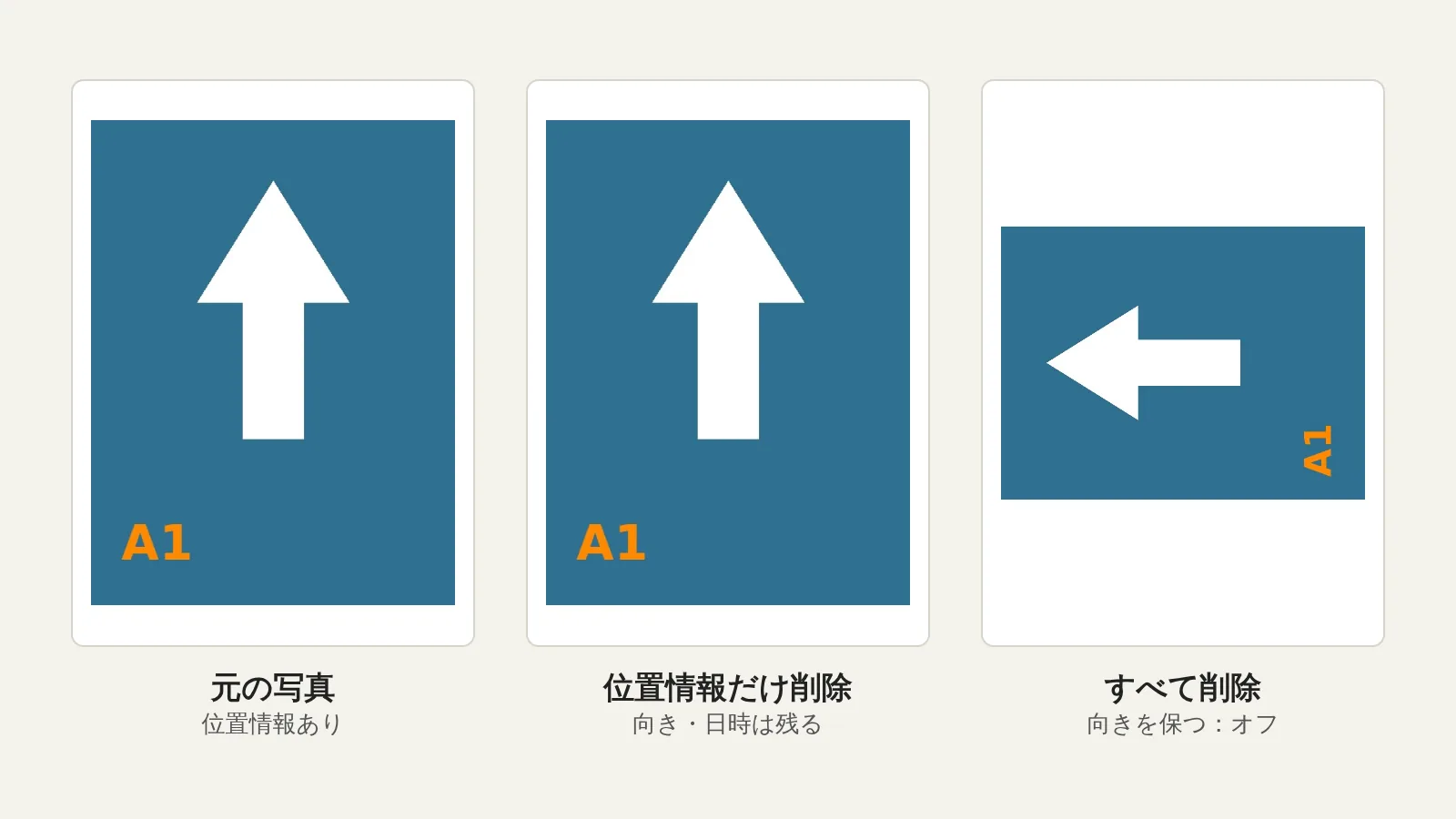
このとき、すぐ下にある「写真の向きを保つ(表示用のEXIFを残す)」が初期状態ではオフになっている。オフのまま実行すると、向き情報も一緒に消える。3つの設定で処理した1枚目を同じブラウザで表示したのが、冒頭の画像だ。
| 処理 | 向き情報 | 表示される形 | 矢印 |
|---|---|---|---|
| 元の写真 | 6 | 縦長(480×640) | 上 |
| 位置情報だけ削除 | 6 | 縦長(480×640) | 上 |
| すべて削除・向きを保つオフ | なし | 横長(640×480) | 左 |
| すべて削除・向きを保つオン | 6 | 縦長(480×640) | 上 |
向き情報を失った写真は、ファイルの中に寝かせて記録された画素がそのまま表示され、縦写真が横倒しになる。スマートフォンで縦に撮った写真をまとめて処理するなら、チェックを入れてから実行する。
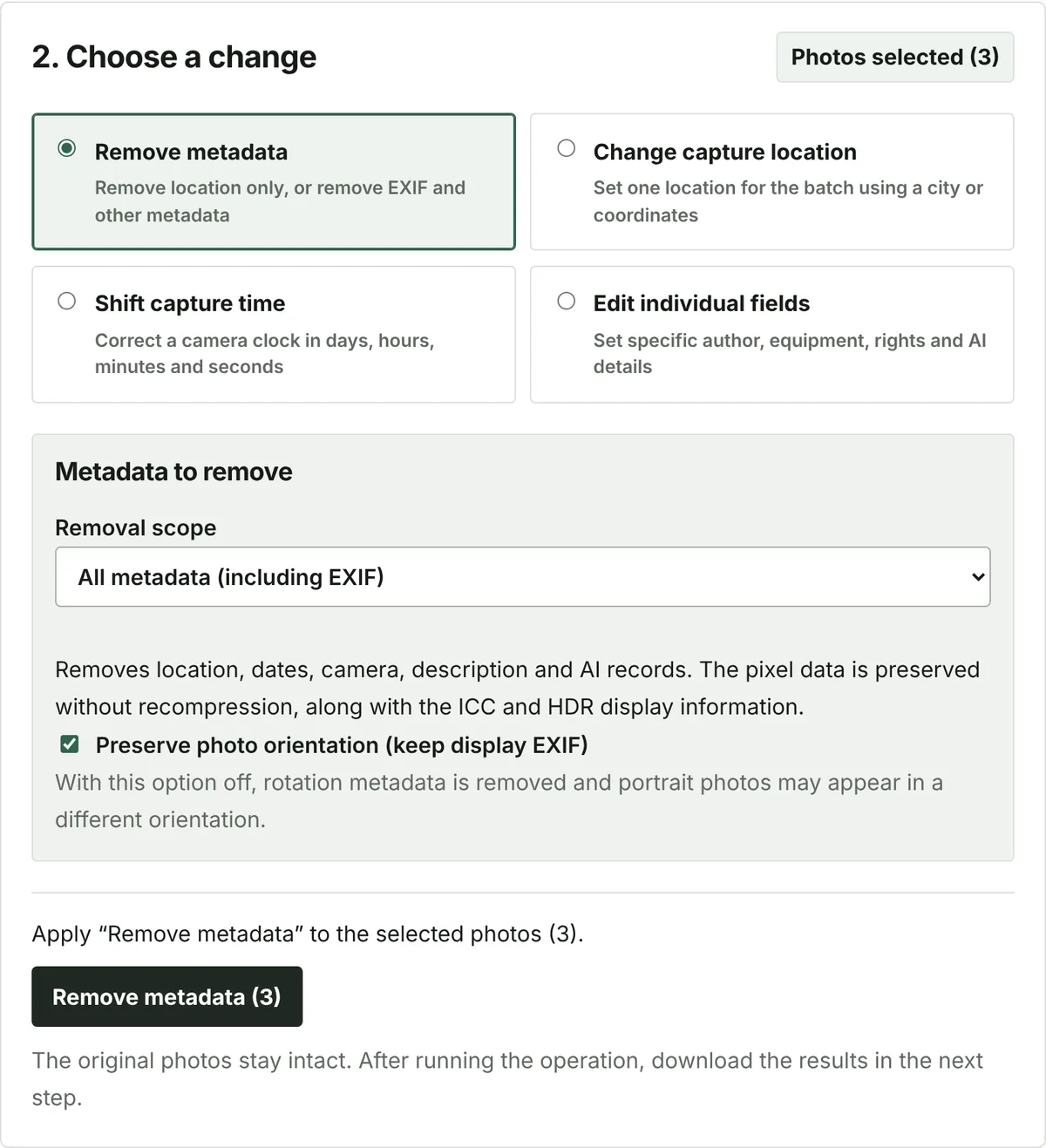
チェックを入れて処理した1枚目をPillowで読み直すと、EXIFには向き情報だけが残り、GPS、撮影日時、機種名はなくなっていた。画像データは、この場合も元と一致した。
それでも写真から場所が分かる場合
ツールが消すのは、ファイルに記録されたメタデータだ。次のものは残るので、渡す前に自分で見ておく。
- 写真に写っているもの。表札、住所の書かれた郵便物、窓から見える特徴的な建物や看板。
- ファイル名。地名や施設名を付けて保存していれば、そのまま相手に届く。
- 説明文やキーワードに自分で書いた地名。「位置情報だけ」は自由記述の説明を消さない。気になるなら「すべての情報」を選ぶ。
3枚目のように、もともと位置情報がない写真も処理の対象に含めてかまわない。件数では「変更済み」に数えられたが、読み直しても撮影日時はそのままで、画像データも一致していた。どの写真に位置情報が入っているか分からないまま、フォルダごと処理できる。
応用:カメラの時計のずれを直す
同じツールの「撮影日時をずらす」は、カメラの時計が狂っていたときに使う。たとえばスマートフォンとデジタルカメラで同じ旅行を撮り、カメラの時計だけが1時間遅れていると、写真アプリで日付順に並べたときに2台の写真が入り乱れる。カメラ側の写真だけを選び、「進める(+)」で1時間を指定して実行すれば、写真同士の間隔を保ったまま全体を1時間後ろへ動かせる。
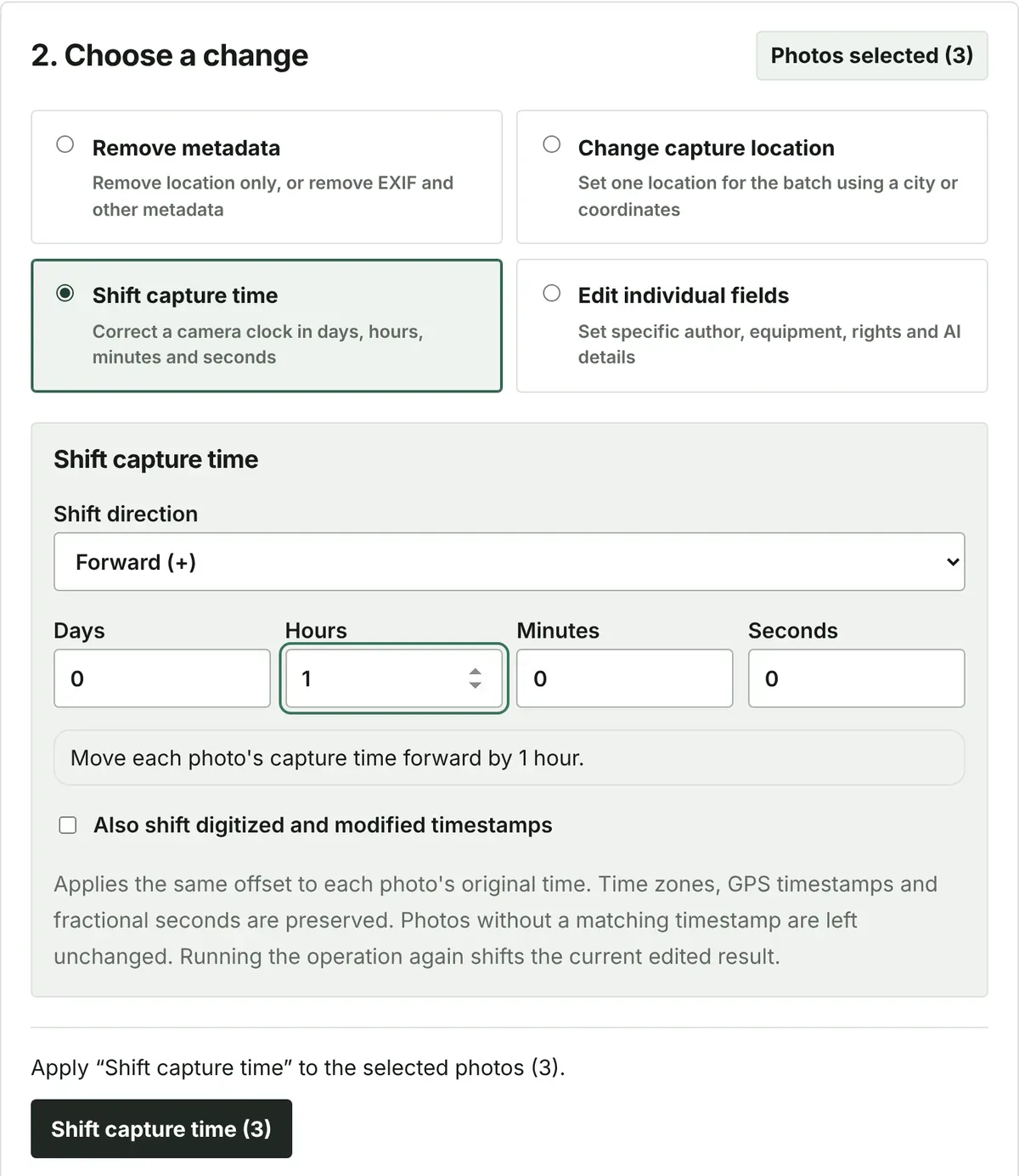
検証用の3枚で試すと、撮影日時(DateTimeOriginal)は14:32:10が15:32:10に、15:02:03が16:02:03になった。時差の記録(+09:00)はそのまま残る。デジタル化日時と更新日時は、「メタデータのデジタル化日時・更新日時もずらす」にチェックを入れたときだけ動く。これは時計の補正であり、タイムゾーンの変換ではない。海外で撮った写真の時差を書き換える用途には使わない。
位置情報の削除と組み合わせる場合は、続けて実行すれば今の編集結果に変更が重なる。最初からやり直すときは「選択した写真を元に戻す」を押す。
関連するツール
- 提出先に容量の指定もあるなら、写真を指定した容量のJPEGに書き出すで、表示どおりの向きのまま縮小できる。書き出したJPEGには元のEXIFが引き継がれない。
- 逆に、位置情報のない写真に撮影場所を記録したいときは、JPEG位置情報(EXIF GPS)一括付与か、このツールの「撮影場所を変更」を使う。