隐藏截图中的个人信息,纯色填充比马赛克更可靠:马赛克太细仍能看清的例子,以及在浏览器中打码并粘贴的完整流程
分享客服工单界面的截图时,如果给邮箱地址或电话号码打的马赛克太细,文字仍然能被看清。我用在浏览器内运行的图片马赛克、模糊、涂黑工具,确认了马赛克粒度在 4~16 px 之间变化时的效果、弱模糊的效果,以及不透明度 95% 的黑色图形经过亮度调整后仍能读出原文的例子,并说明如何用纯色填充遮住信息、复制到剪贴板,以及不留位置信息地保存图片。
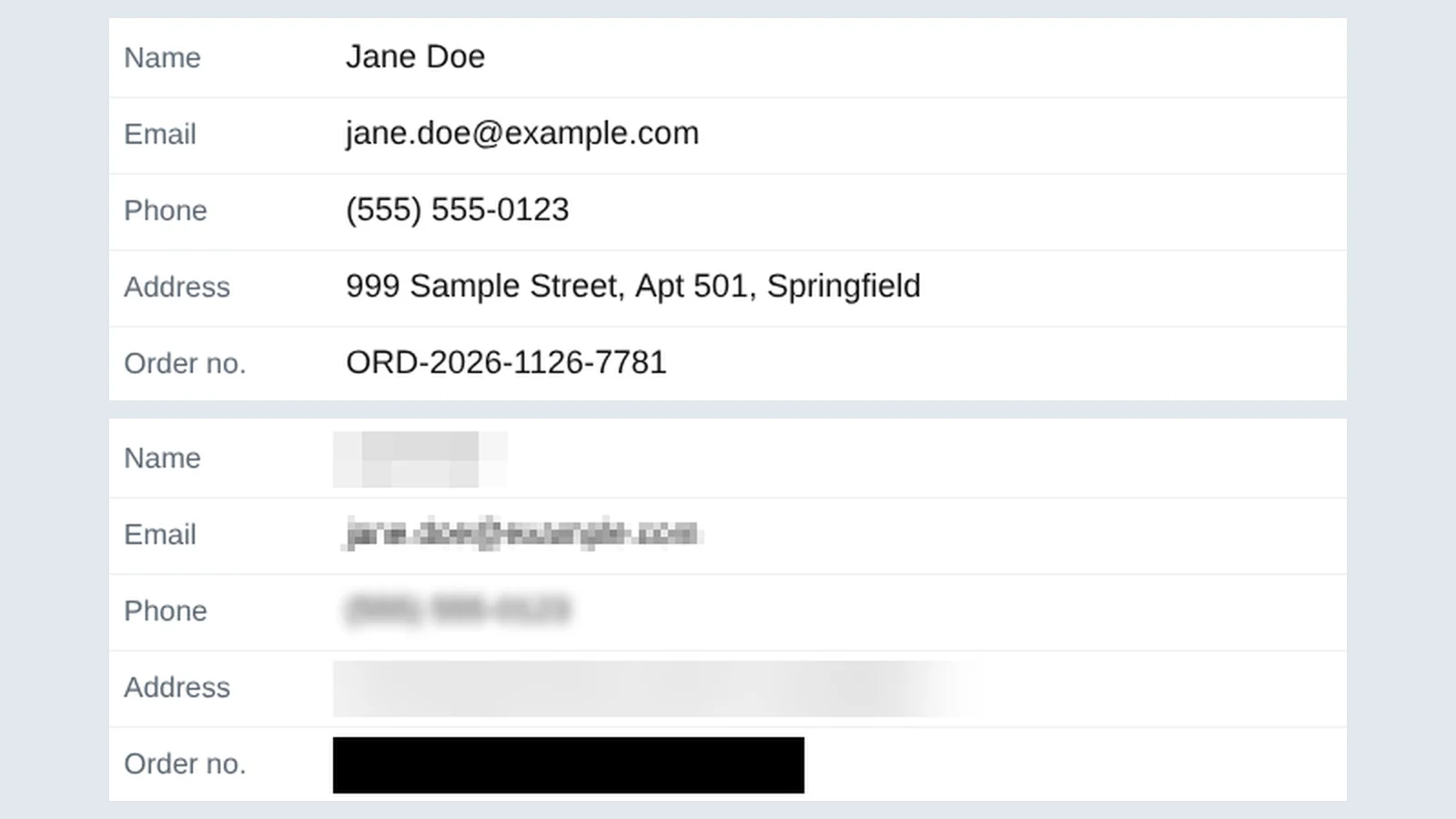
报告问题时把后台管理界面的截图贴到聊天群里,把网店的订单页面发给家人看,把设置界面发到社交媒体上提问。遇到这些场景,总想先把画面里出现的姓名、邮箱地址、电话号码、订单号遮住再分享。
手机的相册应用或 Windows 的画图也能打马赛克、画黑框。但有时以为打了马赛克,粒度却不够,文字还能看清;或者叠上去的黑色图形其实是半透明的,调高亮度后下面的文字就露出来了。在 PDF 或 Word 里只是盖上一个图形的话,把图形挪开,原图就出来了。
图片马赛克、模糊、涂黑工具的做法是:拖动框选要隐藏的范围,用马赛克、模糊或纯色填充中的一种直接替换像素本身后再保存。每个范围还会显示“文字是否有被推测出来的风险”的参考评级。图片在浏览器内处理,不会发送到服务器。下面我用工具自带的示例图片,确认了不同隐藏方式和强度下文字还能被读出多少。
测试用的图片
点击工具中的“用示例图片试试”,会载入一张虚构的客服工单管理界面图片(960×600 px)。上面依次列着姓名、邮箱地址、电话号码、住址和订单号,下面是咨询内容。英文版界面中的内容也是英文的,邮箱地址是 jane.doe@example.com,电话号码是 (555) 555-0123。下文的图片都是在英文版中操作的,各项的值都是这张示例图中的虚构数据。
使用自己的截图时,点击“选择图片”打开文件,或者把图片拖到这个页面上。用 Windows 的 Win+Shift+S 或 Mac 的 ⌘+Shift+Control+4 截取的图片已经在剪贴板里,在工具页面按 Ctrl+V(Mac 为 ⌘+V)就能直接载入。
给 5 个范围分别用不同的隐藏方式对比
我给示例图片中的 5 个值分别使用了不同的隐藏方式。范围通过在图片上拖动来创建。“隐藏方式”中选中的方法以及下方滑块的值,会用于新建的范围和当前选中的范围。
| 范围 | 值 | 隐藏方式 | 设置 |
|---|---|---|---|
| 1 | 姓名 | 马赛克 | 粒度 16 px(默认值) |
| 2 | 邮箱地址 | 马赛克 | 粒度 4 px |
| 3 | 电话号码 | 模糊 | 强度 3 px |
| 4 | 住址 | 模糊 | 强度 16 px(默认值) |
| 5 | 订单号 | 纯色填充 | 黑色(#000000) |
创建范围后它会处于选中状态,此时调整“隐藏方式”或滑块,改的是这个范围的设置。想用另一种隐藏方式创建下一个范围时,先在图片上按 Esc 键或点击空白处取消选中,再切换方式。如果在选中状态下切换到“模糊”,刚才建好的马赛克范围就会变成模糊。
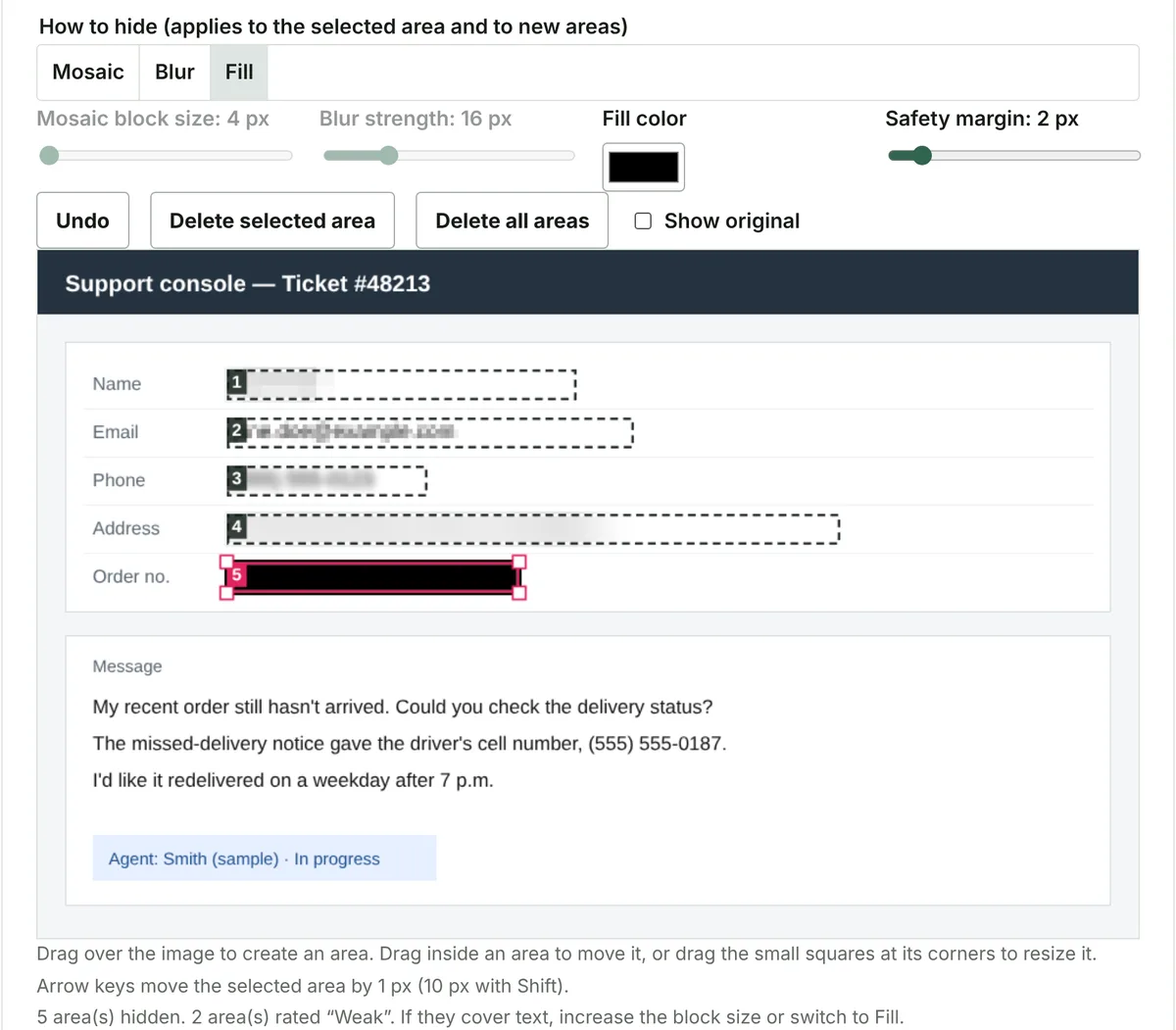
在范围内部拖动可以移动它的位置。选中的范围按方向键每次移动 1 px,按住 Shift 则每次移动 10 px,想让边框紧贴文字边缘时很好用。“防溢出边距”默认是 2 px,实际处理的区域比拖动框选的范围上下左右各大 2 px。这个设置是为了防止文字边缘恰好留在框外。
列表中显示的“可靠”“中”“弱”
图片下方的“隐藏范围列表”中,每个范围都会列出隐藏方式、设置值、大小和位置,以及参考评级。
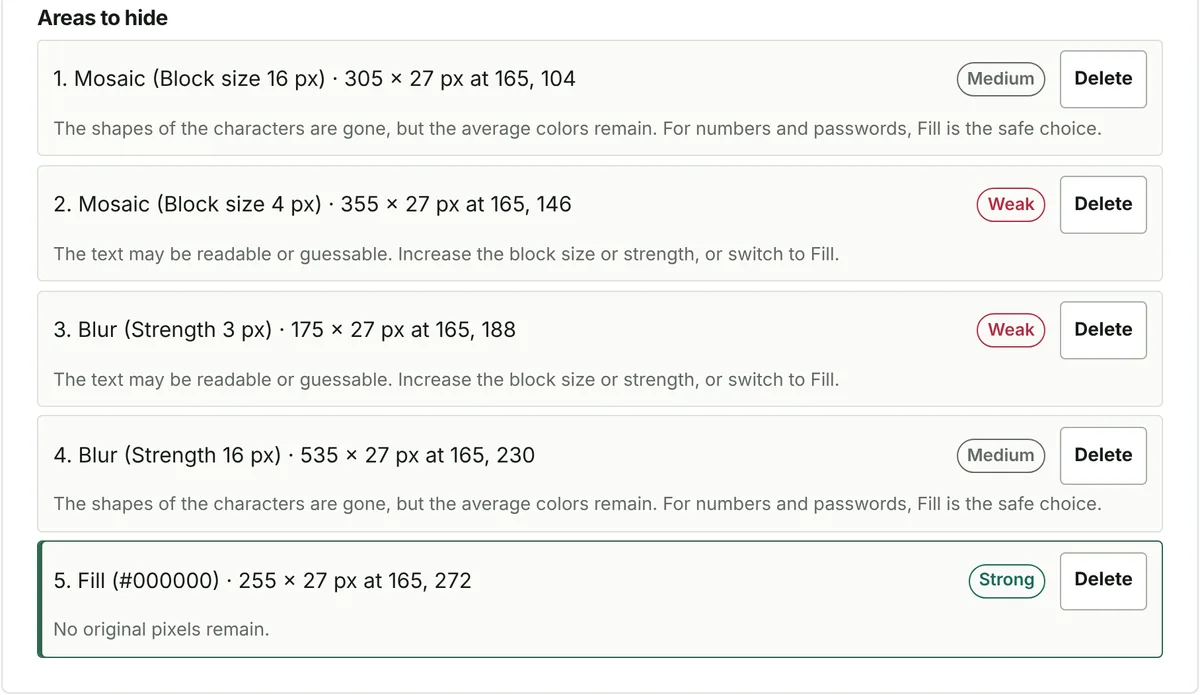
结果如下。
| 范围 | 评级 | 显示的说明 |
|---|---|---|
| 1 姓名(马赛克 16 px) | 中 | 看不出文字的形状,但颜色的平均值仍会保留。隐藏号码或密码时用纯色填充更可靠。 |
| 2 邮箱地址(马赛克 4 px) | 弱 | 文字可能被看清或推测出来。 |
| 3 电话号码(模糊 3 px) | 弱 | 同上 |
| 4 住址(模糊 16 px) | 中 | 与范围 1 相同 |
| 5 订单号(纯色填充) | 可靠 | 原始像素不会保留。 |
看了工具的实现代码,这个评级取决于范围短边与设置值的比例。纯色填充始终是“可靠”。马赛克的粒度如果小于“6 px”和“范围短边的 6 分之 1”中较大的那个,就是“弱”;模糊的强度如果小于“4 px”和“短边的 6 分之 1”中较大的那个,就是“弱”。这次的范围高 27 px,所以马赛克小于 6 px、模糊小于 4 px 时评为“弱”。这只是参考,“中”并不代表安全。
把处理前和处理后放在一起看
我从处理前的图片和 5 个范围处理后的图片中截取相同的部分,并排对比。
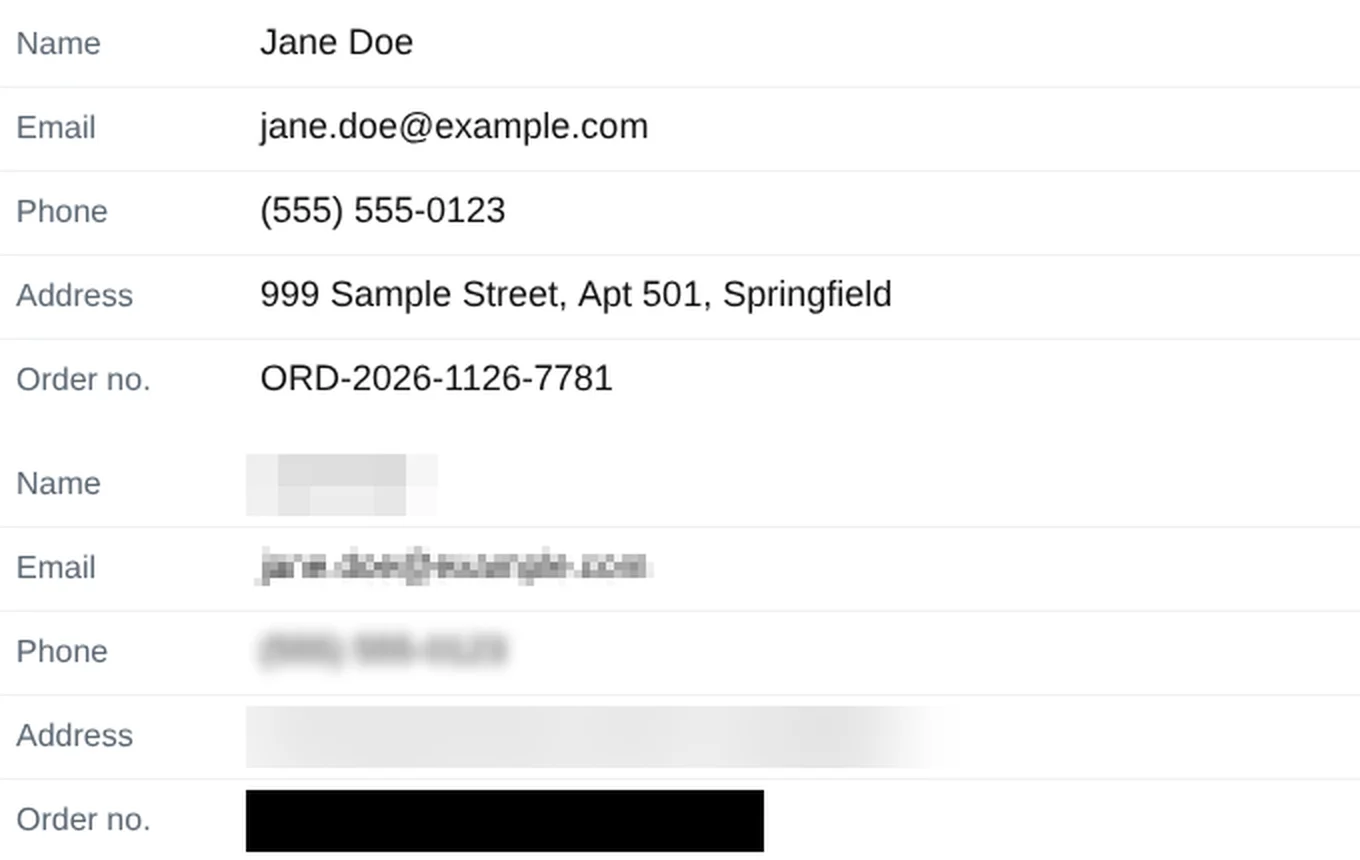
评为“弱”的两项,实际上真的能被读出来。用 4 px 马赛克处理的邮箱地址,即使事先不知道原文,也能读出 jane.doe@example.com。用 3 px 模糊处理的电话号码,括号和数字的排列清晰可见,可以猜出是 (555) 555-0123。
另一方面,用 16 px 马赛克处理的姓名变成了两行方块,字形消失了。用 16 px 模糊处理的住址也只是一条浅灰色的带子。不过,两者颜色较深的部分只出现在有文字的宽度内,所以仍能看出姓名很短、住址很长。用纯色填充的订单号是一个与框选范围同样大小的黑色矩形,没有留下任何文字信息。
把马赛克粒度从 4 px 调到 16 px 试试
为了确认粒度要多大文字才读不出来,我只对邮箱地址这个范围改变粒度进行处理。这些图是把工具的图像处理代码(image-redaction-core.js)应用到同一张图片上后排列出来的。
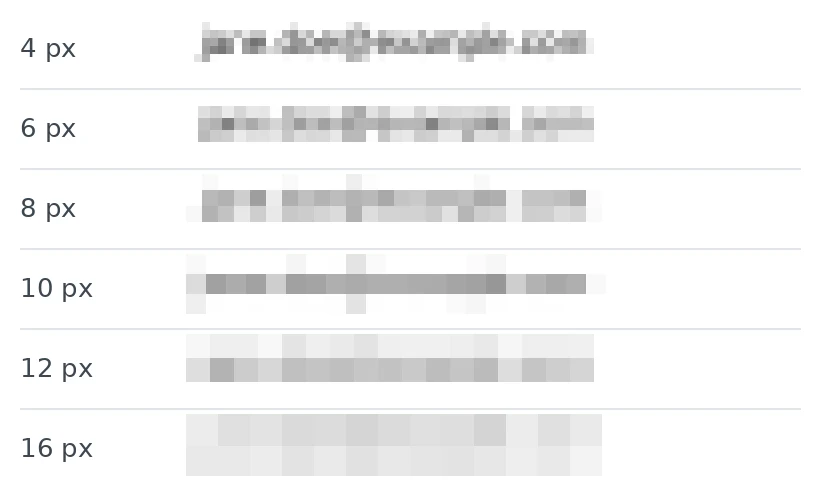
4 px 时能读出来。到 6 px,乍一看读不出来,但在 . 和 @ 附近颜色深浅会断开,所以能看出这是“名.姓@域名.com”形式的地址。8 px 以上时,每个字只占 1~2 个方块,就无法辨认字形了。到 12 px 或 16 px,相对于行高,方块只剩两行。
工具的说明中也把“与文字高度差不多的粒度”(多数截图为 12~20 px)作为单行文字的参考。这张示例图的文字是 18 px,所以 12~16 px 在这个范围内。在高分辨率显示器上截的图,同样的文字像素数会多出 2 倍左右,粒度也要相应调大。滑块的值是原图的像素数,而不是屏幕上显示的大小。
另外,在没有动过滑块时,新建马赛克范围的粒度会根据范围大小自动决定。工具取“范围短边的约 3 分之 1(8~64 px)”和滑块值中较大的那个,所以框选人脸或车牌这类较大的范围时,一开始就是粗马赛克。
文字要用纯色填充来隐藏
马赛克是每个方块内颜色的平均值,模糊是与周围像素的平均值,所以原始像素的信息会残留一部分。对于人脸或背景中拍进去的东西,这样已经足够,但文字的情况不同。只要知道字体和字号,就可能对候选字符串打上同样的马赛克进行比对,猜出原来的文字。电话号码、银行卡号、订单号这类位数和可用字符都固定的内容,候选少,更容易被猜中。
隐藏邮箱地址、号码或密码时,选择纯色填充最可靠。从上面的对比可以看出,即使用马赛克或模糊,文字的长度也能被大致看出来。纯色填充只会变成一个框大小的矩形,如果在意的话,把范围框得比文字稍长一些,别人就更难猜出字数。填充颜色可以在“填充颜色”中更改,白色背景的界面用白色或灰色会不那么显眼。
半透明的图形可以靠亮度调整读出来
在图片编辑软件或幻灯片软件中盖上黑框时,要注意图形的透明度。即使看起来是全黑的,只要不是完全不透明,下面文字的信息就还在。
我在示例图片的邮箱地址那一行上分别叠加不透明度 90% 和 95% 的黑色,再做拉伸亮度范围的调整(把最暗的像素变成黑色、最亮的像素变成白色)。
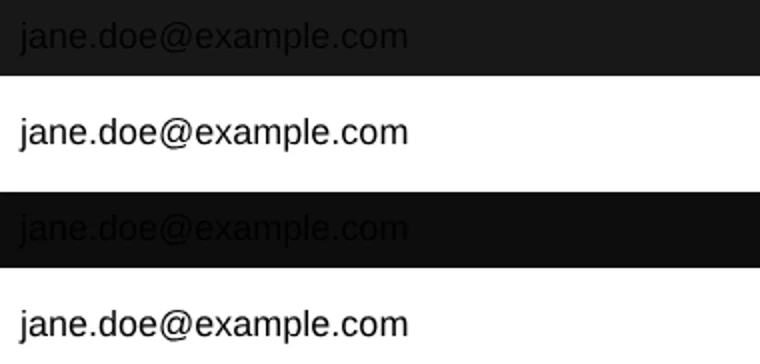
叠加了 95% 黑色的那一行,像素值被压缩到 0~255 中的 1~13 范围内,看起来几乎全黑。但经过调整后,jane.doe@example.com 依然和原来一样清晰可读。这是因为在 PNG 这类无损格式中,细微的深浅差异会原样保留下来。
这个工具的纯色填充是用不透明的单一颜色替换范围内的像素,马赛克和模糊也是用重新计算后的值覆盖范围内的像素。它并不是在原图上叠加东西,所以无法从保存的图片中取出处理前的状态。不过,正如上面看到的,如果马赛克或模糊太弱,从覆盖后的像素中仍然能读出文字。
保存与复制
处理完成后,勾选“显示处理前”与原图对比,确认没有漏掉要隐藏的地方。取消勾选就会回到处理后的显示。以示例图片为例,咨询内容的第 2 行还写着配送司机的电话号码。如果只盯着各个字段,很容易漏掉这类正文中的号码。
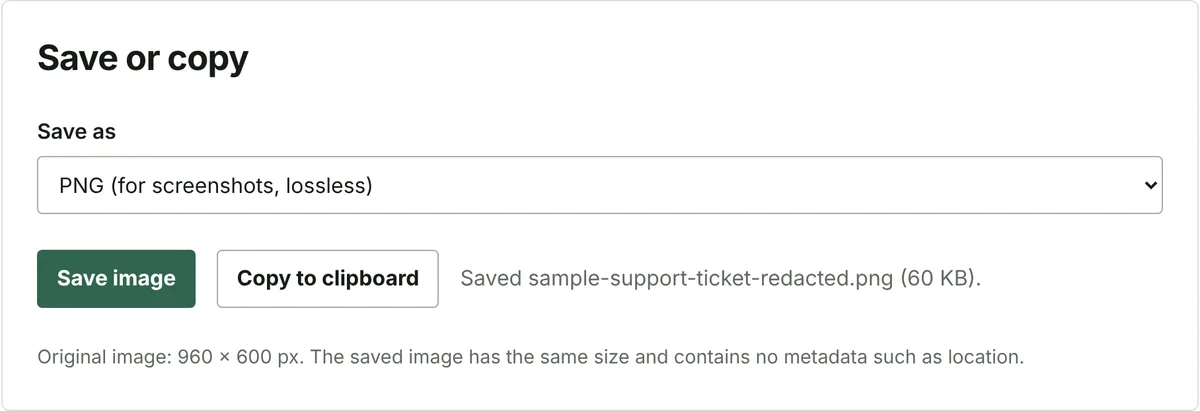
“保存格式”可以从 PNG、JPEG、WebP 中选择。截图适合用文字边缘不会变形的 PNG,照片适合用文件较小的 JPEG。点击“保存图片”后,保存了与原图同为 960×600 px 的 sample-support-ticket-redacted.png(60 KB)。
点击“复制到剪贴板”,处理后的图片会以 PNG 格式放进剪贴板。可以直接粘贴到 Slack、Teams、LINE 或邮件正文中,不必另存为文件。在不支持复制图片的浏览器中会显示相应提示,这时把保存的文件作为附件发送即可。
位置信息等 Exif 不会保留
手机拍的照片里,往往以 Exif 信息的形式记录了拍摄地点的位置信息(GPS)、拍摄日期时间和机型名称。即使遮住了人脸或门牌,只要文件里还留着位置信息,拍摄地点就会暴露。
为了确认这一点,我制作了一张写入了位置信息(北纬 35 度 41 分 22 秒、东经 139 度 45 分 57 秒)、拍摄日期时间、厂商名和机型名的 1600×1200 px JPEG,用工具在其中一处打上马赛克后保存为 JPEG。用 Python 的 Pillow 读取后发现,原文件中的 Exif 在保存的 photo-gps-redacted.jpg 中一项都没有。尺寸仍是 1600×1200 px。
保存的图片是根据处理后的像素重新生成的,所以不会继承原文件的 Exif。照片的方向信息会按照当前显示的方向反映到像素上。如果不需要马赛克,只想删除照片的位置信息,用我在《批量删除照片的位置信息(EXIF)》(日语文章)中介绍的 EXIF 与照片元数据编辑器会更方便,可以一次处理很多张。
隐藏要贴进 PDF 或 Word 资料的图片时
在 PowerPoint 或 Word 里,在贴进资料的截图上画黑框遮住信息,收到的人只要移动或删除图形,就能看到原图。即使导出成 PDF,图形和图片也可能仍是分开的。贴进资料的图片,应当先用这个工具处理并重新保存,再替换进去。
如果想把 PDF 页面本身遮住后再交给别人,可以先用 PDF 转图片工具把页面转成图片,用这个工具遮住信息,再用图片转 PDF 工具合并回 PDF。这样页面会变成图片,PDF 中的文字就无法再选中或搜索了。
在手机上使用时
在手机浏览器中也能进行同样的操作。在图片上滑动手指会用来创建范围,所以要在图片以外的地方滚动页面。想精细调整范围时,先在列表中选中该范围,再把手机横过来,图片会显示得更大,操作更方便。
iPhone 的 HEIC 格式照片,在 Safari 以外的浏览器中可能无法打开。这时请在“照片”应用中导出为 JPEG,或使用在相机设置中选择“兼容性最佳”后拍摄的照片。超过 5,000 万像素,或者有一边超过 16,384 px 的图片无法载入,请先用图片尺寸调整工具缩小。
测试环境
- 图片马赛克、模糊、涂黑工具(在英文版界面中操作),Chromium(通过 Playwright)
- 示例图片是用工具的“用示例图片试试”载入的
- 粒度对比图是把工具的
image-redaction-core.js应用到同一张图片上生成的 - 半透明图形的确认以及保存图片中 Exif 的确认,使用 Python 的 Pillow 进行