스크린샷 속 개인정보는 모자이크보다 채우기로 가리자 | 잘게 건 모자이크가 읽혀 버리는 예와 브라우저에서 가려 붙여 넣기까지
문의 화면의 스크린샷을 공유할 때 이메일 주소나 전화번호에 건 모자이크가 너무 잘면 글자가 읽혀 버린다. 브라우저 안에서 동작하는 이미지 모자이크·블러·검게 가리기 도구로, 모자이크 크기를 4~16 px로 바꿨을 때의 모습, 약한 블러, 불투명도 95%의 검은 도형을 밝기 보정으로 다시 읽어 낼 수 있는 예를 확인하고, 채우기로 가린 뒤 클립보드에 복사하고 위치 정보를 남기지 않고 저장하는 순서를 설명한다.
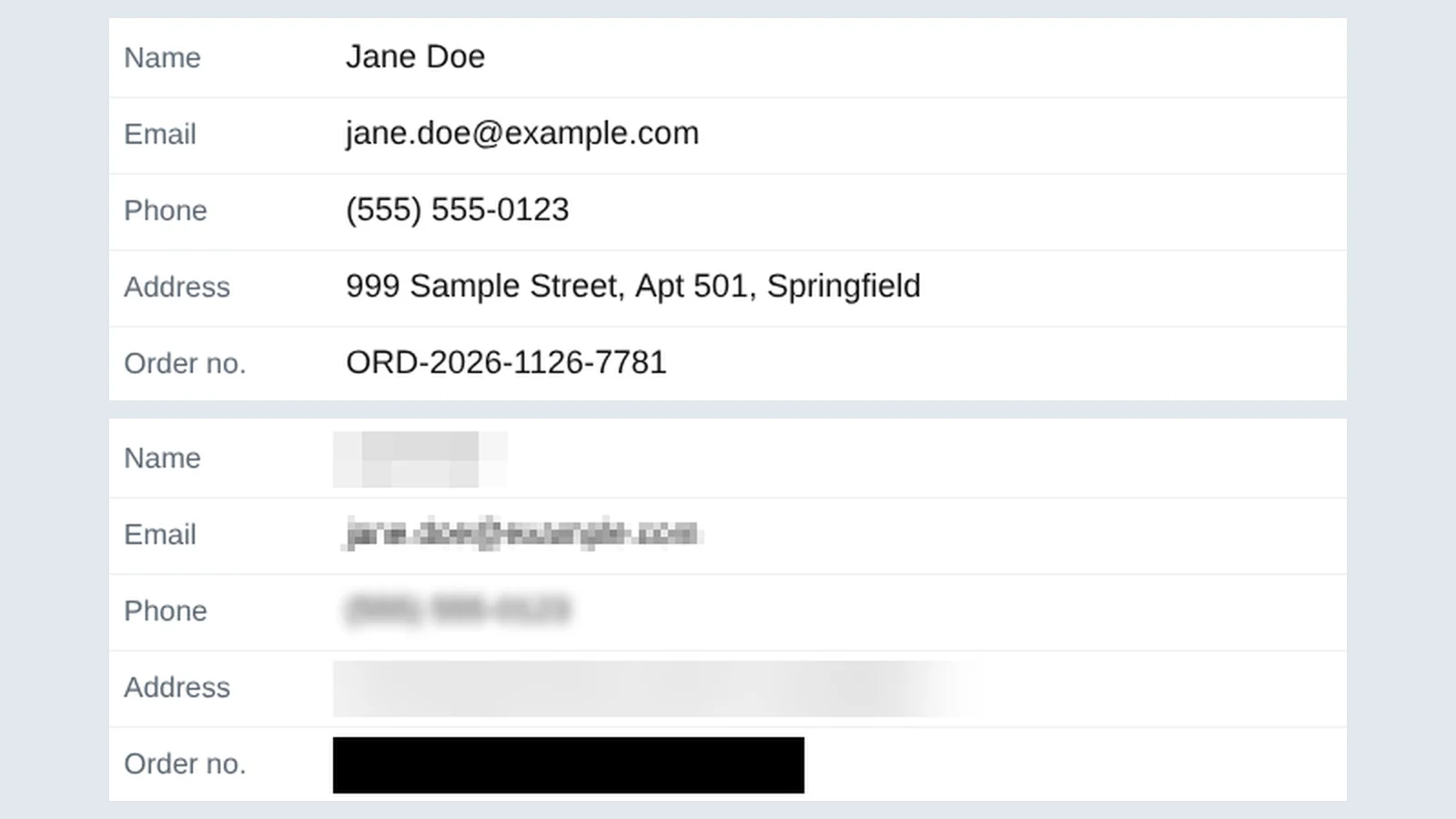
버그를 보고하려고 관리 화면 스크린샷을 채팅에 붙이거나, 온라인 쇼핑몰 주문 화면을 가족에게 보여 주거나, SNS에 설정 화면을 올려 질문할 때가 있다. 이럴 때는 화면에 찍힌 이름, 이메일 주소, 전화번호, 주문 번호를 가린 뒤에 공유하고 싶다.
스마트폰 사진 앱이나 Windows 그림판으로도 모자이크를 걸거나 검은 사각형을 그릴 수는 있다. 다만 모자이크를 걸었다고 생각했는데 크기가 모자라 글자가 읽히거나, 검은 도형을 반투명한 채로 겹쳐 두어 밝기를 올리면 아래 글자가 보이는 실수가 생길 수 있다. PDF나 Word 위에 도형만 겹쳐 놓았다면 도형을 치우는 순간 원래 이미지가 나온다.
이미지 모자이크·블러·검게 가리기 도구는 가리고 싶은 범위를 드래그로 고르고, 모자이크·블러·채우기 중 하나로 픽셀 자체를 바꿔서 저장한다. 범위마다 「글자를 추측당할 우려가 있는지」 기준도 표시된다. 이미지는 브라우저 안에서 처리되고 서버로 보내지지 않는다. 여기서는 도구에 들어 있는 샘플 이미지로, 가리는 방식과 강도에 따라 어디까지 읽히는지를 확인했다.
시험한 이미지
도구에서 「샘플 이미지로 체험」을 누르면 가상의 문의 관리 화면 이미지(960×600 px)를 불러온다. 이름, 이메일 주소, 전화번호, 주소, 주문 번호가 나란히 있고, 그 아래에 문의 본문이 있다. 영어판 화면에서는 내용도 영어가 되어 이메일 주소는 jane.doe@example.com, 전화번호는 (555) 555-0123이다(한국어판에서는 한국어 가상 데이터가 나온다). 아래 이미지는 모두 영어판에서 조작한 것이고, 항목 값은 이 샘플의 가상 값이다.
내 스크린샷을 쓰려면 「이미지 선택」으로 파일을 열거나, 이미지를 이 페이지로 드래그한다. Windows의 Win+Shift+S나 Mac의 ⌘+Shift+Control+4로 찍은 스크린샷은 클립보드에 들어 있으므로, 도구 페이지에서 Ctrl+V(Mac은 ⌘+V)를 누르면 바로 불러온다.
다섯 범위를 각기 다른 방식으로 가려 비교하기
샘플 이미지의 다섯 값에 각각 다른 가리기 방식을 적용했다. 범위는 이미지 위에서 드래그해 만든다. 가리는 방식(How to hide)에서 고른 방법과 그 아래 슬라이더 값이, 새로 만드는 범위와 선택 중인 범위에 적용된다.
| 범위 | 값 | 가리는 방식 | 설정 |
|---|---|---|---|
| 1 | 이름 | 모자이크 | 크기 16 px(초깃값) |
| 2 | 이메일 주소 | 모자이크 | 크기 4 px |
| 3 | 전화번호 | 블러 | 강도 3 px |
| 4 | 주소 | 블러 | 강도 16 px(초깃값) |
| 5 | 주문 번호 | 채우기 | 검은색(#000000) |
범위를 만들면 선택 상태가 되고, 그대로 가리는 방식이나 슬라이더를 움직이면 그 범위의 설정이 바뀐다. 다른 방식으로 다음 범위를 만들고 싶을 때는, 이미지 위에서 Esc 키를 누르거나 빈 곳을 클릭해 선택을 해제한 뒤 전환한다. 선택한 채로 「블러」로 바꾸면 방금 만든 모자이크 범위가 블러로 바뀌어 버린다.
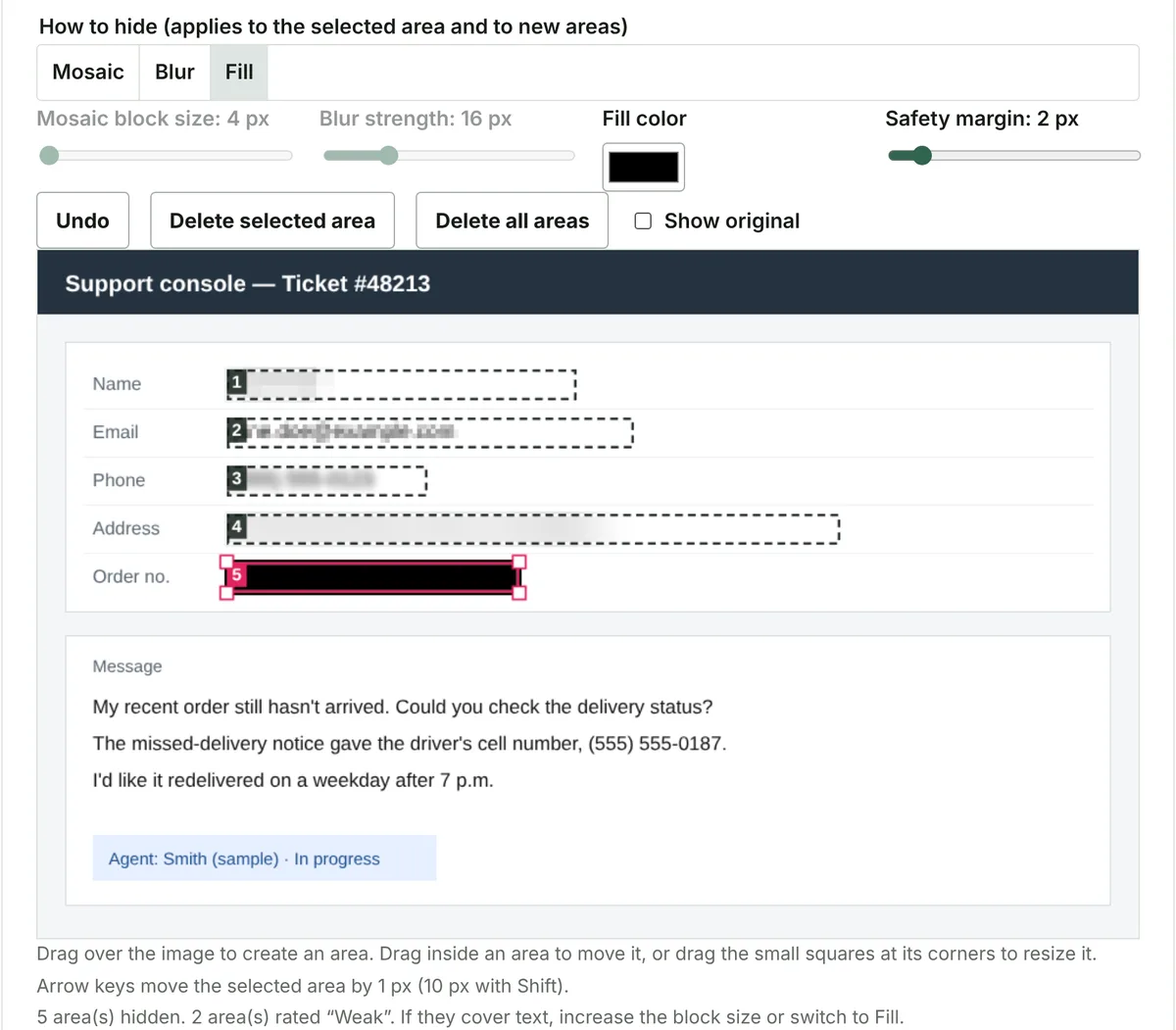
범위 안쪽을 드래그하면 위치를 옮길 수 있다. 선택 중인 범위는 화살표 키로 1 px, Shift를 누른 채로는 10 px씩 움직이므로 글자 끝에 딱 맞추고 싶을 때 쓸 수 있다. 「삐져나옴 방지 여백」은 초깃값이 2 px로, 드래그로 고른 범위보다 상하좌우로 2 px씩 넓게 가공된다. 글자 끝이 테두리 바로 바깥에 남는 것을 막기 위한 설정이다.
목록에 나오는 「확실」「중간」「약함」
이미지 아래의 「가릴 범위 목록」에는 범위마다 가리는 방식, 설정값, 크기와 위치, 그리고 기준이 나온다.
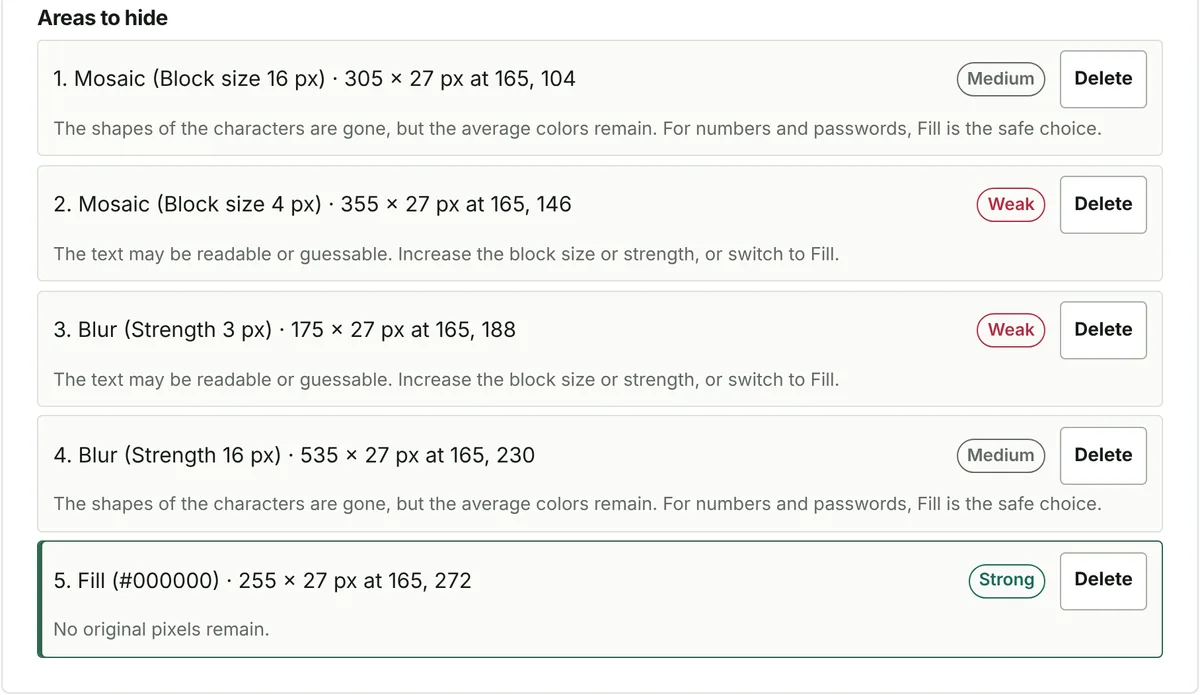
결과는 다음과 같았다.
| 범위 | 기준 | 표시된 설명 |
|---|---|---|
| 1 이름(모자이크 16 px) | 중간 | 글자 모양은 알 수 없지만 색의 평균은 남습니다. 번호나 비밀번호는 채우기가 확실합니다. |
| 2 이메일 주소(모자이크 4 px) | 약함 | 글자가 읽히거나 추측될 우려가 있습니다. |
| 3 전화번호(블러 3 px) | 약함 | 위와 같음 |
| 4 주소(블러 16 px) | 중간 | 범위 1과 같음 |
| 5 주문 번호(채우기) | 확실 | 원래 픽셀이 남지 않습니다. |
도구의 구현을 읽어 보면 이 판정은 범위의 짧은 변과 설정값의 비율로 정해진다. 채우기는 언제나 「확실」이다. 모자이크는 크기가 6 px와 「범위 짧은 변의 6분의 1」 중 큰 쪽보다 작으면 「약함」, 블러는 강도가 4 px와 짧은 변의 6분의 1 중 큰 쪽보다 작으면 「약함」이 된다. 이번 범위는 높이가 27 px라서 모자이크는 6 px 미만, 블러는 4 px 미만이 「약함」이다. 어디까지나 기준일 뿐이고, 「중간」이라고 안전하다는 뜻은 아니다.
가공 전과 가공 후를 나란히 놓으면
가공 전 이미지와 다섯 범위를 가공한 뒤의 이미지를 같은 부분으로 잘라 나란히 놓았다.
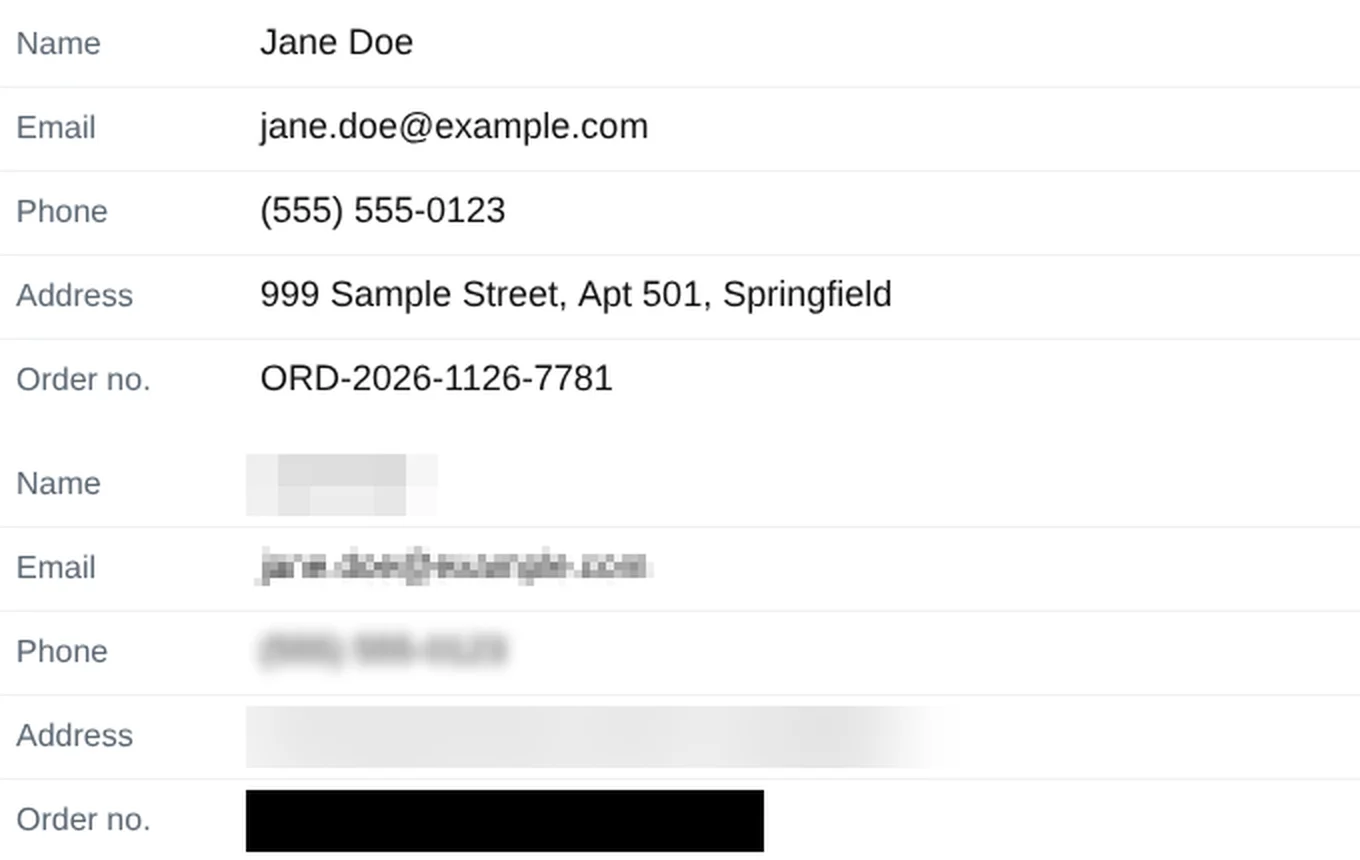
「약함」으로 판정된 두 곳은 실제로 읽혀 버렸다. 크기 4 px 모자이크를 건 이메일 주소는 원래 글자를 몰라도 jane.doe@example.com으로 읽힌다. 강도 3 px 블러를 건 전화번호도 괄호와 숫자 배열이 또렷이 남아 (555) 555-0123이라고 짐작할 수 있다.
반면 크기 16 px 모자이크를 건 이름은 두 줄짜리 블록이 되어 글자 모양이 사라졌다. 강도 16 px 블러를 건 주소도 옅은 회색 띠로밖에 보이지 않는다. 다만 둘 다 진한 부분은 글자가 있는 폭에만 나타나기 때문에, 이름이 짧다는 것과 주소가 길다는 것은 알 수 있다. 채우기를 한 주문 번호는 드래그한 범위 크기의 검은 직사각형으로, 글자 정보는 아무것도 남아 있지 않다.
모자이크 크기를 4~16 px로 바꿔 보기
어느 정도로 굵게 해야 글자가 읽히지 않는지 확인하려고, 이메일 주소 범위만 크기를 바꿔 가공했다. 도구의 이미지 처리(image-redaction-core.js)를 같은 이미지에 적용해 나란히 놓은 것이다.
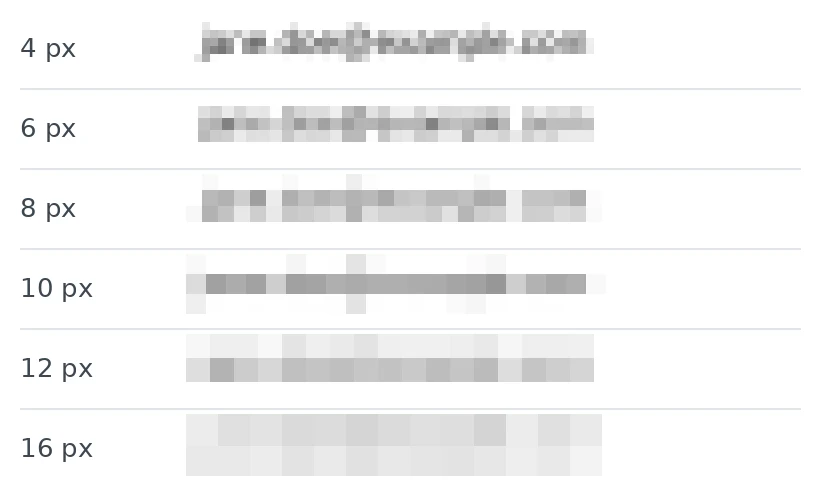
4 px에서는 읽힌다. 6 px가 되면 얼핏 읽을 수 없지만, .과 @ 부근에서 농도가 끊기기 때문에 「이름.성@도메인.com」 형태의 주소라는 것은 알 수 있다. 8 px 이상에서는 글자 하나가 블록 1~2개 안에 들어가 모양을 따라갈 수 없게 되었다. 12 px나 16 px에서는 줄 높이에 대해 블록이 두 단밖에 남지 않는다.
도구의 설명에서도 한 줄짜리 글자라면 글자 높이와 비슷한 크기(대부분의 스크린샷에서 1220 px)를 기준으로 삼고 있다. 이 샘플의 글자는 18 px이므로 1216 px가 그 범위에 들어간다. 고해상도 디스플레이에서 찍은 스크린샷은 같은 글자라도 픽셀 수가 2배쯤 되므로 크기도 키워야 한다. 슬라이더 값은 화면에 표시된 크기가 아니라 원본 이미지의 픽셀 수다.
참고로 슬라이더를 건드리지 않은 동안에는, 새로 만든 모자이크 범위의 크기가 범위 크기에 맞춰 정해진다. 범위 짧은 변의 약 3분의 1(8~64 px)과 슬라이더 값 중 큰 쪽이 쓰이므로, 얼굴이나 자동차 번호판처럼 큰 범위를 고르면 처음부터 굵은 모자이크가 된다.
글자는 채우기로 가린다
모자이크는 블록마다 색의 평균, 블러는 주변 픽셀과의 평균이라서 원래 픽셀의 정보가 일부 남는다. 얼굴이나 배경에 찍힌 것이라면 그것으로 충분해도, 글자는 사정이 다르다. 글꼴과 글자 크기를 알면 후보 문자열에 같은 모자이크를 걸어 비교해서 원래 글자를 맞힐 수 있는 경우가 있다. 전화번호, 카드 번호, 주문 번호처럼 자릿수와 쓸 수 있는 글자가 정해진 것은 후보가 적은 만큼 맞히기 쉽다.
이메일 주소나 번호, 비밀번호를 가린다면 채우기를 고르는 것이 확실하다. 위의 비교에서 알 수 있듯이 모자이크나 블러로도 글자 길이는 어느 정도 읽어 낼 수 있다. 채우기는 테두리 크기의 직사각형이 될 뿐이므로, 신경 쓰인다면 글자보다 조금 길게 범위를 잡으면 글자 수도 짐작하기 어려워진다. 채우기 색은 「채우기 색」에서 바꿀 수 있고, 흰 배경의 화면이라면 흰색이나 회색으로 하면 덜 눈에 띈다.
반투명 도형은 밝기로 다시 읽어 낼 수 있다
이미지 편집 소프트웨어나 프레젠테이션 소프트웨어에서 검은 사각형을 겹칠 때 조심해야 할 것이 도형의 투명도다. 보기에는 새까매도 완전히 불투명하지 않으면 아래 글자의 정보는 남아 있다.
샘플 이미지의 이메일 주소 줄에 불투명도 90%와 95%의 검은색을 겹친 이미지를 만들고, 밝기 범위를 늘이는(가장 어두운 픽셀을 검정, 가장 밝은 픽셀을 흰색으로 만드는) 보정을 걸었다.
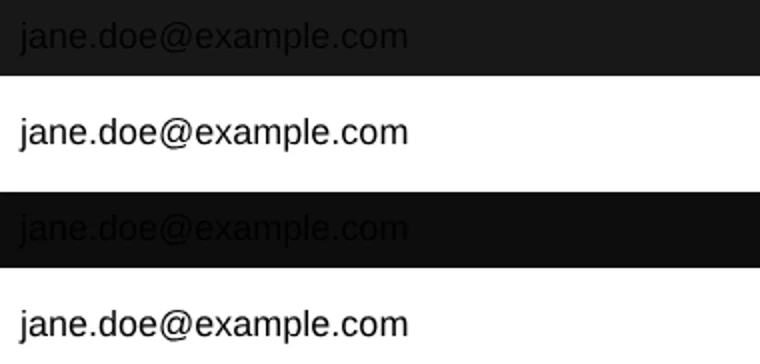
95% 검은색을 겹친 줄은 픽셀 값이 0255 가운데 113 범위로 밀려나 거의 새까맣게 보인다. 그래도 보정하자 원래와 마찬가지로 jane.doe@example.com이 읽혔다. PNG처럼 손실이 없는 형식에서는 미세한 농담이 그대로 남기 때문이다.
이 도구의 채우기는 불투명한 한 가지 색으로 범위 안의 픽셀을 바꾸고, 모자이크와 블러도 범위 안의 픽셀을 다시 계산한 값으로 덮어쓴다. 원래 이미지 위에 뭔가를 겹치는 것이 아니므로, 저장한 이미지에서 가공 전 상태를 꺼낼 수는 없다. 다만 위에서 본 것처럼 모자이크나 블러가 약하면 덮어쓴 픽셀에서 글자를 읽을 수 있게 된다.
저장과 복사
가공이 끝나면 「가공 전 보기」에 체크해 원래 이미지와 비교하며 빠뜨린 곳이 없는지 확인한다. 체크를 해제하면 가공 후 표시로 돌아간다. 샘플 이미지의 경우 문의 본문 둘째 줄에도 배송 기사의 전화번호가 적혀 있다. 항목 칸만 보고 가리다 보면 이런 본문 속 번호를 놓치기 쉽다.
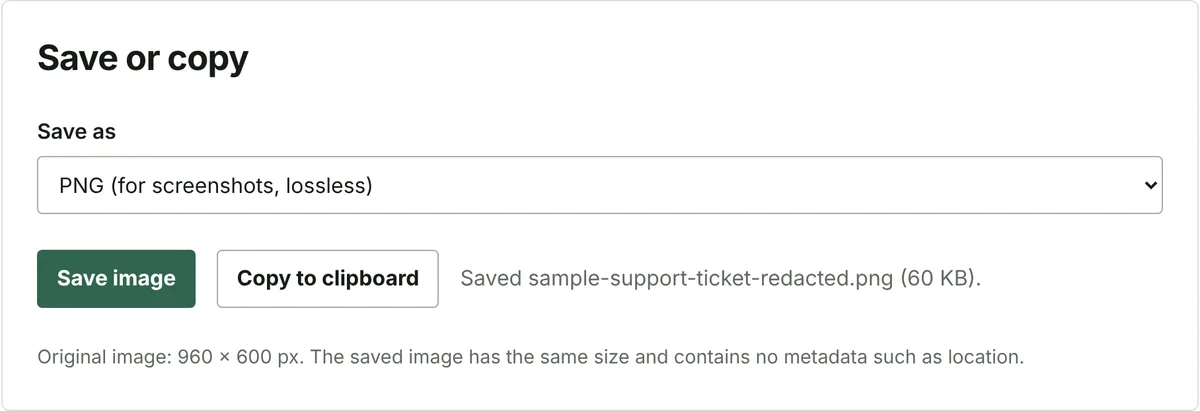
「저장 형식」은 PNG, JPEG, WebP 중에서 고를 수 있다. 스크린샷은 글자 윤곽이 무너지지 않는 PNG, 사진은 파일이 작아지는 JPEG가 알맞다. 「이미지 저장」을 누르자 원래 이미지와 같은 960×600 px 그대로 sample-support-ticket-redacted.png(60 KB)가 저장되었다.
「클립보드에 복사」를 누르면 가공한 이미지가 PNG로 클립보드에 들어간다. Slack이나 Teams, 카카오톡, 이메일 본문에 바로 붙여 넣을 수 있으므로 파일로 저장하지 않아도 된다. 이미지 복사를 지원하지 않는 브라우저에서는 그렇다는 안내가 표시되니, 저장한 파일을 첨부하면 된다.
위치 정보 같은 Exif는 남지 않는다
스마트폰으로 찍은 사진에는 촬영 장소의 위치 정보(GPS), 촬영 일시, 기종 이름이 Exif 정보로 들어 있는 경우가 많다. 얼굴이나 문패를 가려도 파일에 위치 정보가 남아 있으면 찍은 장소를 알 수 있다.
확인을 위해 위치 정보(북위 35도 41분 22초, 동경 139도 45분 57초), 촬영 일시, 제조사 이름, 기종 이름을 써 넣은 1600×1200 px JPEG를 만들고, 도구로 한 곳에 모자이크를 걸어 JPEG로 저장했다. Python Pillow로 읽어 보니, 원래 파일에 있던 Exif는 저장한 photo-gps-redacted.jpg에 하나도 들어 있지 않았다. 크기는 1600×1200 px 그대로다.
저장하는 이미지는 가공 후의 픽셀로 새로 만들기 때문에 원래 파일의 Exif는 이어지지 않는다. 사진의 방향 정보는 표시된 방향 그대로 픽셀에 반영된다. 모자이크는 필요 없고 사진의 위치 정보만 지우고 싶다면, 「写真の位置情報(EXIF)をまとめて消す」(일본어 글)에서 소개한 EXIF 및 사진 메타데이터 편집기 쪽이 여러 장을 한꺼번에 처리할 수 있다.
PDF나 Word 자료에 붙일 이미지를 가릴 때
자료에 붙인 스크린샷 위에 PowerPoint나 Word로 검은 사각형을 그려 가리면, 받은 사람이 도형을 옮기거나 지웠을 때 원래 이미지가 보인다. PDF로 내보내도 도형과 이미지가 따로 남는 경우가 있다. 자료에 붙일 이미지는 이 도구로 가공해 다시 저장한 것으로 바꿔 두자.
PDF 페이지 자체를 가려서 넘기고 싶다면, PDF를 JPG·PNG로 변환하는 도구로 페이지를 이미지로 만들고, 이 도구로 가린 다음, 이미지를 PDF로 변환하는 도구로 다시 PDF로 되돌리는 방법이 있다. 이 경우 페이지가 이미지가 되므로 PDF의 글자를 선택하거나 검색할 수는 없게 된다.
스마트폰에서 쓸 때
스마트폰 브라우저에서도 같은 조작을 할 수 있다. 이미지 위에서 손가락을 움직이면 범위를 만드는 데 쓰이므로, 페이지 스크롤은 이미지 바깥에서 한다. 범위를 세밀하게 조정하고 싶을 때는 목록에서 범위를 고른 뒤 기기를 가로로 돌리면 이미지가 크게 표시되어 조작하기 쉽다.
iPhone의 HEIC 형식 사진은 Safari 이외의 브라우저에서는 열리지 않을 수 있다. 그럴 때는 사진 앱에서 JPEG로 내보내거나, 카메라 설정을 「높은 호환성」으로 해서 찍은 사진을 쓴다. 5,000만 화소를 넘는 이미지나 한 변이 16,384 px를 넘는 이미지는 불러올 수 없으므로, 먼저 이미지 일괄 리사이저로 줄여 둔다.
검증 환경
- 이미지 모자이크·블러·검게 가리기(영어판 화면에서 조작), Chromium(Playwright 경유)
- 샘플 이미지는 도구의 「샘플 이미지로 체험」으로 불러온 것
- 크기 비교는 도구의
image-redaction-core.js를 같은 이미지에 적용해 작성 - 반투명 도형 확인과 저장한 이미지의 Exif 확인은 Python Pillow로 수행