Para esconder dados pessoais em capturas de tela, preencher é melhor que pixelizar: exemplos de pixelização fina que dá para ler e como esconder e colar pelo navegador
Ao compartilhar a captura de uma tela de atendimento ao cliente, uma pixelização fina demais sobre o e-mail ou o telefone deixa o texto legível. Com uma ferramenta de pixelização, desfoque e tarja que roda no navegador, conferi como fica a pixelização com blocos de 4 a 16 px, um desfoque fraco e uma forma preta com 95% de opacidade que volta a ser lida ao corrigir o brilho, e explico como esconder tudo com preenchimento, copiar para a área de transferência e salvar sem dados de localização.
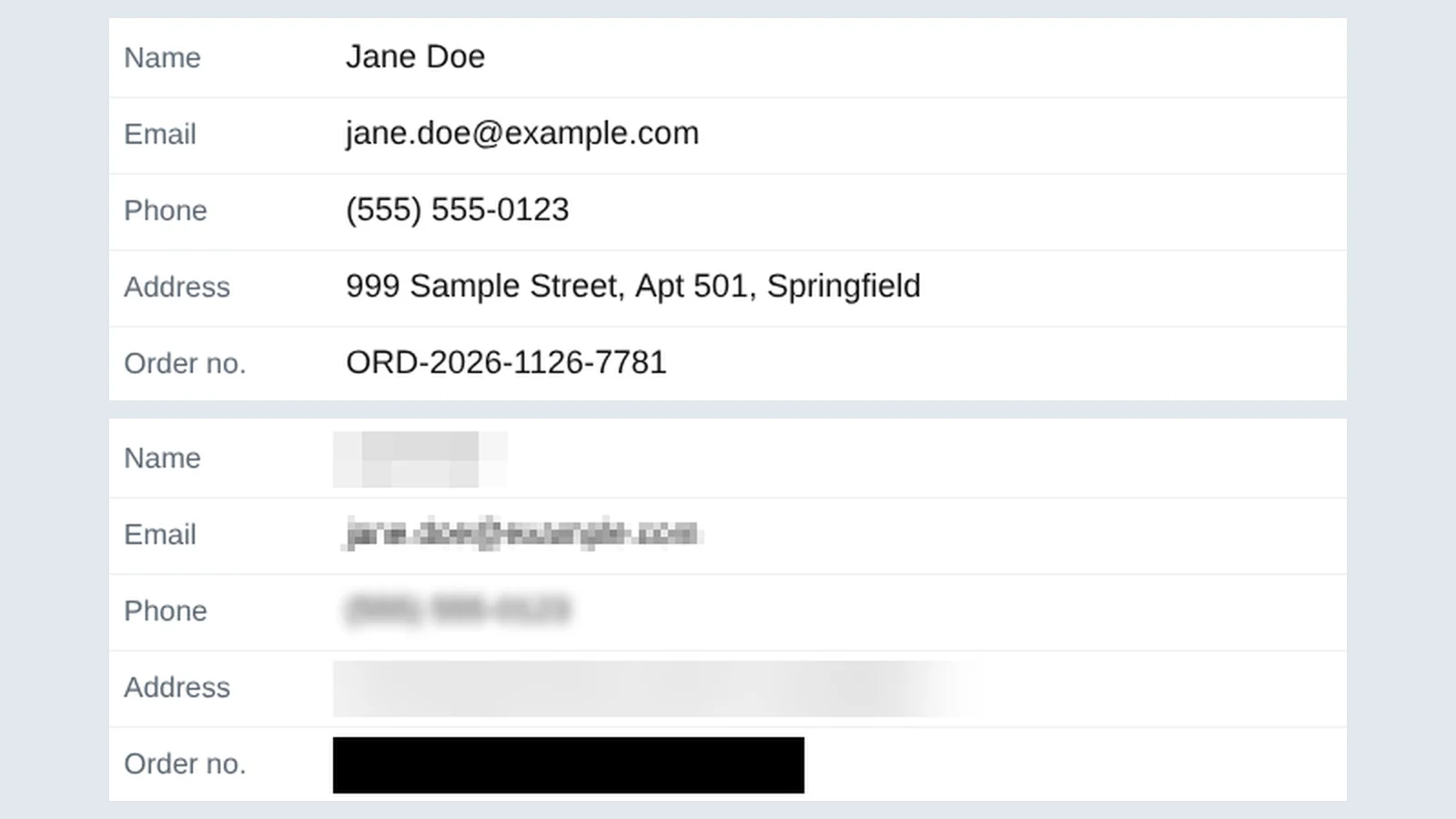
Colar num chat a captura de tela de um painel administrativo para relatar um bug, mostrar para a família a tela de um pedido numa loja virtual, publicar numa rede social uma tela de configurações para tirar uma dúvida. Nessas situações, o ideal é esconder antes de compartilhar o nome, o e-mail, o telefone ou o número do pedido que aparecem na tela.
O app de fotos do celular ou o Paint do Windows também permitem pixelizar ou desenhar um retângulo preto. Mas podem acontecer coisas como achar que pixelizou e os blocos não serem grandes o bastante, deixando o texto legível, ou ter colocado a forma preta semitransparente e, ao aumentar o brilho, o texto de baixo aparecer. E, se a forma for só colocada por cima da imagem num PDF ou num documento do Word, basta tirá-la do lugar para a imagem original aparecer.
Pixelizar, desfocar ou tarjar imagens é uma ferramenta em que você arrasta sobre a área que quer esconder, escolhe pixelização, desfoque ou preenchimento, e os próprios pixels são substituídos antes de salvar. Para cada área, ela também mostra uma indicação de se há risco de o texto ser adivinhado. A imagem é processada no navegador e não é enviada a nenhum servidor. Aqui usei a imagem de exemplo que vem com a ferramenta para conferir até que ponto dá para ler o texto conforme a forma de esconder e a intensidade.
A imagem testada
Clicando em “Testar com imagem de exemplo”, é carregada a imagem de um painel de atendimento ao cliente fictício (960×600 px). Ela mostra nome, e-mail, telefone, endereço e número do pedido, e abaixo o texto da mensagem do cliente. Na versão em inglês o conteúdo também fica em inglês: o e-mail é jane.doe@example.com e o telefone, (555) 555-0123. Todas as imagens deste artigo foram feitas usando a versão em inglês, e os valores são os fictícios dessa amostra.
Para usar suas próprias capturas de tela, abra o arquivo em “Escolher imagem” ou arraste a imagem para a página. Capturas feitas com Win+Shift+S no Windows ou ⌘+Shift+Control+4 no Mac ficam na área de transferência, então basta pressionar Ctrl+V (⌘+V no Mac) na página da ferramenta para carregá-las direto.
Cinco áreas, cinco formas de esconder
Apliquei uma forma de esconder diferente a cada um dos cinco valores da imagem de exemplo. As áreas são criadas arrastando sobre a imagem. O método escolhido em “Forma de esconder” e o valor do controle deslizante logo abaixo valem para as áreas novas e para a área selecionada.
| Área | Valor | Forma de esconder | Ajuste |
|---|---|---|---|
| 1 | Nome | Pixelização | Blocos de 16 px (valor inicial) |
| 2 | Pixelização | Blocos de 4 px | |
| 3 | Telefone | Desfoque | Intensidade 3 px |
| 4 | Endereço | Desfoque | Intensidade 16 px (valor inicial) |
| 5 | Número do pedido | Preenchimento | Preto (#000000) |
Ao criar uma área, ela fica selecionada, e se nesse momento você muda a “Forma de esconder” ou mexe no controle deslizante, muda o ajuste dessa área. Para criar a próxima área com outro método, primeiro tire a seleção pressionando Esc sobre a imagem ou clicando num lugar vazio, e só então troque o método. Se você trocar para “Desfoque” com a área ainda selecionada, a área pixelizada que acabou de criar passa a ser desfocada.
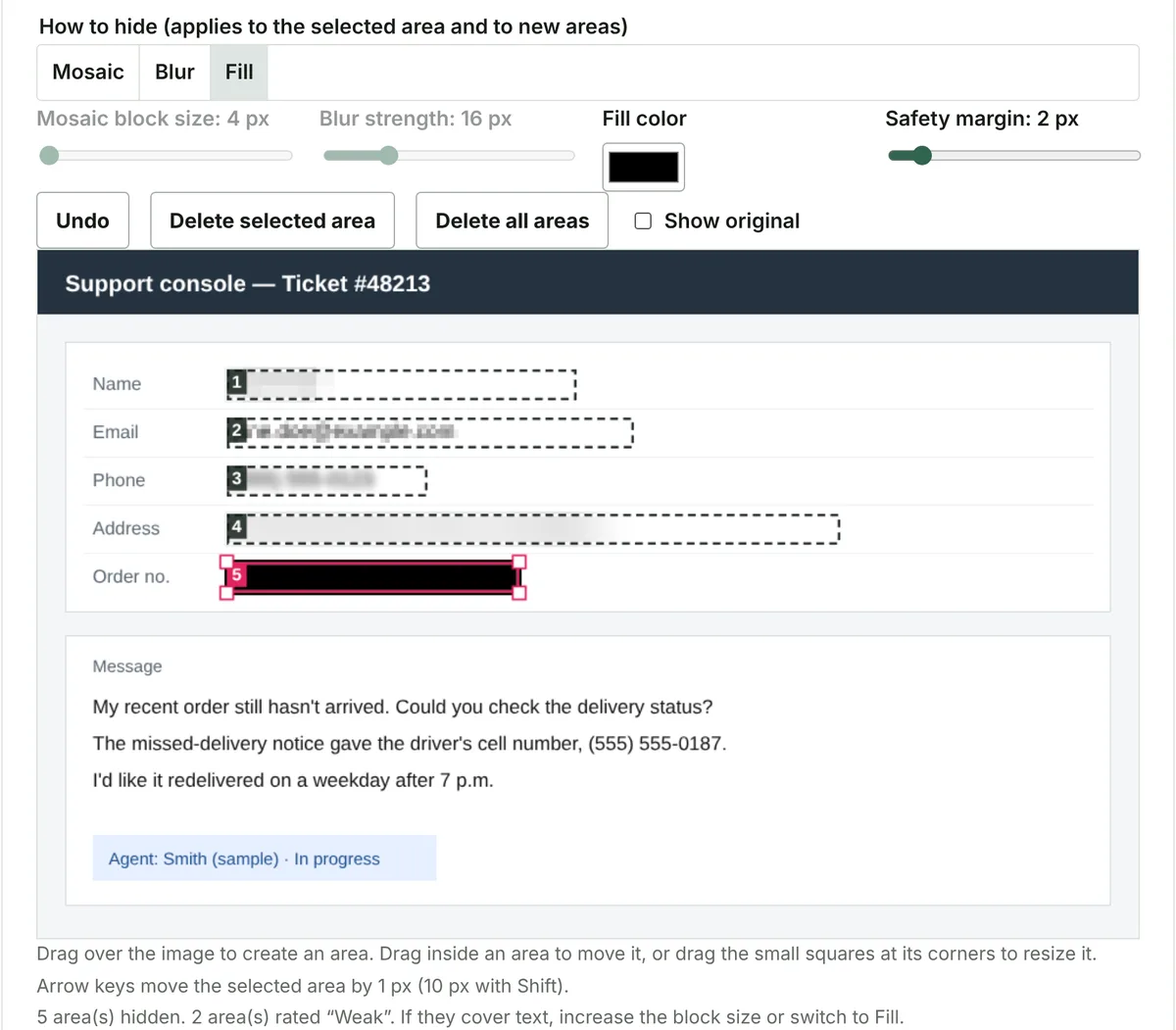
Para mover uma área, arraste a partir do lado de dentro. A área selecionada anda 1 px com as setas do teclado, ou 10 px segurando Shift, o que ajuda a encaixá-la exatamente na borda do texto. A “Margem de segurança” começa em 2 px, e a área processada fica 2 px maior em cada lado do que a área selecionada com o mouse. Serve para evitar que a borda das letras fique logo fora da moldura.
“Seguro”, “Médio” e “Fraco” na lista
Na lista “Áreas escondidas”, abaixo da imagem, aparecem para cada área a forma de esconder, o ajuste, o tamanho e a posição, além de uma indicação de segurança.
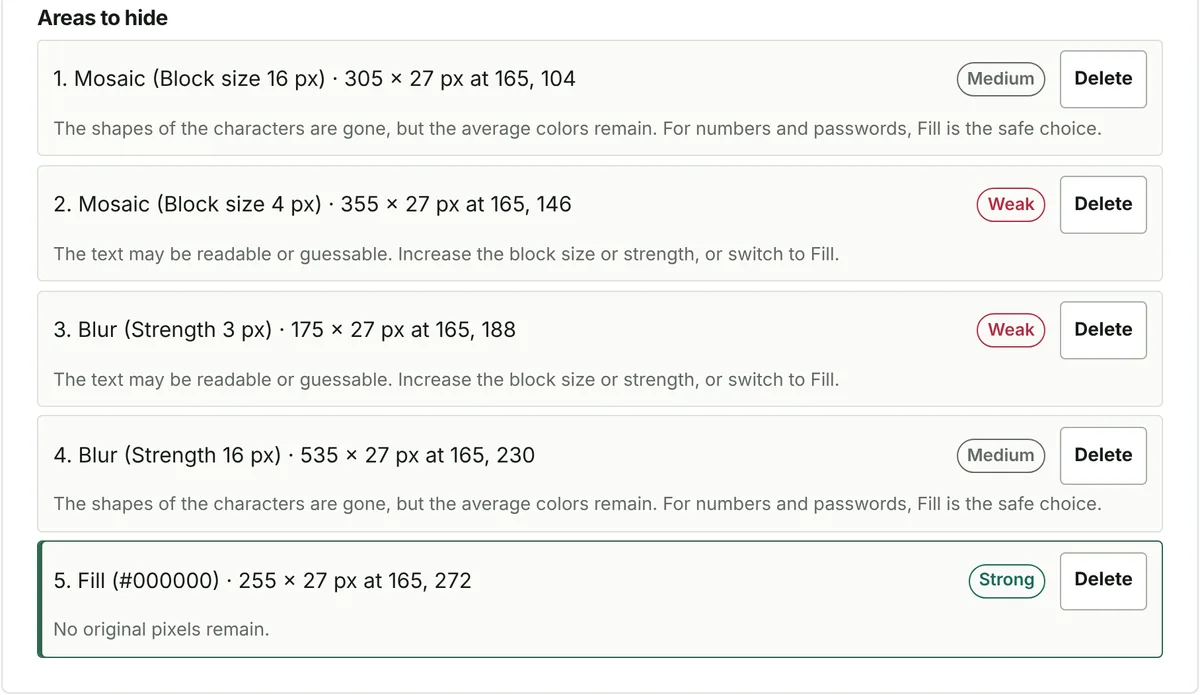
O resultado foi este:
| Área | Indicação | Explicação exibida |
|---|---|---|
| 1 Nome (pixelização 16 px) | Médio | Não dá para distinguir a forma das letras, mas a cor média permanece. Para números ou senhas, o preenchimento é o mais seguro. |
| 2 E-mail (pixelização 4 px) | Fraco | O texto pode ser lido ou adivinhado. |
| 3 Telefone (desfoque 3 px) | Fraco | Igual à anterior |
| 4 Endereço (desfoque 16 px) | Médio | Igual à área 1 |
| 5 Número do pedido (preenchimento) | Seguro | Nenhum pixel original permanece. |
Lendo o código da ferramenta, essa avaliação depende da relação entre o lado menor da área e o ajuste. O preenchimento é sempre “Seguro”. A pixelização é “Fraco” quando o tamanho dos blocos é menor que o maior entre 6 px e um sexto do lado menor da área; o desfoque é “Fraco” quando a intensidade é menor que o maior entre 4 px e um sexto do lado menor. As áreas deste teste têm 27 px de altura, então a pixelização é “Fraco” abaixo de 6 px e o desfoque, abaixo de 4 px. É apenas uma indicação: “Médio” não quer dizer que esteja seguro.
Antes e depois, lado a lado
Recortei a mesma parte da imagem antes da edição e depois de processar as cinco áreas, e coloquei uma sobre a outra.
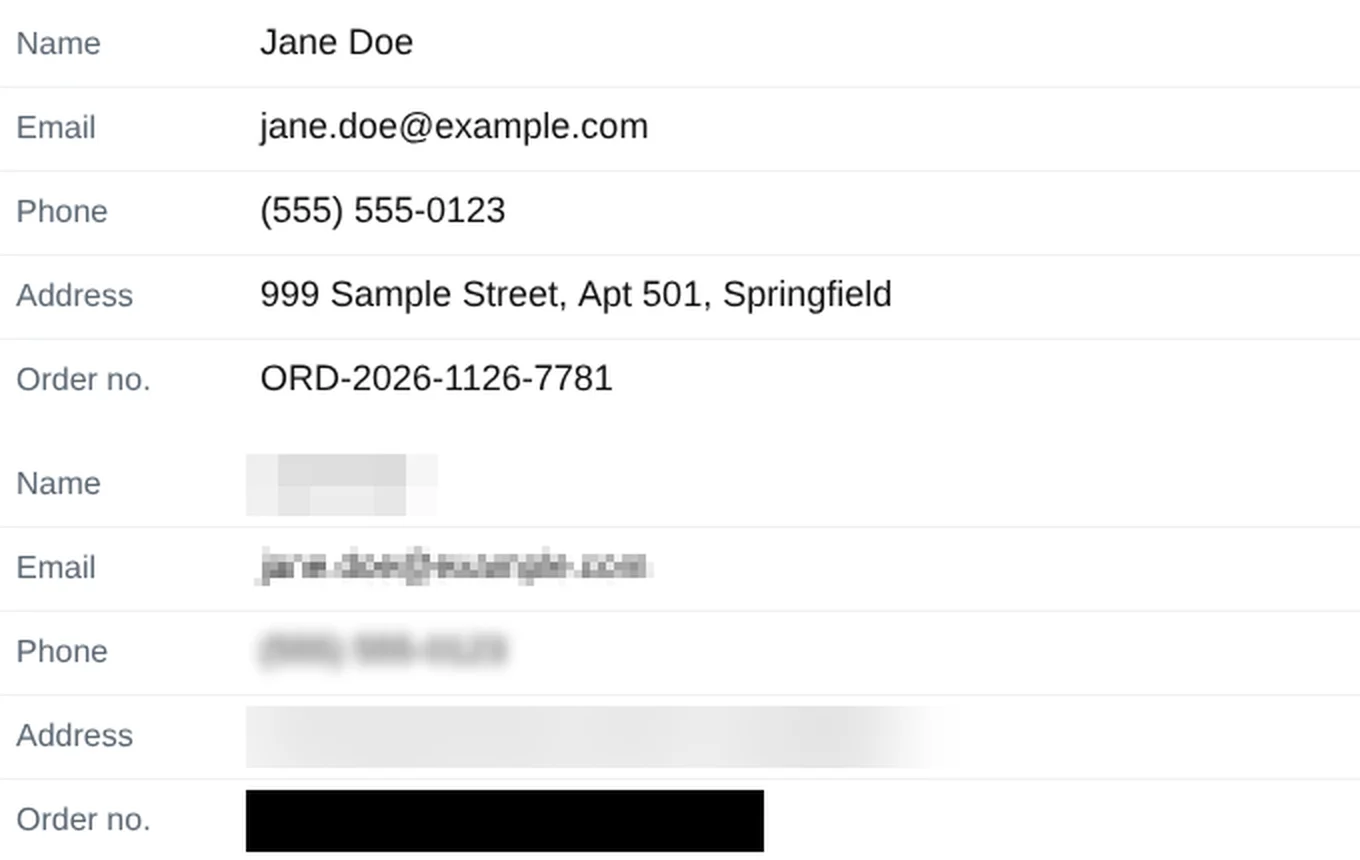
As duas áreas avaliadas como “Fraco” ficaram de fato legíveis. O e-mail com pixelização de 4 px pode ser lido como jane.doe@example.com mesmo sem conhecer o texto original. No telefone com desfoque de 3 px, os parênteses e a sequência de números continuam nítidos, e dá para deduzir que é (555) 555-0123.
Já no nome com pixelização de 16 px, a forma das letras sumiu e ficaram duas fileiras de blocos. O endereço com desfoque de 16 px parece só uma faixa cinza-clara. Mesmo assim, nos dois casos a parte escura aparece apenas na largura ocupada pelo texto, então dá para perceber que o nome é curto e o endereço é longo. O número do pedido preenchido é um retângulo preto do tamanho da área arrastada, e não sobra nenhuma informação do texto.
Blocos de pixelização de 4 a 16 px
Para conferir o quanto a pixelização precisa ser grossa para o texto ficar ilegível, processei só a área do e-mail com tamanhos diferentes. Apliquei à mesma imagem o processamento de imagem da ferramenta (image-redaction-core.js) e coloquei os resultados em sequência.
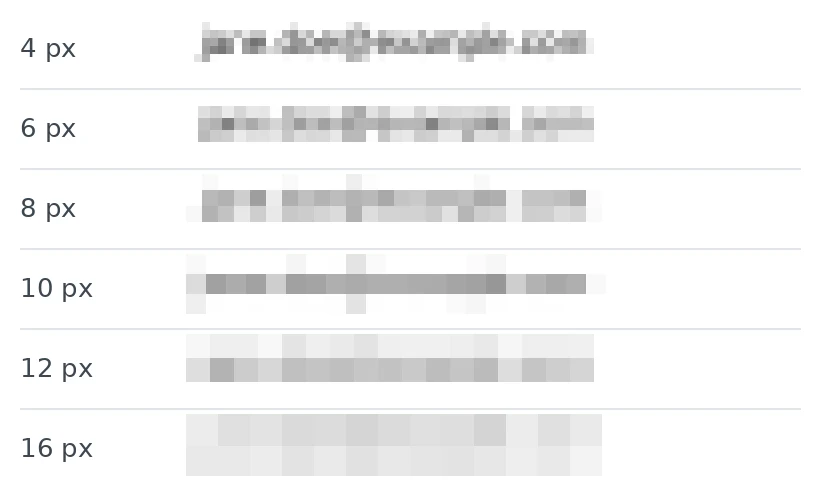
Com 4 px dá para ler. Com 6 px, à primeira vista não dá, mas a intensidade se interrompe na altura do . e do @, então percebe-se que é um endereço no formato “nome.sobrenome@domínio.com”. De 8 px em diante, cada letra cabe em 1 ou 2 blocos e já não dá para acompanhar a forma. Com 12 ou 16 px, sobram só duas fileiras de blocos na altura da linha.
A explicação da ferramenta também recomenda, para uma linha de texto, um tamanho de bloco próximo da altura das letras (12–20 px em muitas capturas de tela). As letras desta amostra têm 18 px, então 12–16 px fica dentro dessa faixa. Em capturas feitas em telas de alta resolução, o mesmo texto ocupa cerca do dobro de pixels, e o tamanho dos blocos precisa aumentar na mesma proporção. O valor do controle deslizante está em pixels da imagem original, e não no tamanho exibido na tela.
Aliás, enquanto você não mexe no controle deslizante, o tamanho dos blocos de cada nova área pixelizada se ajusta ao tamanho da área. É usado o maior entre cerca de um terço do lado menor da área (de 8 a 64 px) e o valor do controle, então, ao selecionar uma área grande, como um rosto ou uma placa de carro, a pixelização já sai grossa desde o início.
Texto se esconde com preenchimento
A pixelização é a média de cor de cada bloco, e o desfoque é a média com os pixels vizinhos, então nos dois casos parte da informação dos pixels originais permanece. Para rostos ou coisas no fundo da imagem isso pode bastar, mas com texto é diferente. Conhecendo a fonte e o tamanho das letras, às vezes é possível aplicar a mesma pixelização a textos candidatos, comparar e acertar o original. Telefones, números de cartão ou números de pedido, que têm quantidade fixa de dígitos e de caracteres possíveis, têm poucos candidatos e são mais fáceis de acertar.
Para esconder e-mails, números ou senhas, o mais seguro é escolher o preenchimento. Como mostra a comparação acima, mesmo com pixelização ou desfoque dá para ter uma ideia do comprimento do texto. O preenchimento é só um retângulo do tamanho da moldura, então, se isso incomodar, pegue uma área um pouco mais comprida que o texto para que nem a quantidade de caracteres possa ser adivinhada. A cor pode ser trocada em “Cor do preenchimento”, e em telas de fundo branco o branco ou o cinza chamam menos atenção.
Formas semitransparentes podem ser lidas aumentando o brilho
Um cuidado ao colocar um retângulo preto num editor de imagens ou num programa de apresentações é a transparência da forma. Mesmo que pareça totalmente preta, se ela não for completamente opaca, a informação do texto de baixo continua lá.
Criei imagens com preto de 90% e 95% de opacidade sobre a linha do e-mail da imagem de exemplo e apliquei uma correção que estica a faixa de brilho (o pixel mais escuro vira preto e o mais claro vira branco).
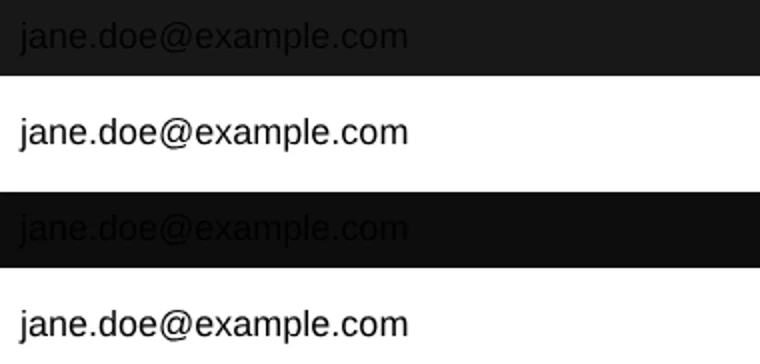
Na linha com preto de 95%, os valores dos pixels ficam espremidos entre 1 e 13 numa escala de 0 a 255, e ela parece quase totalmente preta. Mesmo assim, depois da correção, dava para ler jane.doe@example.com como no original. Em formatos sem perda como o PNG, essas pequenas diferenças de tom ficam preservadas.
O preenchimento desta ferramenta substitui os pixels da área por uma única cor opaca, e a pixelização e o desfoque também sobrescrevem os pixels da área com valores recalculados. Como nada é colocado por cima da imagem original, não há como extrair da imagem salva o estado anterior à edição. Mas, como vimos acima, se a pixelização ou o desfoque forem fracos, o texto pode ser lido a partir dos próprios pixels sobrescritos.
Salvar e copiar
Ao terminar, marque “Ver original” para comparar com a imagem sem edição e conferir se nada ficou de fora. Desmarcando, volta a vista editada. Na imagem de exemplo, a segunda linha da mensagem do cliente também traz o telefone do entregador. Olhando só os campos do formulário, é fácil deixar passar números que aparecem no meio do texto.
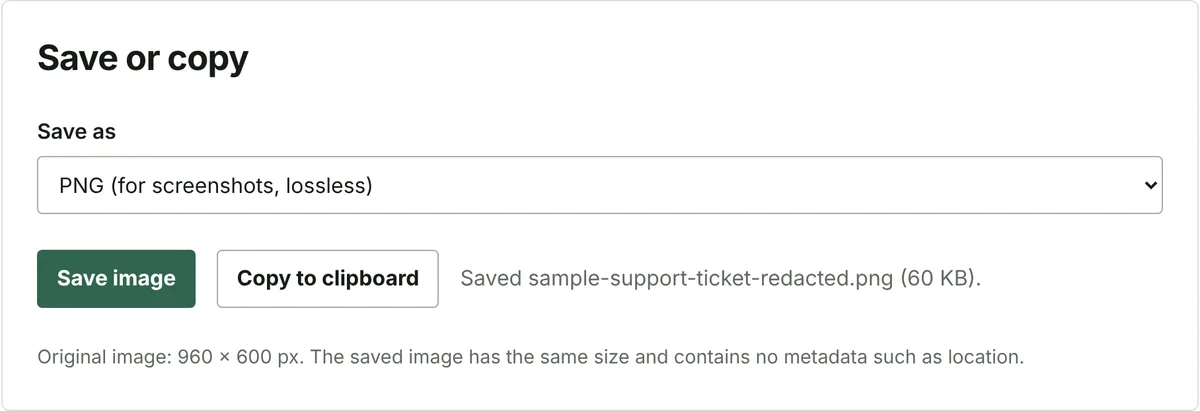
Em “Formato” dá para escolher PNG, JPEG ou WebP. Para capturas de tela, o PNG, que não deforma o contorno das letras, é o mais indicado; para fotos, o JPEG, que gera arquivos menores. Clicando em “Salvar imagem”, foi salvo o sample-support-ticket-redacted.png (60 KB), com os mesmos 960×600 px da imagem original.
Clicando em “Copiar para a área de transferência”, a imagem editada vai para a área de transferência como PNG. Dá para colar direto no Slack, no Teams, no LINE ou no corpo de um e-mail, sem precisar salvar um arquivo. Em navegadores que não permitem copiar imagens aparece um aviso; nesse caso, basta anexar o arquivo salvo.
Dados Exif como a localização não ficam na imagem
Fotos tiradas com o celular costumam trazer como informação Exif o local onde foram tiradas (GPS), a data e hora e o modelo do aparelho. Mesmo escondendo um rosto ou a placa com o nome da família na porta de casa, se o arquivo mantiver a localização, dá para saber onde a foto foi tirada.
Para conferir, criei um JPEG de 1600×1200 px com localização (35°41′22″ N, 139°45′57″ L), data e hora, fabricante e modelo, pixelizei um ponto com a ferramenta e salvei como JPEG. Lendo com o Pillow em Python, o photo-gps-redacted.jpg salvo não tinha nada do Exif que estava no arquivo original. O tamanho continuava 1600×1200 px.
A imagem salva é gerada de novo a partir dos pixels editados, então o Exif do arquivo original não é levado para ela. A informação de orientação da foto é aplicada aos pixels do jeito que aparece na tela. Se você não precisa pixelizar e só quer apagar a localização das fotos, o Editor de EXIF e metadados de fotos, que apresento em “Apagar de uma vez a localização (EXIF) das fotos” (somente em japonês), processa várias de uma vez.
Imagens para documentos PDF ou Word
Se você esconde algo desenhando um retângulo preto no PowerPoint ou no Word sobre uma captura de tela colada num documento, quem receber pode mover ou apagar a forma e ver a imagem original. Mesmo exportando para PDF, a forma e a imagem podem continuar como elementos separados. Troque as imagens do documento pelas que você processou e salvou de novo com esta ferramenta.
Se a ideia é entregar as próprias páginas de um PDF com partes escondidas, dá para transformá-las em imagens com o Conversor de PDF para JPG ou PNG, esconder o necessário com esta ferramenta e juntar tudo de volta num PDF com Imagens para PDF. Nesse caso, as páginas viram imagens, então não será mais possível selecionar nem pesquisar o texto do PDF.
No celular
No navegador do celular dá para fazer o mesmo. Mover o dedo sobre a imagem cria áreas, então, para rolar a página, toque fora da imagem. Para ajustar uma área com precisão, selecione-a na lista e vire o celular na horizontal: a imagem fica maior e mais fácil de manusear.
Fotos em formato HEIC do iPhone podem não abrir em navegadores que não sejam o Safari. Nesse caso, exporte como JPEG pelo app Fotos ou use fotos tiradas com a opção “Mais Compatível” nos ajustes da câmera. Imagens com mais de 50 megapixels ou com algum lado maior que 16.384 px não podem ser carregadas, então reduza antes com o Redimensionador de imagens em lote.
Ambiente de teste
- Pixelizar, desfocar ou tarjar imagens (usada pela interface em inglês), Chromium (via Playwright)
- A imagem de exemplo é a carregada por “Testar com imagem de exemplo” na ferramenta
- A comparação dos tamanhos de bloco foi feita aplicando o
image-redaction-core.jsda ferramenta à mesma imagem - O teste das formas semitransparentes e a verificação do Exif da imagem salva foram feitos com o Pillow em Python