Che thông tin cá nhân trong ảnh chụp màn hình: tô kín an toàn hơn mosaic|Ví dụ mosaic quá mịn vẫn đọc được, và cách che rồi dán ngay trong trình duyệt
Khi chia sẻ ảnh chụp màn hình trang hỗ trợ khách hàng, nếu mosaic phủ lên địa chỉ email hay số điện thoại quá mịn thì chữ vẫn đọc được. Với công cụ làm mờ, che mosaic và bôi đen ảnh chạy trong trình duyệt, tôi kiểm tra mosaic trông ra sao khi đổi độ thô từ 4 đến 16 px, làm mờ nhẹ, và một hình màu đen độ mờ đục 95% bị đọc ra chỉ bằng chỉnh độ sáng; sau đó hướng dẫn cách che bằng tô kín, sao chép vào bộ nhớ tạm và lưu mà không để lại thông tin vị trí.
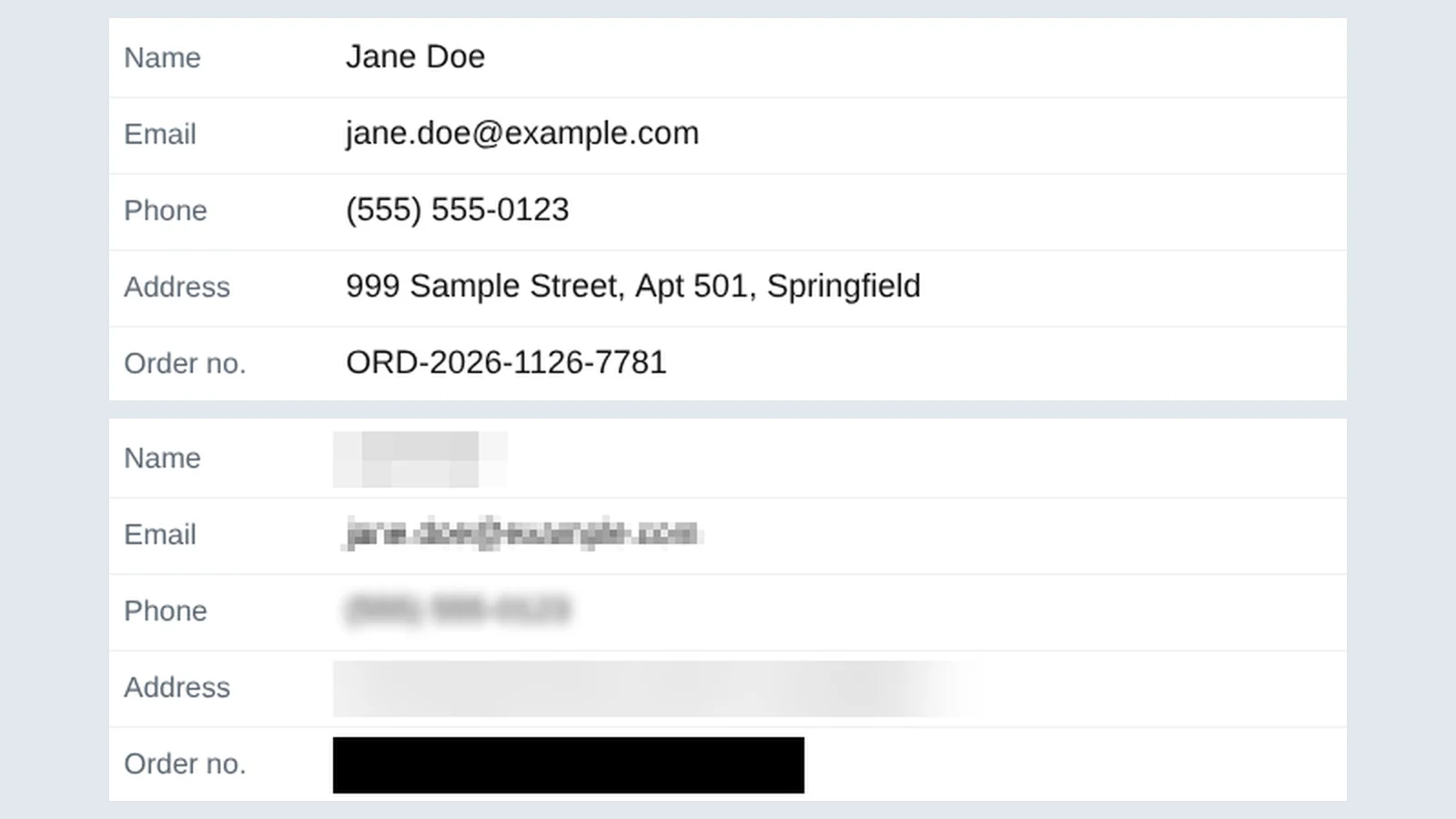
Dán ảnh chụp màn hình trang quản trị vào nhóm chat để báo lỗi, gửi màn hình đơn hàng trên trang mua sắm trực tuyến cho người nhà xem, đăng ảnh màn hình cài đặt lên mạng xã hội để hỏi: những lúc như vậy, ta muốn che tên, địa chỉ email, số điện thoại, mã đơn hàng lọt vào màn hình trước khi chia sẻ.
Ứng dụng ảnh trên điện thoại hay Paint của Windows cũng làm được mosaic hoặc vẽ ô vuông đen. Thế nhưng có thể xảy ra sai sót: tưởng đã che bằng mosaic mà độ thô chưa đủ nên chữ vẫn đọc được, hoặc đặt hình màu đen lên nhưng vẫn để bán trong suốt, chỉ cần tăng độ sáng là chữ bên dưới hiện ra. Nếu chỉ đặt hình lên trên PDF hay Word, kéo hình đi là ảnh gốc lộ ra.
Công cụ làm mờ, che mosaic và bôi đen ảnh cho bạn kéo chuột chọn vùng cần che, rồi thay thế chính các điểm ảnh bằng mosaic, làm mờ hoặc tô kín trước khi lưu. Với từng vùng, công cụ còn cho biết mức độ “chữ có nguy cơ bị đoán ra hay không”. Ảnh được xử lý trong trình duyệt và không gửi lên máy chủ. Trong bài này, tôi dùng ảnh mẫu có sẵn trong công cụ để kiểm tra xem tùy cách che và độ mạnh, chữ còn đọc được đến mức nào.
Ảnh dùng để thử
Nhấn “Thử với ảnh mẫu” trong công cụ sẽ nạp ảnh màn hình quản lý yêu cầu hỗ trợ hư cấu (960×600 px). Ảnh có tên, địa chỉ email, số điện thoại, địa chỉ nhà, mã đơn hàng, bên dưới là nội dung yêu cầu. Trên màn hình bản tiếng Anh, nội dung cũng bằng tiếng Anh: email là jane.doe@example.com, số điện thoại là (555) 555-0123 (bản tiếng Việt hiển thị dữ liệu hư cấu bằng tiếng Việt). Tất cả hình dưới đây đều thao tác trên bản tiếng Anh, và các giá trị là dữ liệu hư cấu của ảnh mẫu này.
Để dùng ảnh chụp màn hình của bạn, nhấn “Chọn ảnh” để mở tệp, hoặc kéo ảnh vào trang này. Ảnh chụp màn hình bằng Win+Shift+S trên Windows hay ⌘+Shift+Control+4 trên Mac nằm sẵn trong bộ nhớ tạm, nên chỉ cần nhấn Ctrl+V (trên Mac là ⌘+V) trên trang công cụ là nạp được ngay.
So sánh năm vùng với năm cách che khác nhau
Tôi áp một cách che khác nhau cho từng giá trị trong năm giá trị của ảnh mẫu. Vùng được tạo bằng cách kéo chuột trên ảnh. Cách che đang chọn ở phần cách che (How to hide) và giá trị thanh trượt bên dưới được áp cho vùng mới tạo và vùng đang được chọn.
| Vùng | Giá trị | Cách che | Thiết lập |
|---|---|---|---|
| 1 | Tên | Mosaic | Độ thô 16 px (mặc định) |
| 2 | Địa chỉ email | Mosaic | Độ thô 4 px |
| 3 | Số điện thoại | Làm mờ | Độ mờ 3 px |
| 4 | Địa chỉ nhà | Làm mờ | Độ mờ 16 px (mặc định) |
| 5 | Mã đơn hàng | Tô kín | Đen (#000000) |
Vùng vừa tạo sẽ ở trạng thái được chọn; nếu đổi cách che hay kéo thanh trượt ngay lúc đó, thiết lập của chính vùng ấy sẽ thay đổi. Muốn tạo vùng tiếp theo với cách che khác, hãy nhấn Esc trên ảnh hoặc nhấp vào chỗ trống để bỏ chọn rồi mới chuyển. Nếu vẫn đang chọn mà chuyển sang “Làm mờ”, vùng mosaic vừa tạo sẽ biến thành vùng làm mờ.
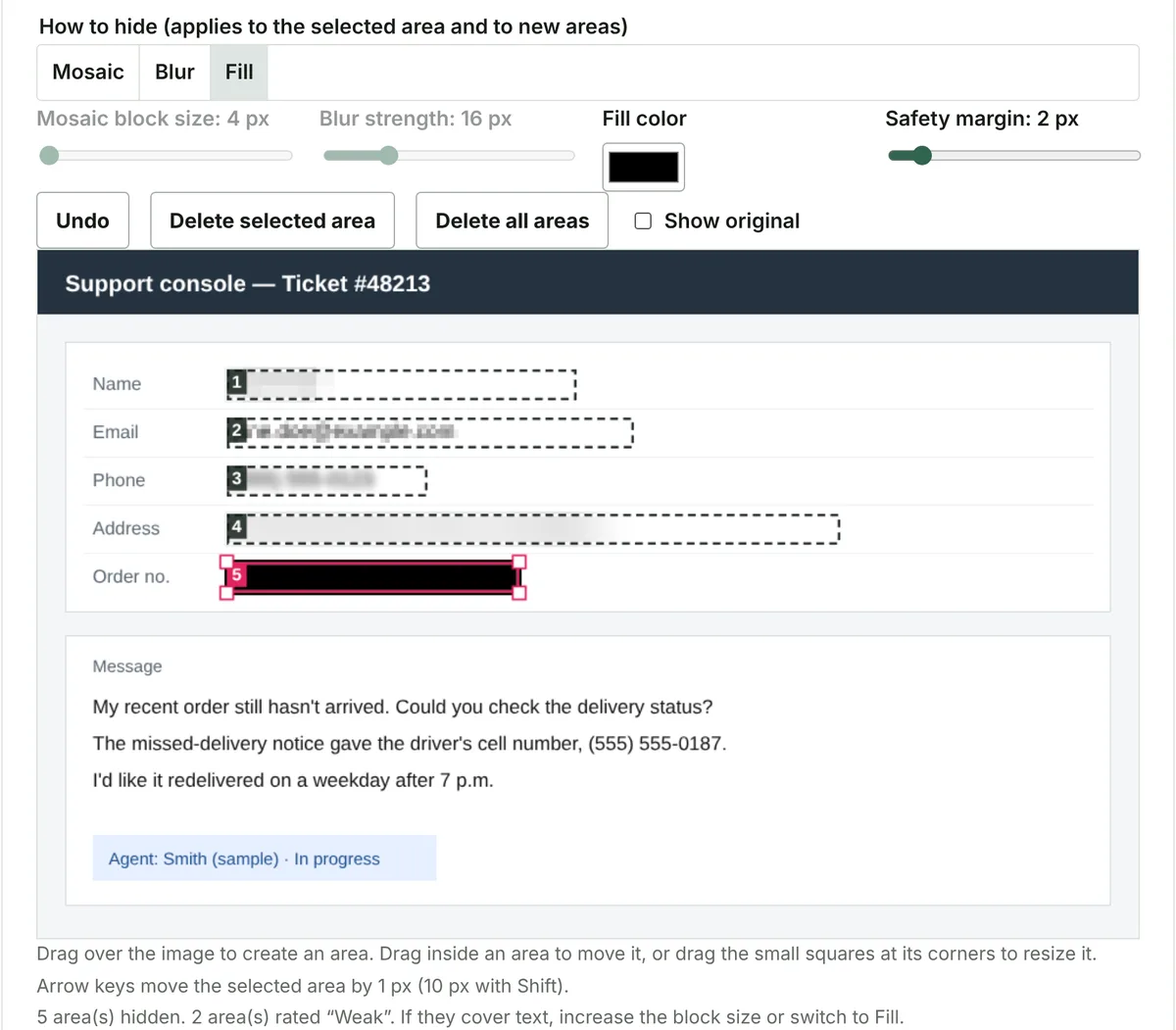
Kéo bên trong vùng để di chuyển vùng. Vùng đang chọn dịch 1 px mỗi lần nhấn phím mũi tên, 10 px khi giữ Shift, tiện khi muốn khớp sát mép chữ. “Lề chống lọt viền” mặc định là 2 px: vùng được xử lý rộng hơn vùng bạn kéo chọn 2 px về mỗi phía. Thiết lập này để tránh mép chữ còn sót ngay bên ngoài khung.
Ba mức “Chắc chắn”, “Trung bình”, “Yếu” trong danh sách
“Danh sách vùng cần che” bên dưới ảnh liệt kê cho từng vùng: cách che, giá trị thiết lập, kích thước và vị trí, cùng mức đánh giá.
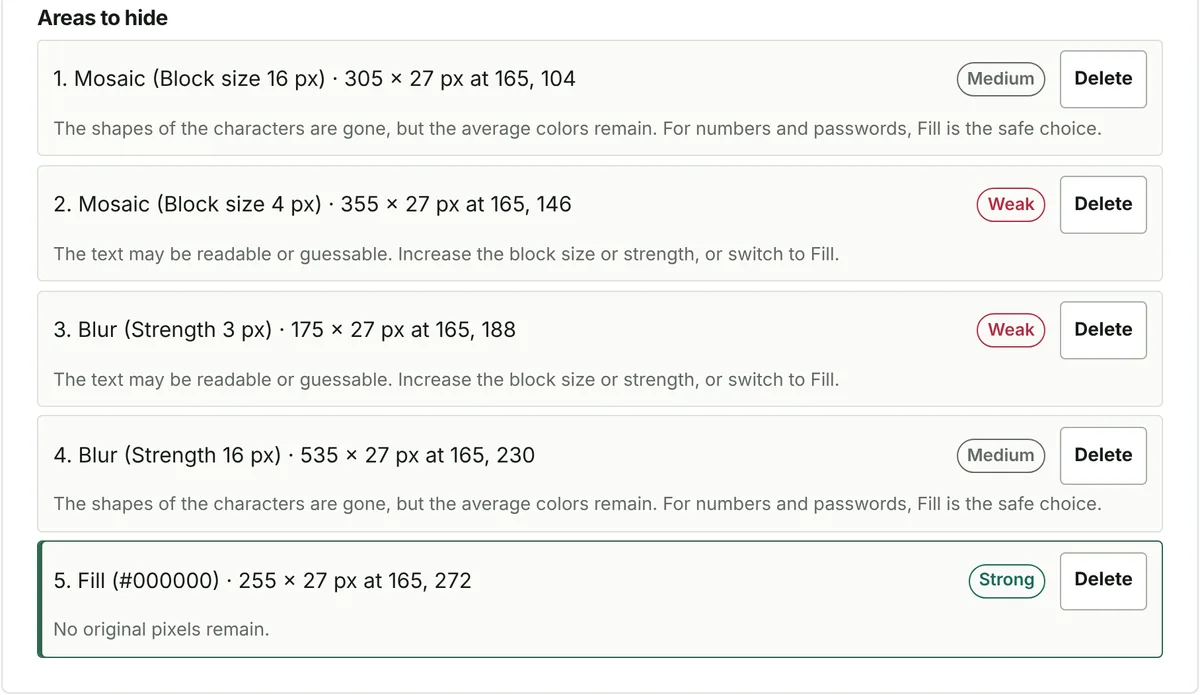
Kết quả như sau.
| Vùng | Mức đánh giá | Giải thích hiển thị |
|---|---|---|
| 1 Tên (mosaic 16 px) | Trung bình | Không nhận ra hình dạng chữ, nhưng màu trung bình vẫn còn. Với số hay mật khẩu, tô kín là chắc chắn nhất. |
| 2 Email (mosaic 4 px) | Yếu | Chữ có nguy cơ đọc được hoặc bị đoán ra. |
| 3 Số điện thoại (làm mờ 3 px) | Yếu | Như trên |
| 4 Địa chỉ nhà (làm mờ 16 px) | Trung bình | Giống vùng 1 |
| 5 Mã đơn hàng (tô kín) | Chắc chắn | Không còn sót điểm ảnh gốc nào. |
Đọc mã nguồn của công cụ thì thấy mức đánh giá được quyết định bởi tỉ lệ giữa cạnh ngắn của vùng và giá trị thiết lập. Tô kín luôn là “Chắc chắn”. Mosaic là “Yếu” khi độ thô nhỏ hơn giá trị lớn hơn trong hai số: 6 px và “một phần sáu cạnh ngắn của vùng”; làm mờ là “Yếu” khi độ mờ nhỏ hơn giá trị lớn hơn trong hai số: 4 px và một phần sáu cạnh ngắn. Các vùng lần này cao 27 px, nên mosaic dưới 6 px và làm mờ dưới 4 px là “Yếu”. Đây chỉ là mức tham khảo; “Trung bình” không có nghĩa là an toàn.
Đặt ảnh trước và sau khi xử lý cạnh nhau
Tôi cắt cùng một phần từ ảnh trước khi xử lý và ảnh sau khi xử lý năm vùng, rồi đặt cạnh nhau.
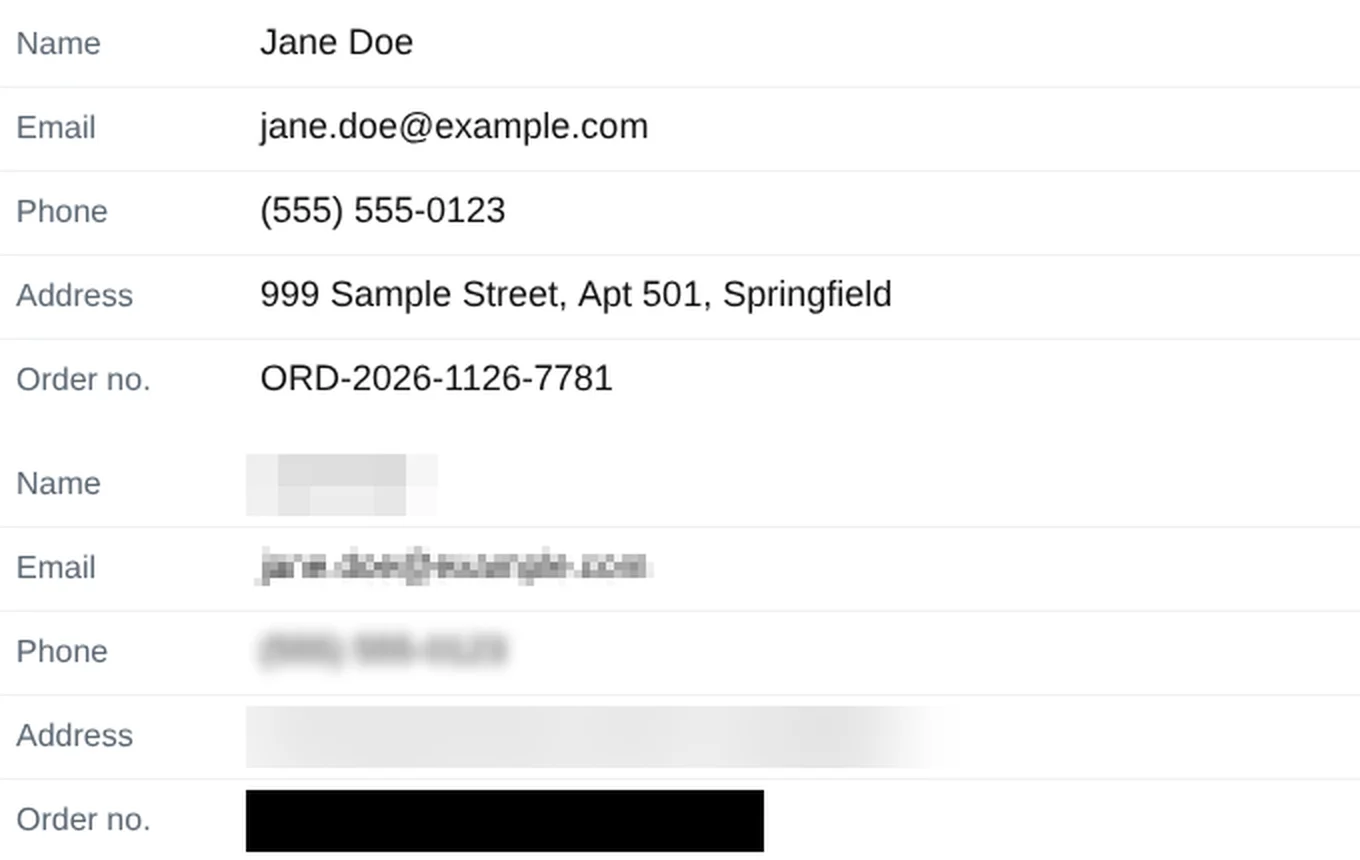
Hai vùng bị đánh giá “Yếu” thực sự vẫn đọc được. Địa chỉ email phủ mosaic độ thô 4 px, dù không biết chữ gốc, vẫn đọc ra jane.doe@example.com. Số điện thoại làm mờ 3 px cũng còn rõ dấu ngoặc và dãy số, đủ để đoán là (555) 555-0123.
Ngược lại, tên phủ mosaic 16 px thành hai hàng khối, hình dạng chữ biến mất. Địa chỉ làm mờ 16 px cũng chỉ còn là một dải xám nhạt. Tuy vậy, ở cả hai, phần đậm chỉ xuất hiện trên đúng độ dài có chữ, nên vẫn biết được tên thì ngắn còn địa chỉ thì dài. Mã đơn hàng được tô kín là một hình chữ nhật đen đúng bằng vùng đã kéo chọn, không còn chút thông tin nào về chữ.
Đổi độ thô của mosaic từ 4 đến 16 px
Để xem phải thô đến mức nào thì chữ mới không đọc được, tôi chỉ xử lý vùng địa chỉ email với nhiều độ thô khác nhau. Hình dưới là kết quả áp phần xử lý ảnh của công cụ (image-redaction-core.js) lên cùng một ảnh rồi xếp cạnh nhau.
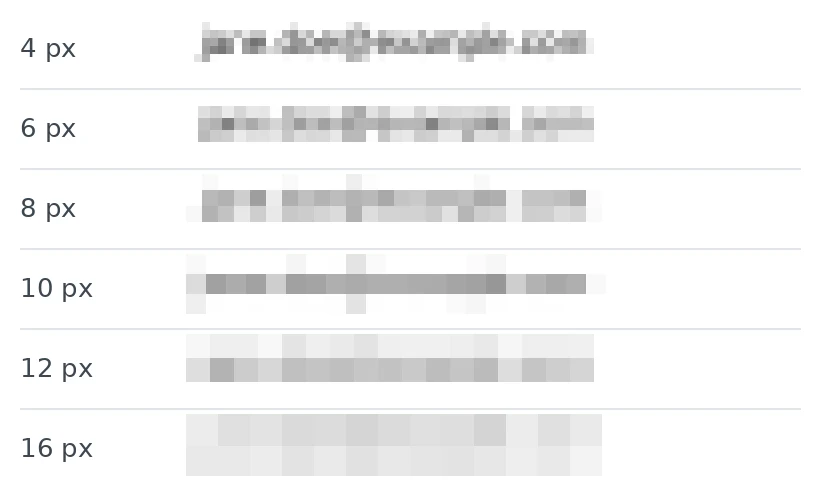
Ở 4 px vẫn đọc được. Đến 6 px thì thoạt nhìn không đọc được, nhưng độ đậm bị ngắt quãng quanh . và @, nên vẫn nhận ra đây là địa chỉ dạng “tên.họ@tên-miền.com”. Từ 8 px trở lên, mỗi chữ nằm gọn trong 1–2 khối và không còn lần ra hình dạng. Ở 12 px hay 16 px, so với chiều cao dòng chỉ còn lại hai hàng khối.
Phần giải thích trong công cụ cũng lấy mốc độ thô xấp xỉ chiều cao chữ (với phần lớn ảnh chụp màn hình là 12–20 px) cho một dòng chữ. Chữ trong ảnh mẫu này cao 18 px, nên 12–16 px nằm trong khoảng đó. Ảnh chụp màn hình từ màn hình độ phân giải cao có số điểm ảnh gấp khoảng 2 lần cho cùng một chữ, nên độ thô cũng phải lớn hơn. Giá trị thanh trượt là số điểm ảnh của ảnh gốc, không phải kích thước hiển thị trên màn hình.
Ngoài ra, chừng nào bạn chưa chạm vào thanh trượt, độ thô của vùng mosaic mới tạo được tự đặt theo kích thước vùng. Công cụ dùng giá trị lớn hơn giữa khoảng một phần ba cạnh ngắn của vùng (8–64 px) và giá trị thanh trượt, nên khi chọn vùng lớn như khuôn mặt hay biển số xe, mosaic sẽ thô ngay từ đầu.
Che chữ thì dùng tô kín
Mosaic lấy trung bình màu theo từng khối, làm mờ lấy trung bình với các điểm ảnh xung quanh, nên một phần thông tin của điểm ảnh gốc vẫn còn. Với khuôn mặt hay cảnh nền lọt vào ảnh, như vậy là đủ, nhưng chữ thì khác. Nếu biết phông chữ và cỡ chữ, người ta có thể áp cùng kiểu mosaic lên các chuỗi ứng viên rồi so sánh để đoán ra chữ gốc. Những thứ có số chữ số và tập ký tự cố định như số điện thoại, số thẻ, mã đơn hàng lại càng dễ bị đoán vì ít ứng viên.
Khi che địa chỉ email, các dãy số hay mật khẩu, chọn tô kín là chắc chắn nhất. Như phần so sánh ở trên cho thấy, ngay cả với mosaic hay làm mờ vẫn đọc ra được phần nào độ dài của chữ. Tô kín chỉ tạo ra một hình chữ nhật bằng khung, nên nếu lo ngại, hãy chọn vùng dài hơn chữ một chút để khó đoán cả số ký tự. Màu tô đổi được ở “Màu tô”; với màn hình nền trắng, dùng màu trắng hoặc xám sẽ đỡ lộ hơn.
Hình bán trong suốt có thể bị đọc ra bằng độ sáng
Khi đặt ô vuông đen bằng phần mềm chỉnh sửa ảnh hay phần mềm trình chiếu, điều cần để ý là độ trong suốt của hình. Trông thì đen kịt, nhưng nếu không hoàn toàn mờ đục thì thông tin của chữ bên dưới vẫn còn.
Tôi tạo ảnh đặt lớp đen độ mờ đục 90% và 95% lên dòng email của ảnh mẫu, rồi áp phép chỉnh kéo giãn dải độ sáng (biến điểm ảnh tối nhất thành đen, sáng nhất thành trắng).
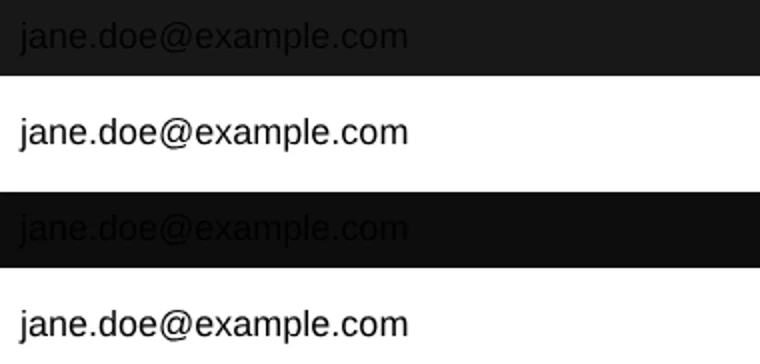
Dòng phủ lớp đen 95% có giá trị điểm ảnh bị dồn vào khoảng 1–13 trong thang 0–255, nên trông gần như đen kịt. Vậy mà sau khi chỉnh, vẫn đọc được jane.doe@example.com y như bản gốc. Lý do là với định dạng không mất dữ liệu như PNG, những khác biệt đậm nhạt rất nhỏ vẫn được giữ nguyên.
Tô kín của công cụ này thay các điểm ảnh trong vùng bằng một màu duy nhất, hoàn toàn mờ đục; mosaic và làm mờ cũng ghi đè các điểm ảnh trong vùng bằng giá trị tính lại. Công cụ không đặt thứ gì lên trên ảnh gốc, nên không thể lấy lại trạng thái trước khi xử lý từ ảnh đã lưu. Có điều, như đã thấy ở trên, nếu mosaic hay làm mờ quá yếu thì vẫn đọc được chữ từ chính các điểm ảnh đã ghi đè.
Lưu và sao chép
Xử lý xong, hãy đánh dấu “Xem ảnh gốc” để so với ảnh gốc và kiểm tra xem có sót chỗ nào không. Bỏ đánh dấu là trở về hiển thị ảnh sau xử lý. Với ảnh mẫu, dòng thứ hai của nội dung yêu cầu cũng có ghi số điện thoại của tài xế giao hàng. Nếu chỉ nhìn các ô thông tin để che, rất dễ bỏ sót những con số nằm trong phần nội dung như vậy.
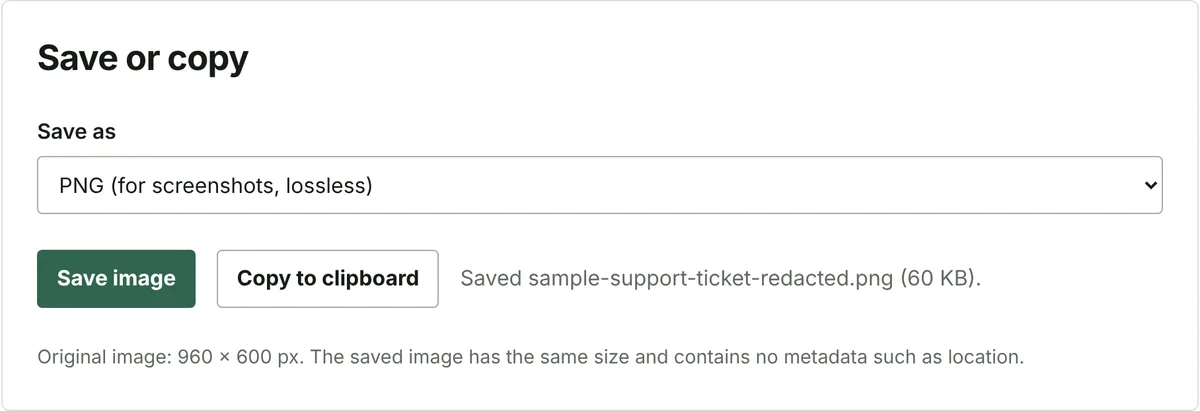
“Định dạng lưu” có thể chọn PNG, JPEG hoặc WebP. Ảnh chụp màn hình hợp với PNG vì đường nét chữ không bị vỡ, ảnh chụp thì hợp với JPEG vì tệp nhỏ hơn. Nhấn “Lưu ảnh”, tệp sample-support-ticket-redacted.png (60 KB) được lưu với kích thước 960×600 px, giữ nguyên như ảnh gốc.
Nhấn “Sao chép vào bộ nhớ tạm”, ảnh đã xử lý được đưa vào bộ nhớ tạm dưới dạng PNG. Có thể dán thẳng vào Slack, Teams, Zalo hay nội dung email mà không cần lưu thành tệp. Trên trình duyệt không hỗ trợ sao chép ảnh, công cụ sẽ báo như vậy; khi đó chỉ cần đính kèm tệp đã lưu.
Exif như thông tin vị trí không còn lại
Ảnh chụp bằng điện thoại thường chứa thông tin Exif như vị trí chụp (GPS), thời điểm chụp, tên dòng máy. Dù đã che khuôn mặt hay biển số nhà, nếu tệp còn thông tin vị trí thì người khác vẫn biết được nơi chụp.
Để kiểm tra, tôi tạo một ảnh JPEG 1600×1200 px có ghi thông tin vị trí (vĩ độ bắc 35°41′22″, kinh độ đông 139°45′57″), thời điểm chụp, tên hãng và tên dòng máy, dùng công cụ phủ mosaic lên một chỗ rồi lưu dưới dạng JPEG. Đọc bằng Pillow của Python thì thấy toàn bộ Exif có trong tệp gốc không còn chút nào trong tệp photo-gps-redacted.jpg đã lưu. Kích thước vẫn là 1600×1200 px.
Ảnh lưu ra được tạo mới từ các điểm ảnh sau xử lý, nên Exif của tệp gốc không được chép sang. Thông tin hướng xoay của ảnh được phản ánh vào điểm ảnh theo đúng hướng đang hiển thị. Nếu không cần mosaic mà chỉ muốn xóa thông tin vị trí của ảnh, Trình chỉnh sửa EXIF và siêu dữ liệu ảnh, công cụ được giới thiệu trong bài “写真の位置情報(EXIF)をまとめて消す” (bài tiếng Nhật), xử lý được nhiều ảnh cùng lúc.
Khi che ảnh sẽ chèn vào tài liệu PDF hay Word
Nếu vẽ ô vuông đen bằng PowerPoint hay Word lên ảnh chụp màn hình đã chèn trong tài liệu, người nhận chỉ cần di chuyển hoặc xóa hình là thấy ảnh gốc. Ngay cả khi xuất ra PDF, hình vẽ và ảnh đôi khi vẫn nằm tách riêng. Ảnh chèn vào tài liệu nên được thay bằng ảnh đã xử lý và lưu lại bằng công cụ này.
Nếu muốn che ngay trên trang PDF rồi gửi đi, có thể dùng công cụ chuyển PDF sang JPG hoặc PNG để biến trang thành ảnh, che bằng công cụ này, rồi dùng công cụ ảnh sang PDF để gộp lại thành PDF. Khi đó trang đã thành ảnh, nên không thể chọn hay tìm kiếm chữ trong PDF nữa.
Khi dùng trên điện thoại
Trên trình duyệt điện thoại cũng thao tác được như vậy. Di ngón tay trên ảnh sẽ dùng để tạo vùng, nên hãy cuộn trang ở bên ngoài ảnh. Khi cần chỉnh vùng thật chính xác, chọn vùng trong danh sách rồi xoay ngang máy, ảnh hiển thị to hơn và dễ thao tác hơn.
Ảnh định dạng HEIC của iPhone có thể không mở được trên trình duyệt khác Safari. Khi đó, hãy xuất ảnh sang JPEG trong ứng dụng Ảnh, hoặc dùng ảnh chụp khi đặt camera ở chế độ “Tương thích nhất”. Ảnh trên 50 triệu điểm ảnh, hoặc có cạnh dài hơn 16.384 px, không nạp được, nên hãy thu nhỏ trước bằng công cụ Thay đổi kích thước ảnh hàng loạt.
Môi trường kiểm tra
- Làm mờ, che mosaic và bôi đen ảnh (thao tác trên màn hình bản tiếng Anh), Chromium (qua Playwright)
- Ảnh mẫu được nạp bằng nút “Thử với ảnh mẫu” của công cụ
- Ảnh so sánh độ thô được tạo bằng cách áp
image-redaction-core.jscủa công cụ lên cùng một ảnh - Việc kiểm tra hình bán trong suốt và Exif của ảnh đã lưu được thực hiện bằng Pillow của Python