Para ocultar datos personales en una captura, mejor rellenar que pixelar: ejemplos de pixelado fino que se puede leer y cómo taparlos y pegarlos desde el navegador
Al compartir la captura de una pantalla de atención al cliente, un pixelado demasiado fino sobre el correo o el teléfono deja leer el texto. Con una herramienta de pixelado, desenfoque y tachado que funciona en el navegador comprobé cómo se ve el pixelado con tamaños de 4 a 16 px, un desenfoque suave y una forma negra al 95 % de opacidad que vuelve a leerse al corregir el brillo, y explico cómo taparlo todo con relleno, copiarlo al portapapeles y guardarlo sin datos de ubicación.
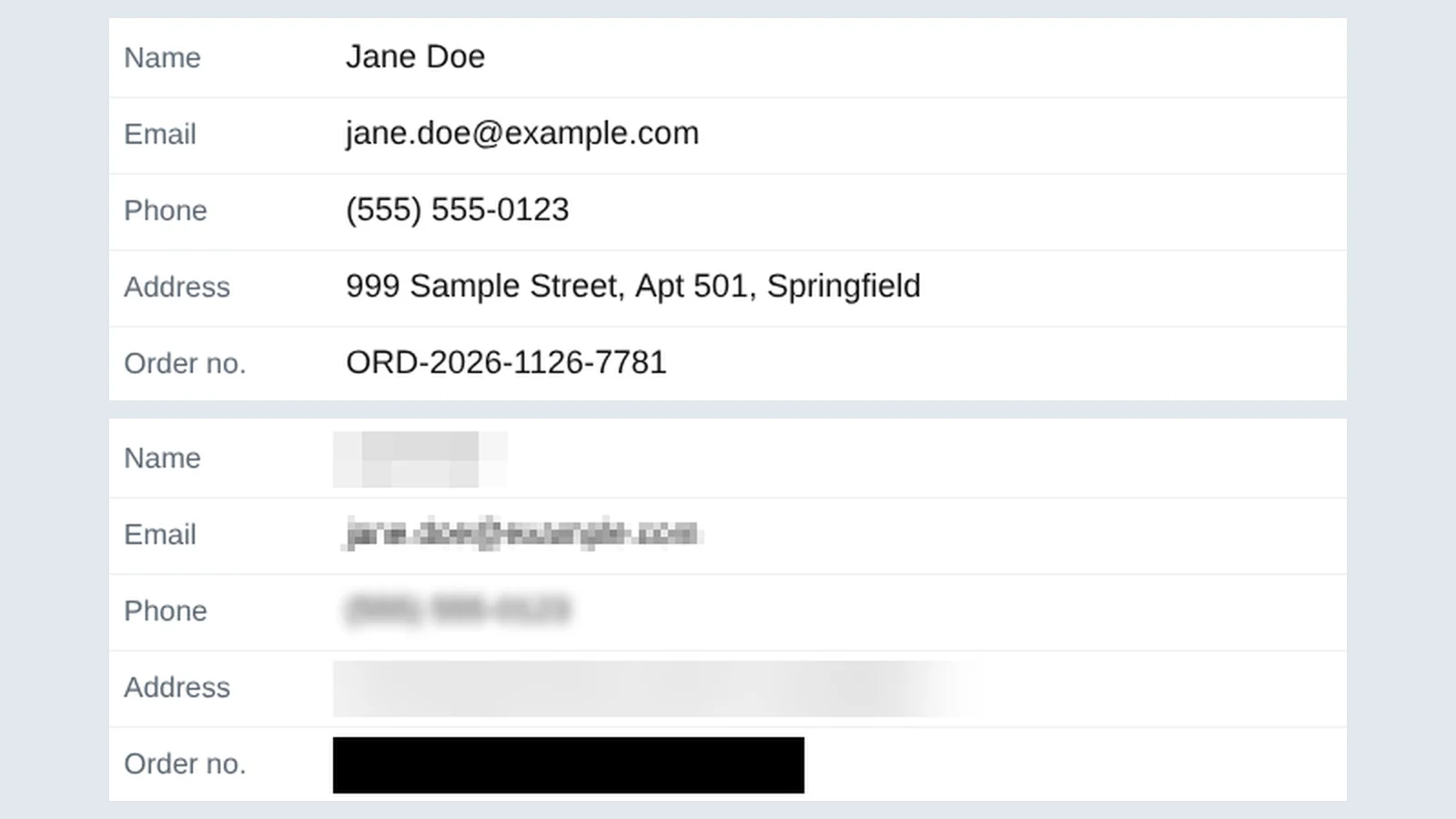
Pegar en un chat la captura de un panel de administración para informar de un error, enseñar a la familia la pantalla de un pedido en una tienda online, publicar en una red social una pantalla de ajustes para preguntar algo. En situaciones así, conviene ocultar antes de compartir el nombre, el correo electrónico, el teléfono o el número de pedido que aparecen en pantalla.
Con la aplicación de fotos del móvil o con Paint en Windows también se puede pixelar o dibujar un rectángulo negro. Pero pueden pasar cosas como creer que se ha pixelado y que el bloque no sea lo bastante grande y el texto se lea, o haber puesto la forma negra semitransparente y que al subir el brillo se vea el texto de debajo. Y si solo se coloca una forma encima de la imagen en un PDF o un documento de Word, basta con apartarla para que aparezca la imagen original.
Pixelar, desenfocar o tachar imágenes es una herramienta en la que arrastras sobre la zona que quieres ocultar, eliges pixelado, desenfoque o relleno, y los píxeles se sustituyen de verdad antes de guardar. Para cada zona muestra además una orientación sobre si existe riesgo de que se adivine el texto. La imagen se procesa en el navegador y no se envía a ningún servidor. Aquí usé la imagen de ejemplo que trae la herramienta para comprobar hasta qué punto se puede leer el texto según la forma de ocultarlo y su intensidad.
La imagen de prueba
Al pulsar «Probar con una imagen de ejemplo» se carga la imagen de un panel de atención al cliente ficticio (960×600 px). Aparecen un nombre, un correo electrónico, un teléfono, una dirección y un número de pedido, y debajo el texto de la consulta. En la versión en inglés el contenido también está en inglés: el correo es jane.doe@example.com y el teléfono (555) 555-0123. Todas las imágenes de este artículo se tomaron trabajando con la versión en inglés, y los valores son los ficticios de esta muestra.
Si usas tus propias capturas, abre el archivo con «Elegir imagen» o arrastra la imagen a la página. Las capturas hechas con Win+Shift+S en Windows o con ⌘+Shift+Control+4 en Mac quedan en el portapapeles, así que basta con pulsar Ctrl+V (⌘+V en Mac) en la página de la herramienta para cargarlas directamente.
Cinco zonas, cinco formas de ocultar
A cada uno de los cinco valores de la imagen de ejemplo le apliqué una forma de ocultar distinta. Las zonas se crean arrastrando sobre la imagen. El método elegido en «Forma de ocultar» y el valor del control deslizante de debajo se aplican a las zonas nuevas y a la zona seleccionada.
| Zona | Valor | Forma de ocultar | Ajuste |
|---|---|---|---|
| 1 | Nombre | Pixelado | Tamaño 16 px (valor inicial) |
| 2 | Correo electrónico | Pixelado | Tamaño 4 px |
| 3 | Teléfono | Desenfoque | Intensidad 3 px |
| 4 | Dirección | Desenfoque | Intensidad 16 px (valor inicial) |
| 5 | Número de pedido | Relleno | Negro (#000000) |
Al crear una zona, queda seleccionada, y si en ese momento cambias la «Forma de ocultar» o mueves el control deslizante, cambia el ajuste de esa zona. Si quieres crear la siguiente zona con otro método, primero quita la selección pulsando Esc sobre la imagen o haciendo clic en un sitio vacío, y luego cambia el método. Si cambias a «Desenfoque» con la zona todavía seleccionada, la zona pixelada que acabas de crear pasa a estar desenfocada.
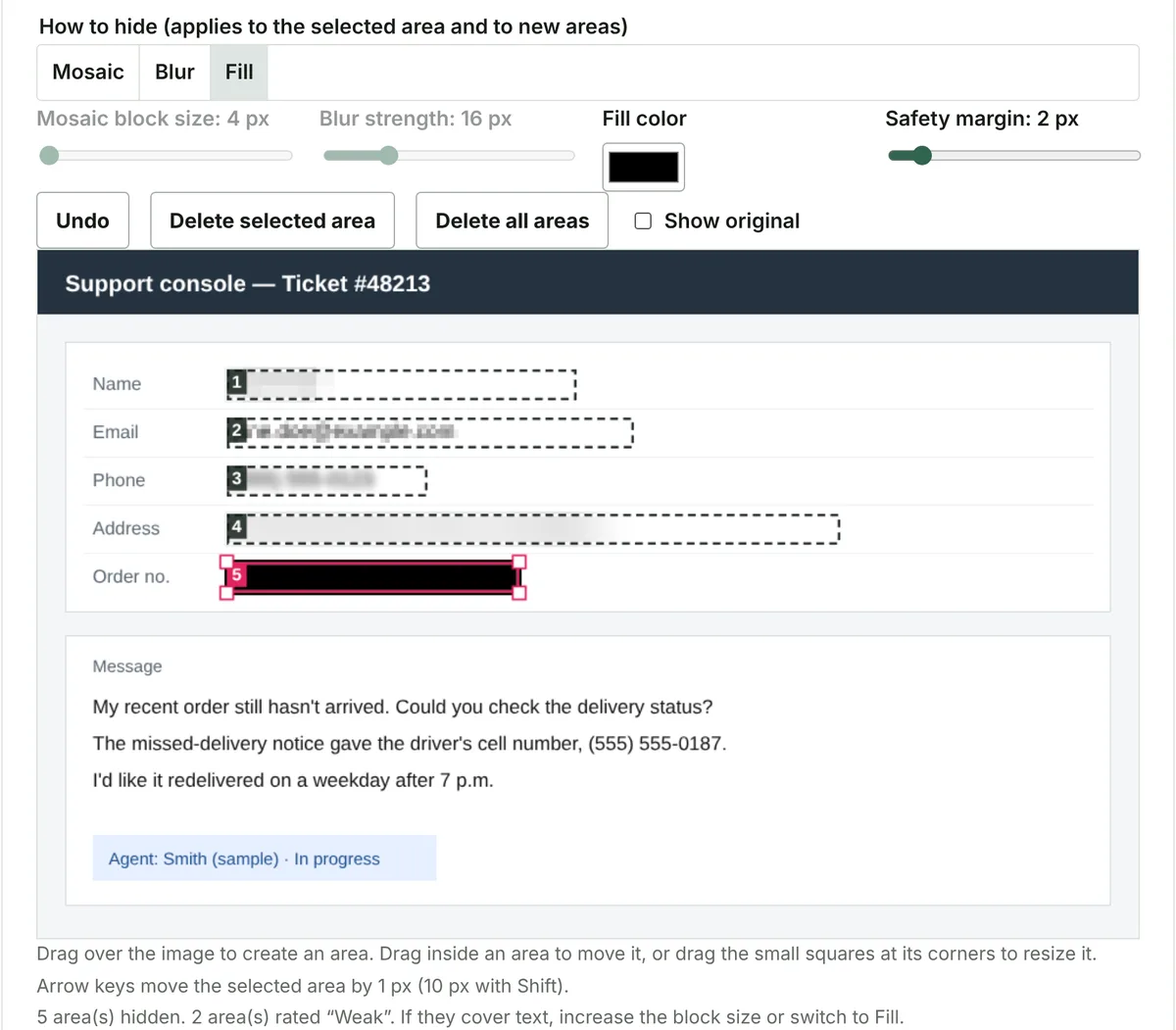
Para mover una zona, arrastra desde su interior. La zona seleccionada se desplaza 1 px con las flechas del teclado, o 10 px si además mantienes Shift, lo que viene bien para ajustarla justo al borde del texto. El «Margen de seguridad» vale 2 px por defecto, y la zona procesada es 2 px más grande por cada lado que la que se seleccionó arrastrando. Sirve para que el borde de las letras no quede justo fuera del marco.
«Seguro», «Medio» y «Débil» en la lista
En la lista «Zonas ocultas», debajo de la imagen, aparecen para cada zona la forma de ocultar, el ajuste, el tamaño y la posición, y una orientación sobre su seguridad.
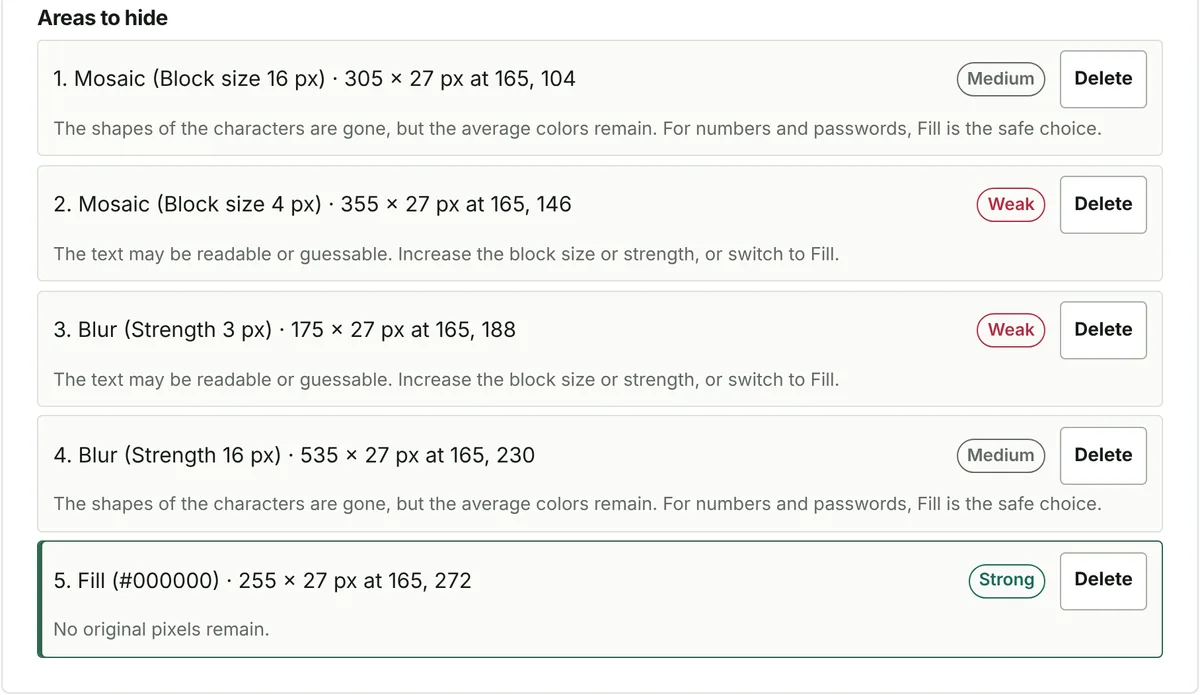
El resultado fue este:
| Zona | Orientación | Explicación mostrada |
|---|---|---|
| 1 Nombre (pixelado 16 px) | Medio | No se distingue la forma de las letras, pero el color medio se conserva. Para números o contraseñas, lo seguro es el relleno. |
| 2 Correo (pixelado 4 px) | Débil | El texto podría leerse o adivinarse. |
| 3 Teléfono (desenfoque 3 px) | Débil | Igual que la anterior |
| 4 Dirección (desenfoque 16 px) | Medio | Igual que la zona 1 |
| 5 Número de pedido (relleno) | Seguro | No queda ningún píxel original. |
Leyendo el código de la herramienta, esta valoración depende de la relación entre el lado corto de la zona y el ajuste. El relleno siempre es «Seguro». El pixelado es «Débil» si el tamaño es menor que el mayor de estos dos valores: 6 px o un sexto del lado corto de la zona; el desenfoque es «Débil» si la intensidad es menor que el mayor entre 4 px y un sexto del lado corto. Las zonas de esta prueba miden 27 px de alto, así que el pixelado es «Débil» por debajo de 6 px y el desenfoque por debajo de 4 px. Es solo una orientación: «Medio» no significa que sea seguro.
Antes y después, lado a lado
Recorté la misma parte de la imagen antes de editar y después de procesar las cinco zonas, y las puse una encima de otra.
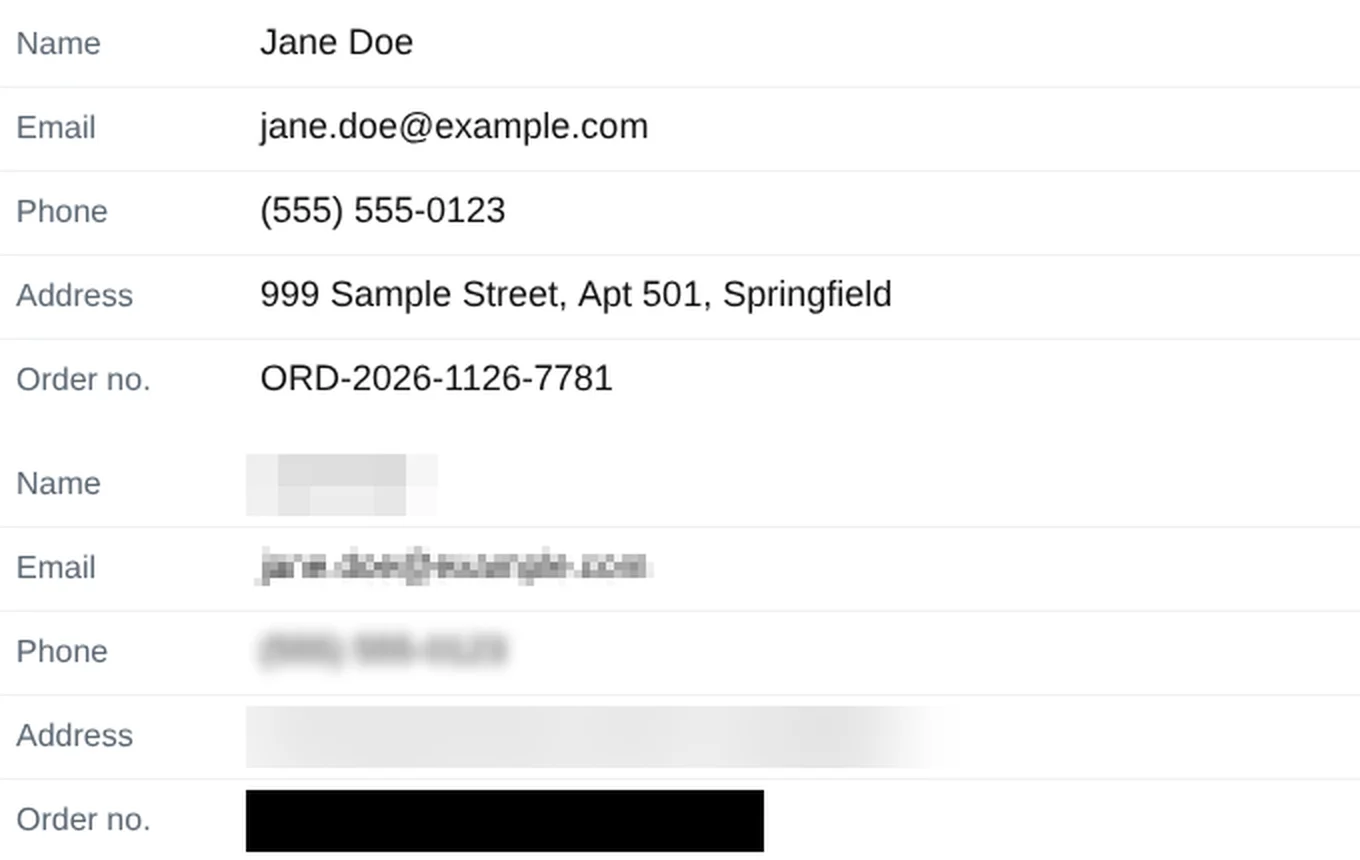
Las dos zonas marcadas como «Débil» resultaron legibles de verdad. El correo con pixelado de 4 px se lee como jane.doe@example.com aunque no se conozca el texto original. En el teléfono con desenfoque de 3 px se conservan claramente los paréntesis y la secuencia de números, y se adivina que es (555) 555-0123.
En cambio, en el nombre con pixelado de 16 px la forma de las letras desapareció y quedaron dos filas de bloques. La dirección con desenfoque de 16 px parece solo una franja gris clara. Aun así, en ambos casos la parte oscura aparece únicamente a lo ancho del texto, de modo que se ve que el nombre es corto y la dirección larga. El número de pedido relleno es un rectángulo negro del tamaño de la zona arrastrada y no queda ninguna información del texto.
Tamaños de pixelado de 4 a 16 px
Para comprobar cuánto hay que engrosar el pixelado para que el texto deje de leerse, procesé solo la zona del correo con distintos tamaños. Apliqué a la misma imagen el procesamiento de imagen de la herramienta (image-redaction-core.js) y puse los resultados en fila.
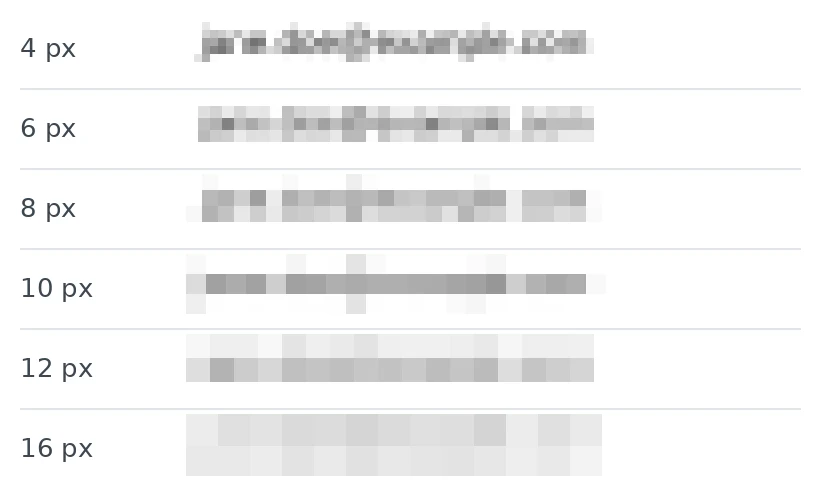
Con 4 px se lee. Con 6 px a primera vista no se lee, pero la intensidad se corta a la altura del . y la @, así que se nota que es una dirección con la forma «nombre.apellido@dominio.com». A partir de 8 px cada letra cabe en 1 o 2 bloques y ya no se puede seguir su forma. Con 12 o 16 px solo quedan dos filas de bloques para toda la altura de la línea.
La explicación de la herramienta también recomienda, para una línea de texto, un tamaño parecido a la altura de las letras (12–20 px en muchas capturas). Las letras de esta muestra miden 18 px, así que 12–16 px cae dentro de ese margen. En capturas hechas en pantallas de alta resolución, el mismo texto ocupa aproximadamente el doble de píxeles, y hay que aumentar el tamaño en proporción. El valor del control deslizante está en píxeles de la imagen original, no en el tamaño con que se ve en pantalla.
Por cierto, mientras no toques el control deslizante, el tamaño del pixelado de cada zona nueva se ajusta al tamaño de la zona. Se usa el mayor entre aproximadamente un tercio del lado corto de la zona (de 8 a 64 px) y el valor del control, así que si seleccionas una zona grande, como una cara o una matrícula, el pixelado ya sale grueso desde el principio.
El texto, ocúltalo con relleno
El pixelado es la media de color de cada bloque y el desenfoque, la media con los píxeles vecinos, así que en ambos casos queda parte de la información de los píxeles originales. Para caras o lo que aparece de fondo puede bastar, pero con el texto es distinto. Si se conocen la tipografía y el tamaño de letra, a veces se puede aplicar el mismo pixelado a textos candidatos, compararlos y acertar el original. Los teléfonos, los números de tarjeta o los números de pedido, con un número fijo de dígitos y de caracteres posibles, tienen pocos candidatos y son más fáciles de acertar.
Para ocultar correos, números o contraseñas, lo seguro es elegir el relleno. Como se ve en la comparación anterior, incluso con pixelado o desenfoque se puede deducir más o menos la longitud del texto. El relleno es solo un rectángulo del tamaño del marco, así que, si te preocupa, toma la zona un poco más larga que el texto para que tampoco se pueda adivinar el número de caracteres. El color se cambia en «Color de relleno», y en pantallas con fondo blanco el blanco o el gris llaman menos la atención.
Las formas semitransparentes se pueden leer subiendo el brillo
Algo a vigilar al poner un rectángulo negro en un editor de imágenes o en un programa de presentaciones es la transparencia de la forma. Aunque parezca completamente negra, si no es del todo opaca, la información del texto de debajo sigue ahí.
Creé imágenes con un negro de opacidad del 90 % y del 95 % encima de la línea del correo de la imagen de ejemplo y les apliqué una corrección que estira el rango de brillo (el píxel más oscuro pasa a negro y el más claro a blanco).
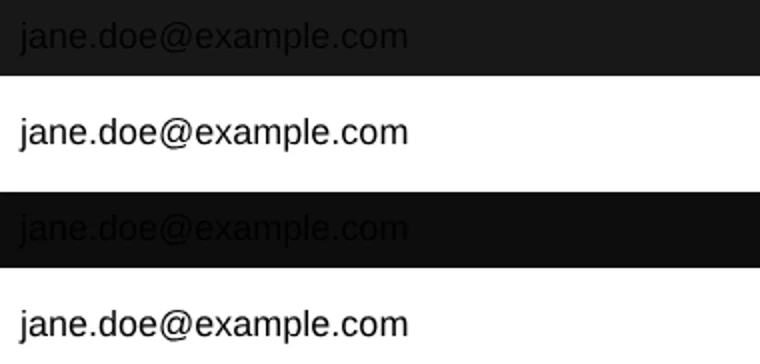
En la línea con el negro al 95 %, los valores de los píxeles quedan comprimidos entre 1 y 13 en una escala de 0 a 255, y se ve casi completamente negra. Aun así, tras la corrección se lee jane.doe@example.com igual que en el original. En formatos sin pérdida como PNG, esas pequeñas diferencias de tono se conservan tal cual.
El relleno de esta herramienta sustituye los píxeles de la zona por un único color opaco, y el pixelado y el desenfoque también sobrescriben los píxeles de la zona con valores recalculados. Como no se pone nada encima de la imagen original, no es posible sacar el estado anterior a la edición de la imagen guardada. Pero, como ya se ha visto, si el pixelado o el desenfoque son débiles, el texto se puede leer a partir de los propios píxeles sobrescritos.
Guardar y copiar
Cuando termines, marca «Ver original» para comparar con la imagen sin editar y comprobar que no se te ha escapado nada. Al desmarcarlo vuelve la vista editada. En la imagen de ejemplo, la segunda línea del texto de la consulta también incluye el teléfono del repartidor. Si solo te fijas en los campos del formulario, es fácil pasar por alto números que aparecen dentro del texto.
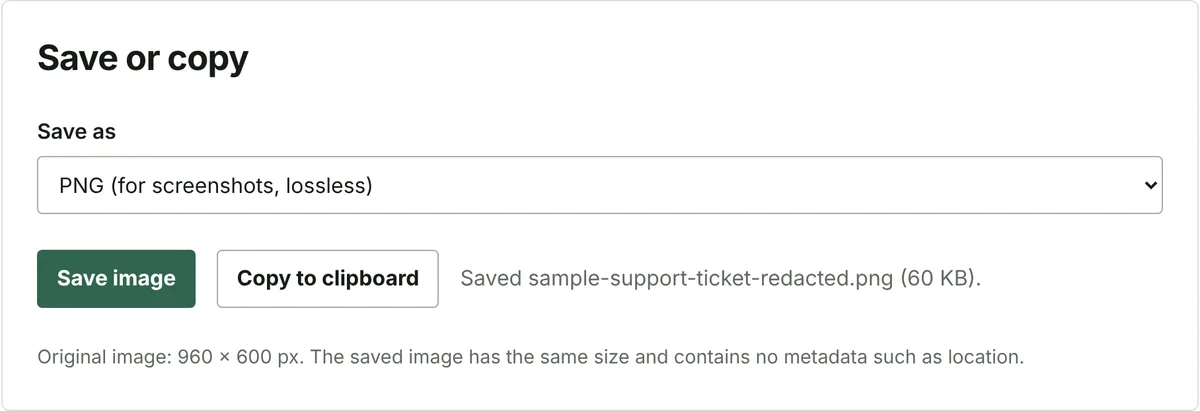
En «Formato» se puede elegir PNG, JPEG o WebP. Para capturas de pantalla conviene PNG, que no deforma el contorno de las letras, y para fotos JPEG, que deja archivos más pequeños. Al pulsar «Guardar imagen» se guardó sample-support-ticket-redacted.png (60 KB), con los mismos 960×600 px de la imagen original.
Al pulsar «Copiar al portapapeles», la imagen editada pasa al portapapeles como PNG. Se puede pegar directamente en Slack, Teams, LINE o el cuerpo de un correo, sin necesidad de guardar un archivo. En navegadores que no permiten copiar imágenes aparece un aviso; en ese caso, basta con adjuntar el archivo guardado.
No quedan datos Exif como la ubicación
Las fotos hechas con el móvil suelen llevar como información Exif la ubicación donde se tomaron (GPS), la fecha y hora y el modelo del dispositivo. Aunque ocultes una cara o la placa con el apellido en la puerta de una casa, si el archivo conserva la ubicación, se sabrá dónde se hizo la foto.
Para comprobarlo, creé un JPEG de 1600×1200 px con ubicación (35°41′22″ N, 139°45′57″ E), fecha y hora, fabricante y modelo, pixelé un punto con la herramienta y lo guardé como JPEG. Al leerlo con Pillow en Python, el photo-gps-redacted.jpg guardado no contenía nada del Exif que tenía el archivo original. El tamaño seguía siendo 1600×1200 px.
La imagen que se guarda se genera de nuevo a partir de los píxeles editados, así que el Exif del archivo original no pasa a ella. La información de orientación de la foto se aplica a los píxeles tal como se ve en pantalla. Si no necesitas pixelar y solo quieres borrar la ubicación de las fotos, el Editor de EXIF y metadatos de fotos que presento en «Borrar de una vez la ubicación (EXIF) de las fotos» (en japonés) permite procesar muchas a la vez.
Imágenes para documentos PDF o Word
Si ocultas algo dibujando un rectángulo negro en PowerPoint o Word encima de una captura pegada en un documento, quien lo reciba puede mover o borrar la forma y ver la imagen original. Aunque lo exportes a PDF, la forma y la imagen pueden seguir siendo elementos separados. Sustituye las imágenes del documento por las que hayas procesado y vuelto a guardar con esta herramienta.
Si lo que quieres es entregar ocultas las propias páginas de un PDF, puedes convertirlas en imágenes con el Conversor de PDF a JPG o PNG, ocultar lo necesario con esta herramienta y volver a reunirlas en un PDF con Imágenes a PDF. En ese caso las páginas pasan a ser imágenes, así que ya no se podrá seleccionar ni buscar el texto del PDF.
En el móvil
En el navegador del móvil se puede hacer lo mismo. Al mover el dedo sobre la imagen se crean zonas, así que para desplazar la página hay que tocar fuera de la imagen. Para ajustar una zona con precisión, selecciónala en la lista y pon el móvil en horizontal: la imagen se ve más grande y es más fácil de manejar.
Las fotos en formato HEIC de un iPhone pueden no abrirse en navegadores distintos de Safari. En ese caso, expórtalas como JPEG desde la app Fotos o usa fotos hechas con la opción «Más compatible» en los ajustes de la cámara. Las imágenes de más de 50 megapíxeles o con algún lado mayor de 16.384 px no se pueden cargar, así que redúcelas antes con el Redimensionador de imágenes en lote.
Entorno de prueba
- Pixelar, desenfocar o tachar imágenes (manejada con la interfaz en inglés), Chromium (mediante Playwright)
- La imagen de ejemplo es la que carga «Probar con una imagen de ejemplo» en la herramienta
- La comparación de tamaños de pixelado se hizo aplicando el
image-redaction-core.jsde la herramienta a la misma imagen - La prueba de las formas semitransparentes y la comprobación del Exif de la imagen guardada se hicieron con Pillow en Python