Pour cacher des données personnelles sur une capture d’écran, le remplissage vaut mieux que la mosaïque : quand une mosaïque trop fine reste lisible, et comment masquer puis coller l’image depuis le navigateur
Quand on partage la capture d’écran d’un outil de support, une mosaïque trop fine sur une adresse e-mail ou un numéro de téléphone laisse le texte lisible. Avec un outil de pixellisation, de flou et de masquage qui fonctionne dans le navigateur, j’ai comparé une mosaïque de 4 à 16 px, un flou léger et une forme noire opaque à 95 % qu’une simple correction de luminosité rend lisible, puis j’explique comment masquer par remplissage, copier l’image dans le presse-papiers et l’enregistrer sans données de localisation.
Coller dans une messagerie la capture d’écran d’une interface d’administration pour signaler un bug, montrer à un proche l’écran d’une commande passée sur une boutique en ligne, publier sur un réseau social la capture d’un écran de réglages pour poser une question : dans toutes ces situations, on veut masquer le nom, l’adresse e-mail, le numéro de téléphone ou le numéro de commande visibles avant de partager l’image.
L’application Photos d’un smartphone ou Paint sous Windows permettent déjà d’appliquer une mosaïque ou de dessiner un rectangle noir. Mais plusieurs ratés sont possibles : une mosaïque pas assez grossière laisse le texte lisible, ou un rectangle noir resté semi-transparent laisse voir les caractères dès qu’on augmente la luminosité. Et une forme simplement posée sur l’image dans un PDF ou un document Word laisse réapparaître l’image d’origine dès qu’on la déplace.
L’outil Flouter, pixeliser ou masquer une image permet de sélectionner les zones à cacher en les faisant glisser, puis de remplacer les pixels eux-mêmes par une mosaïque, un flou ou un remplissage avant d’enregistrer. Pour chaque zone, il indique aussi si le texte risque d’être deviné. L’image est traitée dans le navigateur et n’est pas envoyée à un serveur. J’ai utilisé l’image d’exemple fournie avec l’outil pour vérifier ce qui reste lisible selon la méthode et son intensité.
L’image utilisée
Le bouton « Essayer avec l’image d’exemple » charge l’image d’un écran fictif de gestion des demandes de support (960 × 600 px). On y voit à la suite le nom, l’adresse e-mail, le numéro de téléphone, l’adresse postale et le numéro de commande, avec le texte de la demande en dessous. Dans la version anglaise, le contenu est lui aussi en anglais : l’adresse e-mail est jane.doe@example.com et le numéro de téléphone (555) 555-0123. Toutes les images ci-dessous ont été réalisées avec la version anglaise, et les valeurs affichées sont les données fictives de cet exemple.
Pour utiliser votre propre capture d’écran, ouvrez le fichier avec « Choisir une image » ou faites glisser l’image sur la page. Une capture prise avec Win+Maj+S sous Windows ou ⌘+Maj+Contrôle+4 sur Mac se trouve dans le presse-papiers : il suffit d’appuyer sur Ctrl+V (⌘+V sur Mac) dans la page de l’outil pour la charger.
Comparer cinq zones masquées de cinq façons différentes
J’ai appliqué une méthode différente à chacune des cinq valeurs de l’image d’exemple. Une zone se crée en faisant glisser la souris sur l’image. La méthode choisie dans « Méthode de masquage » et la valeur des curseurs en dessous s’appliquent à la nouvelle zone et à la zone sélectionnée.
| Zone | Valeur | Méthode | Réglage |
|---|---|---|---|
| 1 | Nom | Mosaïque | Blocs de 16 px (valeur par défaut) |
| 2 | Adresse e-mail | Mosaïque | Blocs de 4 px |
| 3 | Numéro de téléphone | Flou | Intensité 3 px |
| 4 | Adresse postale | Flou | Intensité 16 px (valeur par défaut) |
| 5 | Numéro de commande | Remplissage | Noir (#000000) |
Une zone qui vient d’être créée reste sélectionnée : si l’on change aussitôt la méthode ou un curseur, c’est son réglage qui change. Pour créer la zone suivante avec une autre méthode, appuyez sur Échap au-dessus de l’image ou cliquez sur un endroit vide pour désélectionner, puis changez de méthode. Si vous passez à « Flou » alors que la zone est encore sélectionnée, la mosaïque que vous venez de créer devient un flou.
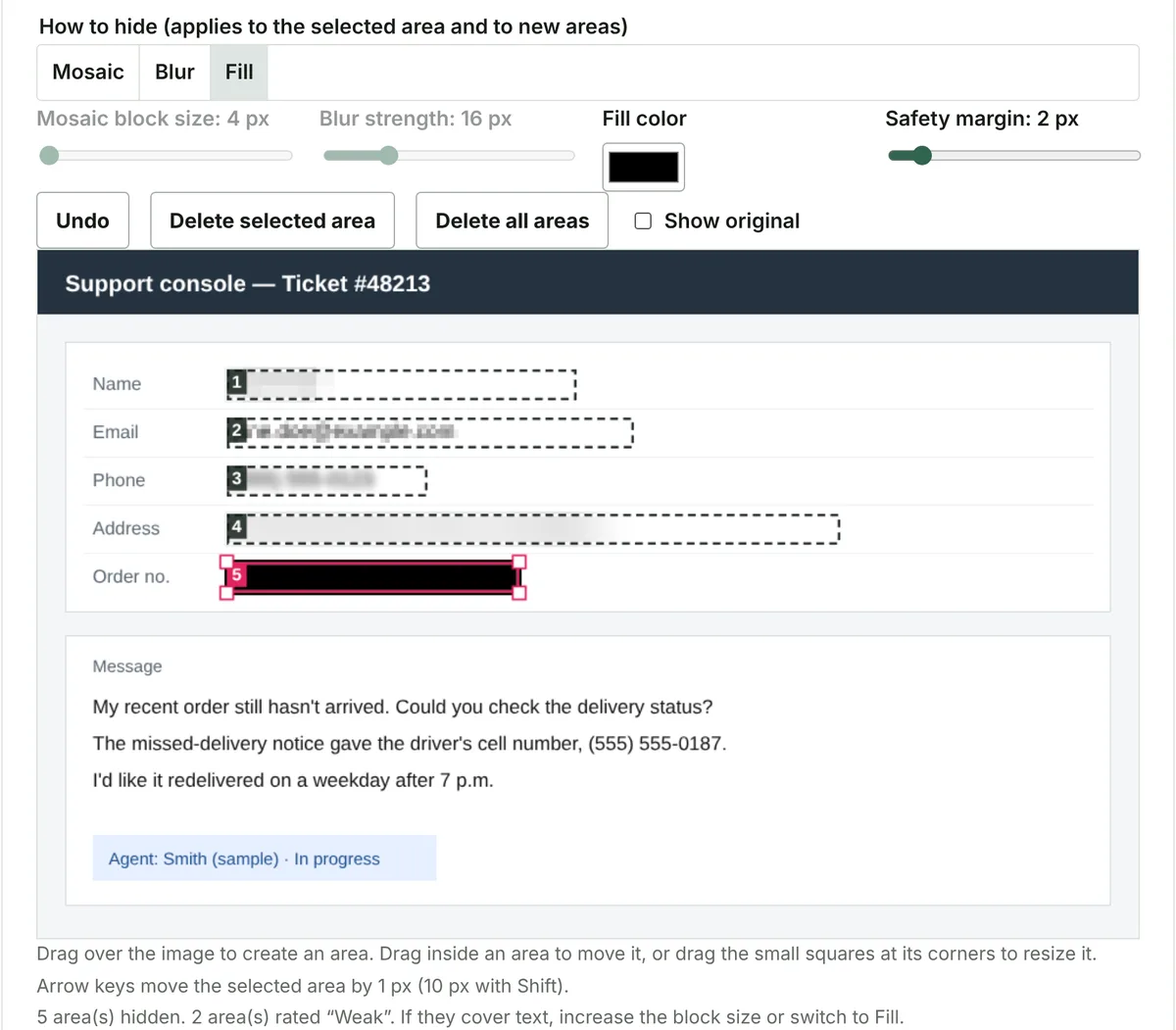
Pour déplacer une zone, faites glisser son intérieur. Les flèches du clavier déplacent la zone sélectionnée d’1 px, ou de 10 px avec Maj enfoncée, ce qui aide à l’ajuster au bord des caractères. La « Marge de sécurité » vaut 2 px par défaut : la zone traitée dépasse de 2 px de chaque côté la zone tracée à la souris. Ce réglage évite qu’un bord de caractère reste visible juste à l’extérieur du cadre.
Les indications « Fiable », « Moyen » et « Faible » de la liste
Sous l’image, la liste « Zones masquées » donne pour chaque zone la méthode, le réglage, la taille et la position, ainsi qu’une indication.
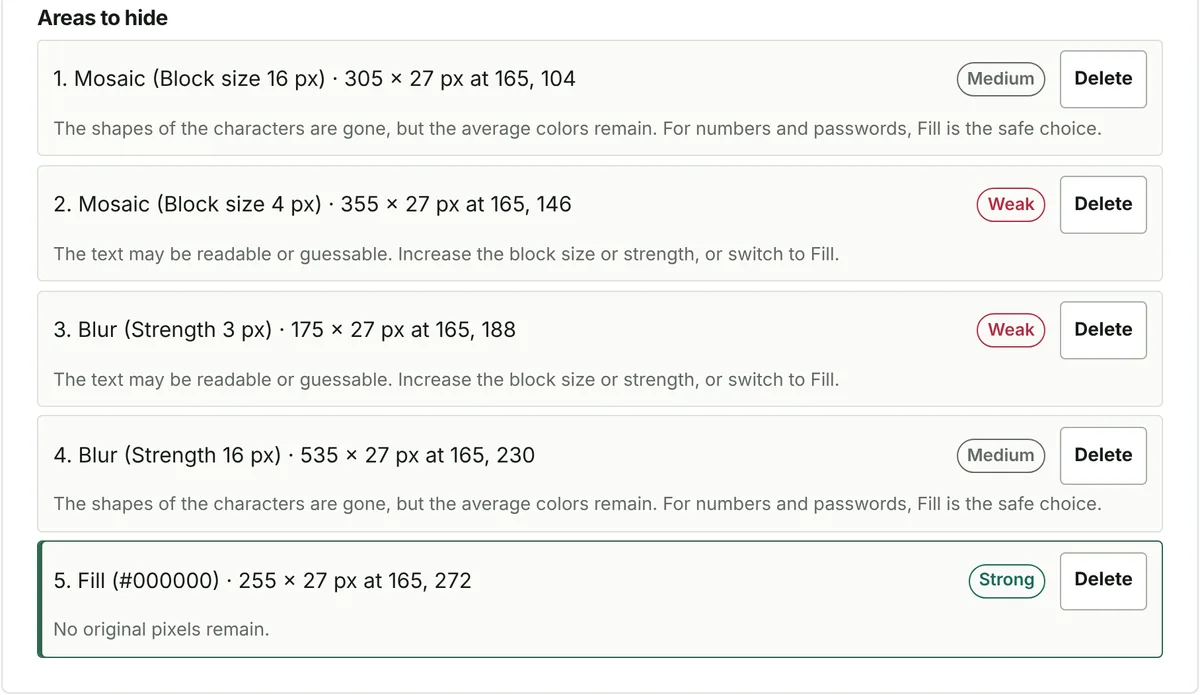
Voici le résultat :
| Zone | Indication | Explication affichée |
|---|---|---|
| 1 Nom (mosaïque 16 px) | Moyen | La forme des caractères n’est plus visible, mais la moyenne des couleurs subsiste. Pour des numéros ou des mots de passe, le remplissage est le plus sûr. |
| 2 Adresse e-mail (mosaïque 4 px) | Faible | Le texte risque d’être lisible ou devinable. |
| 3 Numéro de téléphone (flou 3 px) | Faible | Idem |
| 4 Adresse postale (flou 16 px) | Moyen | Comme pour la zone 1 |
| 5 Numéro de commande (remplissage) | Fiable | Aucun pixel d’origine ne subsiste. |
D’après le code de l’outil, cette indication dépend du rapport entre le réglage et le petit côté de la zone. Le remplissage est toujours « Fiable ». Une mosaïque est « Faible » si la taille des blocs est inférieure à la plus grande des deux valeurs 6 px et « un sixième du petit côté de la zone » ; un flou est « Faible » si son intensité est inférieure à la plus grande des valeurs 4 px et un sixième du petit côté. Les zones de ce test mesurent 27 px de haut : une mosaïque sous 6 px ou un flou sous 4 px sont donc « Faible ». Ce n’est qu’une indication, et « Moyen » ne veut pas dire « sans risque ».
Avant et après, côte à côte
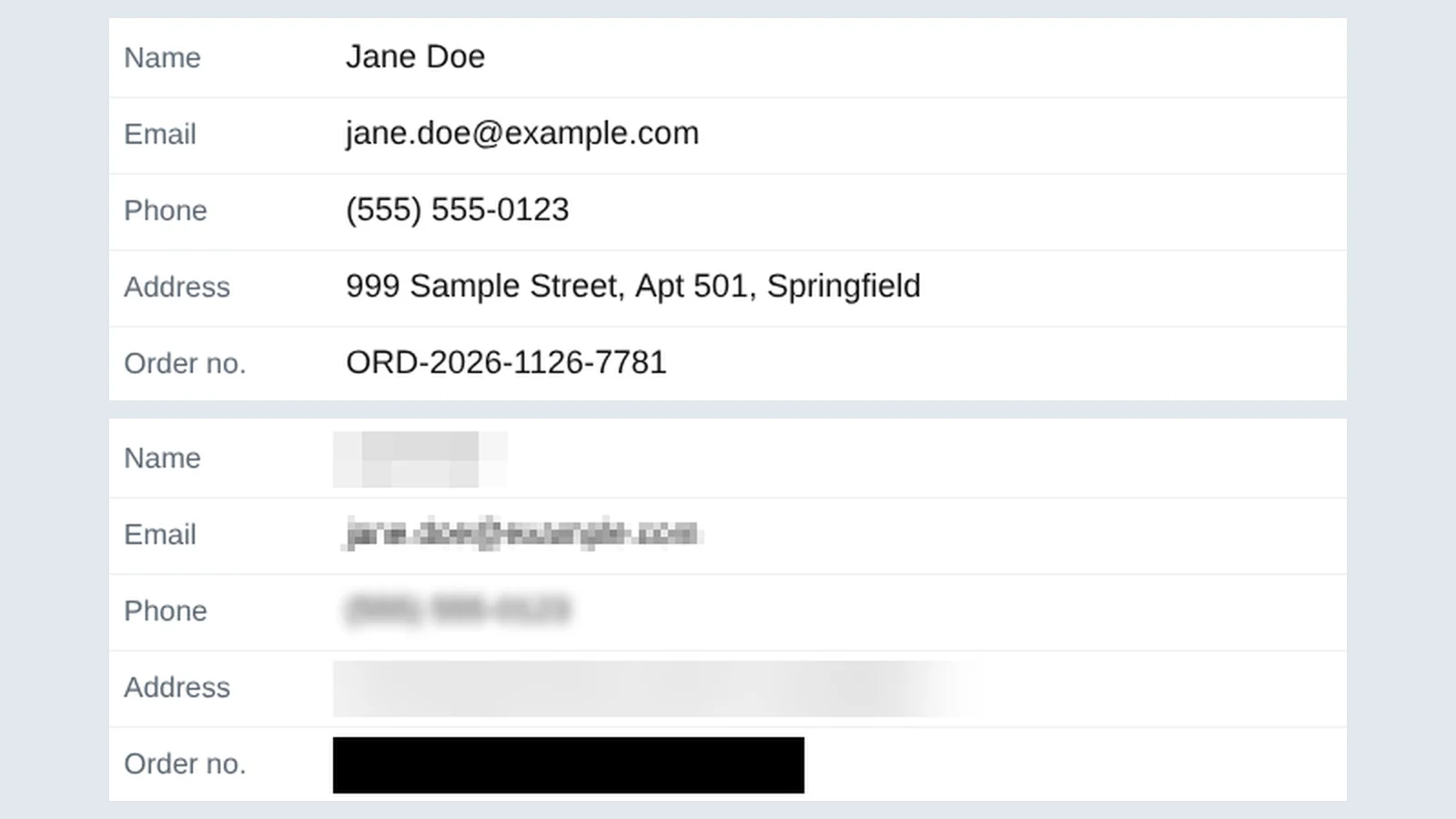
J’ai découpé la même partie de l’image avant retouche et après traitement des cinq zones, et je les ai placées l’une au-dessus de l’autre.
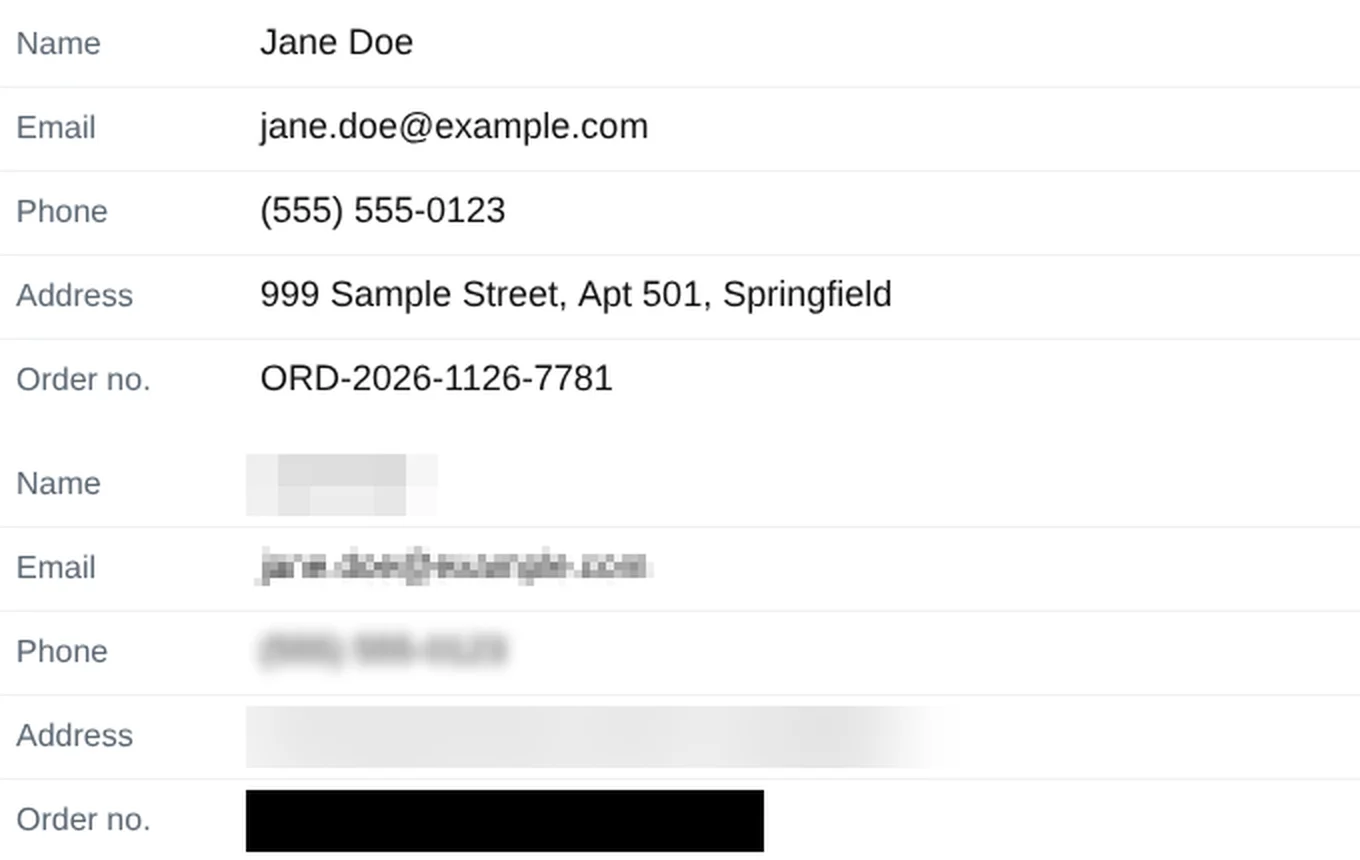
Les deux zones notées « Faible » se sont effectivement révélées lisibles. L’adresse e-mail sous une mosaïque de 4 px se lit jane.doe@example.com même sans connaître le texte d’origine. Pour le numéro de téléphone sous un flou de 3 px, les parenthèses et la suite de chiffres restent nettes, et l’on devine (555) 555-0123.
À l’inverse, le nom sous une mosaïque de 16 px n’est plus que deux rangées de blocs, et la forme des lettres a disparu. L’adresse postale sous un flou de 16 px ressemble à une simple bande gris clair. Dans les deux cas, cependant, les parties sombres n’apparaissent que sur la largeur occupée par le texte : on voit que le nom est court et que l’adresse est longue. Le numéro de commande rempli n’est plus qu’un rectangle noir de la taille de la zone tracée, sans la moindre information sur les caractères.
Faire varier la taille des blocs de 4 à 16 px
Pour savoir à partir de quelle taille de blocs le texte devient illisible, j’ai traité uniquement la zone de l’adresse e-mail avec différentes tailles. J’ai appliqué à la même image le traitement d’image de l’outil (image-redaction-core.js) et aligné les résultats.
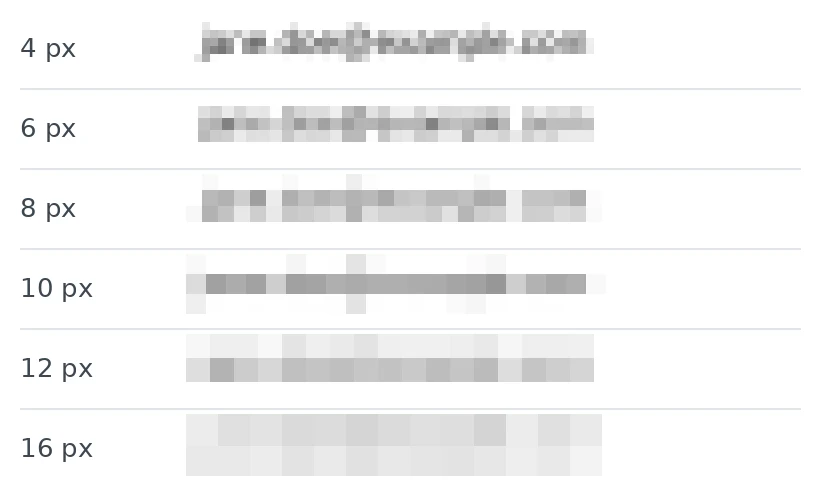
À 4 px, le texte se lit. À 6 px, il semble illisible au premier coup d’œil, mais la densité s’interrompt autour du . et du @, ce qui révèle une adresse de la forme « prénom.nom@domaine.com ». À partir de 8 px, chaque caractère tient dans un ou deux blocs et l’on ne peut plus suivre sa forme. À 12 ou 16 px, il ne reste que deux rangées de blocs sur la hauteur de la ligne.
Les explications de l’outil recommandent elles aussi, pour une ligne de texte, une taille de blocs proche de la hauteur des caractères (12 à 20 px sur la plupart des captures d’écran). Les caractères de cet exemple mesurant 18 px, 12 à 16 px entrent dans cette fourchette. Sur une capture prise avec un écran haute résolution, le même texte occupe environ deux fois plus de pixels : il faut donc aussi des blocs plus grands. La valeur du curseur s’exprime en pixels de l’image d’origine, et non en taille affichée à l’écran.
Tant que vous n’avez pas touché au curseur, la taille des blocs d’une nouvelle zone en mosaïque s’adapte à la taille de la zone. L’outil retient la plus grande valeur entre environ un tiers du petit côté de la zone (8 à 64 px) et la valeur du curseur : si l’on sélectionne une grande zone, comme un visage ou une plaque d’immatriculation, la mosaïque est grossière dès le départ.
Cacher du texte par remplissage
La mosaïque fait la moyenne des couleurs de chaque bloc, le flou la moyenne avec les pixels voisins : une partie de l’information d’origine subsiste. C’est suffisant pour un visage ou un arrière-plan, mais le texte est un autre cas. Si l’on connaît la police et la taille des caractères, on peut parfois retrouver le texte d’origine en appliquant la même mosaïque à des chaînes candidates et en comparant. Un numéro de téléphone, un numéro de carte ou un numéro de commande, dont le nombre de chiffres et les caractères possibles sont fixés, offrent peu de candidats et se devinent d’autant plus facilement.
Pour cacher une adresse e-mail, un numéro ou un mot de passe, le remplissage est le choix sûr. Comme le montre la comparaison ci-dessus, la mosaïque et le flou laissent encore deviner la longueur du texte. Le remplissage, lui, ne laisse qu’un rectangle de la taille du cadre ; si cela vous gêne, prenez une zone un peu plus longue que le texte pour qu’on ne puisse pas non plus estimer le nombre de caractères. La couleur se change dans « Couleur de remplissage » : sur un écran à fond blanc, du blanc ou du gris attire moins l’œil.
Une forme semi-transparente se lit en ajustant la luminosité
Quand on pose un rectangle noir dans un logiciel de retouche ou de présentation, il faut surveiller la transparence de la forme. Même si elle paraît totalement noire, tant qu’elle n’est pas parfaitement opaque, l’information des caractères en dessous subsiste.
Sur la ligne de l’adresse e-mail de l’image d’exemple, j’ai superposé un noir opaque à 90 % et à 95 %, puis j’ai appliqué une correction qui étire la plage de luminosité (le pixel le plus sombre devient noir, le plus clair devient blanc).
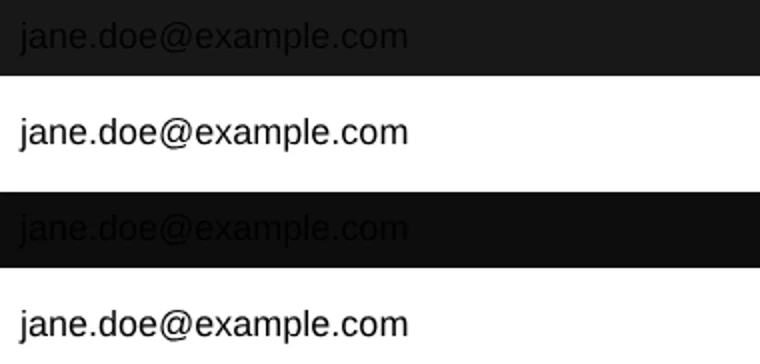
Sous le noir à 95 %, les valeurs des pixels sont tassées entre 1 et 13 sur une échelle de 0 à 255, et la ligne paraît presque totalement noire. Pourtant, après correction, jane.doe@example.com se lit comme sur l’original. Dans un format sans perte comme le PNG, les infimes nuances de gris sont conservées telles quelles.
Dans cet outil, le remplissage remplace les pixels de la zone par une seule couleur opaque, et la mosaïque comme le flou écrasent les pixels de la zone par des valeurs recalculées. Rien n’est superposé à l’image d’origine : on ne peut donc pas retrouver l’état d’avant retouche à partir de l’image enregistrée. Mais, comme on l’a vu plus haut, si la mosaïque ou le flou sont trop faibles, le texte peut se lire dans les pixels recalculés eux-mêmes.
Enregistrer et copier
Une fois la retouche terminée, cochez « Afficher l’original » pour comparer avec l’image d’origine et vérifier que rien n’a été oublié. Décochez la case pour revenir à l’affichage retouché. Dans l’image d’exemple, la deuxième ligne du texte de la demande contient aussi le numéro de téléphone d’un livreur. Si l’on ne regarde que les champs, on oublie facilement ce genre de numéro glissé dans le texte.
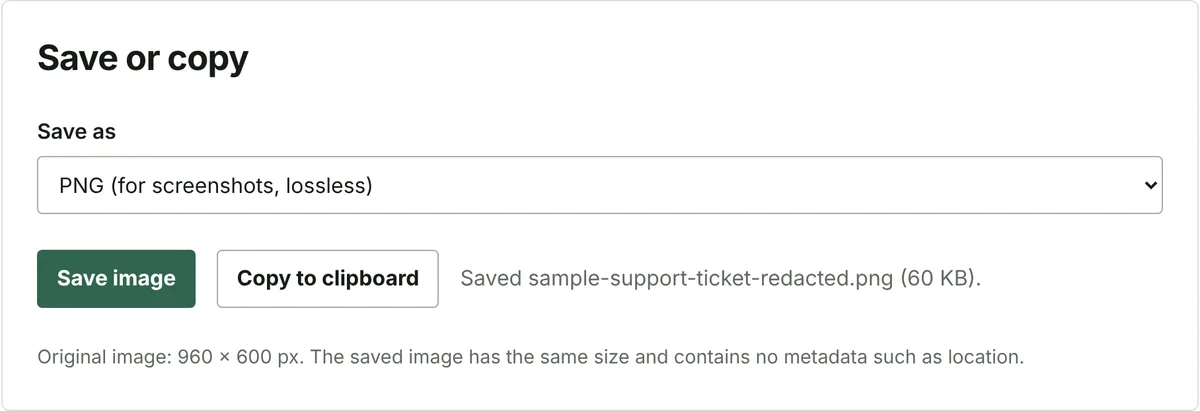
Le « Format d’enregistrement » se choisit entre PNG, JPEG et WebP. Pour une capture d’écran, le PNG ne déforme pas le contour des caractères ; pour une photo, le JPEG donne un fichier plus léger. Après un clic sur « Enregistrer l’image », le fichier sample-support-ticket-redacted.png (60 Ko) a été enregistré, aux mêmes dimensions que l’original, 960 × 600 px.
« Copier dans le presse-papiers » place l’image retouchée en PNG dans le presse-papiers. On peut la coller directement dans Slack, Teams, WhatsApp ou le corps d’un e-mail, sans passer par un fichier. Si le navigateur ne permet pas de copier une image, un message l’indique : il suffit alors de joindre le fichier enregistré.
Les données Exif, dont la position, ne sont pas conservées
Les photos prises avec un smartphone contiennent souvent, sous forme de données Exif, la position du lieu de prise de vue (GPS), la date et l’heure et le modèle de l’appareil. Même si l’on cache un visage ou une plaque de nom sur une porte, la position restée dans le fichier révèle l’endroit où la photo a été prise.
Pour le vérifier, j’ai créé un JPEG de 1600 × 1200 px contenant une position (35° 41′ 22″ N, 139° 45′ 57″ E), une date de prise de vue, un fabricant et un modèle d’appareil, j’ai appliqué une mosaïque à un endroit avec l’outil et j’ai enregistré en JPEG. À la lecture avec la bibliothèque Python Pillow, aucune des données Exif du fichier d’origine ne se trouvait dans le fichier enregistré photo-gps-redacted.jpg. Les dimensions sont restées de 1600 × 1200 px.
L’image enregistrée est reconstruite à partir des pixels retouchés : les données Exif du fichier d’origine ne sont pas reprises. L’orientation de la photo est appliquée aux pixels telle qu’elle est affichée. Si vous n’avez pas besoin de mosaïque et voulez seulement supprimer la position de vos photos, l’Éditeur EXIF et de métadonnées photo, présenté dans « 写真の位置情報(EXIF)をまとめて消す » (article en japonais), est plus adapté et traite de nombreuses photos d’un coup.
Pour les images insérées dans un PDF ou un document Word
Si l’on cache une capture d’écran insérée dans un document en dessinant un rectangle noir par-dessus dans PowerPoint ou Word, le destinataire n’a qu’à déplacer ou supprimer la forme pour voir l’image d’origine. Même après export en PDF, la forme et l’image peuvent rester séparées. Remplacez plutôt les images du document par des versions retouchées et réenregistrées avec cet outil.
Pour remettre une page de PDF dont une partie est cachée, on peut convertir la page en image avec le Convertisseur PDF vers JPG ou PNG, la masquer avec cet outil, puis la remettre en PDF avec Images en PDF. La page devient alors une image : on ne peut plus sélectionner ni rechercher le texte du PDF.
Sur smartphone
Les mêmes opérations sont possibles dans le navigateur d’un smartphone. Un glissement du doigt sur l’image sert à créer une zone : faites défiler la page en dehors de l’image. Pour ajuster finement une zone, sélectionnez-la dans la liste puis tournez l’appareil en mode paysage : l’image s’affiche en plus grand et la manipulation est plus facile.
Les photos d’iPhone au format HEIC peuvent ne pas s’ouvrir dans un navigateur autre que Safari. Dans ce cas, exportez-les en JPEG depuis l’application Photos, ou utilisez des photos prises avec le réglage d’appareil photo « Le plus compatible ». Les images de plus de 50 millions de pixels ou dont un côté dépasse 16 384 px ne peuvent pas être chargées : réduisez-les d’abord avec le Redimensionneur d’images en lot.
Environnement de test
- Flouter, pixeliser ou masquer une image (manipulé dans la version anglaise), Chromium (via Playwright)
- Image d’exemple chargée avec le bouton « Essayer avec l’image d’exemple » de l’outil
- Comparaison des tailles de blocs réalisée en appliquant le
image-redaction-core.jsde l’outil à la même image - Vérification des formes semi-transparentes et des données Exif de l’image enregistrée faite avec la bibliothèque Python Pillow