手機上明明是直的,為什麼照片一上傳就變橫的?
大頭照一附加到申請表單就倒向一邊。本文從一張畫著向上箭頭的 JPEG 只拿掉 36 個位元組,重現了這個現象。說明如何保留原始照片、另做一張繳交用的檔案,以及為什麼以為修好的照片會被轉兩次。
挑選大頭照的畫面裡,頭明明朝上;到了申請表單的確認頁面,臉卻倒向一邊。日本札幌市教育委員會在代理教師登錄的說明中也提到,部分智慧型手機拍攝的照片會發生這種情形,並介紹了把照片重新存成直向的方法。那麼,打開時已經是直的,到底要改什麼再存檔? 札幌市教育委員會〈關於大頭照的準備〉(日文 PDF,說明如何製作登錄申請用的照片檔案)
JPEG 可以同時存入橫向記錄的像素,以及一條「顯示時向右轉 90 度」的指示。如果相簿 App 讀取了這條指示,而繳交的網站略過了它,即使打開的是同一個檔案,方向也會不同。繳交用的照片,要另存一份把像素重新排好、就算不讀指示頭也朝上的副本。 畫面上已經是正的,就不必再向右轉 90 度。
製作一張繳交用的照片
以電腦上的影像編輯軟體 GIMP 為例,開啟 JPEG 時可以選擇如何處理照片的方向資訊。保留原始照片,依下列順序匯出。GIMP 的匯入與匯出設定(英文)
- 開啟原始 JPEG。如果詢問是否依方向資訊旋轉,就套用旋轉。畫面上的臉是正的,就繼續下一步;如果仍然倒向一邊,就手動轉到頭朝上。
- 從「檔案」選單選擇匯出,另取一個檔名,例如
繳交用.jpg。在 JPEG 匯出設定中取消儲存 Exif。想在原始檔保留位置資訊或拍攝日期時,原本的照片也能照常使用。GIMP 對照片中繼資料的處理(英文) - 在繳交網站的表單中重新選擇檔案,指定另存的那一個。在確認頁面檢查頭是否朝上、臉有沒有被橫向或縱向拉長。即使方向正確,繳交單位規定的寬度、高度和檔案大小也要另外確認。
如果只用手機作業,而繳交單位還有「200 KB 以下」之類的規定,也可以照瀏覽器顯示的方向直接匯出 JPEG。把下方的「原始 JPEG」放進本站的圖片壓縮工具,指定 200 KB 後儲存,得到的是箭頭朝上的 480 × 640 像素 JPEG。這個方法不會沿用原始影像的 Exif,並且視檔案大小可能會縮小尺寸,因此儲存前可以先確認結果的尺寸。將照片匯出為指定大小的 JPEG
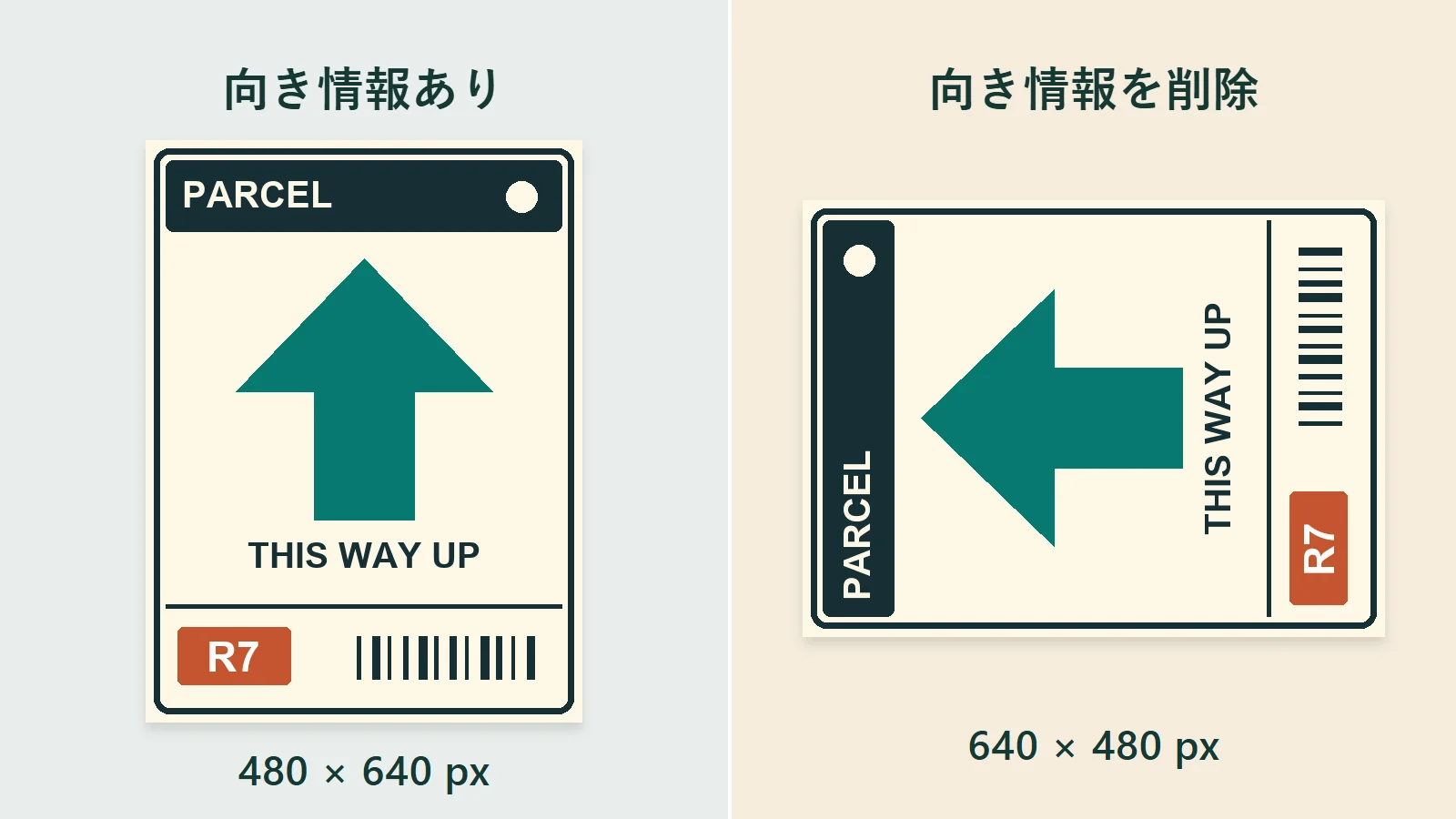
拿掉 36 個位元組,向上的箭頭就朝左了
在人像照片中,左右翻轉很容易被忽略。所以這次用一張貨運吊牌來測試:上面畫著向上的箭頭,左下角有橘色的「R7」。下面三張都是真正的 JPEG,打開連結就能比較自己的瀏覽器分別如何顯示。
| 比較的 JPEG | 像素寬×高 | 顯示 |
|---|---|---|
| 原始 JPEG | 640×480 | ↑ 上 |
| 刪除 Exif | 640×480 | ← 左 |
| 旋轉後儲存 | 480×640 | ↑ 上 |
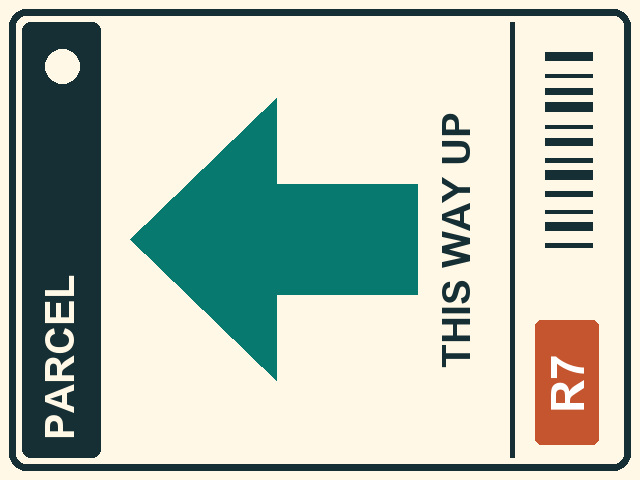
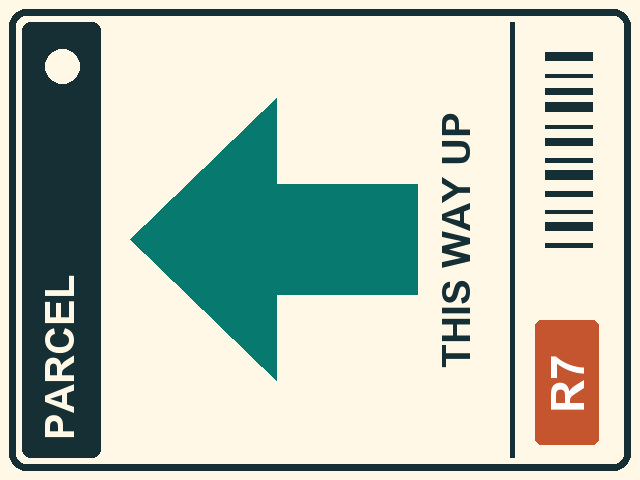
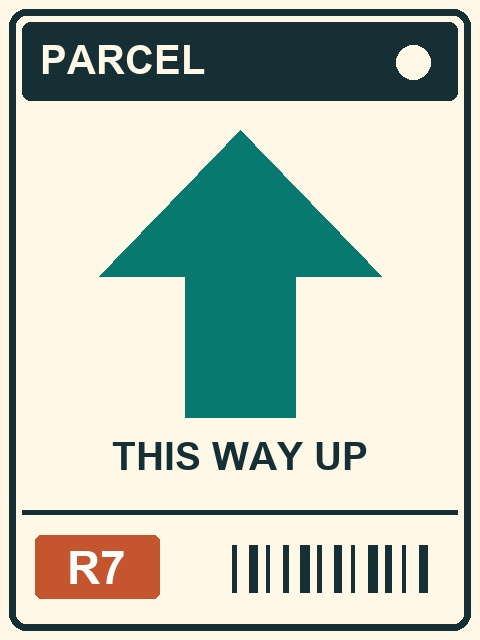
在第一張的檔案裡,吊牌原本是向左倒著的。拍攝資訊 Exif 中的 Orientation 是 6,所以顯示時會順時針轉 90 度而變正。製作第二張時,只抽掉第一張的 Exif 部分,影像不重新壓縮,把其餘部分直接接起來。檔案從 61,221 位元組減少為 61,185 位元組。解碼後的所有像素與第一張完全一致,打開後箭頭卻朝左。36 位元組是本次樣本中只存放方向資訊的 Exif 部分大小,並不是手機照片 Exif 的一般大小。CIPA Exif 規格・影像方向的圖 12(日文版 PDF)
實際上,日本部落格服務 Ameba 的說明頁面就寫到,發文時會連同位置資訊等一起移除 Exif,因此照片方向可能改變。這正是與第二張結果相同的例子。札幌市的說明沒有寫到方向改變的原理,所以單憑申請頁面的外觀,無法判斷對方做了哪種處理。Ameba〈圖片以橫向發布〉(日文)
第三張調換了處理順序:先讀取第一張的指示,把像素本身向右旋轉,再寫成新的 JPEG。這次檔案內的寬是 480、高是 640,方向資訊是空的。把第一張和第三張在瀏覽器中並排,兩張的箭頭都朝上,「R7」都在左下。即使如此,失去方向資訊時會出問題的只有第一張。
接收上傳的一方,如何避免轉兩次
製作照片清單的一方也有同樣的陷阱。把原始 JPEG 轉正之後,如果把拍攝資訊整份複製過去,連舊的 Orientation=6 也一起還原,會怎樣?為第三張的像素重新加上這條指示,再用瀏覽器開啟,本該朝上的箭頭這次朝右了,和因忽略原指示而倒向一邊的方向正好相反。如果只看長寬像素數,規定「橫的就旋轉」,原本就該是橫式的照片也會被轉掉。
如果使用 Python 和 Pillow,就在方向資訊還在的階段套用一次 ImageOps.exif_transpose。它也能處理包含左右翻轉的方向資訊。下面的範例可以在存放上文「原始 JPEG」的資料夾中執行。本文的第三張就是在 Python 3.12、Pillow 13.0 下用這個方法產生的。Pillow 的 exif_transpose
from PIL import Image, ImageOps

with Image.open("label-tagged.jpg") as source:
    print(source.size, source.getexif().get(274))  # (640, 480) 6
    upright = ImageOps.exif_transpose(source)
    upright.save("submit.jpg", quality=95)

with Image.open("submit.jpg") as saved:
    print(saved.size, saved.getexif().get(274))    # (480, 640) None
這個範例會重新壓縮 RGB JPEG,並且不會把原本的 Exif 交給新檔案。如果是產生繳交用縮圖的處理,先套用方向,再用得到的寬高計算裁切範圍,就能避免替直式人像套上橫式裁切框的事故。驗證時最好讓第一張和第三張都跑一遍:不論從哪一張產生的縮圖,箭頭都朝上、「R7」落在左下,才是預期的結果。