Menyembunyikan Data Pribadi di Tangkapan Layar: Blok Warna Lebih Aman daripada Mosaik. Contoh Mosaik Halus yang Masih Terbaca, dan Cara Menyensor lalu Menempel di Browser
Saat membagikan tangkapan layar halaman layanan pelanggan, mosaik yang terlalu halus di atas alamat email atau nomor telepon membuat teksnya masih terbaca. Dengan alat mosaik, blur, dan sensor hitam yang berjalan di browser, saya membandingkan tampilan mosaik berukuran blok 4–16 px, blur yang lemah, dan bentuk hitam dengan opasitas 95% yang bisa terbaca lagi setelah kecerahan dikoreksi, lalu menjelaskan cara menyembunyikan teks dengan blok warna, menyalinnya ke clipboard, dan menyimpannya tanpa data lokasi.
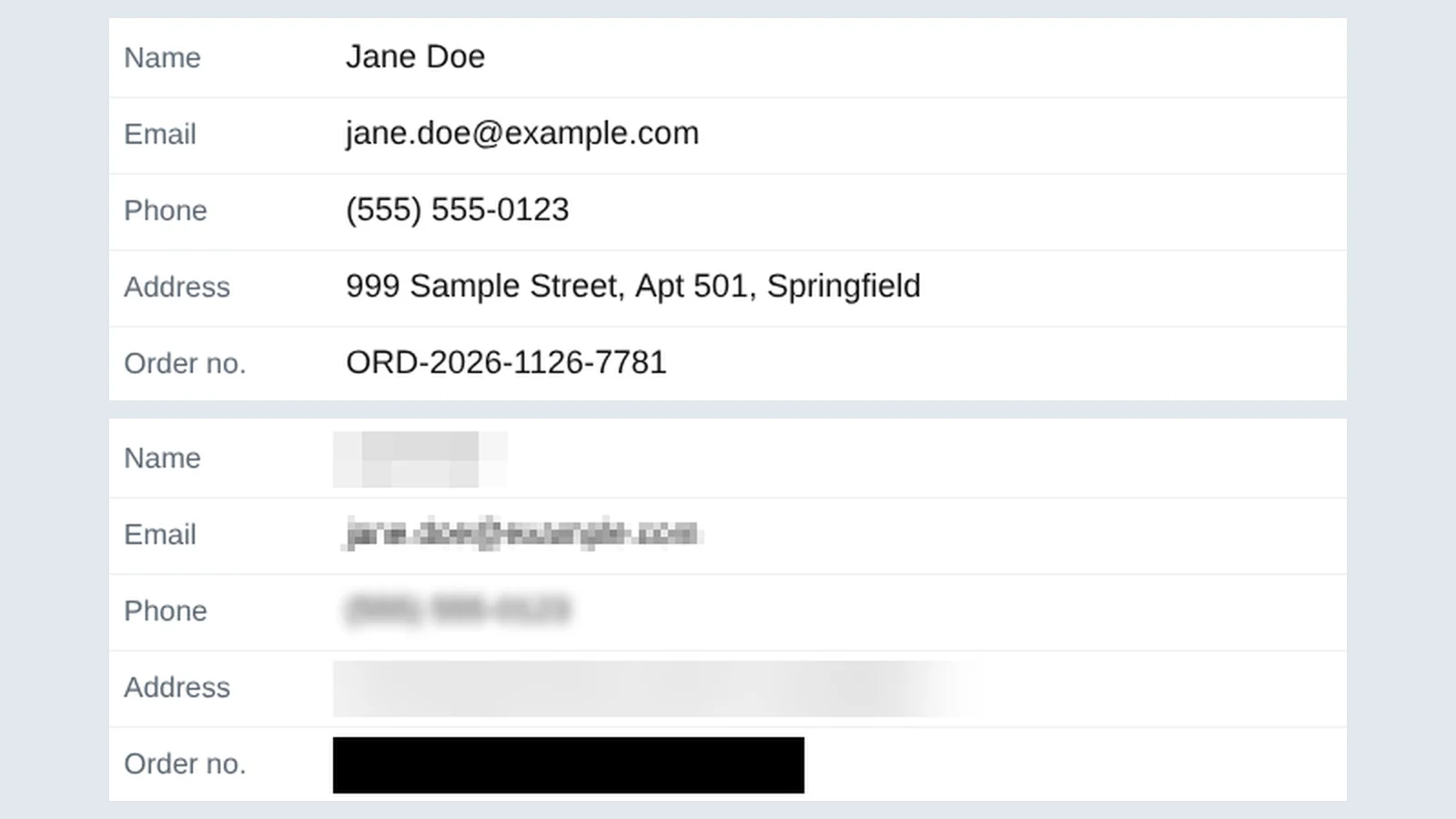
Menempel tangkapan layar panel admin ke obrolan untuk melaporkan bug, memperlihatkan halaman pesanan toko online kepada keluarga, mengunggah layar pengaturan ke media sosial untuk bertanya: dalam situasi seperti itu, Anda tentu ingin menyembunyikan nama, alamat email, nomor telepon, dan nomor pesanan yang ikut terekam sebelum membagikannya.
Aplikasi foto di ponsel atau Paint di Windows juga bisa memberi mosaik atau menggambar kotak hitam. Namun, kesalahan mudah terjadi: mosaiknya kurang kasar sehingga teks masih terbaca, atau bentuk hitam yang ditumpuk ternyata sedikit transparan sehingga teks di bawahnya terlihat saat kecerahan dinaikkan. Bentuk yang hanya ditumpuk di atas gambar dalam PDF atau Word pun akan memperlihatkan gambar aslinya begitu bentuk itu digeser.
Mosaik, blur, dan sensor hitam pada gambar adalah alat yang memungkinkan Anda menyeret di atas area yang ingin disembunyikan, lalu mengganti piksel itu sendiri dengan mosaik, blur, atau blok warna sebelum disimpan. Untuk setiap area, alat ini juga menampilkan perkiraan apakah teks di dalamnya masih mungkin ditebak. Gambar diproses di dalam browser dan tidak dikirim ke server. Di sini saya memakai gambar contoh bawaan alat ini untuk memeriksa seberapa banyak yang masih terbaca dengan cara dan kekuatan yang berbeda.
Gambar yang diuji
Menekan “Coba dengan gambar contoh” (Try a sample image) di alat ini memuat gambar layar admin tiket layanan pelanggan fiktif (960×600 px). Di dalamnya ada nama, alamat email, nomor telepon, alamat rumah, dan nomor pesanan, dengan isi pertanyaan pelanggan di bawahnya. Di versi bahasa Inggris, isinya juga berbahasa Inggris: alamat emailnya jane.doe@example.com dan nomor teleponnya (555) 555-0123. Semua gambar di bawah dibuat di versi bahasa Inggris, dan nilai-nilainya adalah data fiktif dari contoh ini. Nama tombol dan pengaturan versi bahasa Indonesia saya tulis bersama nama bahasa Inggrisnya.
Untuk memakai tangkapan layar sendiri, buka file dengan “Pilih gambar” (Choose image) atau seret gambar ke halaman ini. Tangkapan layar yang diambil dengan Win+Shift+S di Windows atau ⌘+Shift+Control+4 di Mac tersimpan di clipboard, jadi cukup tekan Ctrl+V (di Mac ⌘+V) di halaman alat ini untuk langsung memuatnya.
Membandingkan lima area dengan cara menyembunyikan yang berbeda
Saya menyembunyikan lima nilai di gambar contoh dengan cara yang berbeda-beda. Area dibuat dengan menyeret di atas gambar. Cara yang dipilih di “Cara menyembunyikan” (How to hide) dan nilai slider di bawahnya dipakai untuk area yang baru dibuat dan untuk area yang sedang dipilih.
| Area | Nilai | Cara menyembunyikan | Pengaturan |
|---|---|---|---|
| 1 | Nama | Mosaik | Ukuran blok 16 px (bawaan) |
| 2 | Alamat email | Mosaik | Ukuran blok 4 px |
| 3 | Nomor telepon | Blur | Kekuatan 3 px |
| 4 | Alamat rumah | Blur | Kekuatan 16 px (bawaan) |
| 5 | Nomor pesanan | Blok warna | Hitam (#000000) |
Area yang baru dibuat langsung dalam keadaan terpilih, jadi jika Anda mengubah “Cara menyembunyikan” atau menggeser slider saat itu, pengaturan area tersebut ikut berubah. Untuk membuat area berikutnya dengan cara lain, lepaskan pilihan dulu dengan menekan Esc di atas gambar atau mengklik tempat kosong, baru kemudian ganti caranya. Jika Anda beralih ke “Blur” saat area masih terpilih, area mosaik yang baru saja dibuat akan berubah menjadi blur.
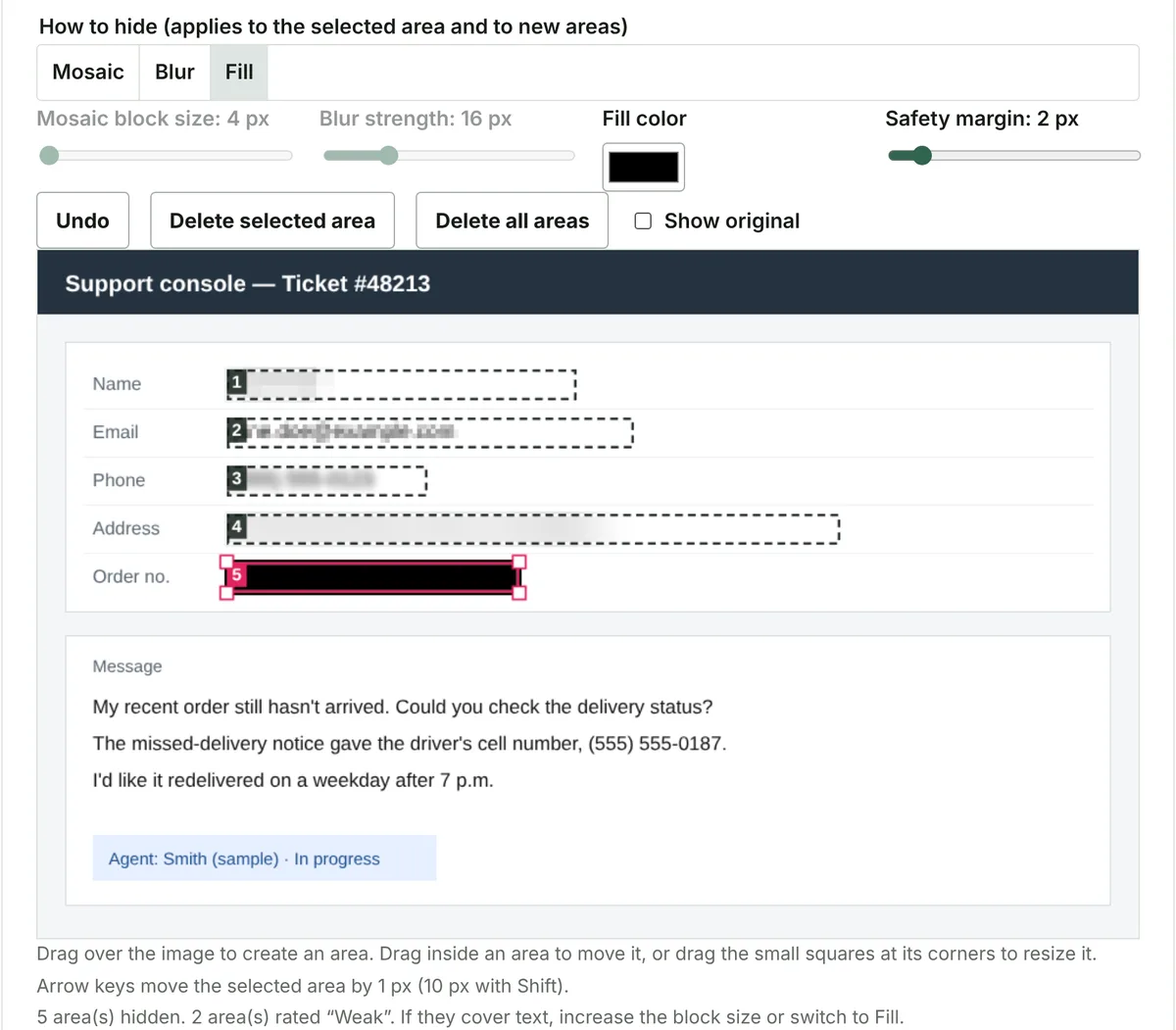
Posisi area bisa dipindah dengan menyeret bagian dalamnya. Area yang terpilih bergeser 1 px dengan tombol panah, atau 10 px sambil menahan Shift, berguna saat Anda ingin menyelaraskannya tepat dengan tepi teks. “Margin pengaman” (Safety margin) bawaannya 2 px, sehingga area yang diolah 2 px lebih lebar di setiap sisi daripada area yang diseret. Pengaturan ini mencegah tepi huruf tertinggal tepat di luar bingkai.
Penilaian “Kuat”, “Sedang”, dan “Lemah” di daftar
Di “Daftar area yang disembunyikan” di bawah gambar, setiap area ditampilkan bersama cara menyembunyikan, nilai pengaturan, ukuran dan posisi, serta penilaiannya.
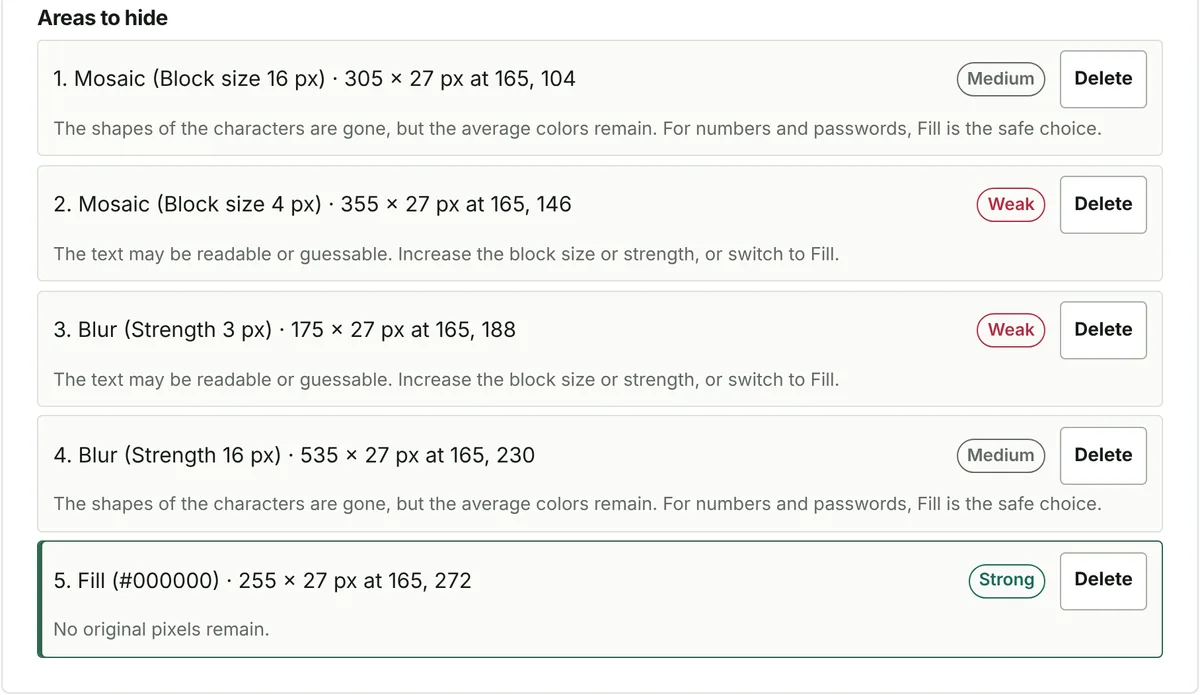
Hasilnya sebagai berikut.
| Area | Penilaian | Penjelasan yang ditampilkan |
|---|---|---|
| 1 Nama (mosaik 16 px) | Sedang | Bentuk huruf tidak terlihat, tetapi rata-rata warnanya masih tersisa. Untuk nomor atau kata sandi, blok warna paling aman. |
| 2 Alamat email (mosaik 4 px) | Lemah | Teks mungkin masih terbaca atau bisa ditebak. |
| 3 Nomor telepon (blur 3 px) | Lemah | Sama dengan di atas |
| 4 Alamat rumah (blur 16 px) | Sedang | Sama dengan area 1 |
| 5 Nomor pesanan (blok warna) | Kuat | Piksel asli tidak tersisa. |
Dari kode alat ini, penilaian ditentukan oleh perbandingan sisi pendek area dengan nilai pengaturannya. Blok warna selalu “Kuat”. Mosaik dinilai “Lemah” jika ukuran bloknya lebih kecil dari yang lebih besar di antara 6 px dan seperenam sisi pendek area; blur dinilai “Lemah” jika kekuatannya lebih kecil dari yang lebih besar di antara 4 px dan seperenam sisi pendek. Area kali ini tingginya 27 px, jadi mosaik di bawah 6 px dan blur di bawah 4 px dinilai “Lemah”. Ini hanya perkiraan, dan “Sedang” tidak berarti aman.
Sebelum dan sesudah diolah, berdampingan
Saya memotong bagian yang sama dari gambar sebelum diolah dan gambar setelah kelima area diolah, lalu menjajarkannya.
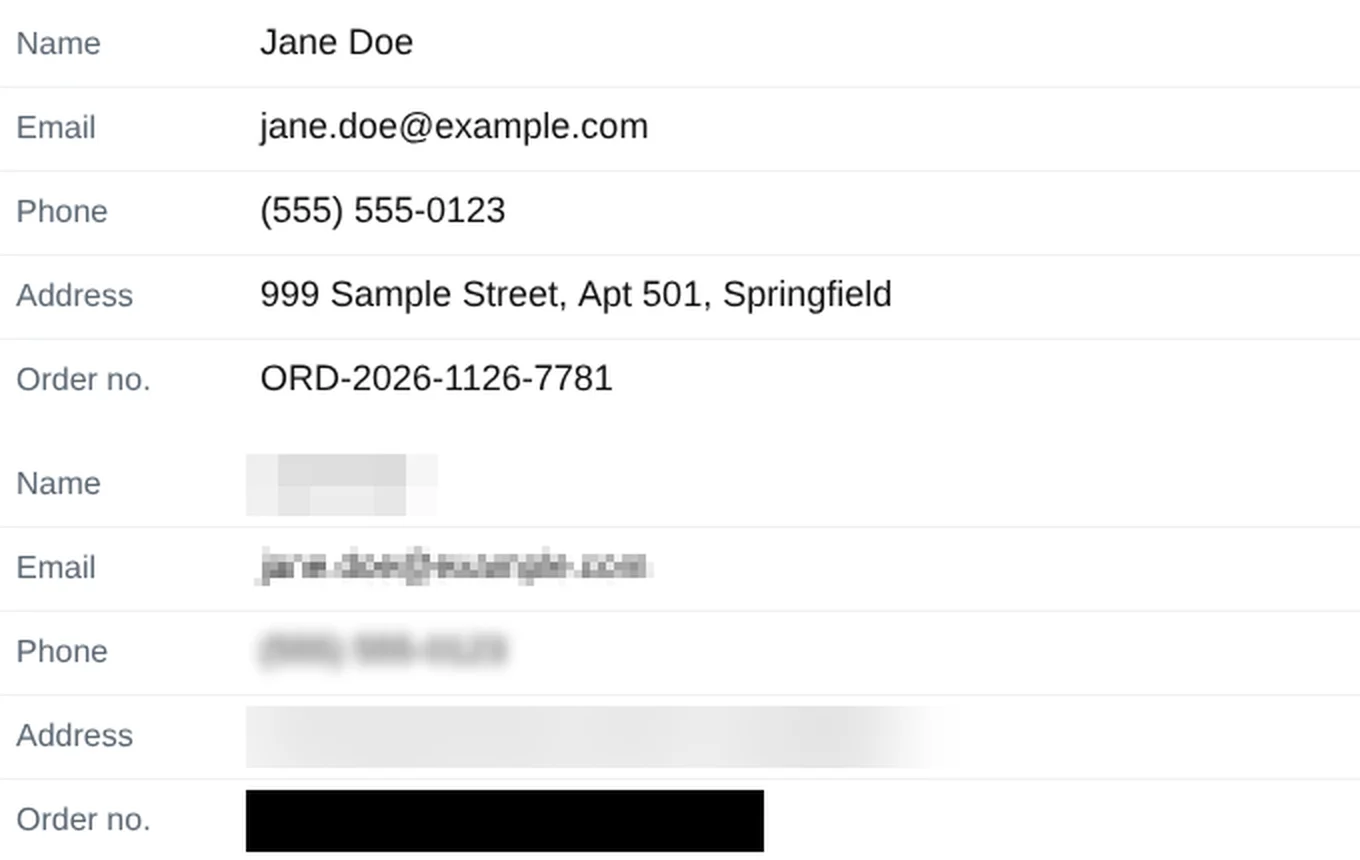
Dua area yang dinilai “Lemah” memang masih terbaca. Alamat email dengan mosaik 4 px terbaca sebagai jane.doe@example.com bahkan tanpa mengetahui teks aslinya. Nomor telepon dengan blur 3 px juga jelas masih memperlihatkan tanda kurung dan urutan angkanya, sehingga bisa diduga bahwa itu (555) 555-0123.
Sebaliknya, nama dengan mosaik 16 px menjadi dua baris blok dan bentuk hurufnya hilang. Alamat rumah dengan blur 16 px pun hanya tampak seperti pita abu-abu pucat. Namun, pada keduanya bagian yang gelap hanya muncul sepanjang lebar teks, jadi masih terlihat bahwa namanya pendek dan alamatnya panjang. Nomor pesanan yang ditutup blok warna menjadi persegi panjang hitam seukuran area yang diseret, tanpa informasi teks sedikit pun.
Mengubah ukuran blok mosaik dari 4 sampai 16 px
Untuk memeriksa seberapa kasar mosaik harus dibuat agar teks tidak terbaca, saya mengolah area alamat email saja dengan ukuran blok yang berbeda-beda. Pemrosesan gambar alat ini (image-redaction-core.js) saya terapkan pada gambar yang sama lalu hasilnya dijajarkan.
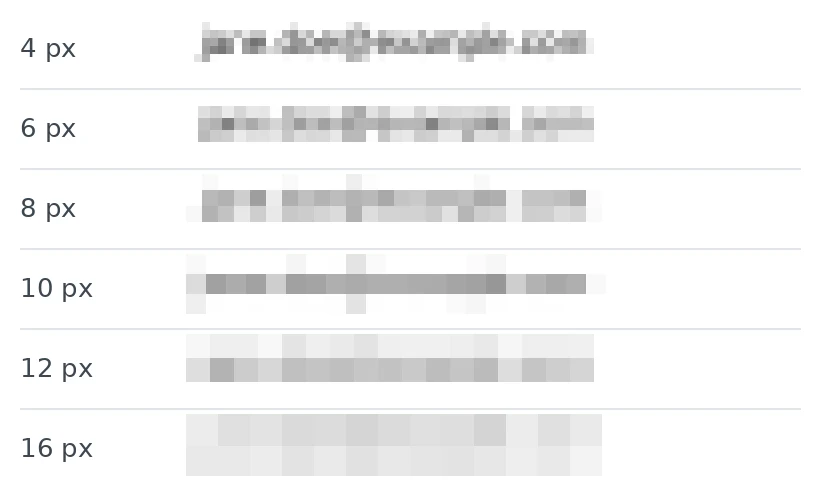
Pada 4 px teks masih terbaca. Pada 6 px sekilas tidak terbaca, tetapi kegelapannya terputus di sekitar . dan @, sehingga terlihat bahwa alamatnya berbentuk “namadepan.namabelakang@domain.com”. Mulai 8 px, setiap huruf masuk ke dalam 1–2 blok dan bentuknya tidak bisa diikuti lagi. Pada 12 px dan 16 px, hanya ada dua baris blok untuk tinggi satu baris teks.
Penjelasan di alat ini juga menyarankan ukuran blok kira-kira setinggi huruf untuk satu baris teks (12–20 px pada kebanyakan tangkapan layar). Huruf di contoh ini tingginya 18 px, jadi 12–16 px masuk dalam rentang itu. Tangkapan layar dari layar beresolusi tinggi memiliki jumlah piksel sekitar dua kali lipat untuk huruf yang sama, sehingga ukuran bloknya juga perlu diperbesar. Nilai slider adalah jumlah piksel gambar asli, bukan ukuran yang tampil di layar.
Perlu dicatat, selama slider belum disentuh, ukuran blok area mosaik yang baru dibuat ditentukan sesuai ukuran area. Yang dipakai adalah yang lebih besar di antara kira-kira sepertiga sisi pendek area (8–64 px) dan nilai slider, jadi jika Anda memilih area besar seperti wajah atau pelat nomor kendaraan, mosaiknya sudah kasar sejak awal.
Sembunyikan teks dengan blok warna
Mosaik merata-ratakan warna per blok, dan blur merata-ratakan piksel dengan sekitarnya, sehingga sebagian informasi piksel asli masih tersisa. Untuk wajah atau latar belakang yang ikut terekam, itu sudah cukup, tetapi teks lain ceritanya. Jika jenis dan ukuran hurufnya diketahui, seseorang kadang bisa menebak teks aslinya dengan memberi mosaik yang sama pada kandidat-kandidat teks lalu membandingkannya. Nomor telepon, nomor kartu, dan nomor pesanan, yang jumlah digit dan karakternya terbatas, lebih mudah ditebak karena kandidatnya sedikit.
Untuk menyembunyikan alamat email, nomor, atau kata sandi, blok warna adalah pilihan yang pasti. Seperti terlihat pada perbandingan di atas, mosaik dan blur pun masih memperlihatkan kira-kira panjang teksnya. Blok warna hanya menjadi persegi panjang seukuran bingkai, jadi jika hal itu mengganggu Anda, buat area sedikit lebih panjang dari teksnya agar jumlah karakternya juga sulit ditebak. Warnanya bisa diubah di “Warna blok” (Fill color); untuk layar berlatar putih, warna putih atau abu-abu lebih tidak mencolok.
Bentuk semitransparan bisa terbaca lagi dengan mengoreksi kecerahan
Saat menumpuk kotak hitam di software edit gambar atau software presentasi, perhatikan transparansi bentuknya. Meskipun tampak hitam pekat, informasi teks di bawahnya masih tersisa jika bentuk itu tidak sepenuhnya buram.
Saya membuat gambar baris alamat email dari contoh dengan lapisan hitam beropasitas 90% dan 95%, lalu menerapkan koreksi yang meregangkan rentang kecerahan (piksel tergelap menjadi hitam, piksel tercerah menjadi putih).
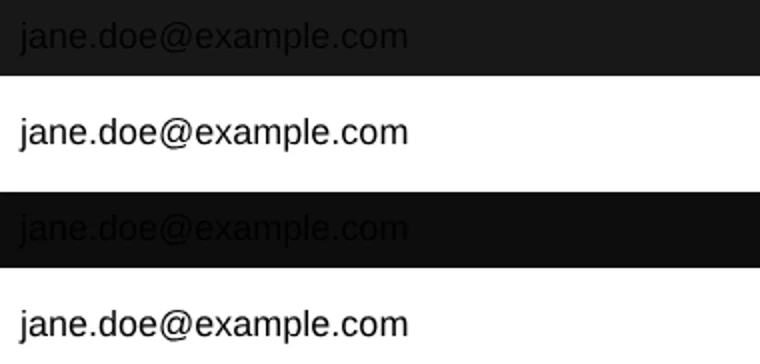
Pada baris dengan lapisan hitam 95%, nilai piksel terjepit dalam rentang 1–13 dari 0–255, sehingga tampak hampir hitam pekat. Meski begitu, setelah dikoreksi, jane.doe@example.com terbaca sama seperti aslinya. Pada format tanpa penurunan kualitas seperti PNG, perbedaan gelap-terang yang sangat kecil itu tetap tersimpan.
Blok warna di alat ini mengganti piksel di dalam area dengan satu warna yang buram sepenuhnya, dan mosaik serta blur juga menimpa piksel di dalam area dengan nilai hasil perhitungan ulang. Tidak ada yang ditumpuk di atas gambar asli, jadi keadaan sebelum diolah tidak bisa diambil dari gambar yang disimpan. Namun, seperti terlihat di atas, jika mosaik atau blurnya lemah, teks masih bisa dibaca dari piksel yang sudah ditimpa.
Menyimpan dan menyalin
Setelah selesai mengolah, centang “Tampilkan sebelum diolah” (Show original) untuk membandingkan dengan gambar asli dan memastikan tidak ada yang terlewat. Hapus centangnya untuk kembali ke tampilan hasil olahan. Pada gambar contoh, baris kedua isi pertanyaan juga memuat nomor telepon sopir pengantar. Jika hanya memperhatikan kolom-kolom data saat menyembunyikan, nomor di dalam teks seperti ini mudah terlewat.
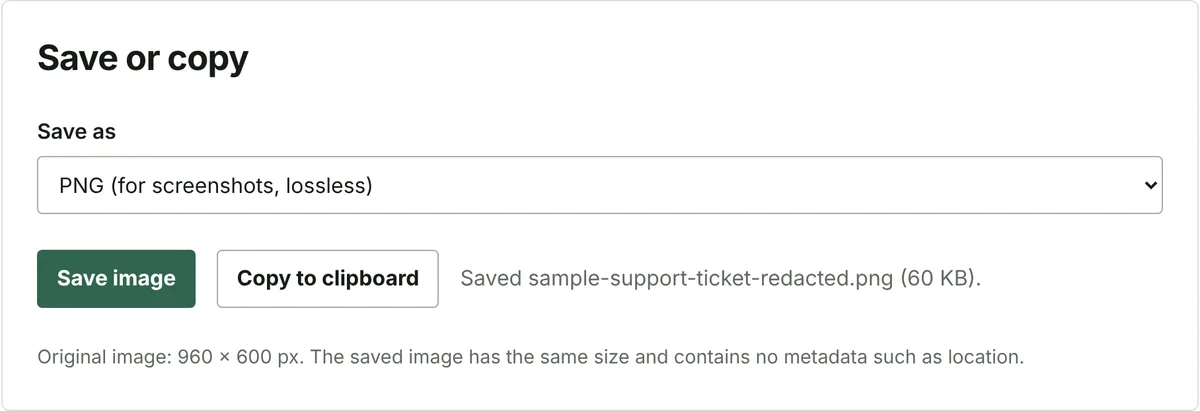
Di “Format penyimpanan” (Save as) bisa dipilih PNG, JPEG, atau WebP. PNG cocok untuk tangkapan layar karena tepi huruf tetap tajam, sedangkan JPEG cocok untuk foto karena ukuran filenya lebih kecil. Saat saya menekan “Simpan gambar”, sample-support-ticket-redacted.png (60 KB) tersimpan dengan ukuran 960×600 px, sama dengan gambar asli.
Menekan “Salin ke clipboard” (Copy to clipboard) memasukkan gambar hasil olahan ke clipboard sebagai PNG. Gambar itu bisa langsung ditempel ke Slack, Teams, WhatsApp, atau isi email tanpa perlu menyimpannya sebagai file. Browser yang tidak mendukung penyalinan gambar akan menampilkan pemberitahuan, dan dalam hal itu Anda bisa melampirkan file yang sudah disimpan.
Exif seperti data lokasi tidak ikut tersimpan
Foto yang diambil dengan ponsel sering kali berisi informasi Exif seperti lokasi pengambilan (GPS), tanggal dan waktu, serta nama model ponsel. Meskipun wajah atau papan nama rumah sudah disembunyikan, jika data lokasi masih tersisa di file, tempat foto itu diambil tetap bisa diketahui.
Untuk memeriksanya, saya membuat JPEG 1600×1200 px yang berisi data lokasi (35°41′22″LU, 139°45′57″BT), tanggal dan waktu pengambilan, nama produsen, dan nama model, lalu memberi mosaik pada satu bagian dengan alat ini dan menyimpannya sebagai JPEG. Saat dibaca dengan Pillow di Python, Exif yang ada di file asli sama sekali tidak ada di photo-gps-redacted.jpg yang disimpan. Ukurannya tetap 1600×1200 px.
Gambar yang disimpan dibuat ulang dari piksel hasil olahan, sehingga Exif dari file asli tidak terbawa. Informasi orientasi foto diterapkan langsung ke piksel sesuai arah yang tampil. Jika Anda tidak perlu mosaik dan hanya ingin menghapus data lokasi foto, Editor EXIF dan metadata foto yang saya bahas di “Menghapus data lokasi (EXIF) dari banyak foto sekaligus” (dalam bahasa Jepang) bisa memproses banyak foto sekaligus.
Menyembunyikan gambar yang akan ditempel di dokumen PDF atau Word
Jika Anda menyembunyikan tangkapan layar di dokumen dengan menggambar kotak hitam di atasnya di PowerPoint atau Word, penerima bisa menggeser atau menghapus bentuk itu dan melihat gambar aslinya. Bahkan setelah diekspor ke PDF, bentuk dan gambar bisa tetap tersimpan sebagai objek terpisah. Ganti gambar di dokumen dengan versi yang sudah diolah dan disimpan ulang dengan alat ini.
Jika Anda ingin menyembunyikan bagian halaman PDF itu sendiri sebelum diserahkan, salah satu caranya adalah mengubah halaman menjadi gambar dengan Konverter PDF ke JPG atau PNG, menyembunyikan bagian yang perlu dengan alat ini, lalu menyatukannya kembali menjadi PDF dengan Gambar ke PDF. Dengan cara ini halaman menjadi gambar, sehingga teks di PDF tidak bisa lagi dipilih atau dicari.
Menggunakan di ponsel
Operasi yang sama juga bisa dilakukan di browser ponsel. Gerakan jari di atas gambar dipakai untuk membuat area, jadi gulir halaman di luar gambar. Untuk menyetel area dengan teliti, pilih area di daftar lalu putar perangkat ke posisi mendatar; gambar akan tampil lebih besar dan lebih mudah dioperasikan.
Foto iPhone berformat HEIC mungkin tidak bisa dibuka di browser selain Safari. Dalam hal itu, ekspor sebagai JPEG dari aplikasi Foto, atau gunakan foto yang diambil dengan format kamera “Paling Kompatibel” (Most Compatible). Gambar di atas 50 juta piksel, atau yang salah satu sisinya lebih dari 16.384 px, tidak bisa dimuat, jadi perkecil dulu dengan Pengubah ukuran gambar massal.
Lingkungan pengujian
- Mosaik, blur, dan sensor hitam pada gambar (dioperasikan di versi bahasa Inggris), Chromium (melalui Playwright)
- Gambar contoh dimuat dengan “Coba dengan gambar contoh” di alat ini
- Perbandingan ukuran blok dibuat dengan menerapkan
image-redaction-core.jsdari alat ini pada gambar yang sama - Pemeriksaan bentuk semitransparan dan Exif pada gambar yang disimpan dilakukan dengan Pillow di Python